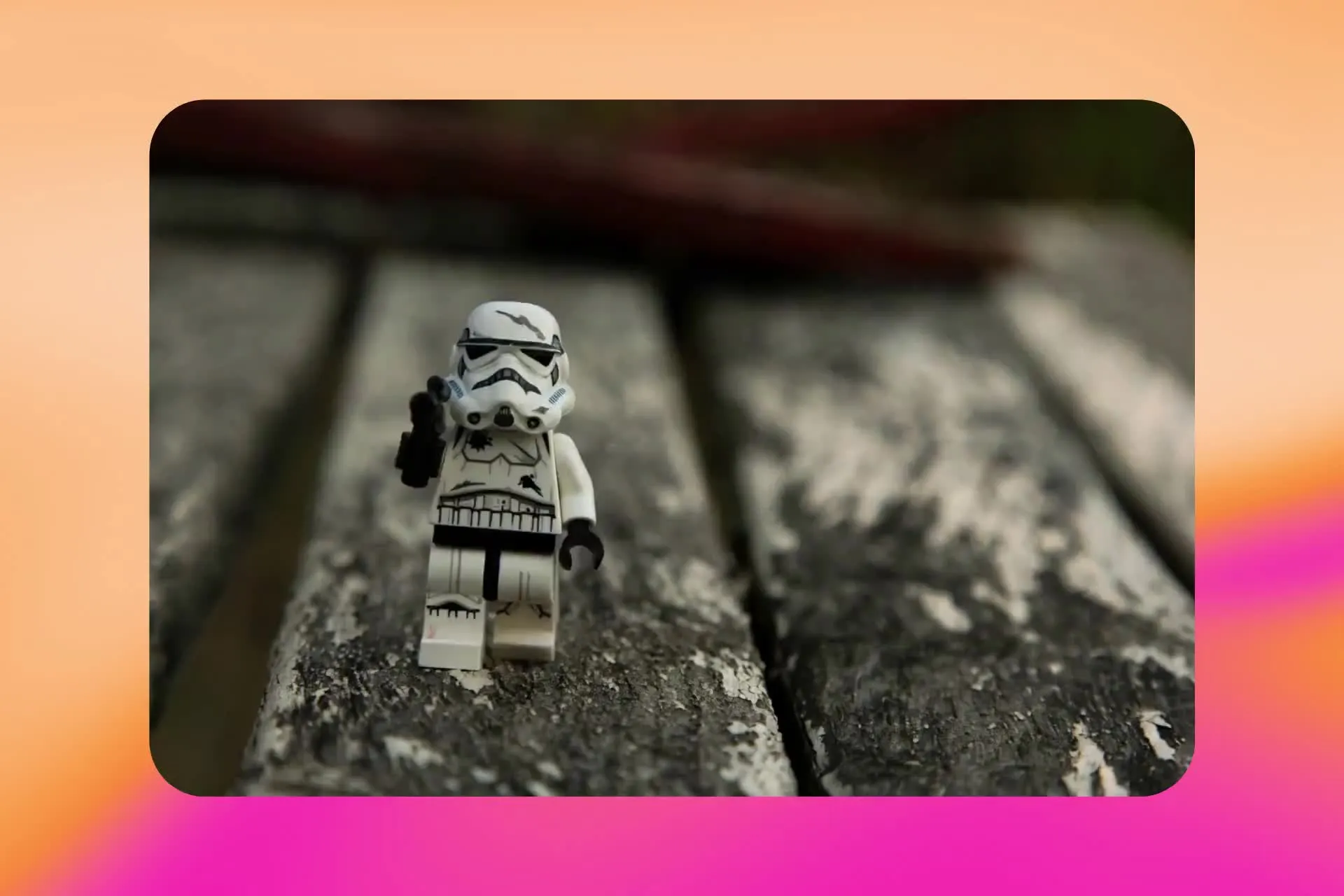
Kapwing中的Grok Imagine AI视频生成器
免费开始。无水印。完全在线。
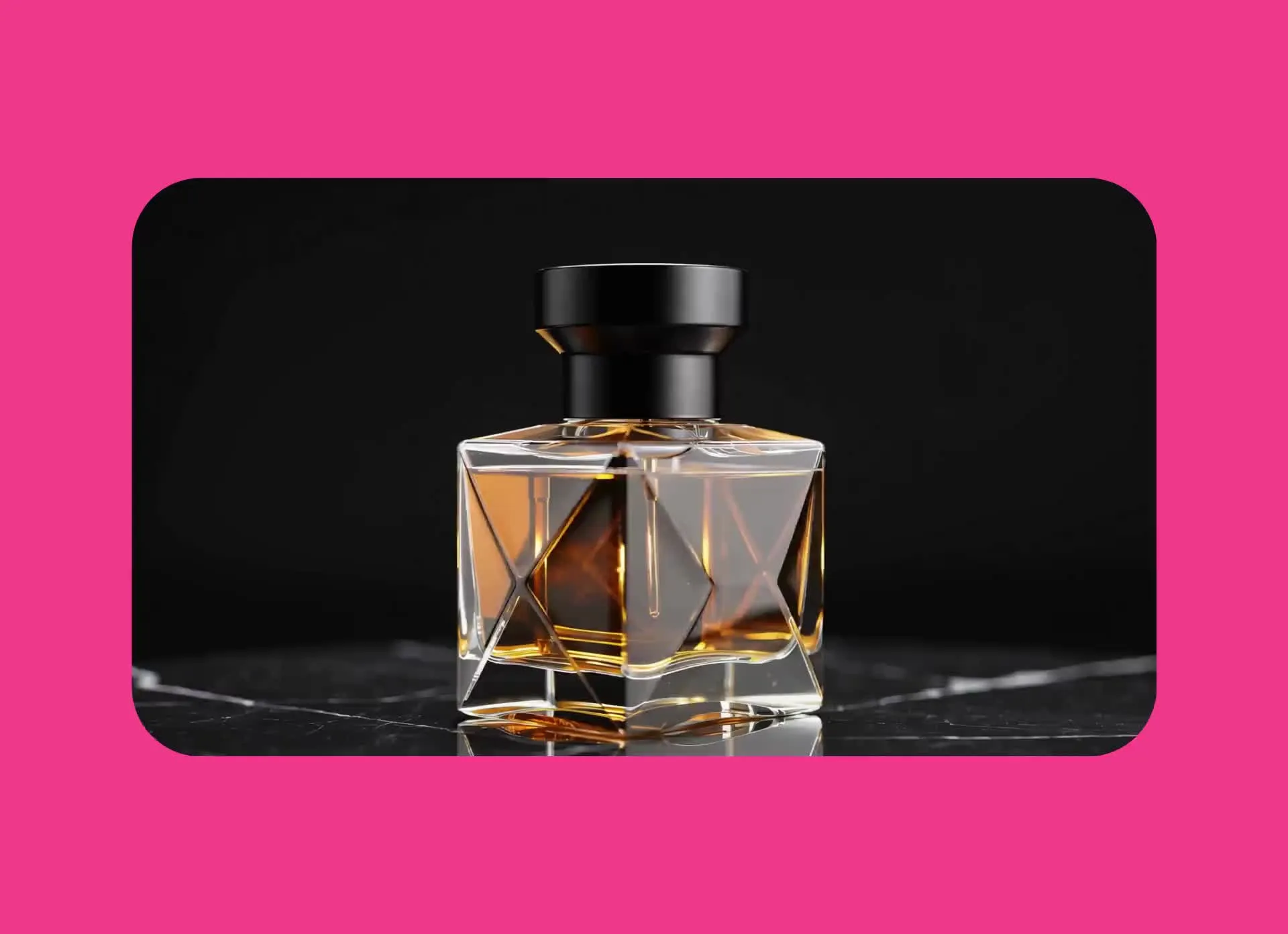


使用 Grok Imagine Video 您能获得什么
用内置音频生成视频,尺寸适合你的下一个社交帖子、广告或创意项目。
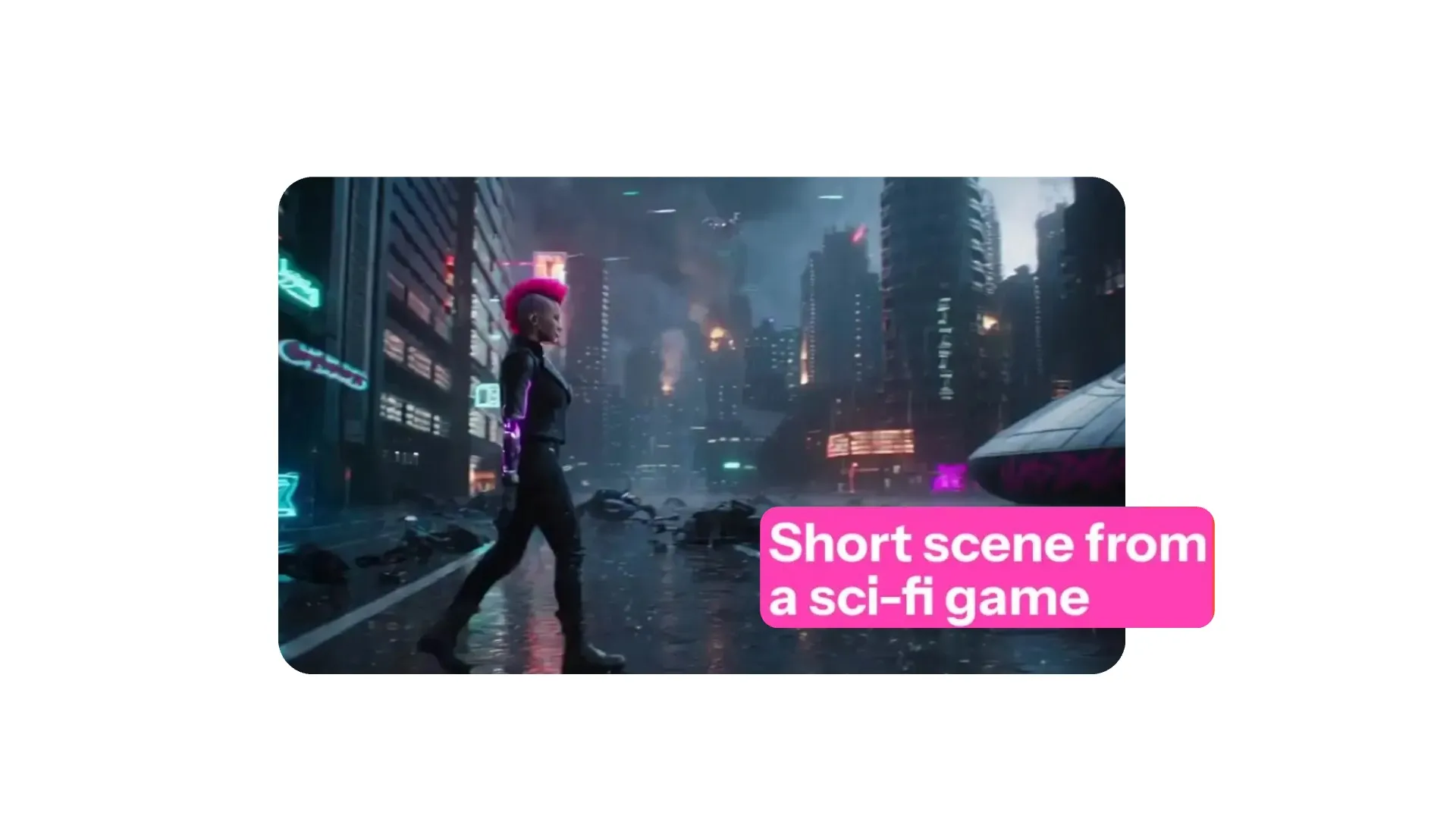
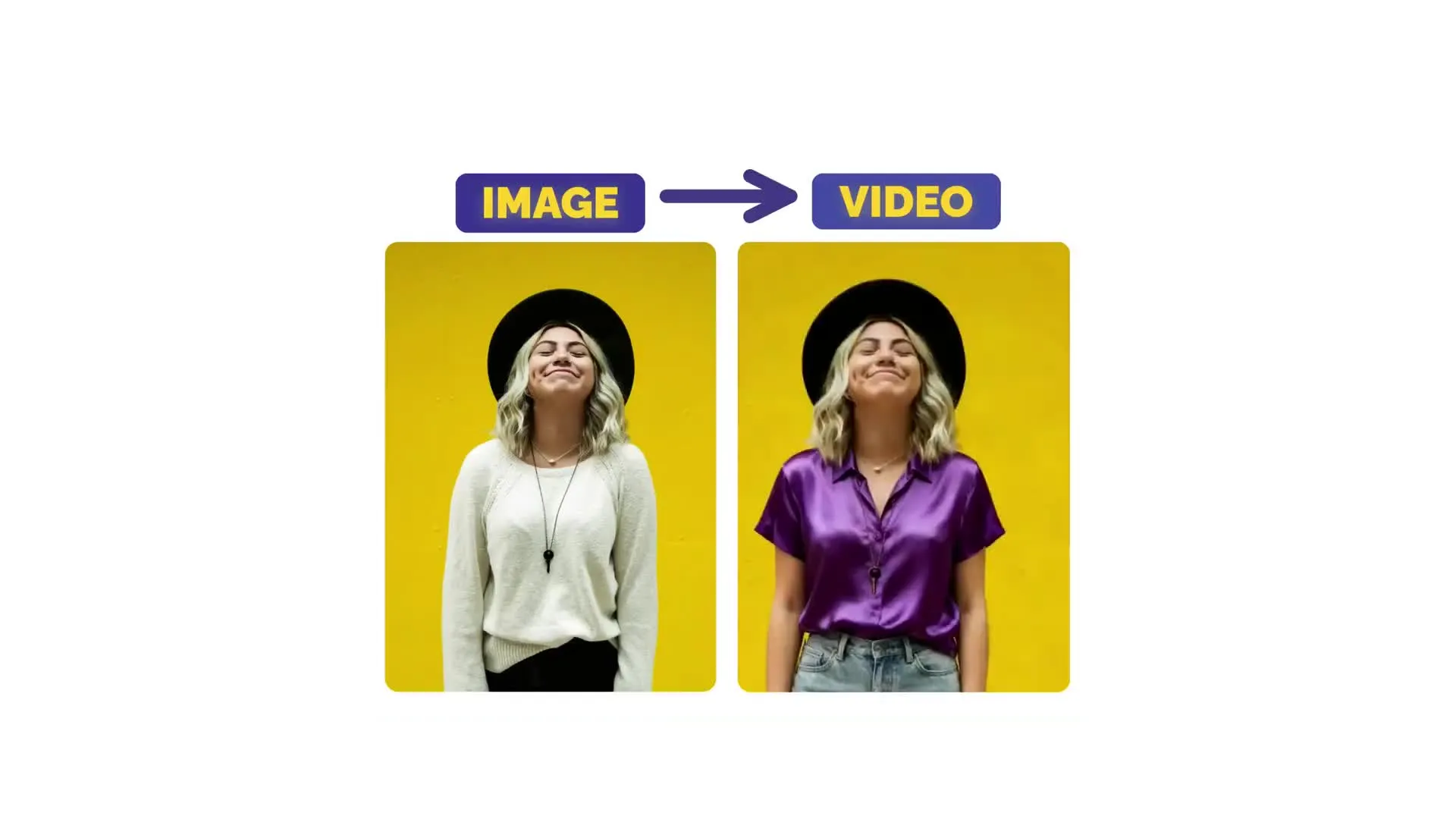
-poster.webp)
用 Grok Imagine Video — in Kapwing生成的
UGC、产品广告、卡通和动画

-poster.webp)

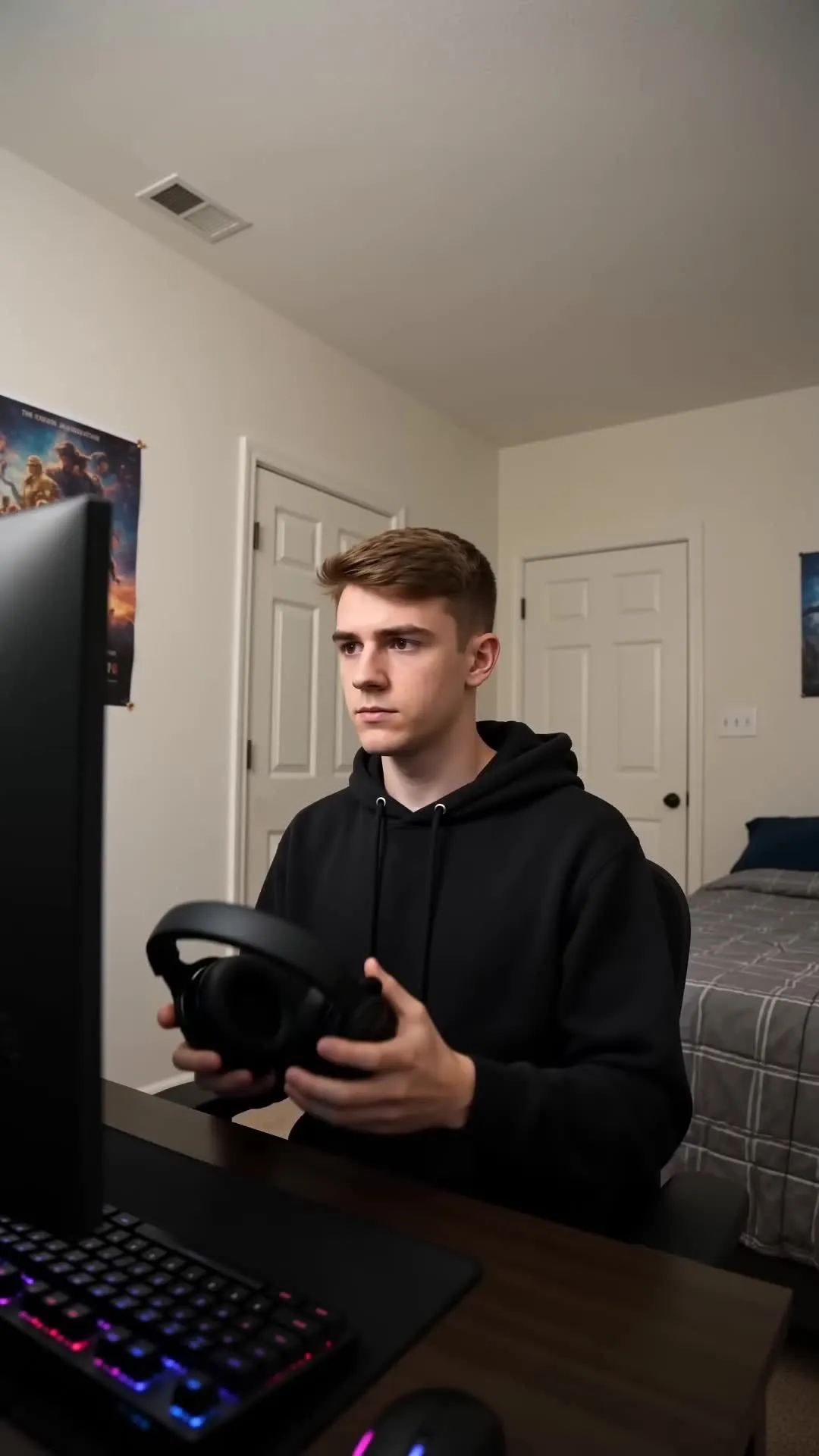
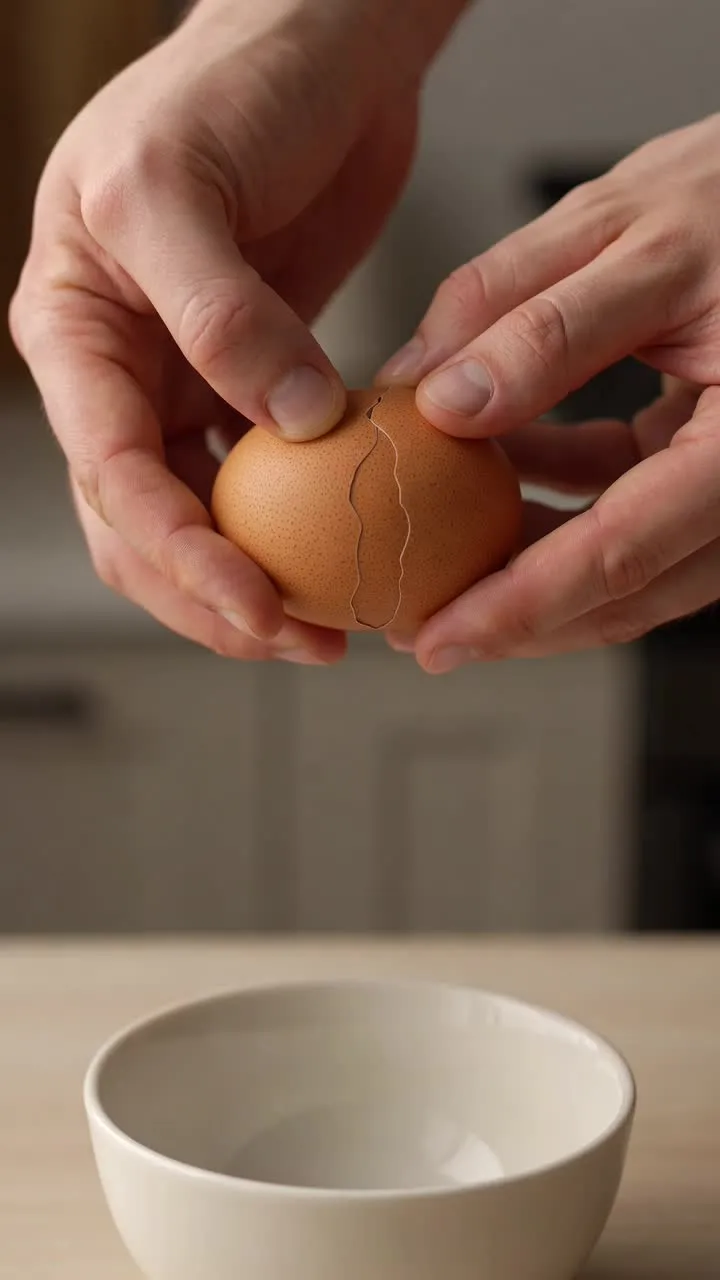
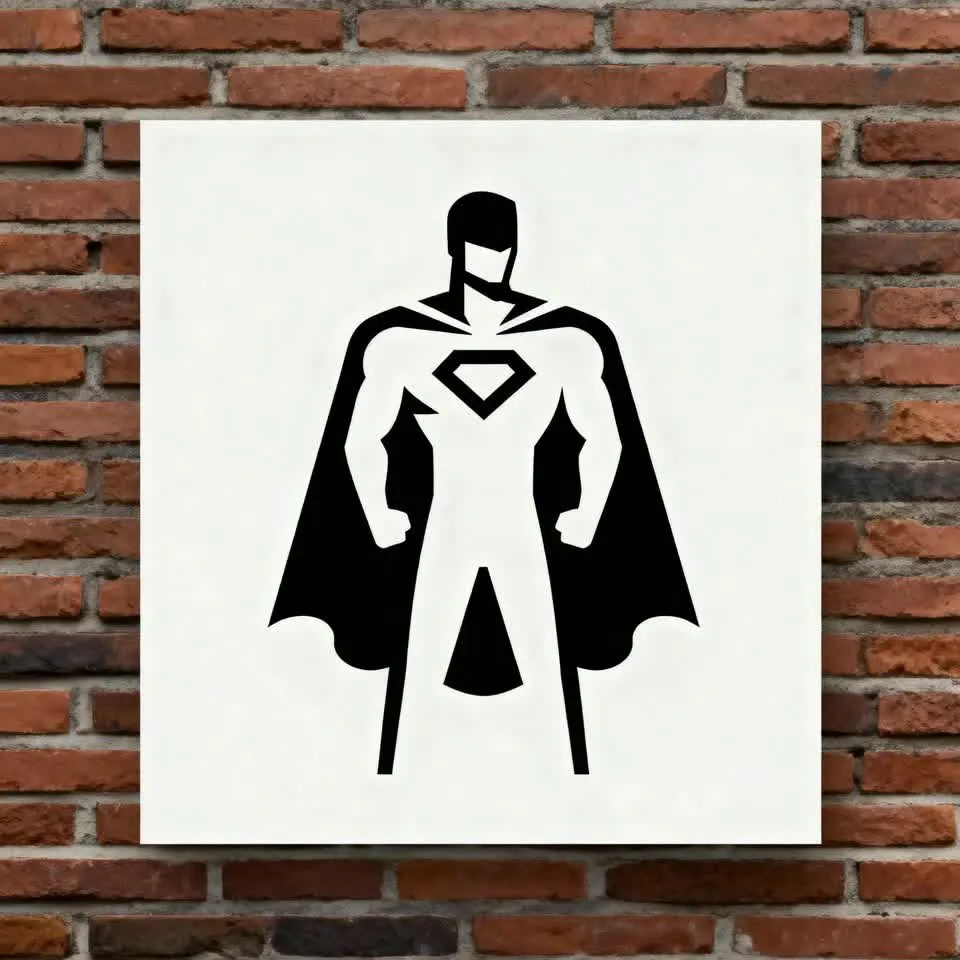
如何使用 Grok Imagine Video
- Step 1打开 Kai
前往 kapwing.com/kai 打开 Kapwing 的 AI 视频生成工具 (Kai)。
- Step 2写下你的提示词
描述主题、动作、场景、摄像机移动、视觉风格、节奏和声音。包括时长、分辨率和宽高比。如果需要,上传一张图片作为起始帧。
- Step 3生成和编辑
从下拉视频模型菜单中选择"Grok imagine Video"。生成视频片段,然后在 Kapwing 中编辑、添加字幕、调整大小或合并视频。以高清 MP4 格式导出。
为什么要在 Kapwing 中使用 Grok Imagine Video
从最初的想法到完全编辑的视频,都在一个工作区里完成
生成。
编辑。
导出。
Kapwing 将 Grok Imagine Video 融入完整的视频编辑工作流程中,让你可以将提示词或图像转换成带有音频的视频,然后在不切换工具的情况下编辑和导出。
- 从文本提示词开始或制作动画图像
- 创建长度最长为 15 秒的带音频片段
- 在生成后立即编辑片段
- 调整宽高比、画幅和时间
- 添加字幕、音乐、音效和旁白
- 访问多个 AI 模型,包括Veo 3和Seedance 2.5
- 将视频导出为 MP4 格式

AI视频创建指南
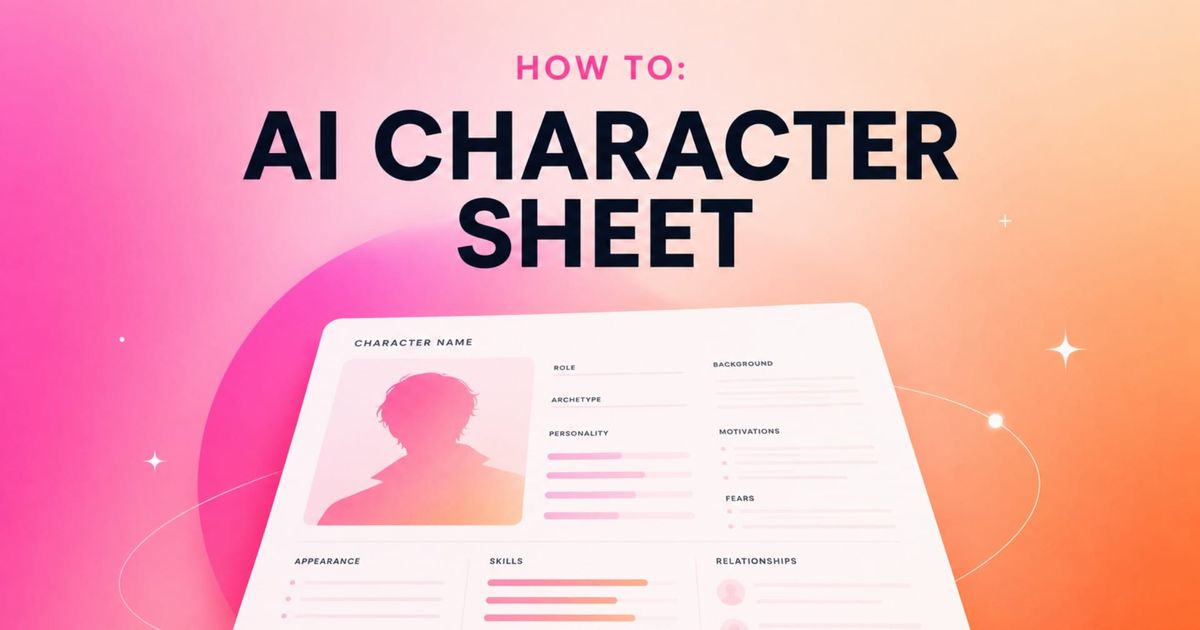
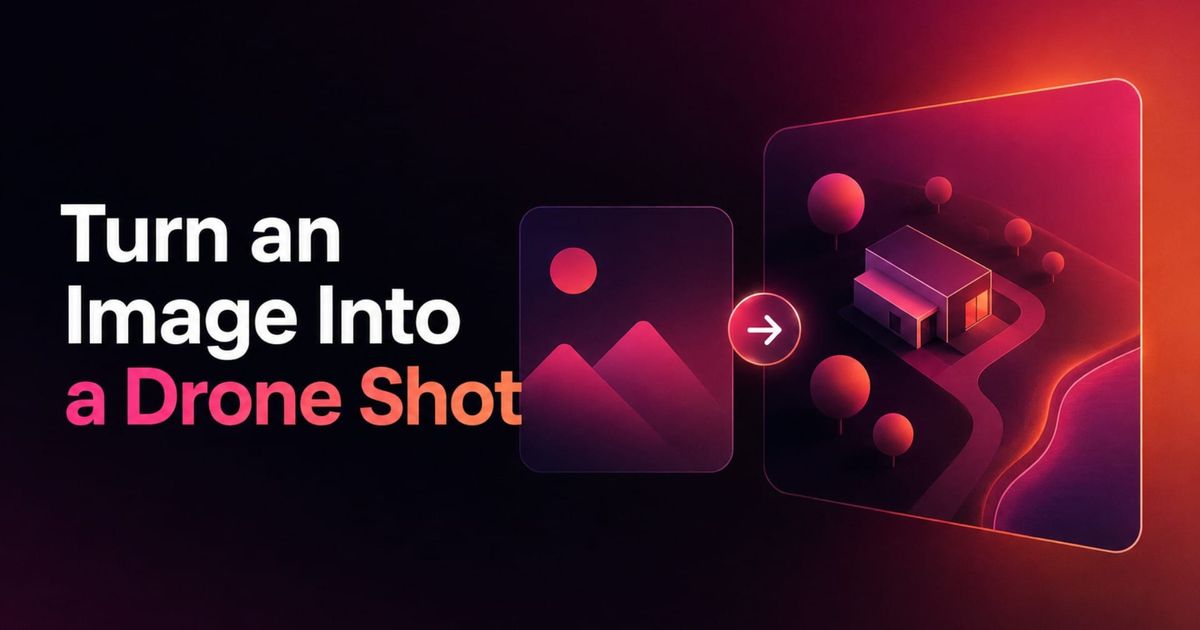
学习如何准备图片、写提示词,以及编辑你生成的视频片段


常见问题
我们有用户最常问的问题的答案。
Grok Imagine Video 是什么?
Grok Imagine Video 是 xAI 的视频生成模型。这个模型已经集成到 Kapwing 中,你可以用它从文字提示或初始图片创建 1-15 秒的短视频片段。
我如何在Kapwing中使用Grok Imagine Video?
打开 Kapwing AI,然后点击打开"模型偏好设置"下拉菜单。在视频选项下,选择 Grok Imagine Video。输入一个描述你场景的提示词,或者上传一张图片并解释你想要的动作效果。最后,点击箭头生成你的视频。
Grok 能把图片转成视频吗?
可以的。提供一张图片作为起始帧,然后描述动作和摄像机的运动。你可以上传一张照片,或者先用 Grok Imagine Image 生成一张静止画面。
Grok Imagine Video 会生成音频吗?
是的。Grok Imagine Video 工作流中支持原生音频。在提示中描述你想要的声音效果,然后检查结果。你可以在 Kapwing 中随后调整或替换音频。
Grok视频最长可以是多久,分辨率是多少?
在 Kapwing 中,请求一个 1 到 15 秒的片段,分辨率为 480p 或 720p。要制作更长的视频,可以生成单独的片段,然后在编辑器中排列它们。
我可以使用哪些宽高比?
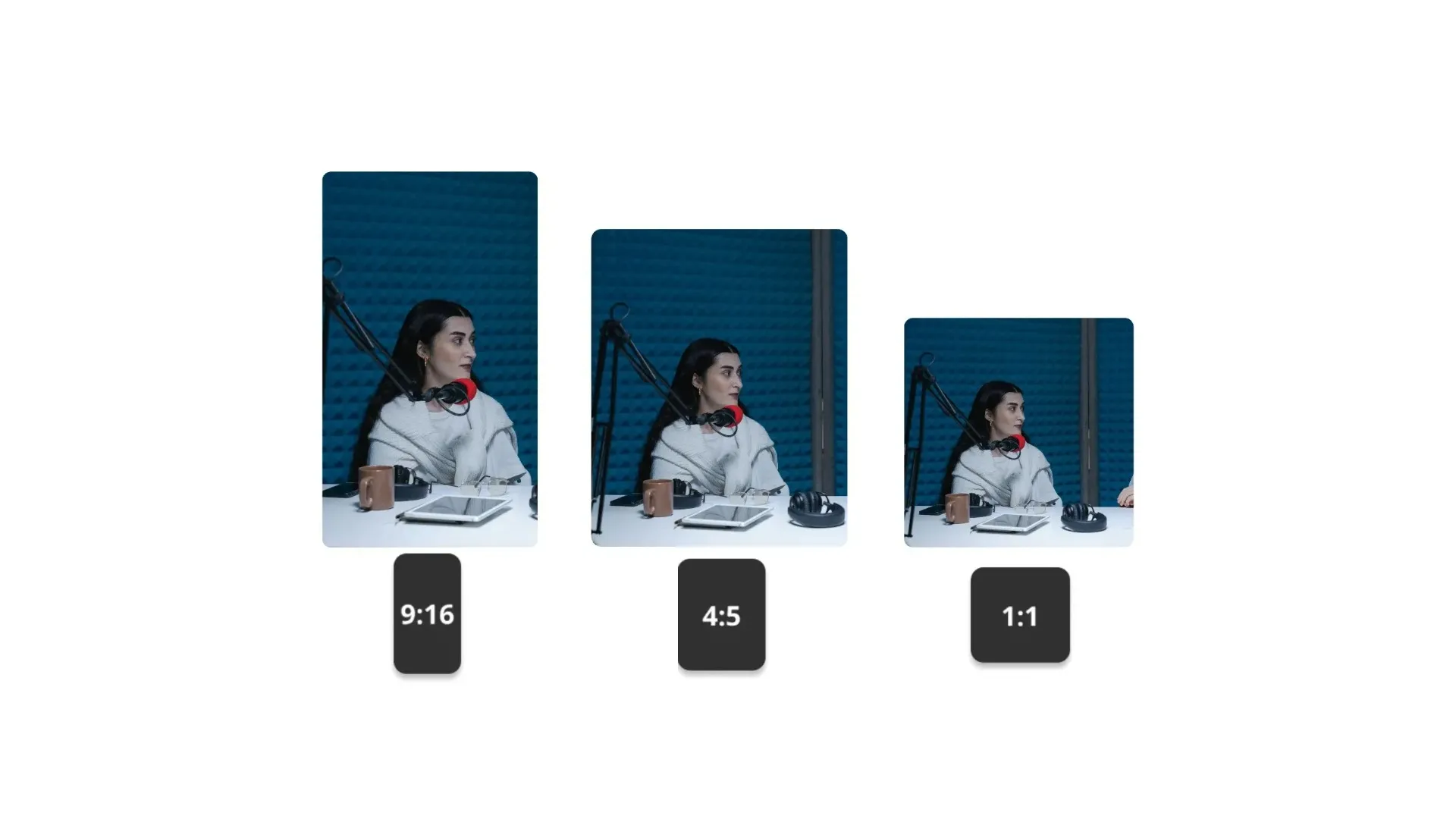
Grok Image Video 支持多种宽高比:1:1、16:9、9:16、4:3、3:4 和 2:3。如果你想要特定的宽高比,只需在提示词中加入这个数字就可以了。
什么样的Grok视频提示词才能有效?
描述一个场景:主体、动作、背景、摄像机运动和声音。包括你想要的长度和构图。对于图像转视频,解释现有场景应该如何运动,而不是重新描述每个可见的细节。如需完整指导,请阅读我们的高级AI 提示指南。
我可以在商业项目中使用Grok视频吗?
可以的。你可以在商业项目中使用在Kapwing中创建的Grok Imagine视频,包括广告、社交媒体活动、产品演示和客户工作。直接从你的Kai聊天中下载的视频没有水印,你对它们拥有完整的商业使用权。
生成的视频会有水印吗?
直接从 Kai 聊天下载的视频没有水印,但如果你把它们移到 Kapwing Studio 用额外工具编辑,在 Kapwing 的免费计划上会有水印。升级到 Pro、Business 或 Enterprise 计划,可以导出没有 Kapwing 水印的视频。
只需点击几下就能开始制作你的第一个视频。加入超过3500万名创作者的行列,他们都信任Kapwing来更快地创作更多内容。