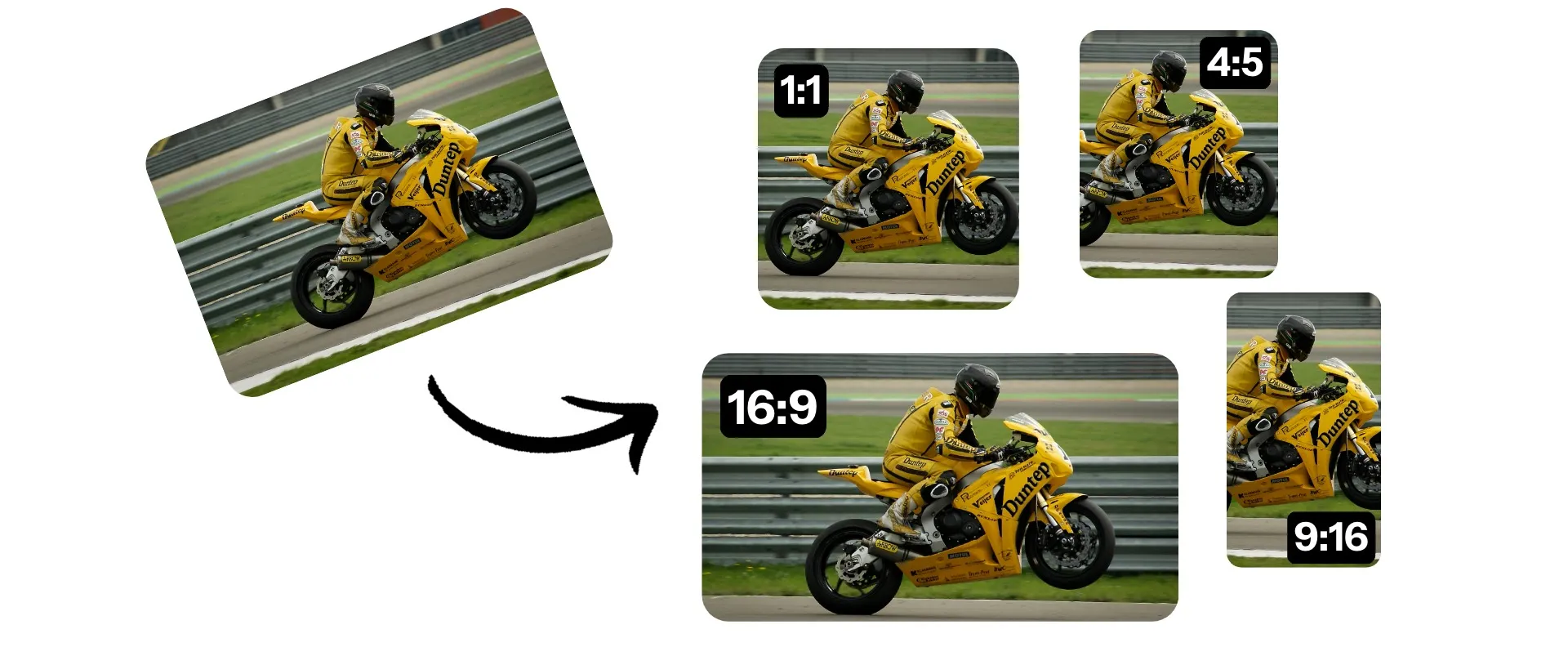
在线调整视频大小,适配各大社交媒体平台
免费更改视频宽高比
一键自动调整视频大小

保存你自己的宽高比和风格
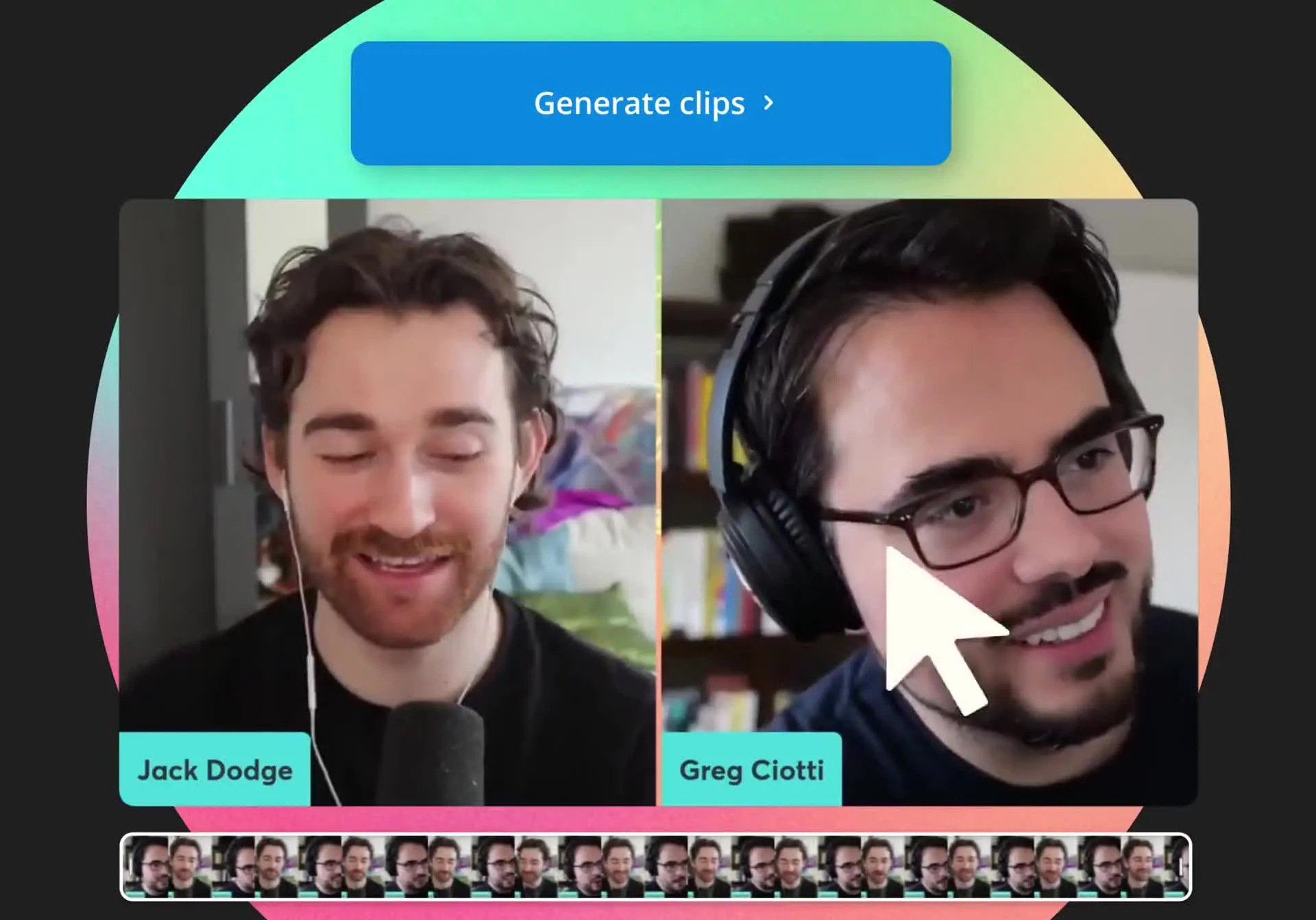
轻松把长视频内容转换成短小精悍的社交媒体视频
厌倦了花几个小时从长视频中剪辑片段?只需将视频上传或将链接粘贴到 Kapwing 的 Clip Generator。
我们的 AI 会扫描你的素材,提取最精彩的片段,生成完整的短视频内容,包括 9:16 的宽高比和自动生成的动画字幕。


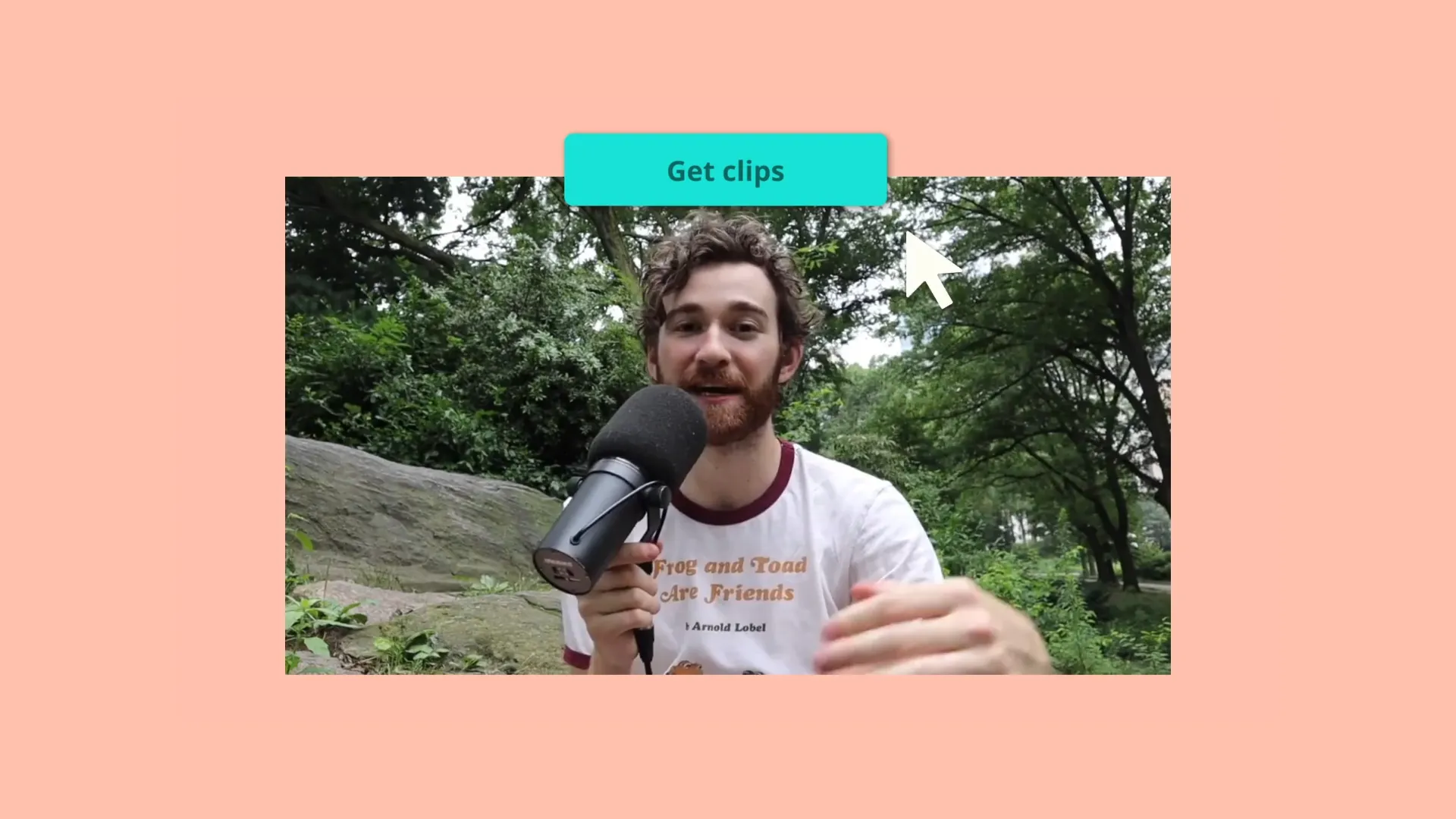
重新利用内容——无需手动编辑
在强大的在线工作室中调整大小、裁剪并保持内容聚焦
把长视频变成精彩亮点
用 AI Video Highlight Maker 把几小时的素材转变成精彩有趣的亮点视频。上传长视频和未编辑的素材,告诉 AI 你想要的重点和宽高比,它就能快速生成一个精心调整尺寸的亮点集锦,完美适配 Instagram、TikTok 或其他任何平台。
另外,有了我们的品牌模板,你可以轻松保存你喜欢的字幕样式、transitions 和效果,加快每一个编辑工作流程。
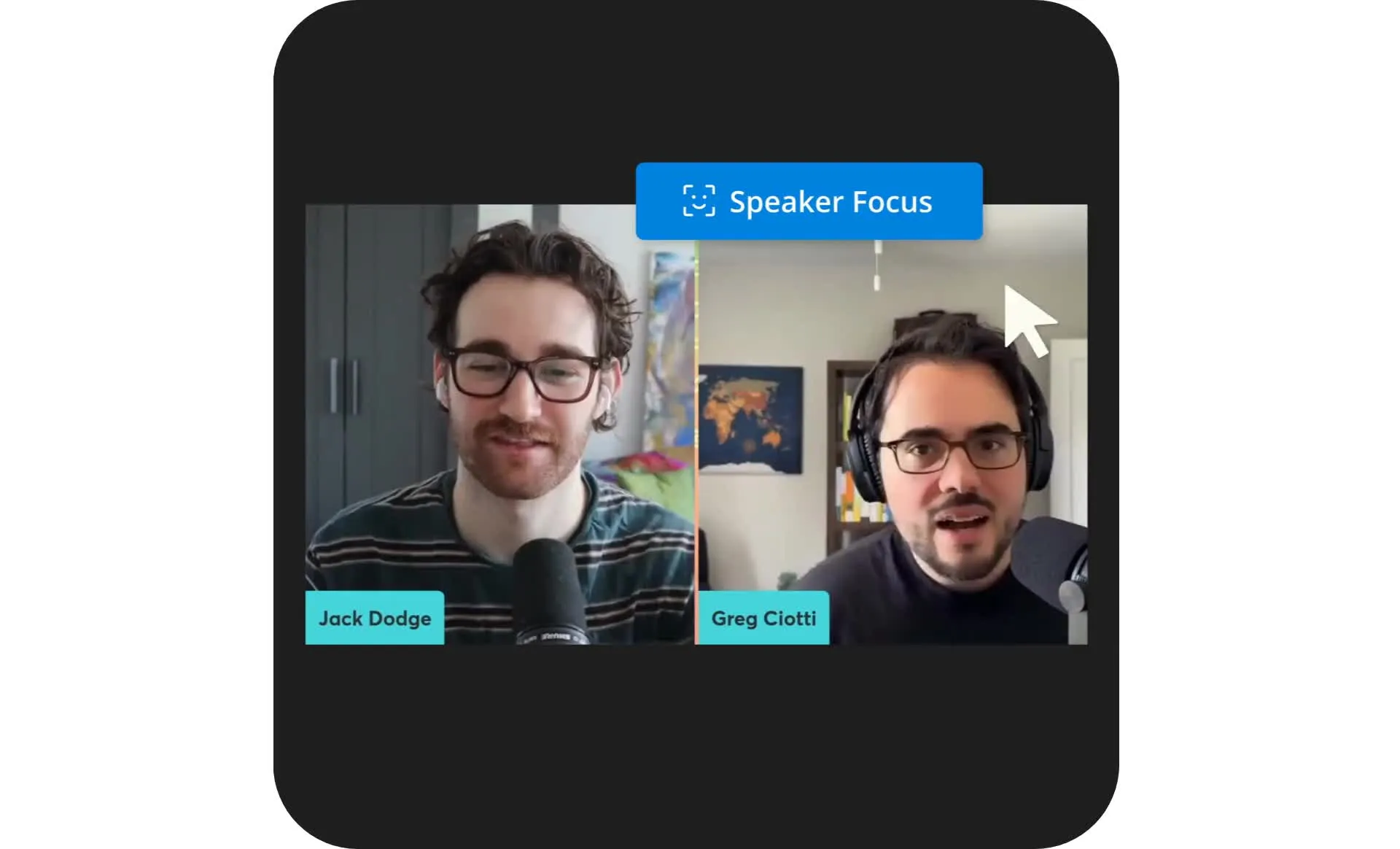
调整大小而不裁剪掉说话人
当演讲者相距很远或在录音的边缘时,似乎不可能为社交媒体帖子拯救这些素材。
不需要繁琐的手动编辑:Kapwing 的AI 驱动的 Speaker Focus 工具能智能扫描你的视频,并始终将焦点保持在活跃的演讲者身上,这样他们就永远不会被裁剪出视野。
如何调整视频大小
- Step 1上传视频
开始一个新项目并上传一个视频。然后,点击视频将其选择为一个图层。
- Step 2调整视频大小
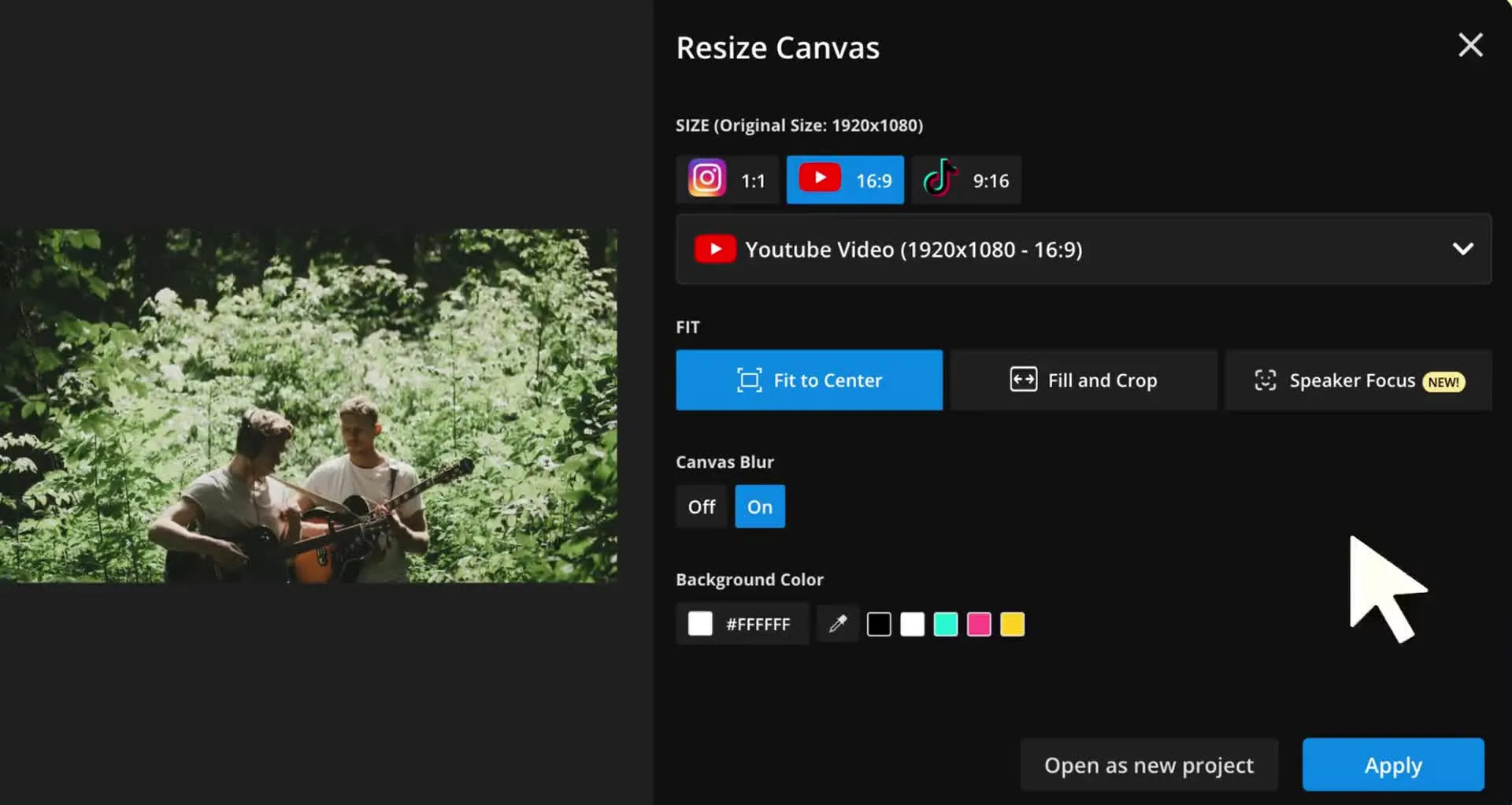
点击右侧边栏中的"调整画布大小"。在弹出窗口中,你可以从几个预设尺寸比例中选择:YouTube (16:9)、TikTok (9:16)、Instagram Stories 和 Reels (9:16)、Facebook 帖子 (1.19:1) 等等。你也可以输入自己的自定义尺寸和尺度,或者拖动画布来缩放视频图层。
- Step 3编辑和导出
视频调整到完美尺寸后,点击"导出项目"。现在你可以在社交媒体上观看、下载和分享你调整后的视频。分享视频链接,让任何人都能实时观看、编辑、评论、复制和分享。
Kapwing有什么不同之处?



常见问题
我们有用户最常问的问题的答案。
Resize Video 工具是免费的吗?
是的,Kapwing的视频调整大小工具对所有用户都是免费的。如果想要访问全套视频编辑工具,包括AI驱动的工具,升级到Pro账户吧。
我怎样才能改变视频的宽高比?
要改变视频的宽高比,只需把你的内容上传到 Kapwing 或者粘贴视频的链接就行。然后点击"调整画布",选择合适的宽高比或者你要创作内容的社交媒体平台。Kapwing 会给你提供多种调整视频大小的方式,包括居中适配、填充裁剪和演讲者聚焦,这样你就能放大重要内容或者添加边距。用 Kapwing 的话,测试不同的调整选项超简单,你可以选择自己最喜欢的。
我可以用Kapwing来调整社交媒体视频的大小吗?
可以的,你可以用 Kapwing 的视频调整工具快速调整视频尺寸,适配任何平台。Kapwing 是调整社交媒体视频尺寸的最佳平台,因为它存储了预设,你不用费力记住正确的宽高比。
使用剪辑生成工具,你可以一键调整视频尺寸并为社交媒体添加字幕。Kapwing 还能帮你重新利用长视频内容,自动为你生成适合社交媒体的剪辑。
我在哪里可以调整视频大小以适应Instagram上的故事呢? (This text is already in Simplified Chinese, so here it is as-is. If you meant to provide English text to translate to Simplified Chinese, please provide that instead.)
要为 Instagram Stories 调整视频大小,使用 Kapwing 的免费在线视频编辑器。上传你的视频或粘贴网址,点击"调整画布",然后选择"Instagram Story"。接下来,你可以通过编辑文字记录来缩短视频。然后,添加你想要的字幕和效果。或者,试试我们的 Repurpose 工具,它可以自动从长视频中生成短片,然后把你喜欢的片段发布为 Instagram Stories。
我怎样才能在不损失质量或拉伸的情况下调整视频大小?
想要在不损失画质的情况下调整视频大小?试试 Kapwing 的视频调整工具吧。使用 Speaker Focus 工具可以自动将每个片段中的活跃发言人居中。Fit to Center 和 Fill and Crop 工具也能给你两种调整视频大小的选项,而不会拉伸内容。只需从 Kapwing 的社交媒体预设中选择,就能获得合适的宽高比,然后用这些简单易用的工具来打造你想要的效果。
我可以在Android或iPhone上调整视频大小吗?
是的,Kapwing 的视频调整工具可以在移动设备和桌面浏览器上使用。在你的 Android 或 iPhone 浏览器中打开 Kapwing 工作室,然后按下上传你的视频。点击选择画布,然后点击底部工具栏中的"编辑"。点击"调整项目大小"来改变你视频的宽高比。
继续使用 Kapwing 丰富的视频编辑工具库进行编辑,当你准备好保存和分享你的视频时,点击右上角的"导出"。
我可以在保持宽高比的情况下调整视频大小吗?
当然可以,你可以在"导出项目"设置中调整视频的分辨率和压缩级别。你可以选择480p、1080p和4K等分辨率。通过拖动滑块调整压缩级别,可以在不改变分辨率的情况下改变文件大小。然后点击"导出"下载你的视频。
Kapwing 支持哪些文件格式?
Kapwing 支持所有主要的视频文件格式,包括 MP4、MOV 和 WebM。你可以上传和下载任何这些格式的视频。比如说,你可以调整 MP4 视频的大小,然后在导出时将其转换为 MOV。


只需点击几下就能开始制作你的第一个视频。加入超过3500万名创作者的行列,他们都信任Kapwing来更快地创作更多内容。