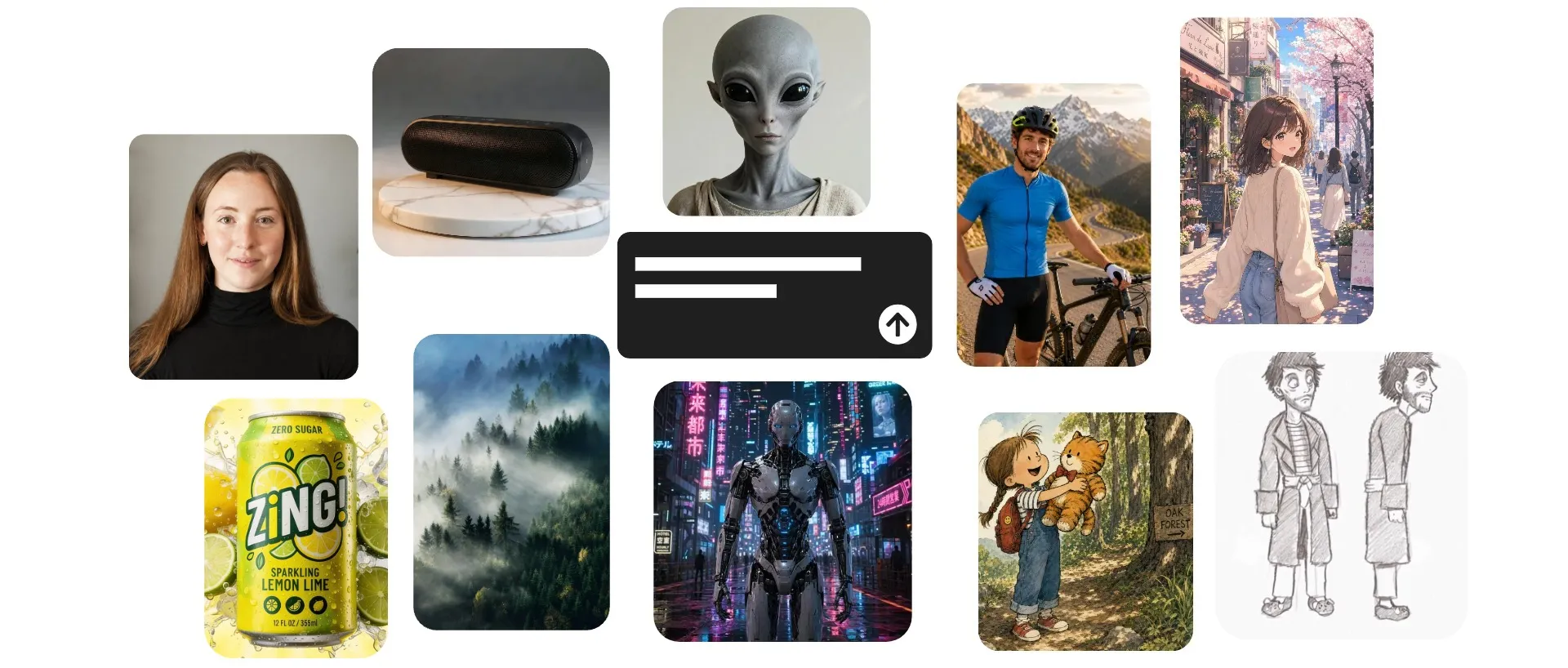
什么是Nano Banana AI图像生成器和编辑器?
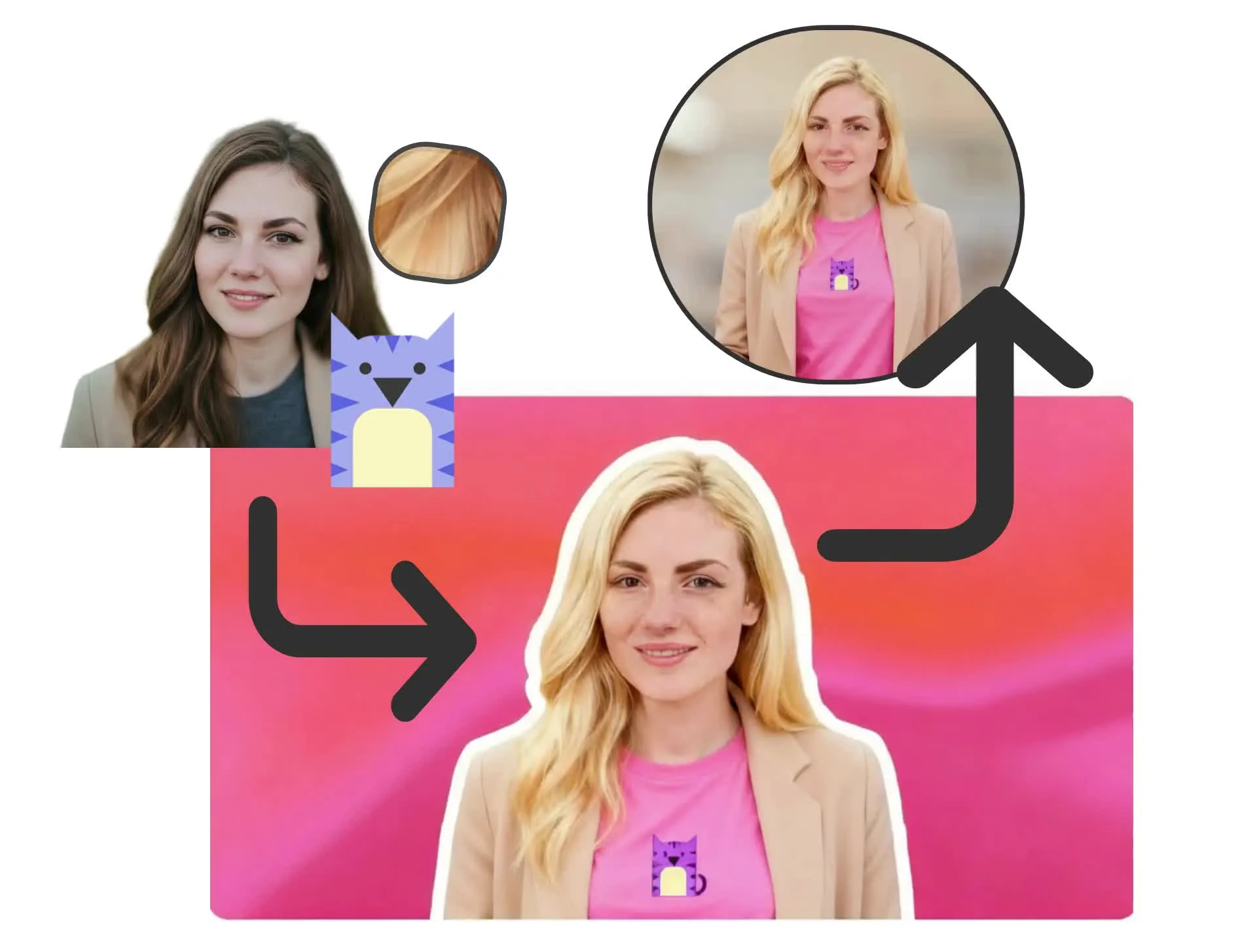
在 Kapwing 中的迷你香蕉
试试用下面的设计免费使用吧
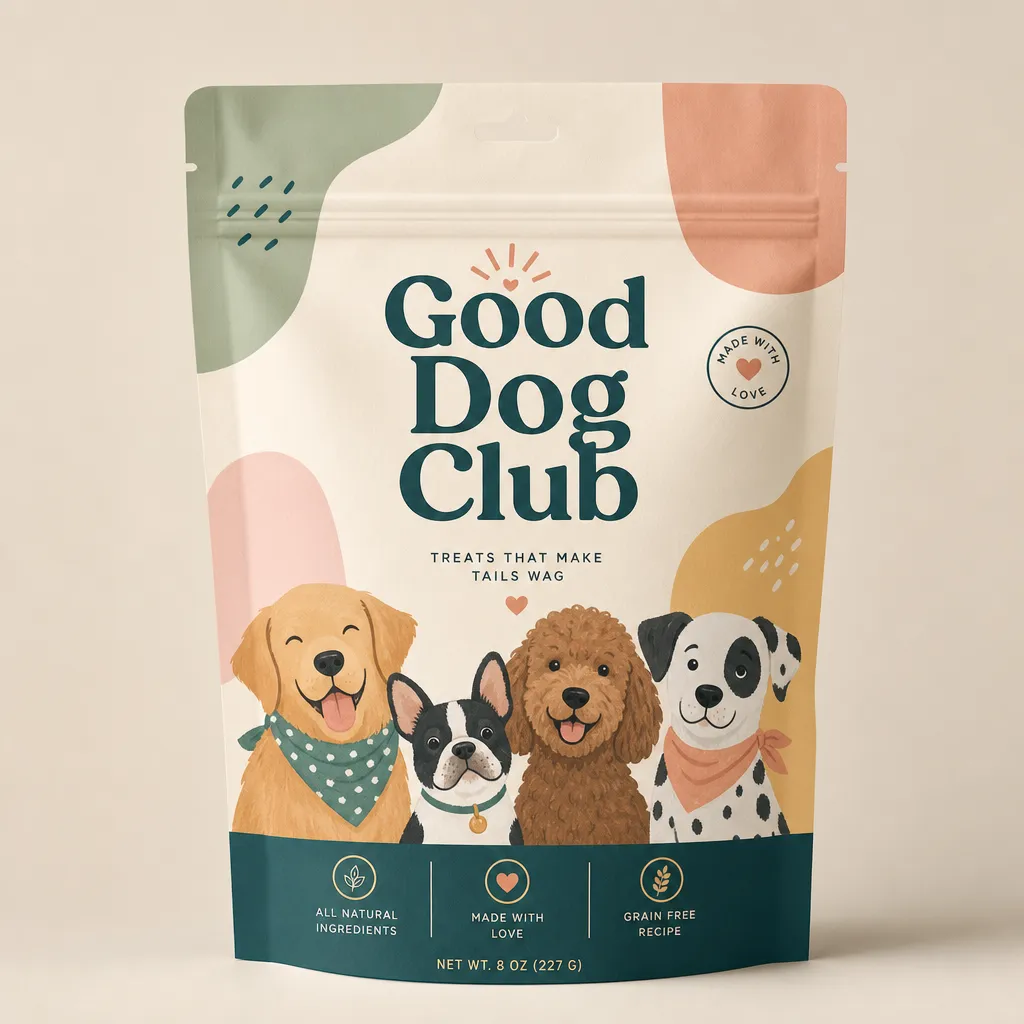
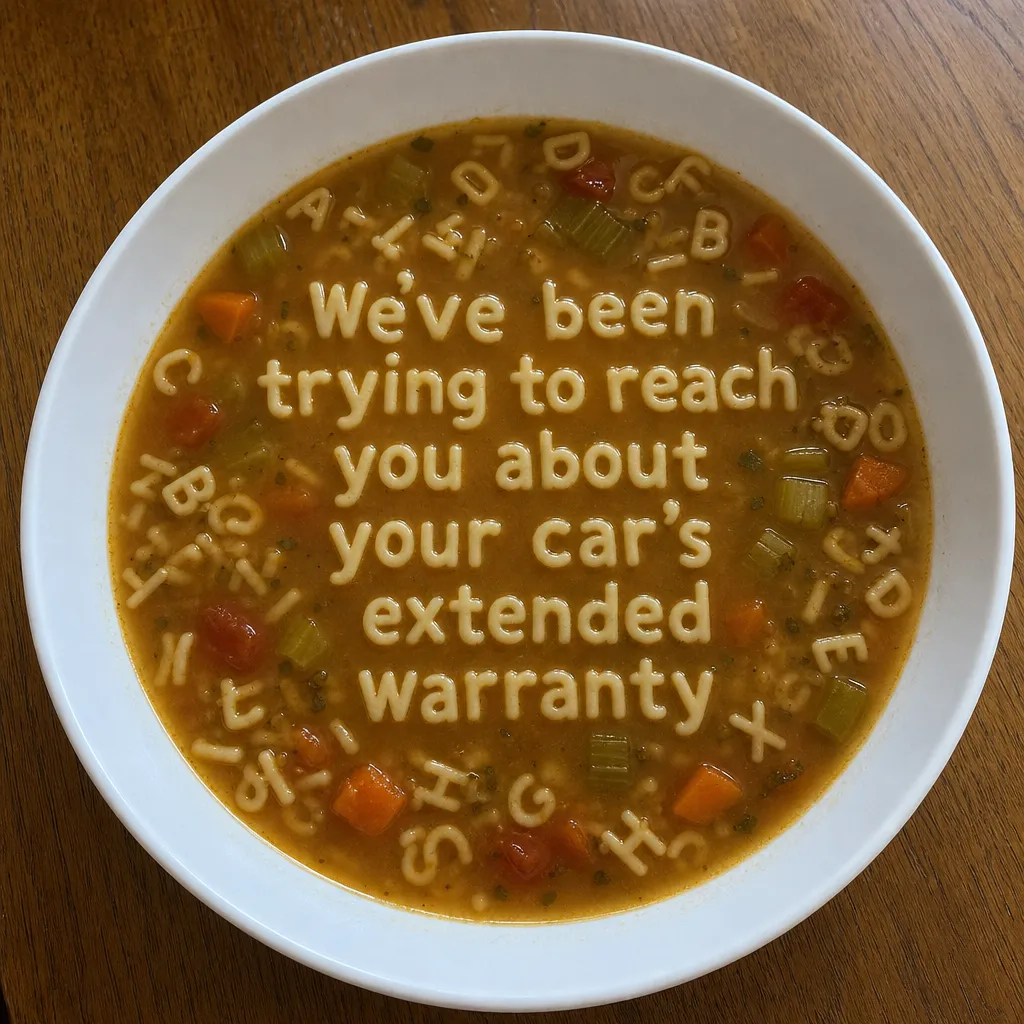


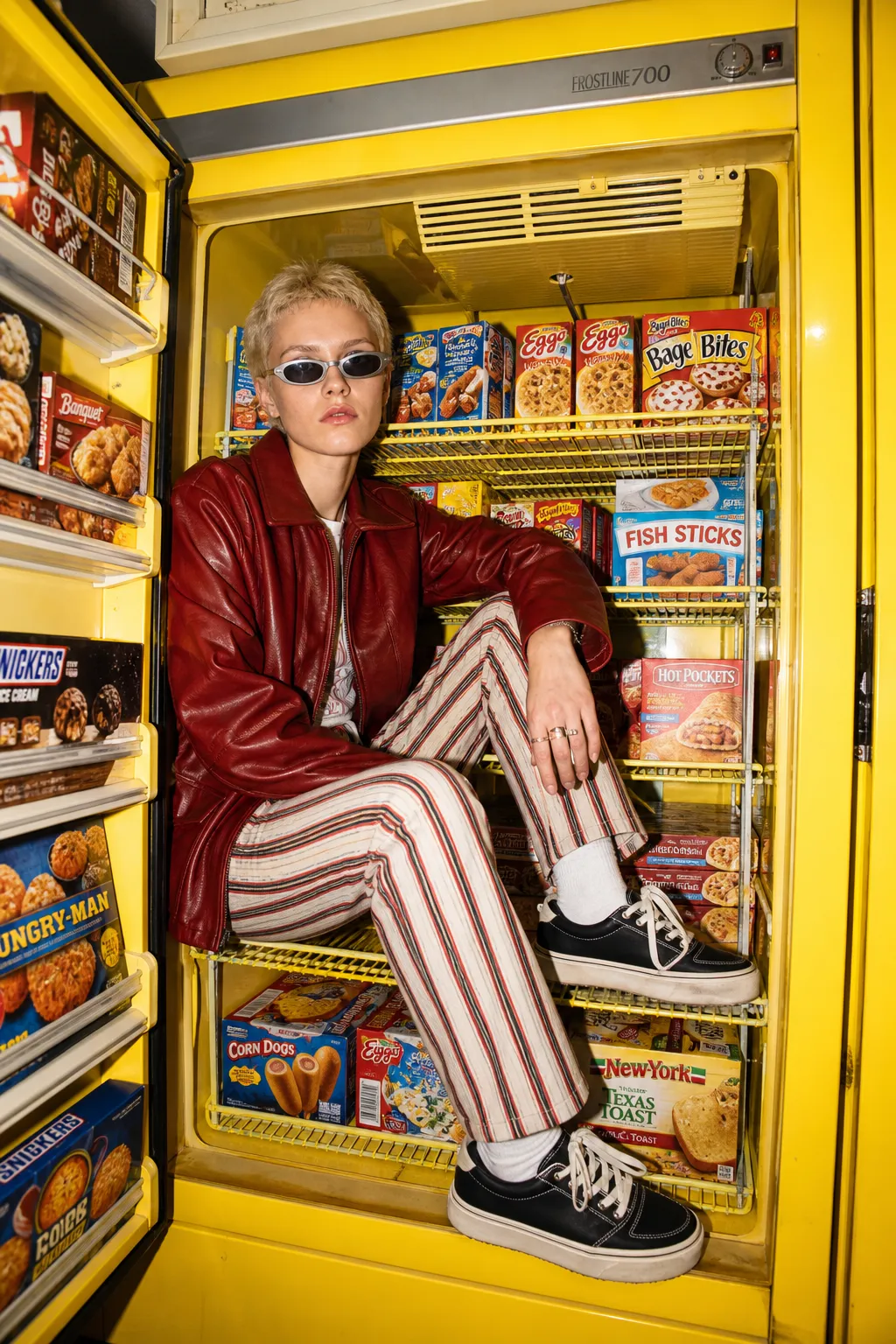
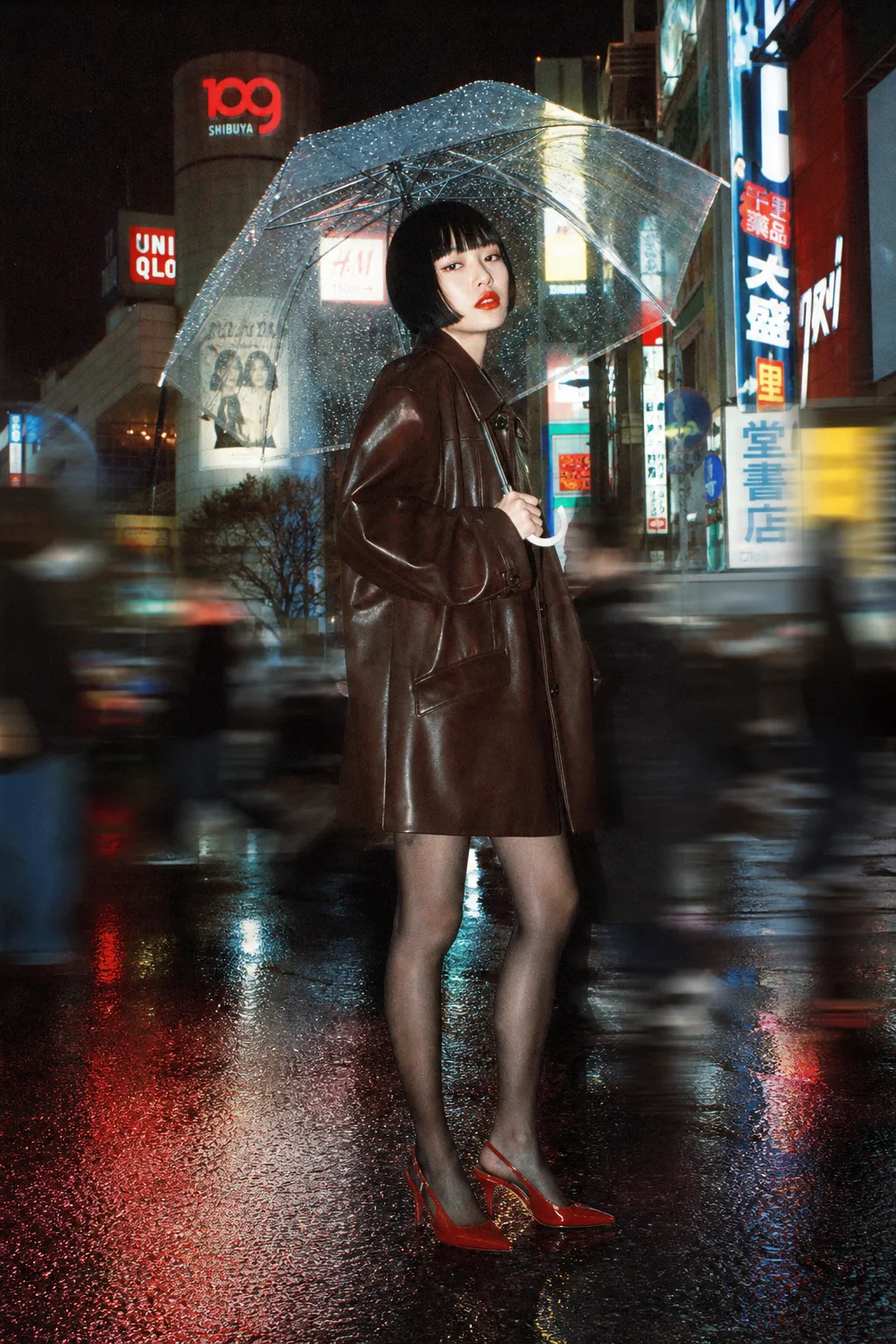
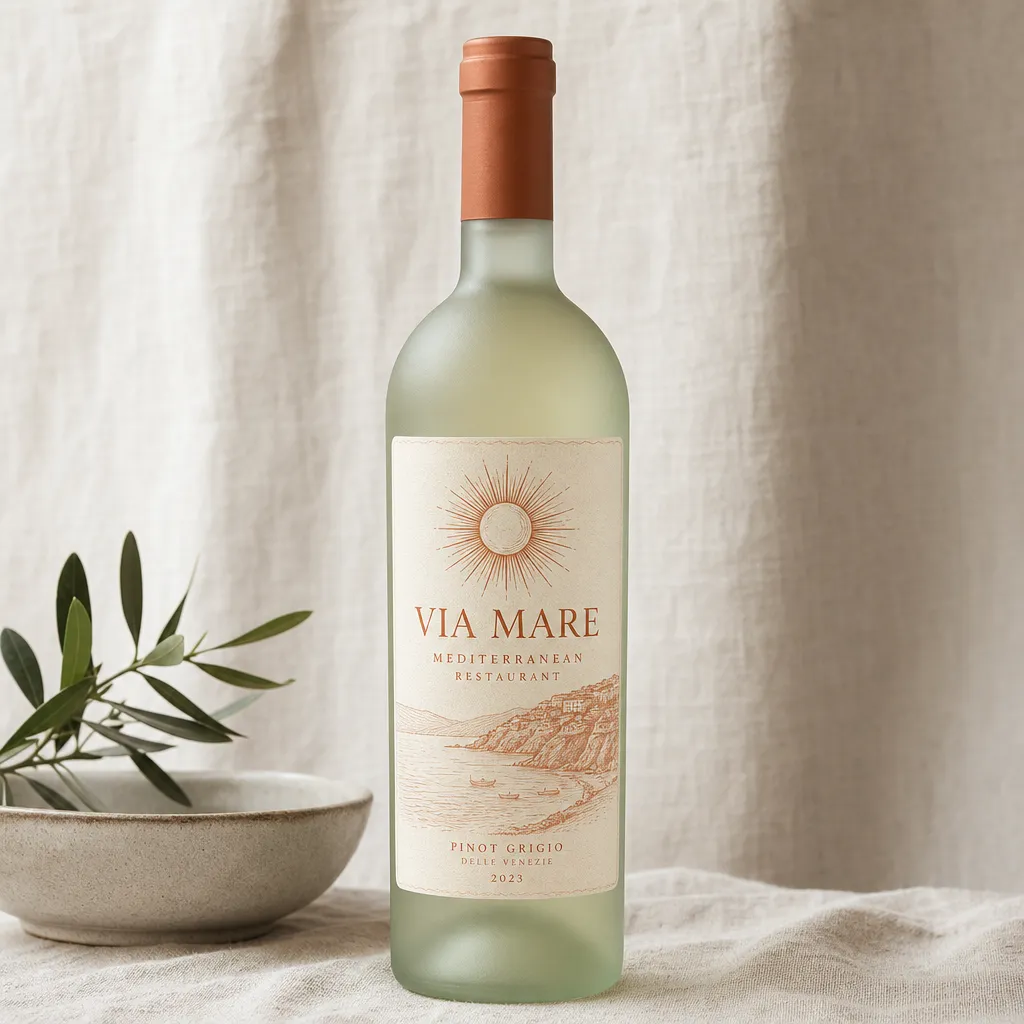
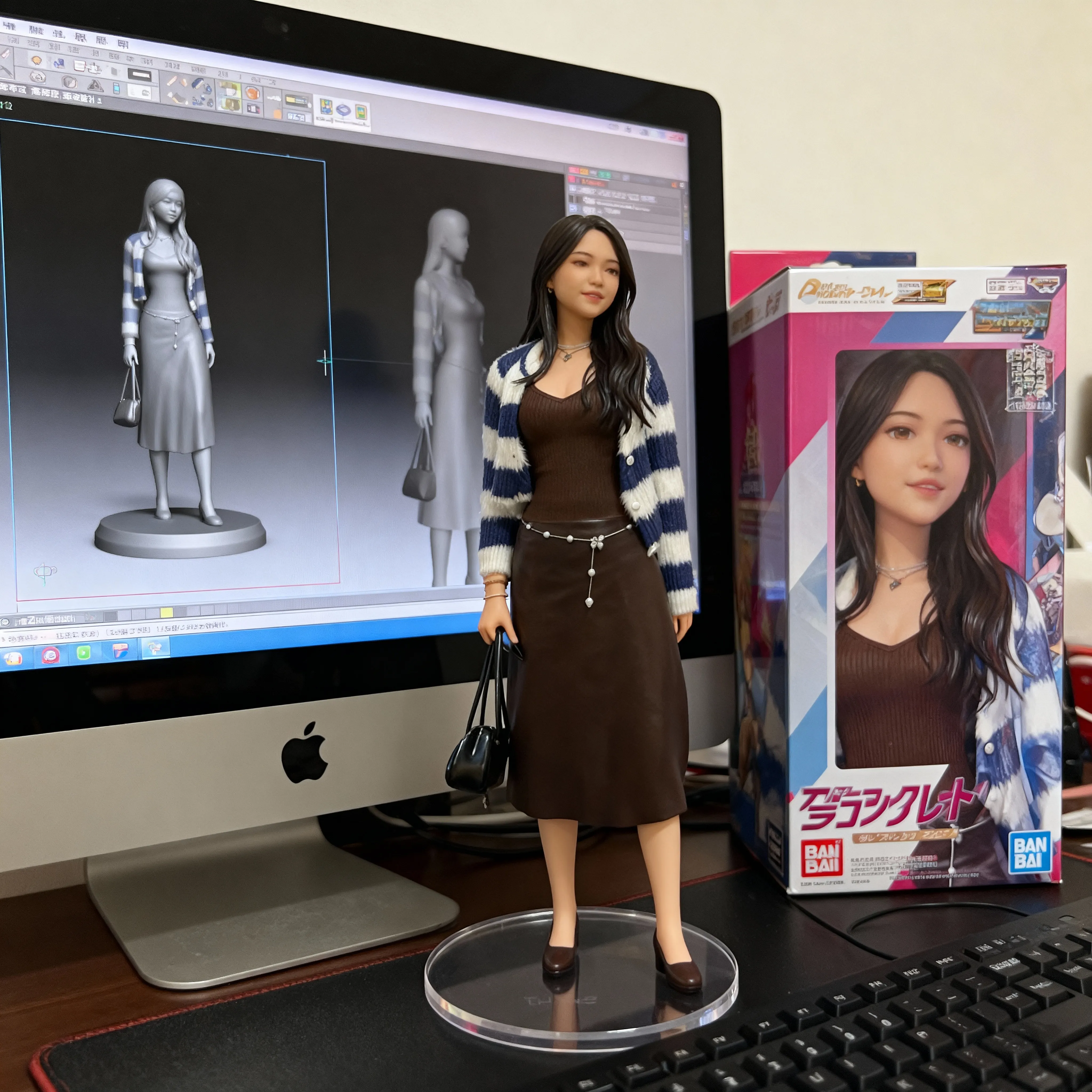
为什么选择 Nano Banana?
免费开始。无水印。完全在线。
如何使用 Google Nano Banana
- Step 1选择迷你香蕉
打开 Kapwing AI,打开模型偏好设置,然后在图像下选择 Google Nano Banana。
- Step 2生成或编辑
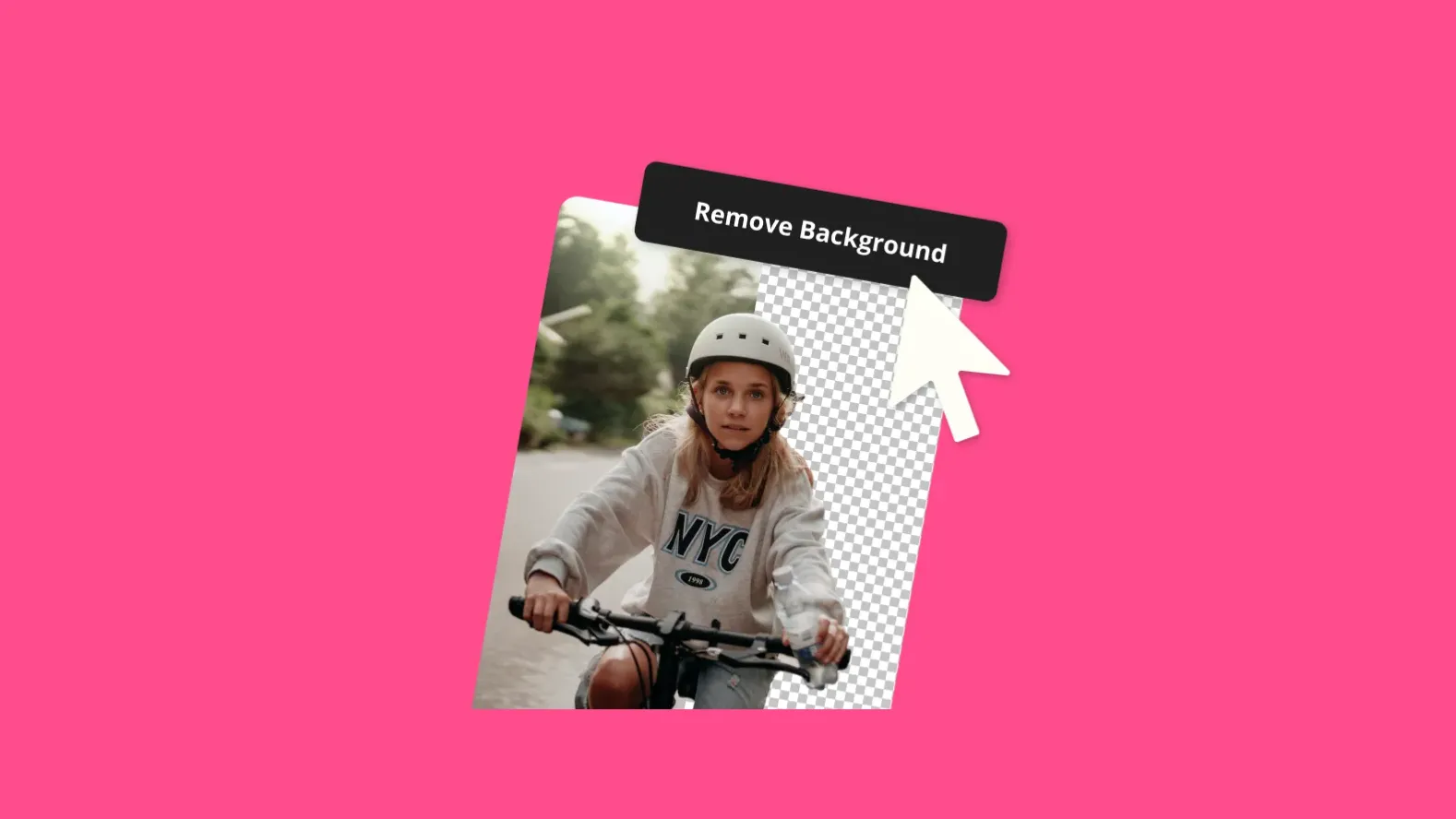
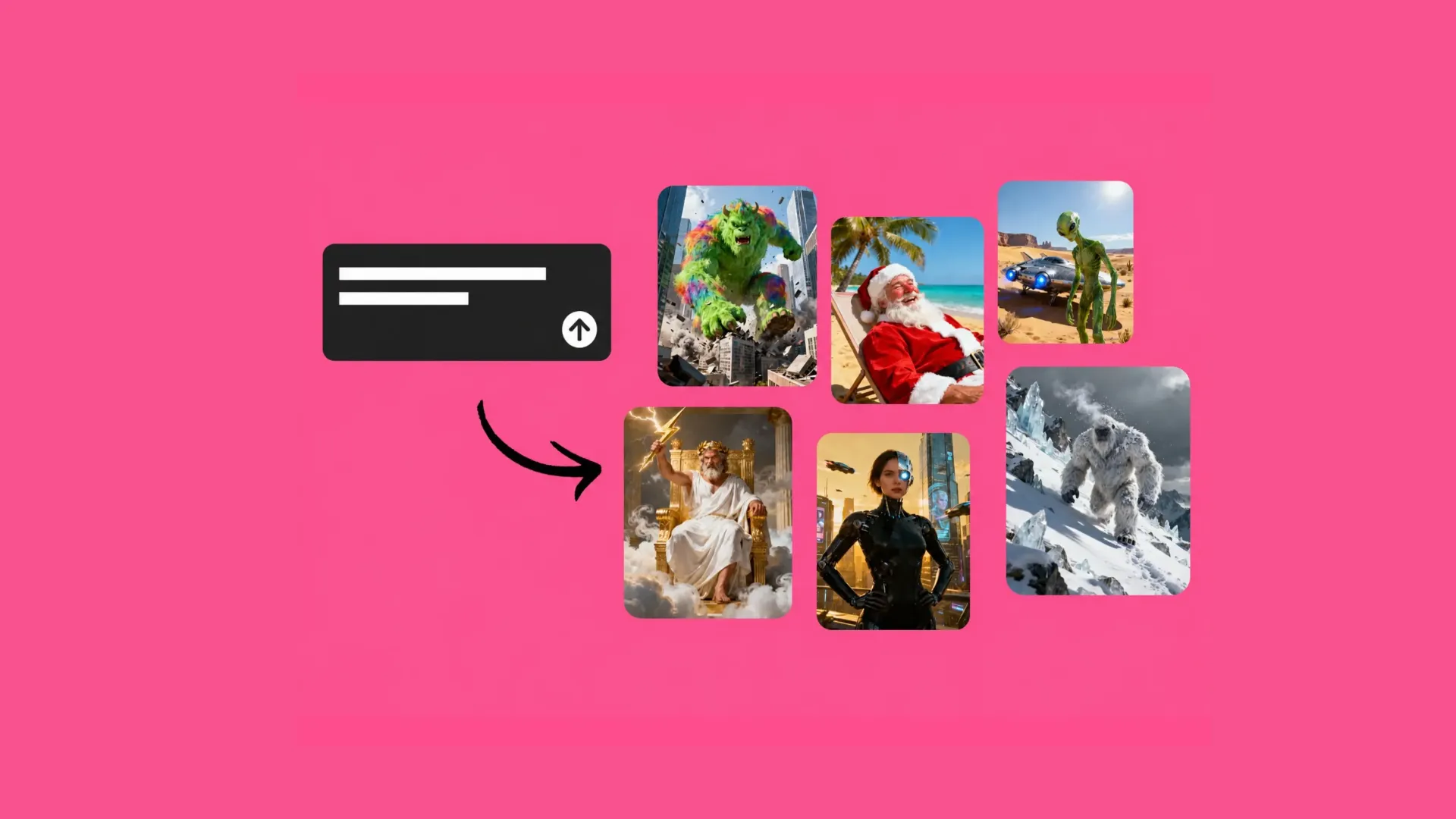
描述一张新图片,或者上传你想编辑的照片。说明主体、场景、光线和宽高比。
- Step 3构建你的视频
检查你的图像并下载它。或者,把它添加到视频项目中。让Kai用它作为素材、开始或结束帧、角色参考、风格参考或产品参考。
从小视频到专业级视频
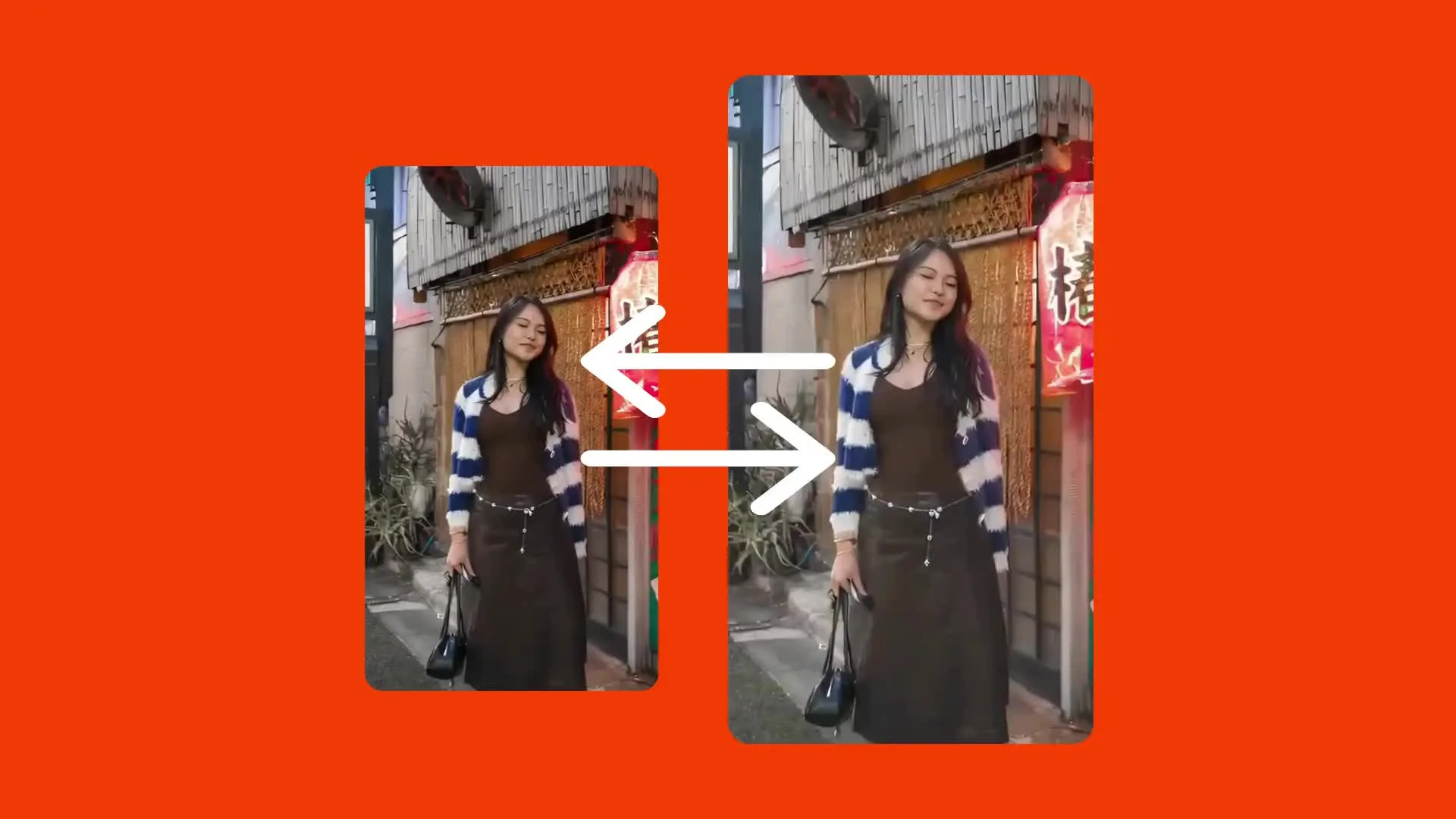
开始帧
使用 Nano Banana 生成或编辑你的开场图片。然后,使用 Kai 中的 10+ AI 视频模型之一将其制作成视频,在一次生成中添加音频和对话。
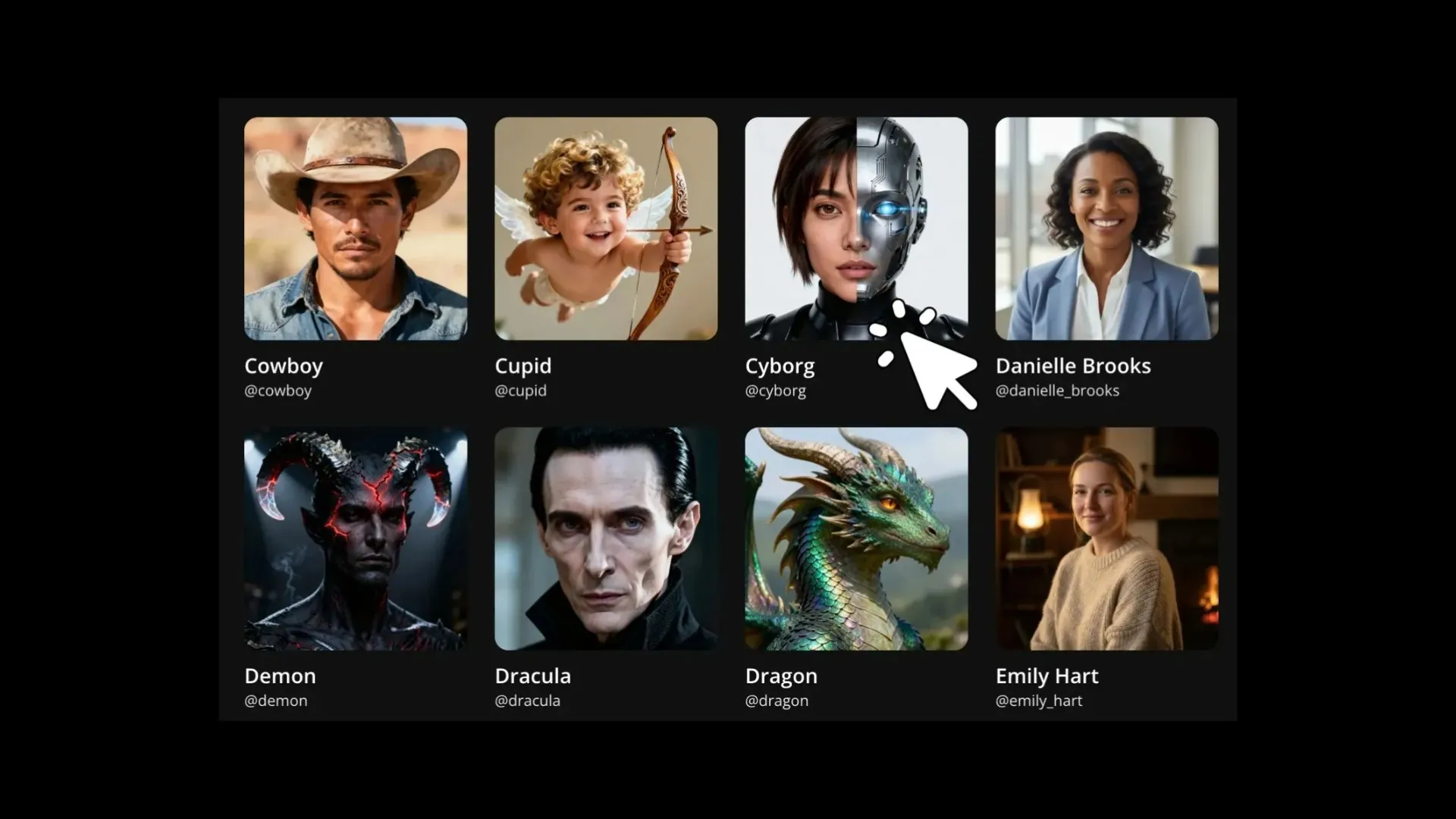
人物
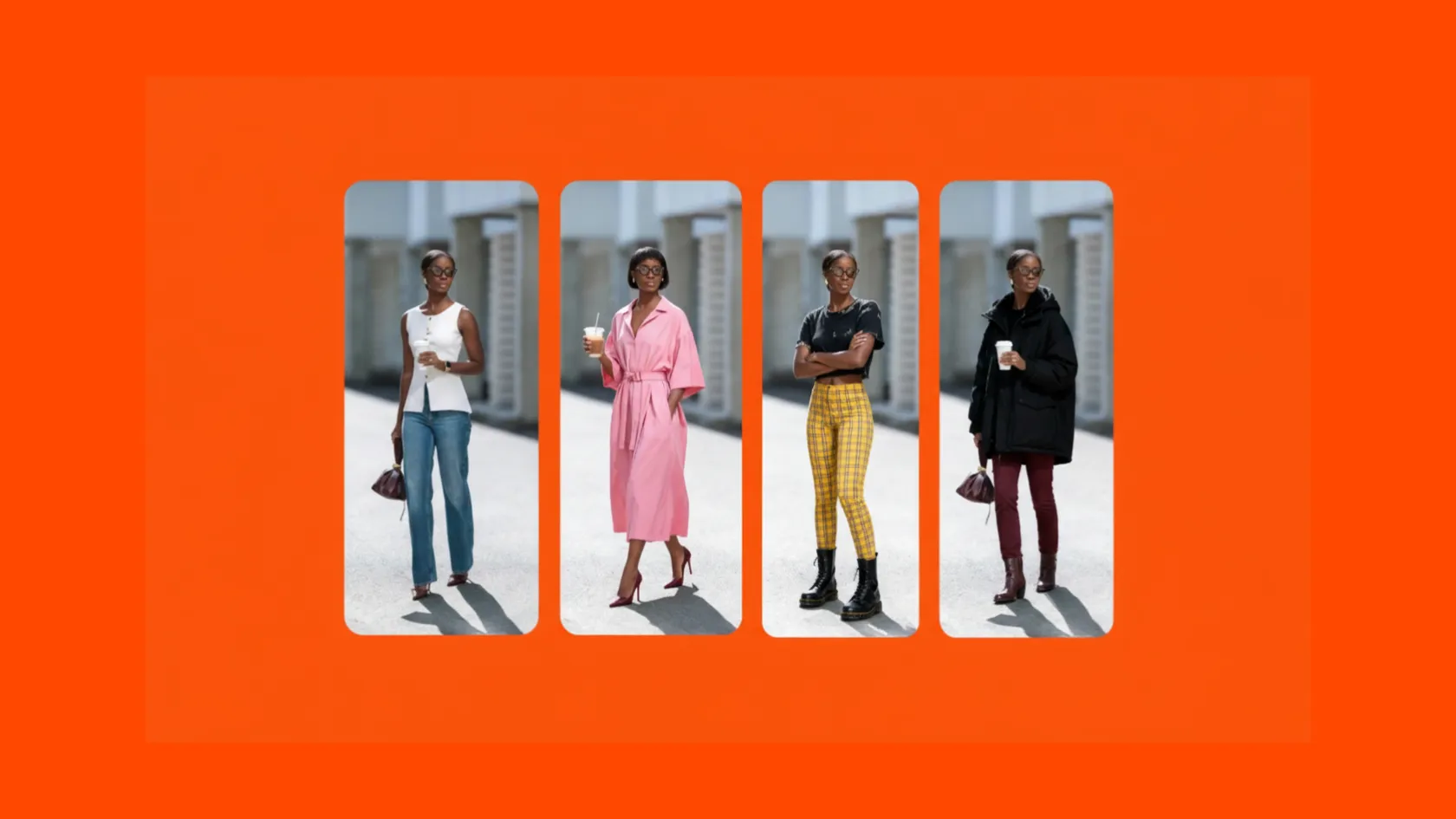
为你的视频创建任何风格的角色——逼真的照片风格、动漫、卡通、铅笔画等等。从零开始生成你的角色,或者编辑上传的照片。
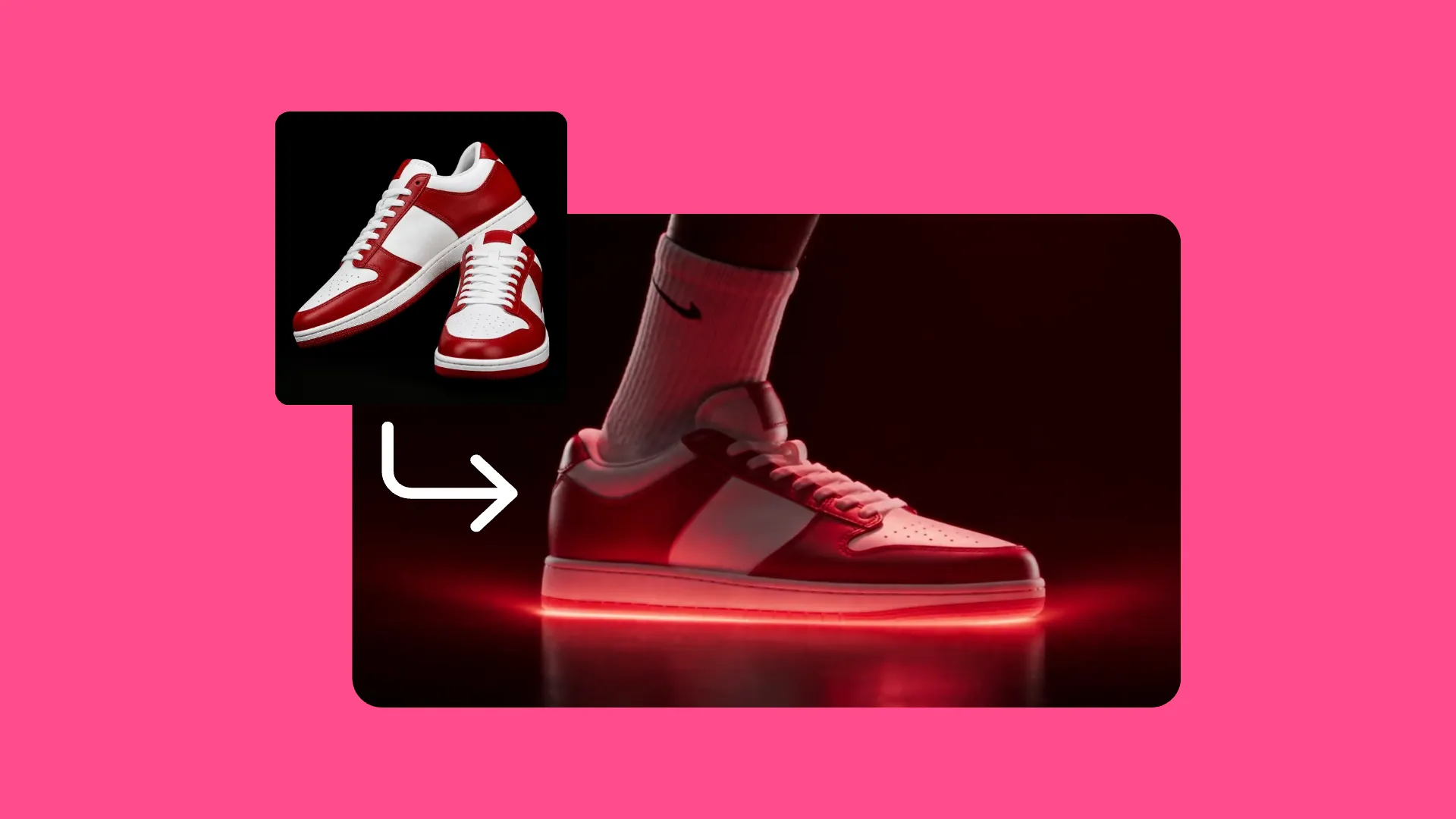
结尾帧
用 Nano Banana 创建你的视频结尾画面,然后在 Kai 中将其用作兼容视频模型的结束帧 — Seedance 2.5、Veo 3 或 MiniMax H3
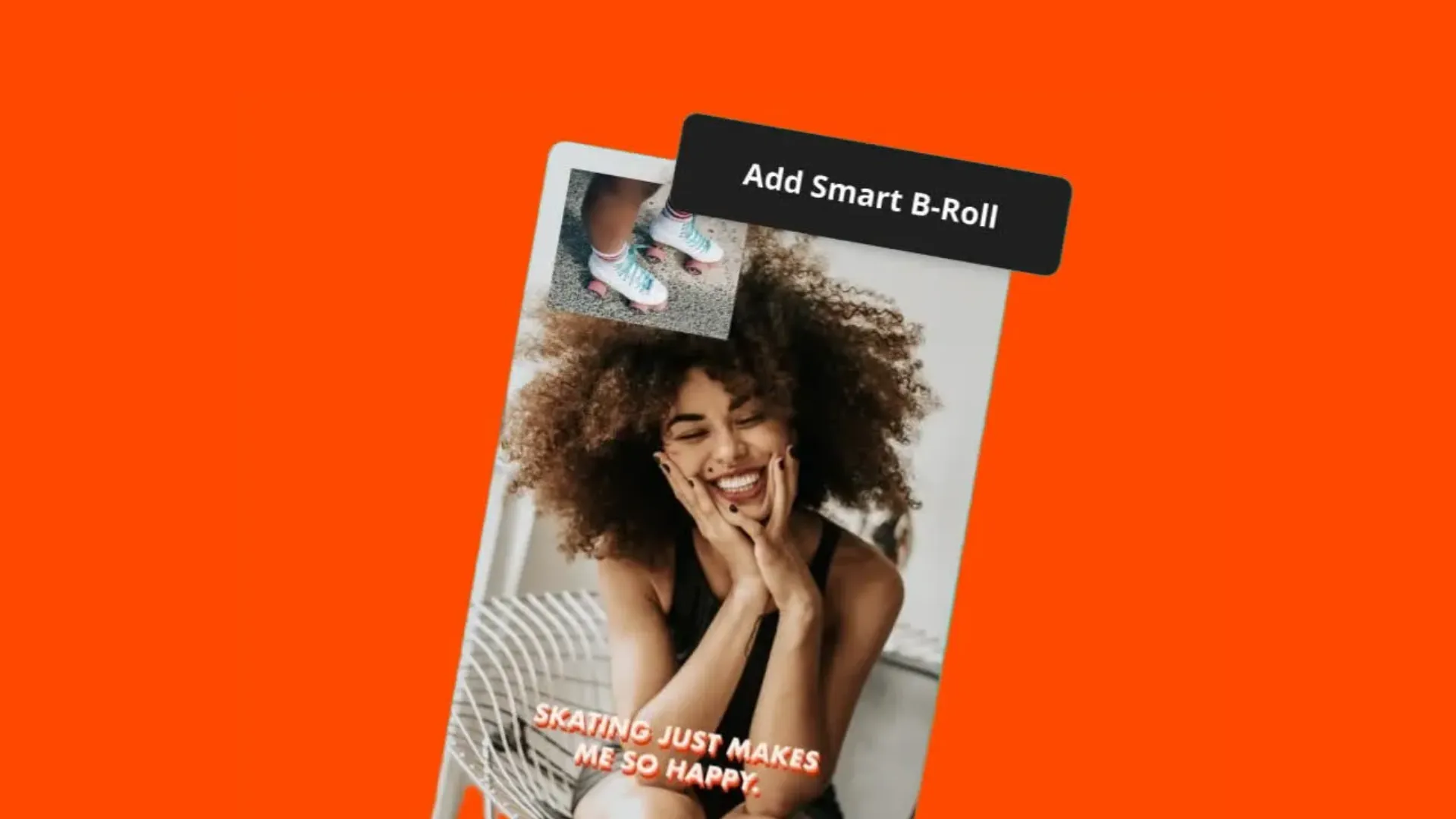
B素材
生成辅助图片,并将它们作为素材添加到视频编辑时间线或 Kai 中的 AI 生成视频中
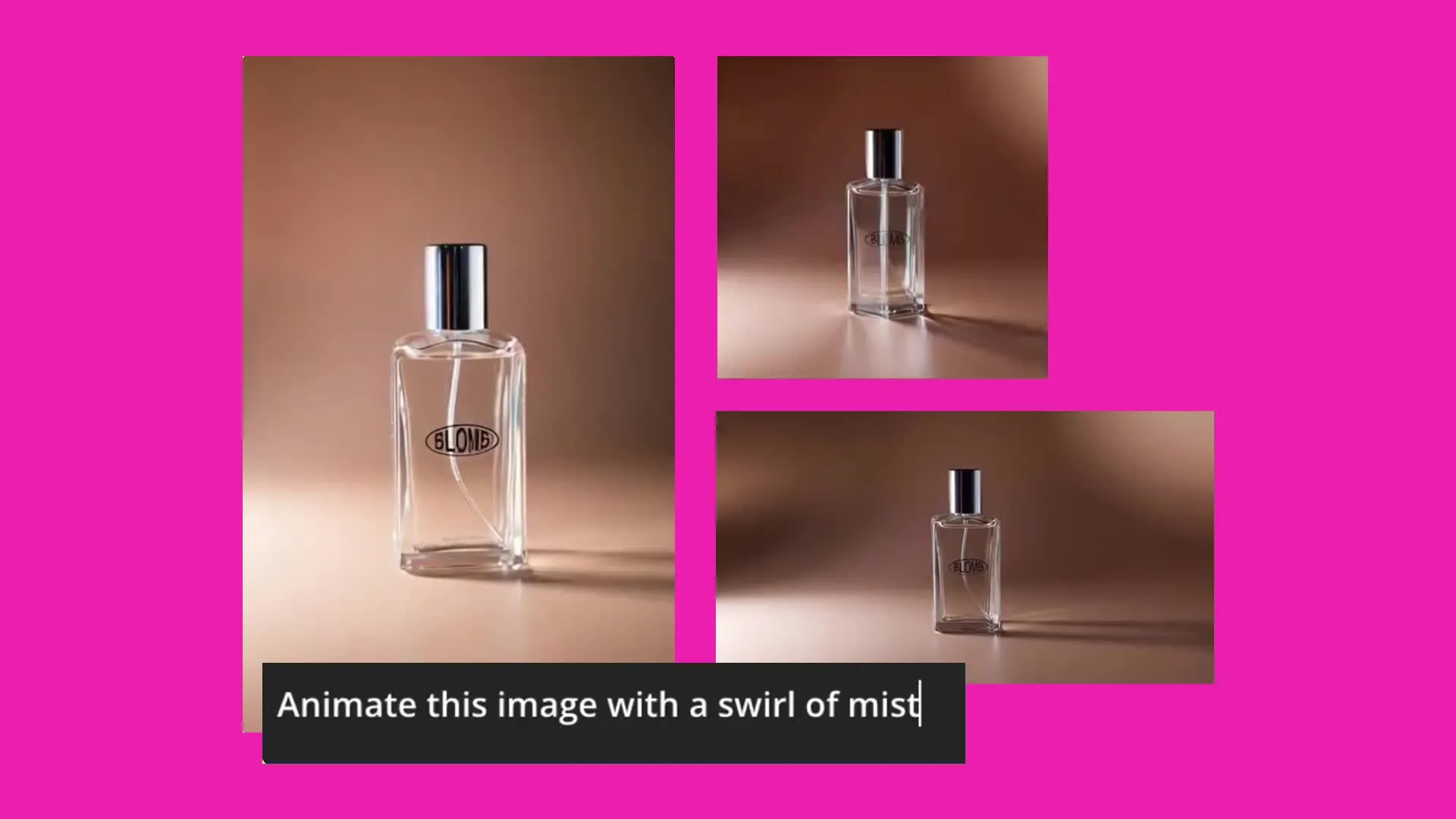
产品
调整你的产品图像的光线、摄像头角度和背景,应用效果和滤镜,或改变它的宽高比。然后为视频广告、演示和宣传片制作动画。
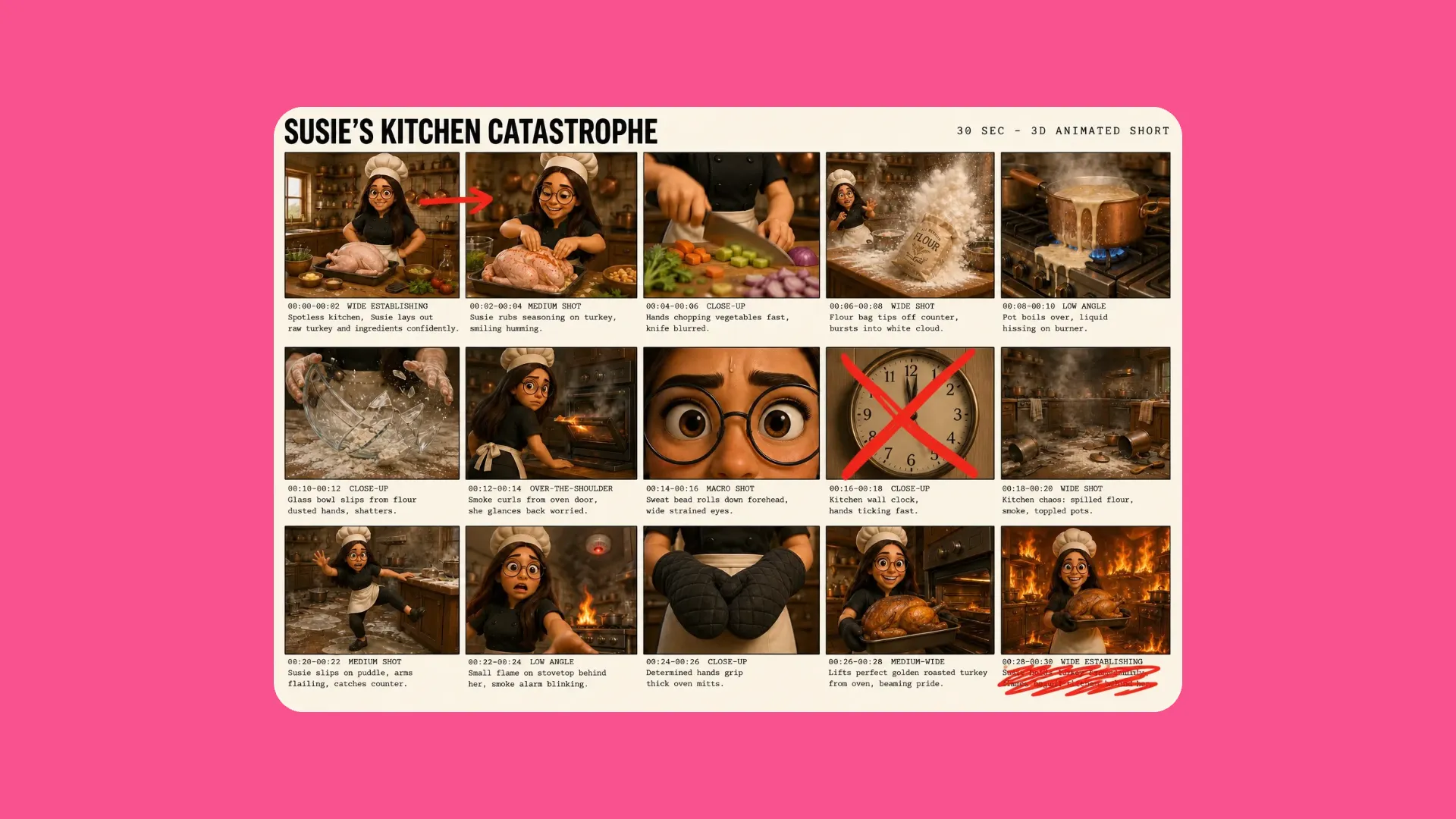
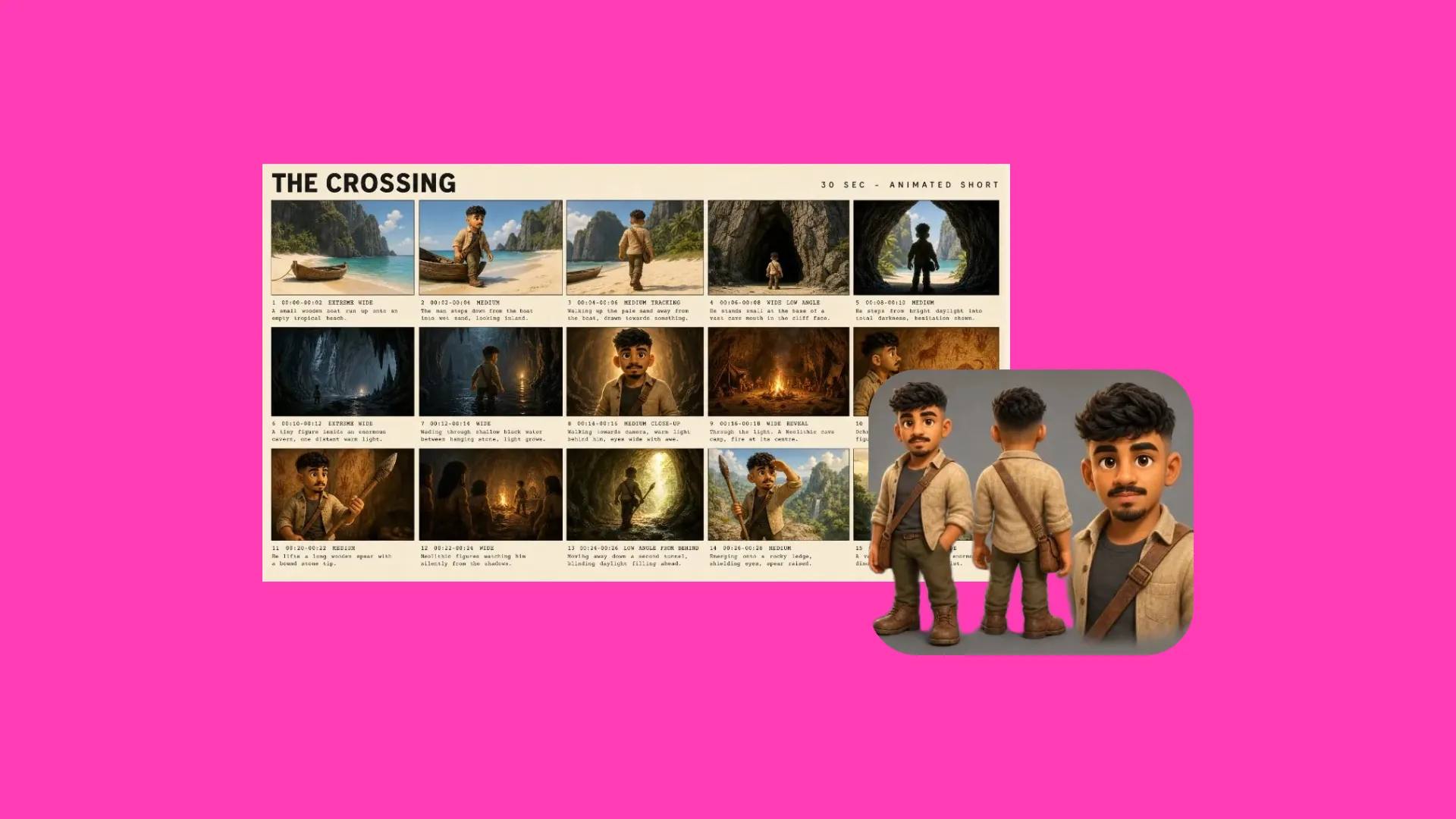
故事板
用 Nano Banana 为每个计划的镜头生成或编辑图像,然后将这些帧添加到 Kai 中的storyboard-to-video工作流
为 AI 视频准备图像
在 Kapwing 中使用最多 30 张参考图像生成 AI 视频


常见问题
我们有用户最常问的问题的答案。
Google Nano Banana 是 Google 的 Gemini 图像生成和编辑模型家族所使用的名称。在 Kapwing 中,选择 Google Nano Banana 可以从文本创建图像或编辑上传的参考图像。Nano Banana 可以生成或编辑照片和图形,还可以帮助准备用作视频素材的图像。
打开 Kapwing AI(Kai)。在"模型偏好设置"中,选择"图像"下的 Google Nano Banana。描述你的图像或附加参考资料,然后请求编辑。你可以下载并导出结果,或者继续在 Kapwing 项目中编辑。
可以的。在 Kai 中上传你的照片,然后说明你想要的改变。你可以要求改变背景、光线、物体或风格,还可以用参考图片来引导结果。说清楚哪些细节要保持不变。
不,Nano Banana 生成的是静止图像,不是视频片段或音频。不过,你可以使用 Kapwing 的 AI 视频生成器把静止图像转换成视频,它支持 Kling、Seedance、Grok Video、Happy Horse 和 Veo 等 AI 模型。
在 Kapwing 中使用 Nano Banana 时,你可以通过 Kai 请求 1:1、2:3、3:4、4:3、4:5、5:4、9:16、16:9 和 21:9 这些宽高比。在提示词中包含你想要的宽高比就行。生成的图像是 PNG 文件格式。
是的,任何人都可以在 Kapwing 上免费试用 Nano Banana 图像生成器。在免费账户上,导出的内容会包含 Kapwing 水印。付费计划可以移除这个水印。
可以的,你可以在 iPhone、iPad 和 Android 的移动网络浏览器上访问 Kapwing。这个工作流程不需要单独安装 Nano Banana 应用。
创建产品图像、营销活动概念、社交媒体图形、缩略图和视频项目的视觉效果。品牌和营销团队可以探索不同的营销活动风格,电商企业可以在不同的场景中展示产品。代理机构可以为客户审查开发创意概念和变体。使用参考图像来指导整体效果,然后将你的视觉效果导入 Kapwing,添加文本、构建布局或用兼容的视频模型为其添加动画效果。
除了 Google Nano Banana,Kapwing 还提供 GPT Image 2、Seedream 4.5、Seedream 5 和 Grok Imagine Image。
只需点击几下就能开始制作你的第一个视频。加入超过3500万名创作者的行列,他们都信任Kapwing来更快地创作更多内容。