Kling AI Video Modelleri
Kapwing'de Kling Omni ve Kling Motion Control ile videolar oluştur
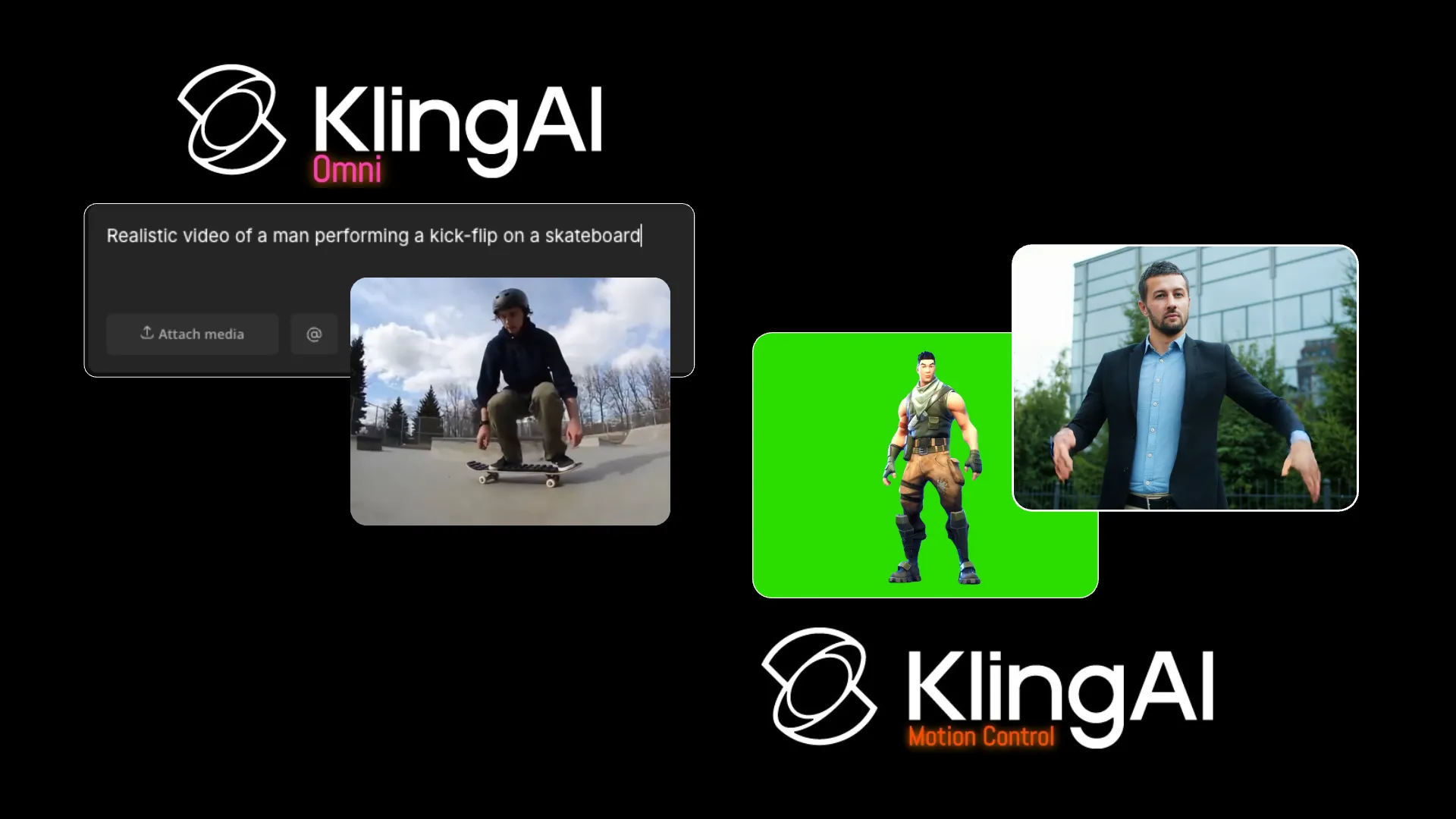
Kling AI modelini seç — ya da her ikisini birleştir
Başlamak için ücretsiz. Tam bir zaman çizelgesi editörüne entegre.
İki Kling AI iş akışı.
Bir çevrimiçi editör.
Kling Omni, bir metin istemi, açılış görüntüsü veya yediye kadar referans görüntüsünden yapay zeka videoları oluşturur. Referans medyayı metin rehberliği ile birleştirerek videonuzun karakterlerini, ürünlerini, ortamını ve stilini kontrol etmek için Omni'yi seçin.
Kling Motion Control özellikle hareket transferi için tasarlanmıştır. Kaydedilen hareketi, jestleri ve ifadeleri konunuza aktarmak için bir karakter görüntüsü ve bir hareket videosu yükleyin.
Her iki Kling yapay zeka modelinden biriyle oluşturun, ardından Kapwing'de videonuzu kırpın, birleştirin, altyazı ekleyin, yeniden boyutlandırın ve dışa aktarın.

Kapwing'de Kling kullanarak AI video oluşturma
Gerçekçi bir hareket oluştur — ya da kopyala
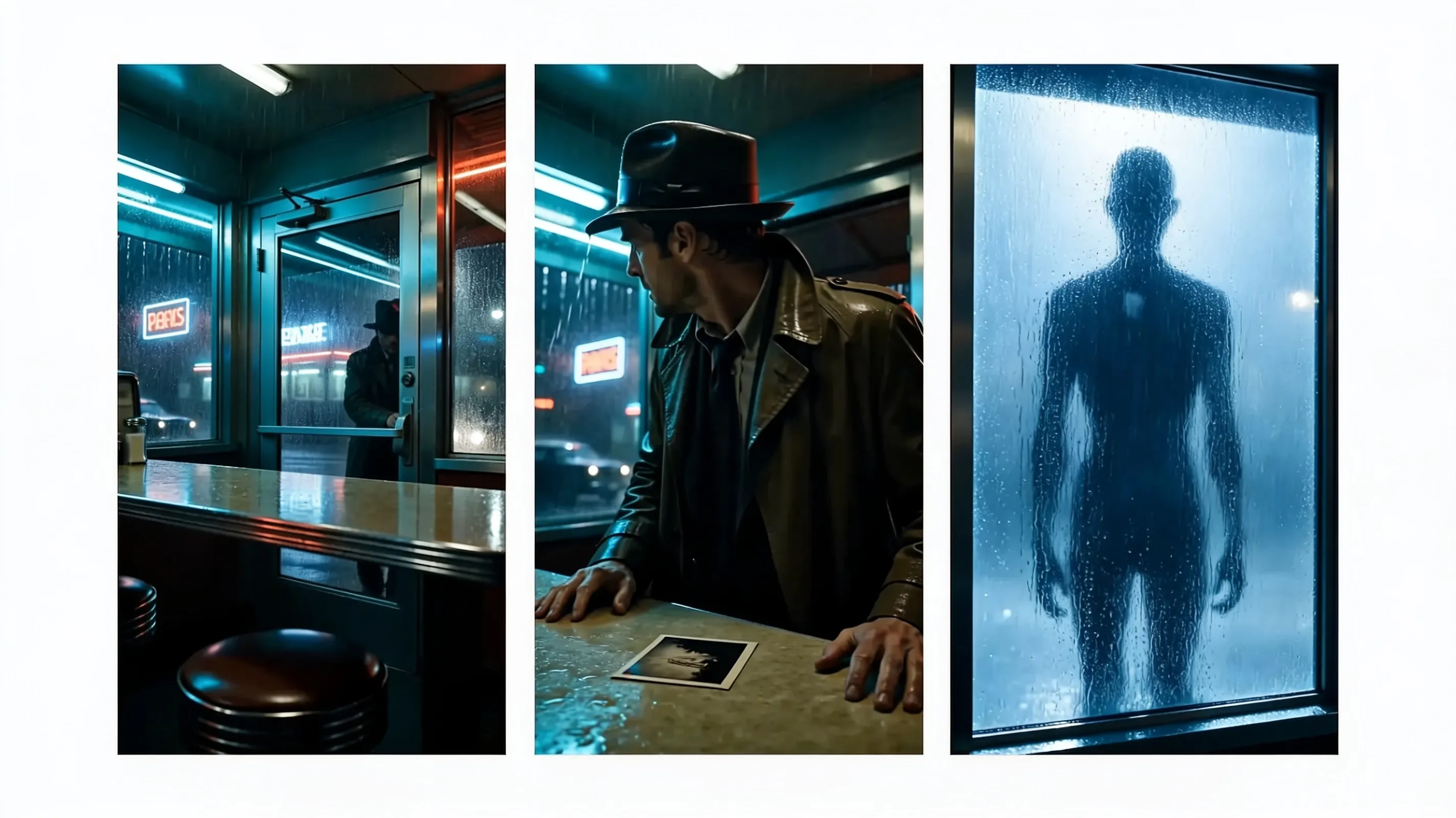
Metinden Oluştur
Kling Omni'yi kullanarak yazılı bir sahneyi 1080p kalitesinde 10 saniyeye kadar uzun bir videoya çevir. Konuyu, eylemi, kamerayı, ortamı ve stili tek bir istemde açıkla.
Açılış Görselini Hareketlendir
Başlangıç görüntüsünü yükleyerek ilk kareyi oluştur, sonra Kling Omni'ye konuların ve kameranın nasıl hareket etmesi gerektiğini söyle
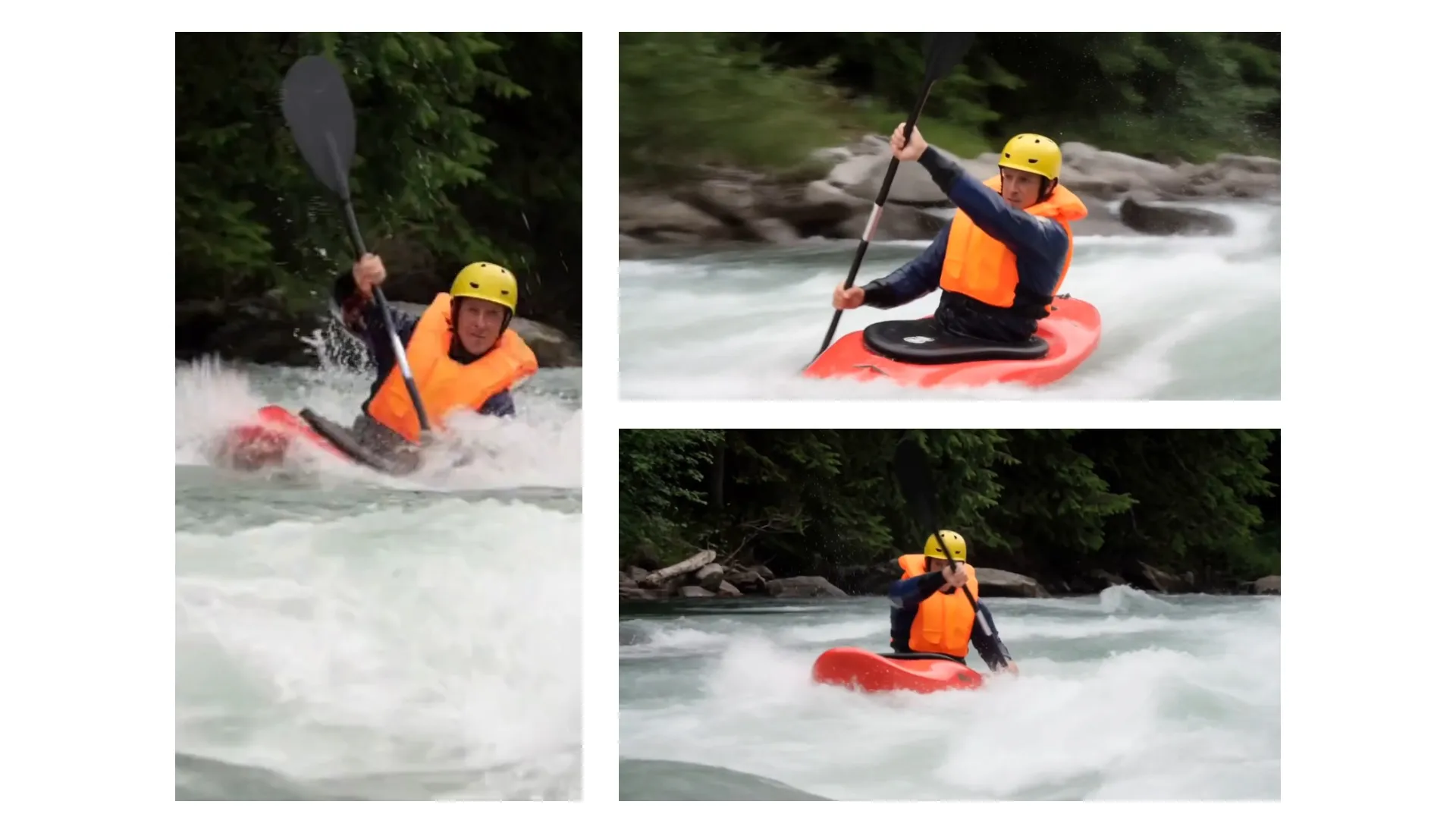
7 Görsellik Rehber
Kling Omni'ye karakterler, ürünler, mekanlar veya stil için yedi adede kadar referans görüntüsü ver. Önemli görsel detayları tanınabilir tutmak için bunları kullan.

Bir Performansı Aktar
Kling Motion Control'a bir karakter resmi ve bir hareket videosu ver. AI hareket aktarması kaydedilen hareketi, jestleri ve ifadeleri yeni konuya uygular.

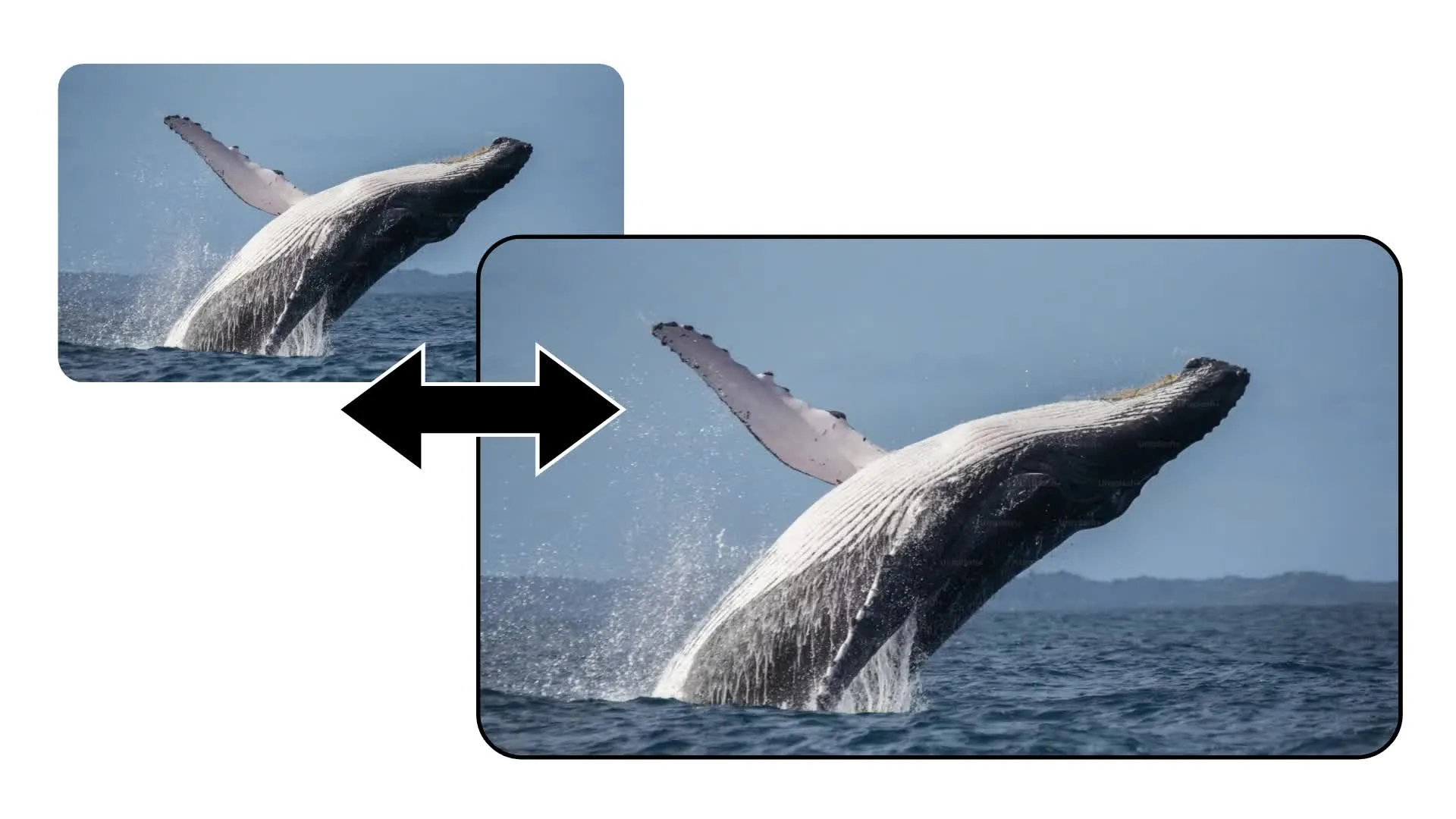
Birden Fazla En-Boy Oranı
Kling videoları yatay, dikey ve kare platformlar için birden fazla en boy oranında oluştur. Sonucu ihtiyaç duyduğun herhangi bir format için Kapwing'de yeniden boyutlandır.
Kapwing'de Kling AI Nasıl Kullanılır
- Step 1Kai'yi Aç
Kapwing'ın AI Asistanı Kai'yi aç. Sonra AI modeli açılır menüsünü seç.
- Step 2Kling Seç
Bir metin istemi, açılış görüntüsü veya görsel referanslar için Kling Omni'yi seçin. Bir karakter görüntüsü ve bir performans videonuz olduğunda Kling Motion Control'ü seçin.
- Step 3Oluştur ve düzenle
Klibin'i oluştur, zaman çizelgesinde versiyonları karşılaştır, sonra kırp, altyazı veya ses ekle, yeniden boyutlandır ve dışa aktar.
Kling Omni vs Kling Motion Control
Bir Kapwing aboneliği — Kling Omni, Kling Motion Control ve 10+ AI modeline erişim
Kling Omni
Metinden veya görselden bir sahne oluştur. Bir istem, başlangıç çerçevesi veya en fazla yedi görsel referans kullan. Çıktı ses içermez ve 16:9, 9:16 veya 1:1 oranında en fazla 10 saniye uzunluğunda olabilir.
Kling Motion Control
Kayıtlı bir performansı bir referans videosundan bir karakter görüntüsüne aktar. Çıktı, yüklenen görüntü için 10 saniyeye kadar hareketlerini, jestlerini, ifadelerini ve zamanlamasını takip eder.
Kling AI ile yapılmış — Kapwing'de cilalı hale getirilmiş
Ücretsiz başla. Filigran yok. Tamamen çevrimiçi.






Kling + Kai
Kapwing'in Yapay Zeka Video Asistanı, 10+ yapay zeka video modeli ile entegre
AI oluşturma ve düzenleme arasında geçiş yap
Kai, Kapwing'in Yapay Zeka Video Asistanı, birden fazla video, görüntü ve ses modelini tek bir yaratıcı iş akışında bir araya getiriyor.
Kai ve Kapwing'in zaman çizelgesi editörü arasında yeni bir proje başlatmadan doğrudan geçiş yap. Oluşturmaları karşılaştır, yapay zeka kliplerini kırp ve yeniden düzenle, altyazı ekle, çeviriler, sesli anlatım, müzik ve ses efektleri ekle, ardından TikTok, YouTube veya Instagram için yeniden boyutlandır.
Kling'den diğer Kapwing yapay zeka modellerine geçiş yap, ihtiyacın olduğunda referans görüntüleri oluştur, destekleyici görüntüler veya ek sesler ekle — hepsi aynı tarayıcı çalışma alanı ve abonelikte.

Sıkça Sorulan Sorular
En sık sorulan soruların cevaplarını burada bulabilirsin.
Kling AI nedir?
Kling AI, Kuaishou tarafından geliştirilen bir video oluşturma modelleri ailesidir. Kapwing'de, Kling Omni metinler ve görüntülerden yeni sahneler oluştururken, Kling Motion Control bir referans videodaki hareketi karakter görüntüsüne aktarır.
Kapwing'de hangi Kling AI modelleri mevcut?
Kapwing şu anda Kling Omni ve Kling Motion Control'ü içeriyor. Aynı yapay zeka video iş akışında görünüyorlar ama farklı girdiler alıyorlar ve farklı üretim görevlerini çözüyorlar.
Kling Omni mi yoksa Kling Motion Control mu kullanmalıyım?
Yeni bir sahneyi prompt, açılış resmi veya görsel referanslardan oluşturmak istediğinde Kling Omni'yi kullan. Bir karakterin tam olarak taklit etmesini istediğin belirli bir hareketi veya performansı zaten var olduğunda Kling Motion Control'ü kullan.
Kapwing'de Kling AI'ı nasıl kullanırım?
Kapwing'in AI Asistanı Kai'yi aç, video oluşturmaya başla ve model menüsünden bir Kling modeli seç. O modelin gerektirdiği girdileri ekle, klibini oluştur ve Kapwing zaman çizelgesinde düzenlemeye devam et.
Kapwing'de Kling Omni'ye ne yükleyebilirim?
Kling Omni, metin istemi ile medya olmaksızın, bir açılış görüntüsü veya yedi adede kadar referans görüntüsü kabul eder.
Kling Omni videoları ne kadar uzun ve hangi en boy oranları destekleniyor?
Kling Omni, Kapwing'de 5 veya 10 saniyelik videolar oluşturuyor. Desteklenen en boy oranları 16:9, 9:16 ve 1:1'dir. Bir açılış görseli kullandığında, çerçeve o görseli takip edebilir.
Kling AI, Kapwing'de ses oluşturuyor mu?
Kapwing'in mevcut Kling Omni ve Kling Motion Control entegrasyonları sesi içermemektedir. Ancak üretim sonrasında Kapwing'de diyalog, voice-over, müzik, ambiyans ve ses efektleri ekleyebilirsin.
Kling Motion Control hangi dosyaları gerektiriyor?
Kling Motion Control, karakterin bir görüntüsünü ve kopyalanacak hareketi içeren bir videoyu gerektiriyor. Yazılı bir hareket istemi yerine kaydedilen hareketi, zamanlamayı, jestleri ve ifadeleri kullanıyor.
Kling AI videolarını Kapwing'de düzenleyebilir miyim?
Evet. Kling kliplerini kırp ve birleştir, altyazı, çeviri, seslendirme, müzik ve ses efektleri ekle, projeyi yeniden boyutlandır ve Kapwing'in çevrimiçi video editöründen dışa aktar.
Kling AI'yi iPhone veya Android'de kullanabilir miyim?
iPhone veya Android'de mobil tarayıcıdan Kapwing'e erişebilirsiniz. Birden fazla referans dosyası yüklemeniz veya ayrıntılı zaman çizelgesi düzenlemeleri yapmanız gerektiğinde masaüstü tarayıcı daha kolay olabilir.
Kaynakları Keşfet
İpuçları, şablonlar ve derinlemesine rehberler seni daha hızlı oluşturmanıza ve güvenle paylaşmanıza yardımcı olmak için.
Tümünü Görüntüle

İlk videonuza sadece birkaç tıklamayla başlayın. Kapwing'e güvenerek daha az zamanda daha fazla içerik oluşturan 35 milyondan fazla yaratıcıya katılın.