Видеомодели Kling AI
Создавай видео с Kling Omni и Kling Motion Control в Kapwing
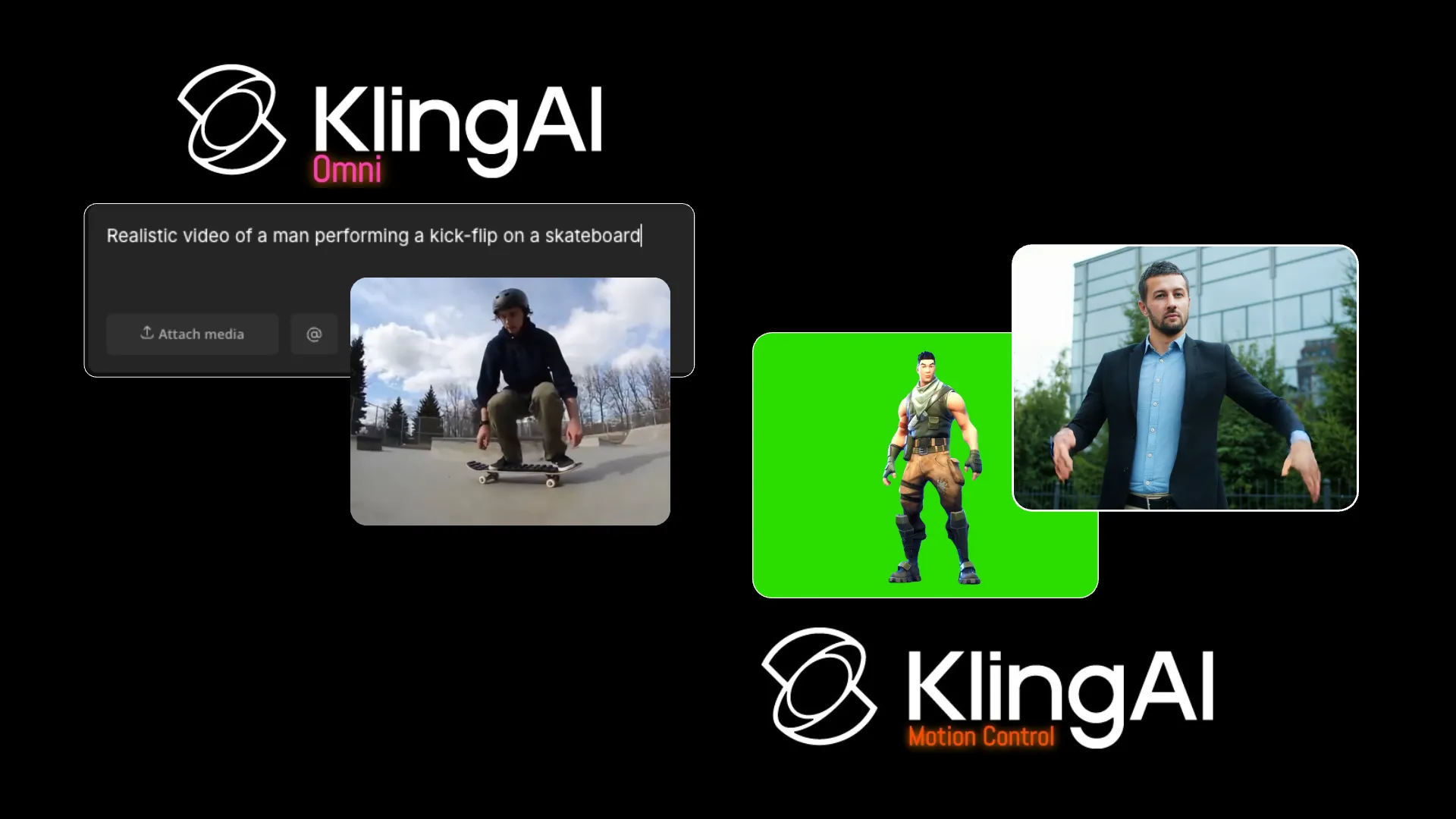
Выбери свою модель Kling AI — или комбинируй обе
Бесплатно начать. Встроено в полноценный редактор временной шкалы.
Два рабочих процесса Kling AI.
Один онлайн-редактор.
Kling Omni генерирует AI видео из текстового описания, начального изображения или до семи референсных изображений. Выбери Omni, чтобы контролировать персонажей, продукты, место действия и стиль видео, комбинируя референсный материал с текстовыми инструкциями.
Kling Motion Control разработан специально для передачи движения. Загрузи одно изображение персонажа и одно видео с движением, чтобы передать записанные движения, жесты и выражения лица на своего персонажа.
Генерируй видео с помощью любой из моделей Kling AI, а затем обрезай, комбинируй, добавляй субтитры, изменяй размер и экспортируй видео в Kapwing.

Генерация видео с помощью ИИ в Kapwing, используя Kling
Создавай реалистичное движение — или копируй его
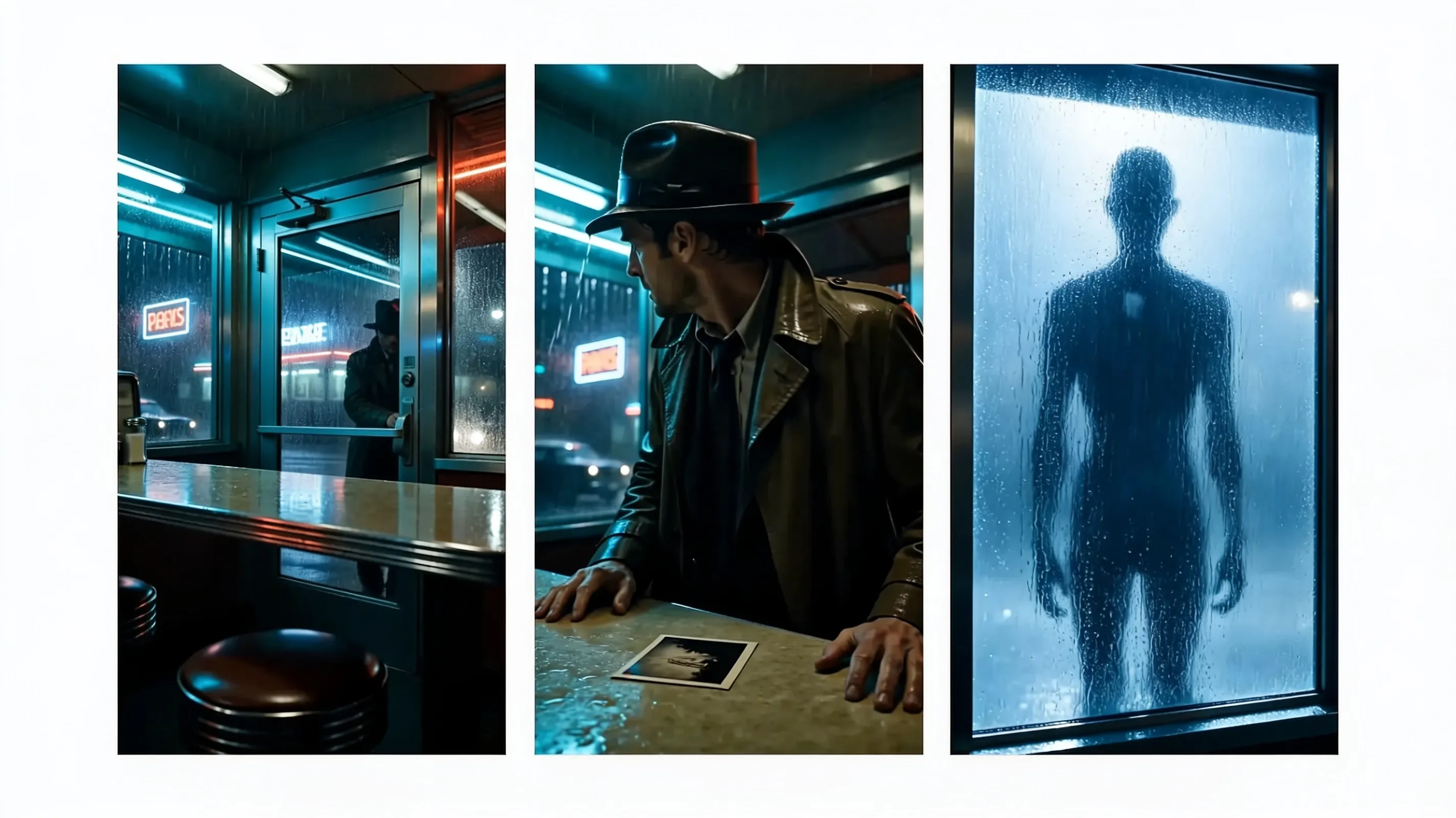
Создать из текста
Используй Kling Omni, чтобы превратить написанную сцену в видео длиной до 10 секунд в 1080p. Опиши объект, действие, камеру, обстановку и стиль в одном промпте.
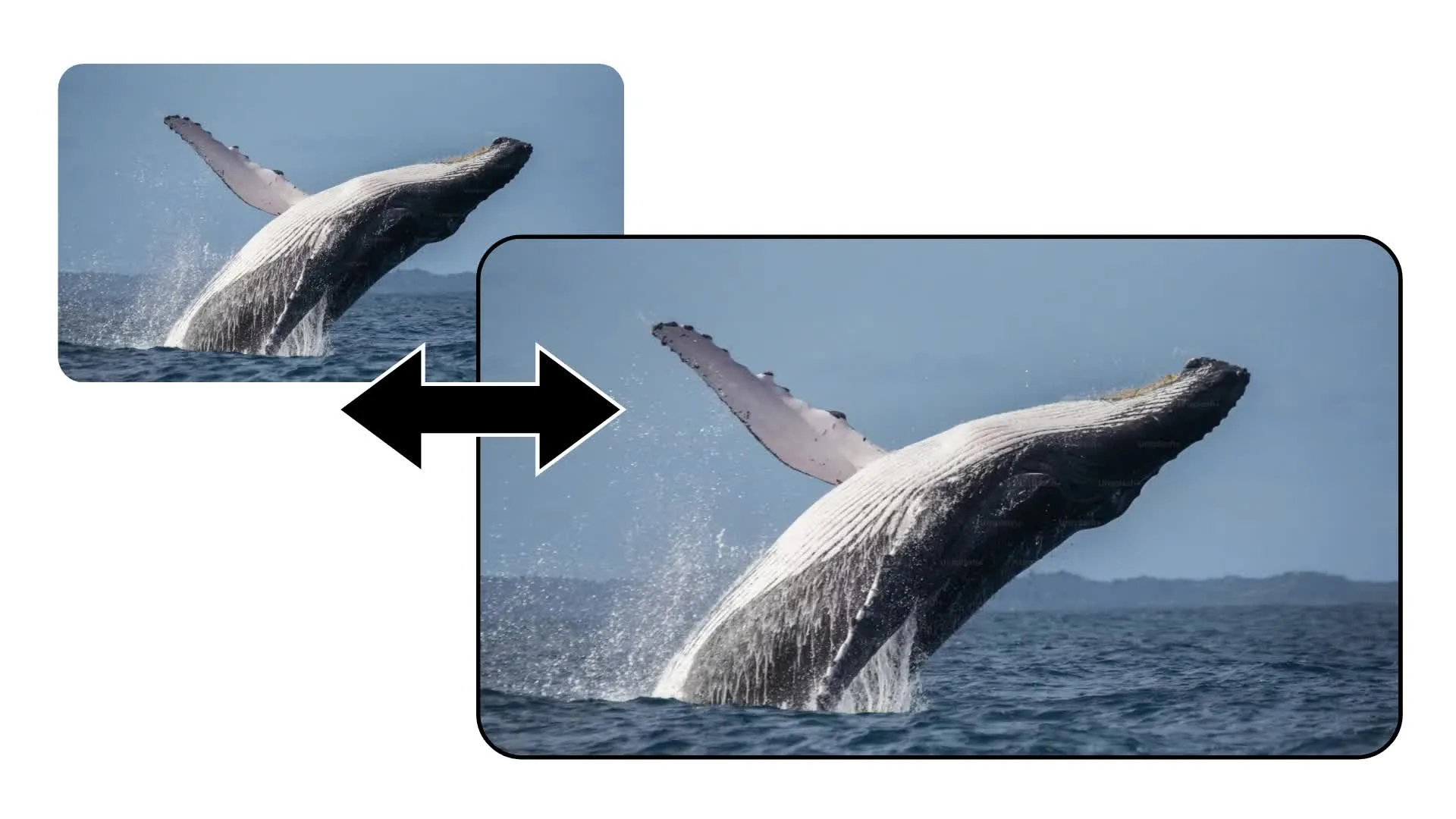
Анимируй открывающееся изображение
Загрузи стартовое изображение, чтобы установить первый кадр, а затем скажи Kling Omni, как должны двигаться объекты и камера
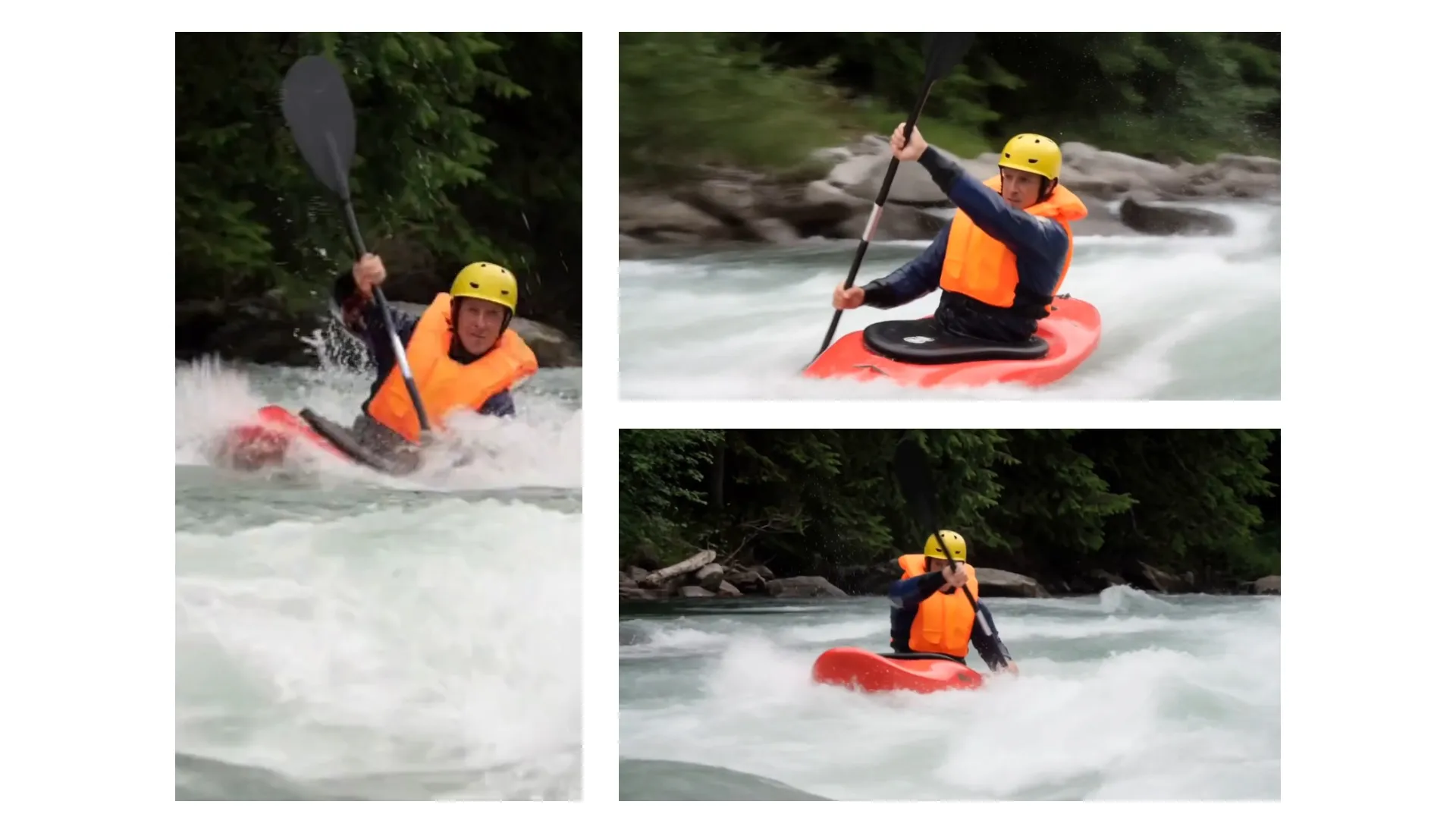
Руководство с 7 изображениями
Дайте Kling Omni до семи эталонных изображений для персонажей, продуктов, локаций или стиля. Используйте их, чтобы сохранить узнаваемость важных визуальных деталей.

Передай Performance
Дай Kling Motion Control одно изображение персонажа и одно видео с движением. AI motion transfer применяет записанные движения, жесты и выражения лица к твоему новому персонажу.

Несколько соотношений сторон
Генерируй видео Kling в разных соотношениях сторон для горизонтальных, вертикальных и квадратных платформ. Измени размер результата в Kapwing, чтобы получить любой другой формат, который тебе нужен.
Как использовать Kling AI в Kapwing
- Step 1Открыть Kai
Открой AI помощника Kapwing, Kai. Потом выбери выпадающее меню модели AI.
- Step 2Выбери Kling
Выбери Kling Omni для текстового запроса, исходного изображения или визуальных ссылок. Выбери Kling Motion Control, когда у тебя есть изображение одного персонажа и видео с движениями.
- Step 3Создавай и редактируй
Создай свой клип, сравни дубли на временной шкале, потом обрежь, добавь субтитры или аудио, измени размер и экспортируй.
Kling Omni против Kling Motion Control
Одна подписка Kapwing — доступ к Kling Omni, Kling Motion Control и 10+ моделям ИИ
Kling Omni
Создавай сцены из текста или изображений. Используй промпт, начальный кадр или до семи визуальных ссылок. Результат не включает аудио и может быть длиной до 10 секунд в формате 16:9, 9:16 или 1:1.
Управление движением Kling
Перенеси записанное выступление из справочного видео на изображение персонажа. Результат повторяет его движения, жесты, выражение лица и синхронизацию вплоть до 10 секунд загруженного видеоматериала.
Создано с помощью Kling AI — отполировано в Kapwing
Бесплатно начать. Без водяных знаков. Полностью онлайн.






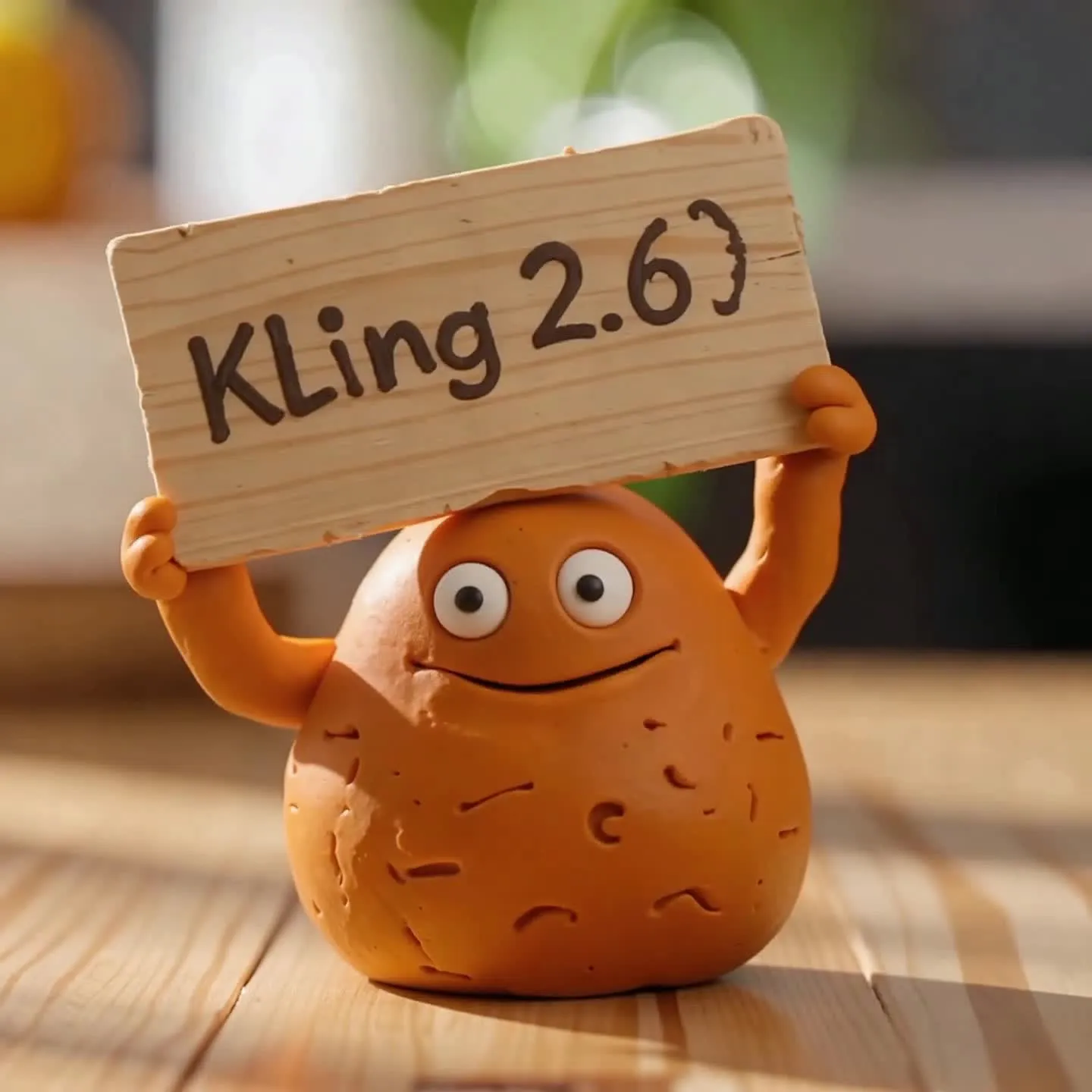
Kling + Kai
AI Video Assistant от Kapwing, интегрированный с 10+ моделями AI видео
Переключайся между AI генерацией и редактированием
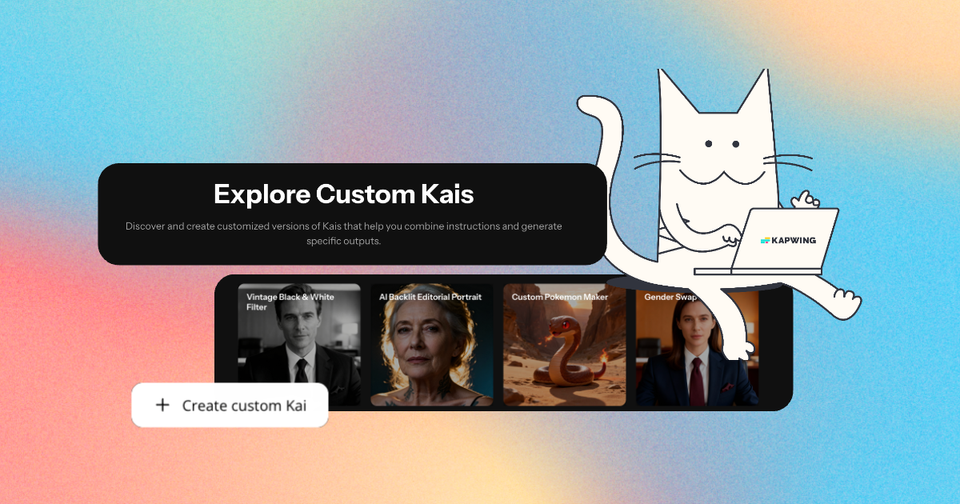
Kai — это AI-ассистент видео от Kapwing, который объединяет видео, изображения и аудиомодели в одном творческом процессе.
Переходи между Kai и редактором Timeline в Kapwing без создания нового проекта. Сравнивай результаты, обрезай и переставляй AI-клипы, добавляй субтитры, переводы, озвучку, музыку и звуковые эффекты, а затем изменяй размер для TikTok, YouTube или Instagram.
Переключайся от Kling на другие AI-модели Kapwing в любой момент, когда нужно создавать справочные изображения, вспомогательные кадры или дополнительное аудио — всё в одном браузере и с одной подпиской.

Часто задаваемые вопросы
У нас есть ответы на самые частые вопросы, которые задают наши пользователи.
Что такое Kling AI?
Kling AI — это семейство моделей для генерации видео, разработанных Kuaishou. В Kapwing Kling Omni создаёт новые сцены из текста и изображений, а Kling Motion Control переносит движения из видео-образца на изображение персонажа.
Какие модели Kling AI доступны в Kapwing?
Kapwing сейчас включает Kling Omni и Kling Motion Control. Они появляются в одном рабочем процессе AI видео, но принимают разные входные данные и решают разные производственные задачи.
Мне использовать Kling Omni или Kling Motion Control?
Используй Kling Omni, когда хочешь создать новую сцену на основе описания, исходного изображения или визуальных референсов. Используй Kling Motion Control, когда у тебя уже есть точное движение или перформанс, который должен воспроизвести персонаж.
Как я могу использовать Kling AI в Kapwing?
Откройте AI Assistant Kapwing под названием Kai, начните создание видео и выберите модель Kling из меню моделей. Добавьте входные данные, требуемые этой моделью, сгенерируйте клип и продолжайте его редактирование на временной шкале Kapwing.
Что я могу загрузить в Kling Omni в Kapwing?
Kling Omni принимает текстовый запрос без медиа, одно открывающее изображение или до семи референсных изображений.
Какой длины видео Kling Omni и какие соотношения сторон поддерживаются?
Kling Omni создаёт видео длительностью 5 или 10 секунд в Kapwing. Поддерживаемые соотношения сторон — 16:9, 9:16 и 1:1. Когда вы используете открывающее изображение, кадрирование может следовать этому изображению.
Kling AI генерирует аудио в Kapwing?
Текущие интеграции Kapwing с Kling Omni и Kling Motion Control не включают аудио. Однако ты можешь добавить диалоги, голос за кадром, музыку, атмосферу и звуковые эффекты в Kapwing после генерации.
Какие файлы требует Kling Motion Control?
Kling Motion Control требует одного изображения персонажа и одного видео с движением, которое нужно скопировать. Он использует записанные движения, синхронизацию, жесты и выражения лица вместо текстового описания движения.
Могу ли я редактировать видео Kling AI в Kapwing?
Да. Обрезайте и объединяйте клипы Kling, добавляйте субтитры, переводы, озвучку, музыку и звуковые эффекты, изменяйте размер проекта и экспортируйте его из онлайн-редактора видео Kapwing.
Могу ли я использовать Kling AI на iPhone или Android?
Вы можете получить доступ к Kapwing через мобильный браузер на iPhone или Android. Десктопный браузер может быть удобнее, когда вам нужно загрузить несколько справочных файлов или сделать детальные правки на временной шкале.
Найди ресурсы
Советы, шаблоны и подробные разборы, чтобы ты создавал быстрее и делился контентом с уверенностью.
Посмотреть все

Начни создавать своё первое видео всего в несколько кликов. Присоединись к более чем 35 миллионам создателей, которые доверяют Kapwing и создают больше контента за меньшее время.