Video Vervagen
Vervagen gezichten, onderwerpen en achtergronden in video's met AI.
Geen watermark op Pro.
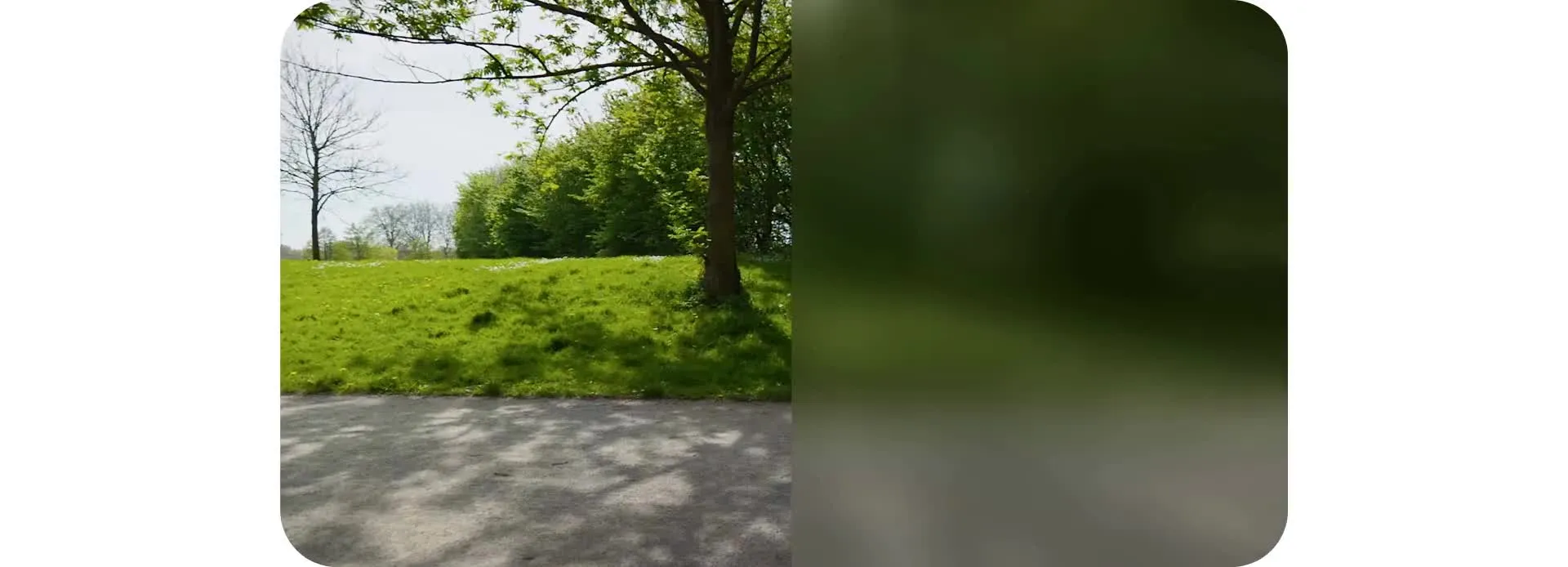
Vervag automatisch gezichten, objecten en achtergronden in video's
Geen handmatig bewerken of downloads. Voeg blur toe en pas het aan in je browser.
Voeg in enkele seconden nauwkeurige blur toe
Wazig elk onderdeel van je video in seconden met Kapwing's AI-gestuurde Blur Video tool. Geen handmatig maskeren, keyframing of laag bewerking nodig. Beschrijf gewoon wat je wilt vervagen—gezichten in een menigte, een bewegend onderwerp, of de achtergrond—en Kapwing AI maakt automatisch een nauwkeurig masker dat het object door je hele video volgt.
Wil je aanpassingen maken? Open je project in de Studio om het vervagingseffect fijn af te stellen. Bewerk voor- en achtergrondelagen, wijzig de maskergrootte en verfijn de randen met vervagings- en vervaagbesturingselementen voor een schoner resultaat.
Voor volledige framebeveiliging gebruikt u Kapwing's gratis Blur-schuifbalk om snel de intensiteit over je hele video aan te passen. Exporteer in MP4 of MOV tot 1080p of 4K-resolutie, klaar om overal te delen.
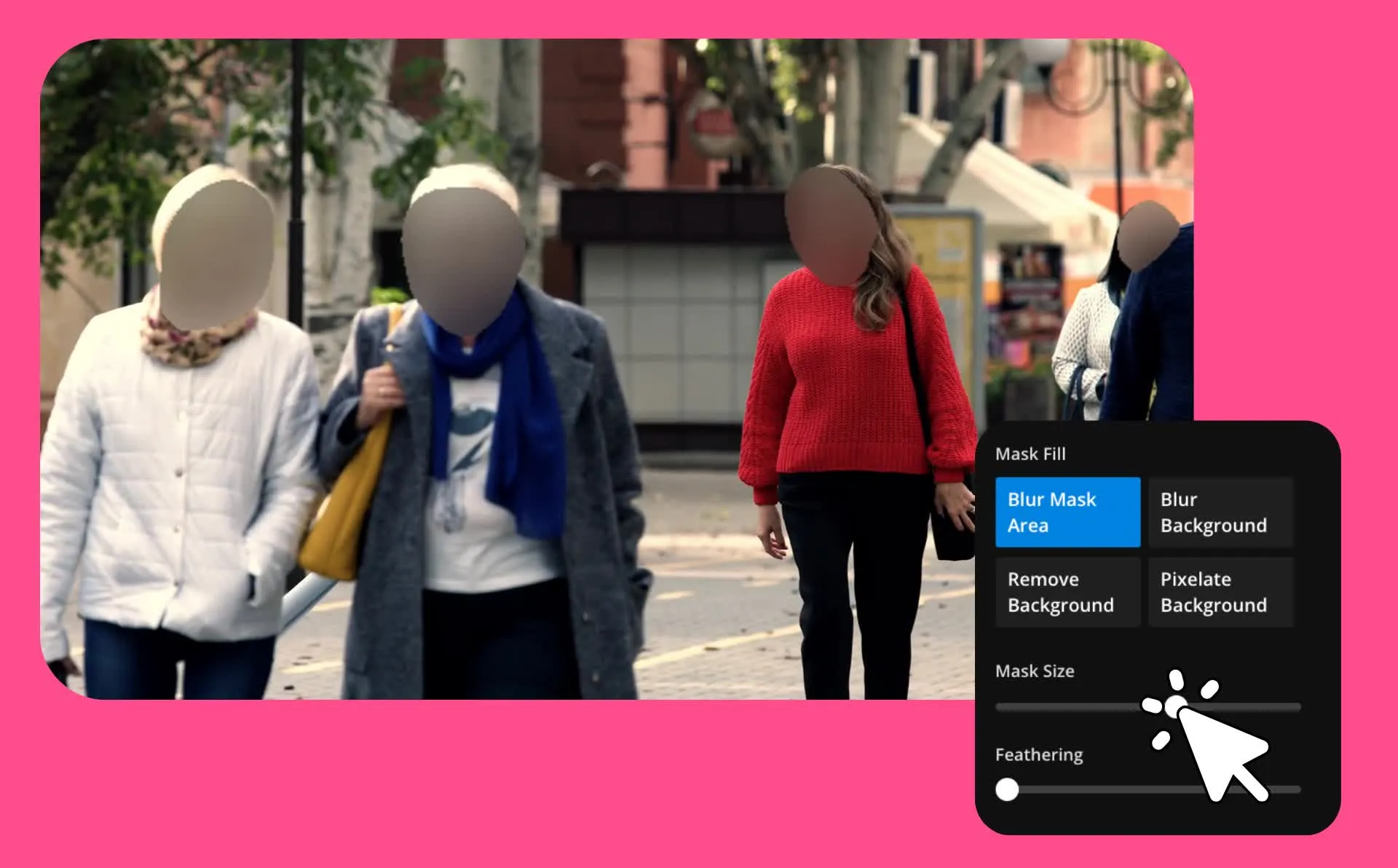
Hoe je een video in minder dan een minuut onscherp maakt
Geen watermerk op Pro. Download in tot 4K.
Uploaden
video's naar een nieuw gesprek met Kapwing AI


Vervagen
elk gebied door het in een prompt te beschrijven
Exporteren
in hoge resolutie of pas de blur-instellingen aan in de Studio
Voeg blur toe aan video — zonder gedoe met bewerken
Censureer, markeer of styleer elk video online met een snelle blur effect
Gevoelige informatie verbergen met automatische blur
Gebruik Kapwing's Blur Video tool om adressen, logo's, nummerplaten, gezichten en ander gevoelige informatie in je beeldmateriaal te verbergen. Vertel Kai, Kapwing's AI-assistent, wat je wilt vervagen, en verfijn het resultaat vervolgens in Studio door de maskergrootte en veren aan te passen. Wissel met één klik tussen het vervagen van een specifiek onderwerp en het vervagen van de achtergrond.
Bescherm privacy zonder moeizaam handmatig maskeren. Voeg meerdere vervagingszones toe aan bewegende gezichten, objecten of delen van het beeld zonder lagen te dupliceren of keyframes in te stellen.
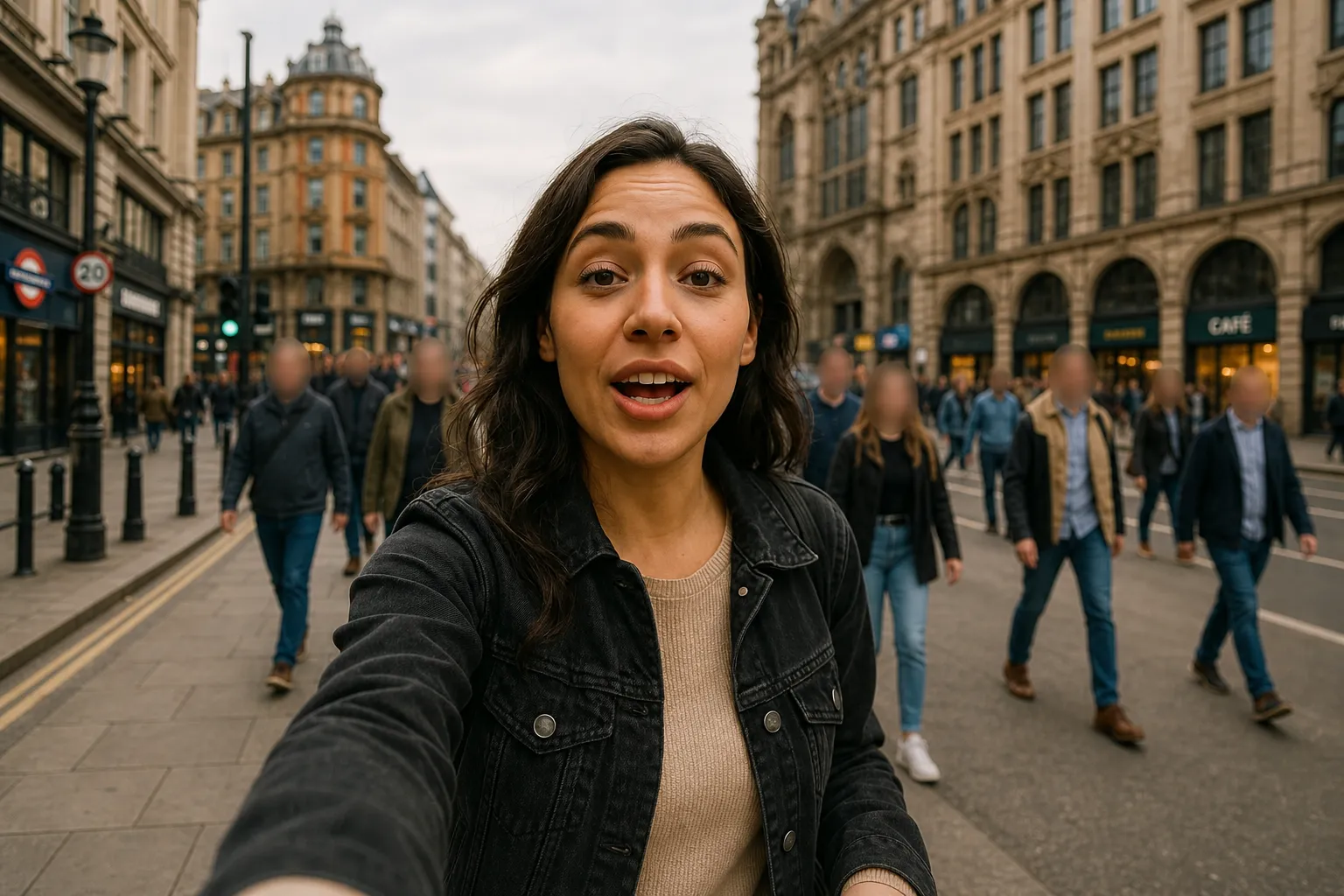
Stop het scrollen met aandacht-focusserende blur
Wazig ongewenste elementen uit en houd je publiek gefocust op jouw boodschap. Speciaal gemaakt voor content creators, marketeers en docenten. Met Kapwing's Blur Video tool kun je eenvoudige opnames omtoveren tot visueel indrukwekkende video's die blijven hangen.
Zacht de achtergrond uit om direct diepte toe te voegen en je menselijke of tekstonderwerpen te benadrukken. Hergebruik oudere content zonder opnieuw op te nemen door ongewenste logo's, tekst en graphics uit te wissen. Verhoog je engagement met artistieke blur effecten.
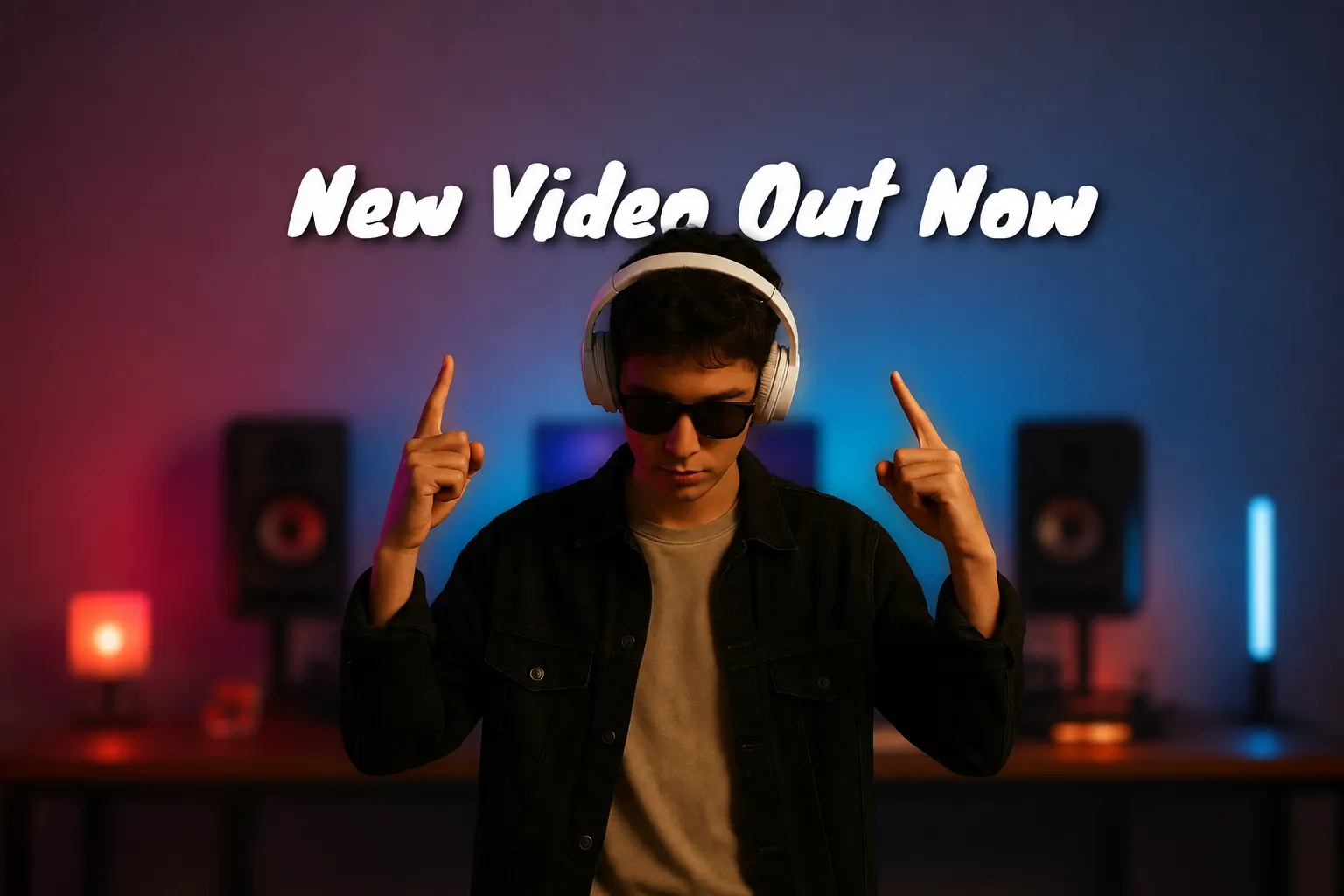
Maak gratis aangepaste onscherpe gebieden
Heb je meer precieze bewerkingen nodig? Maak meerdere blur-lagen aan en gebruik Kapwing's gratis in-studio Blur-tool om specifieke delen van je video aan te pakken. Blur bewegende objecten met keyframes, blur het hele frame, of blur automatisch de achtergrond met één klik.
Geen installaties of technische bewerkingen: Kapwing's blur video-tool werkt volledig in de browser, dus je kunt snel blur aan video's toevoegen vanaf elk apparaat. Kapwing ondersteunt high-resolution MP4 en MOV-bestanden en biedt directe exportopties naar platforms zoals YouTube, TikTok en Vimeo.
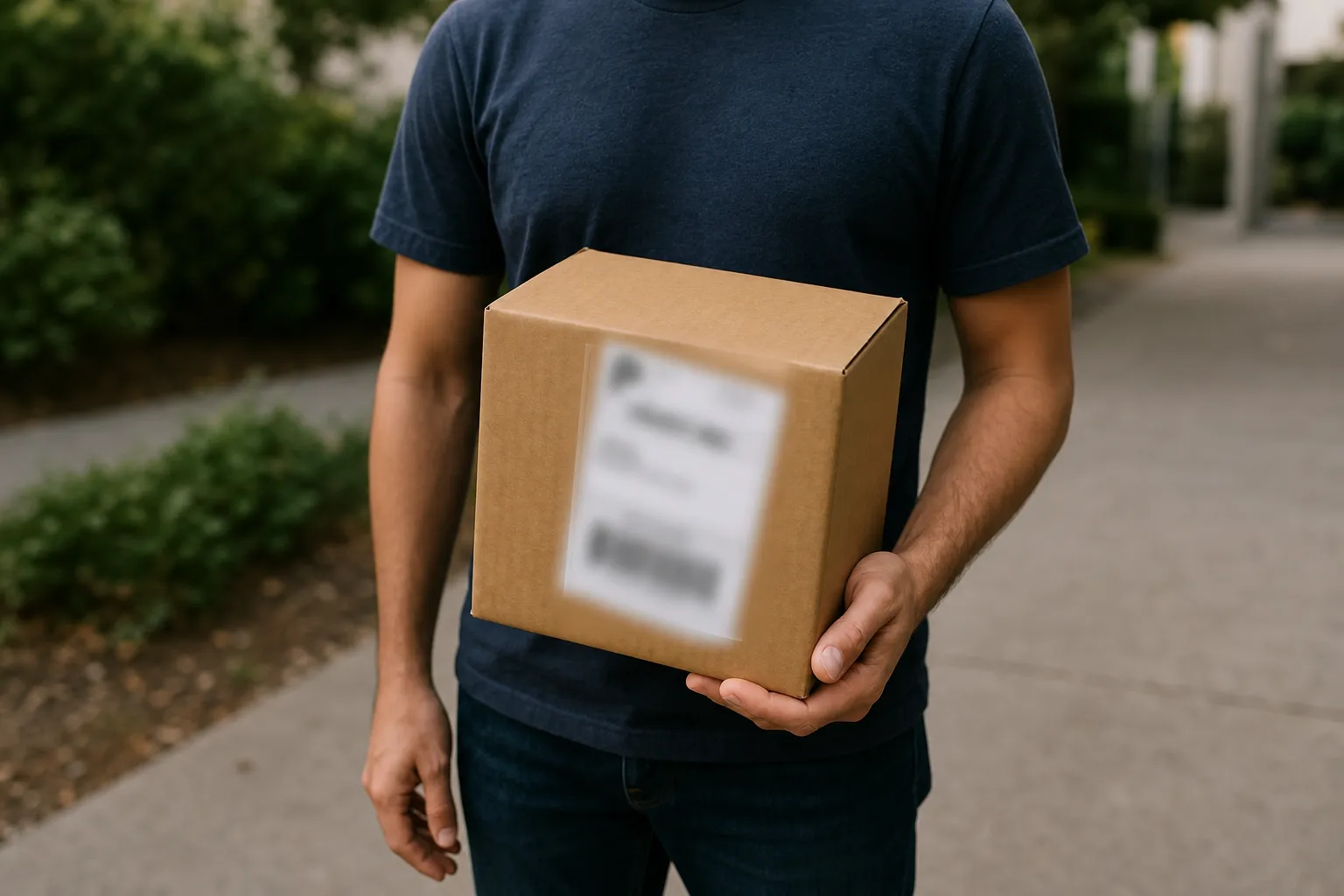
Verbeter elke video met gerichte blur
Vertrouwd door 35M+ makers wereldwijd. Exporteer als HD MP4.
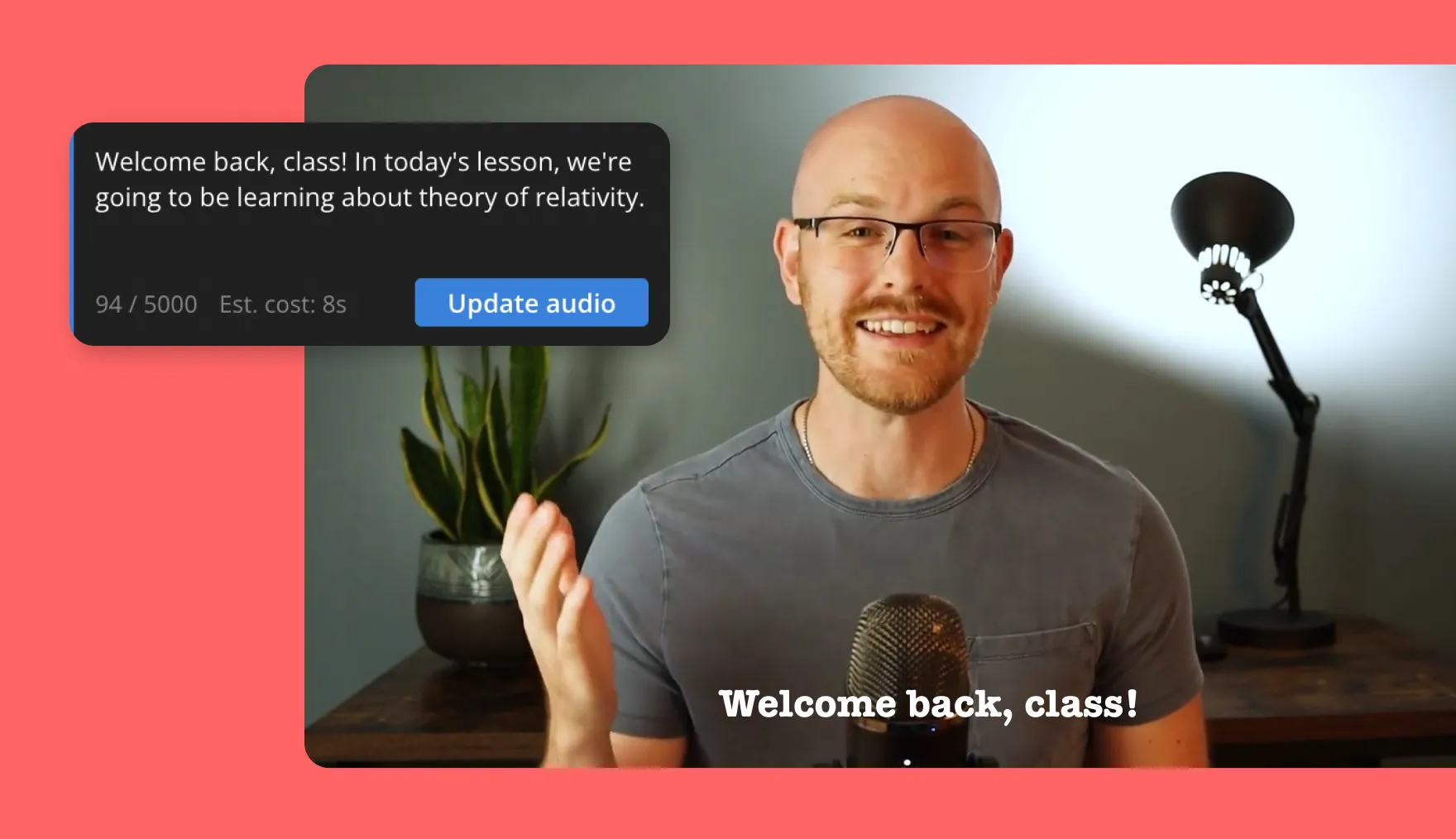
Social Media Clips
Creators op TikTok, Instagram en YouTube vervagen gezichten, gebruikersnamen of privéachtergronden voordat ze posten, om privacy te beschermen en ervoor te zorgen dat video's voldoen aan de platformstandaarden

Productdemo's
Marketeers vervagen concurrentlogo's, tekst of gevoelige schermen in demovideo's. Vervagen zorgt ervoor dat productdemo's netjes, professioneel en klaar zijn om te delen op platforms.
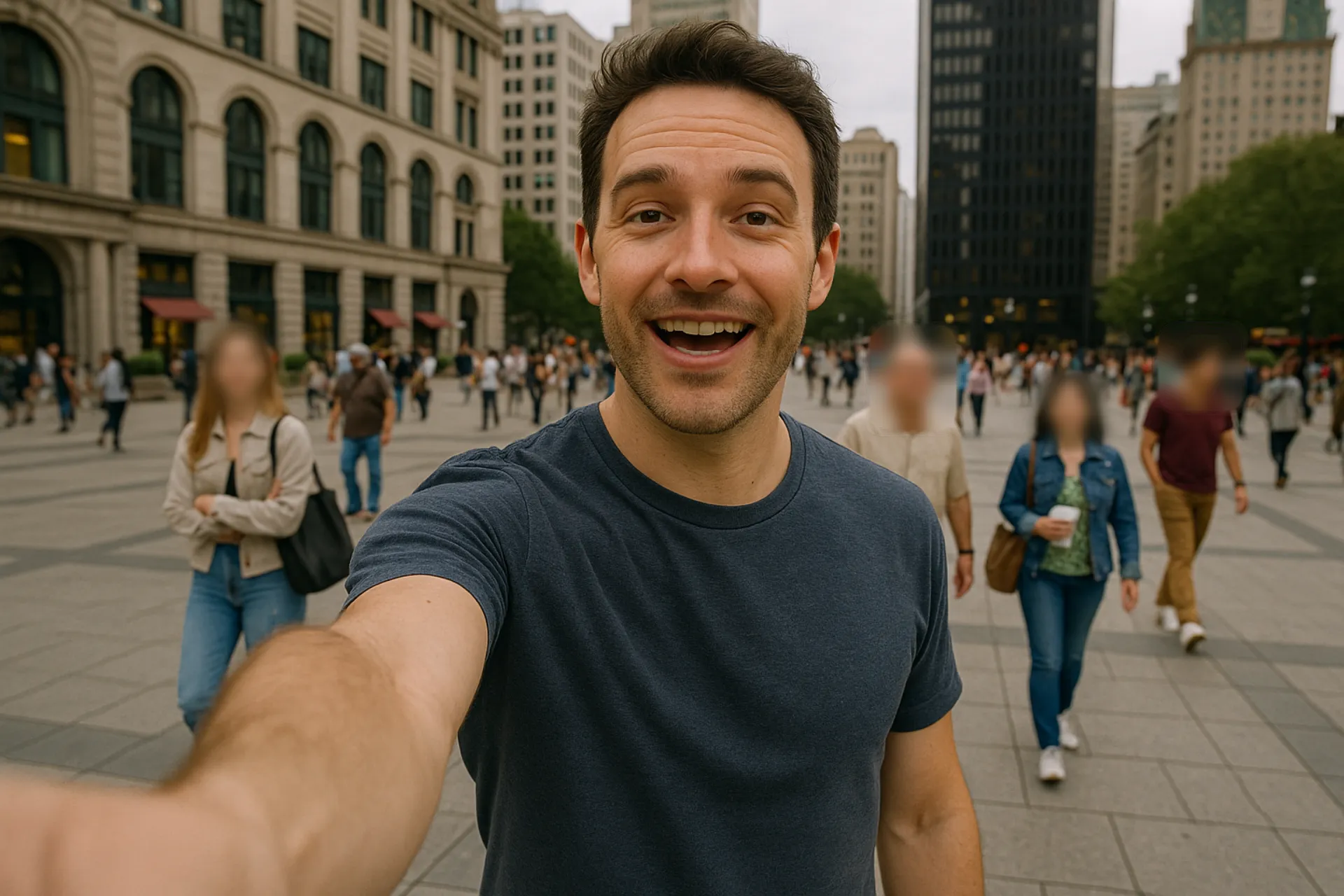
Opgenomen lessen
Leerkrachten vervagen studentengezichten, namen of toetsantwoorden in opgenomen lessen om privacyregels te volgen. Het blur-tool van Kapwing houdt klasinhoud veilig om te delen en beschermt studenten.
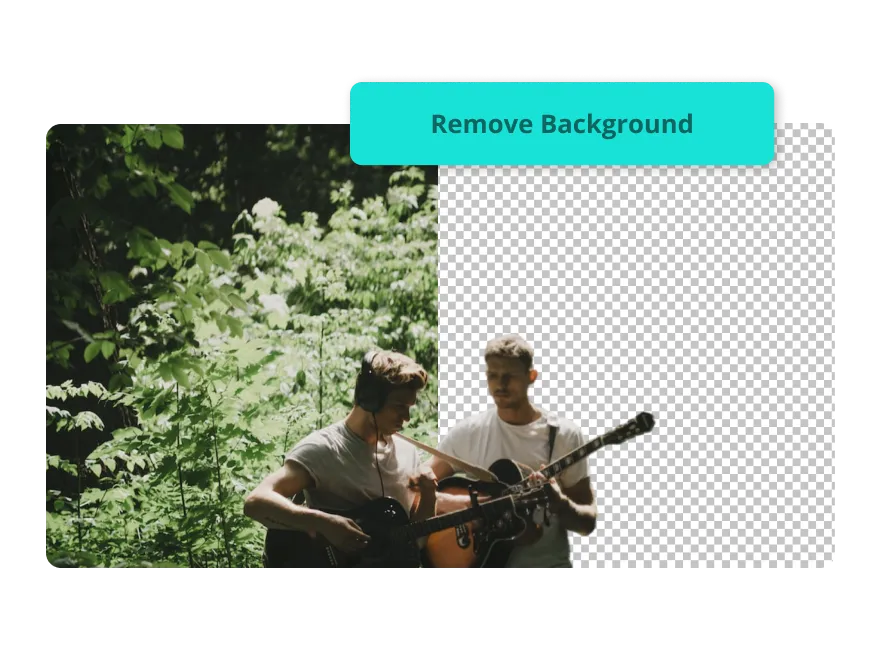
Creatieve Projecten
Filmmakers en editors gebruiken blur om een onderwerp te benadrukken, een achtergrond zachter te maken of diepte toe te voegen. Vergelijkbare tools, zoals de automatische achtergrondverwijderaar maken het gemakkelijk om snel het uiterlijk en gevoel van videoinhoud te veranderen.

Trainingvideo's
HR- en trainningsteams vervagen werknemersnamen, ID's of privégegevens in onboardingvideo's. Vervagen maakt het makkelijk om bestaande footage bij te werken zonder dure opnames opnieuw te doen.
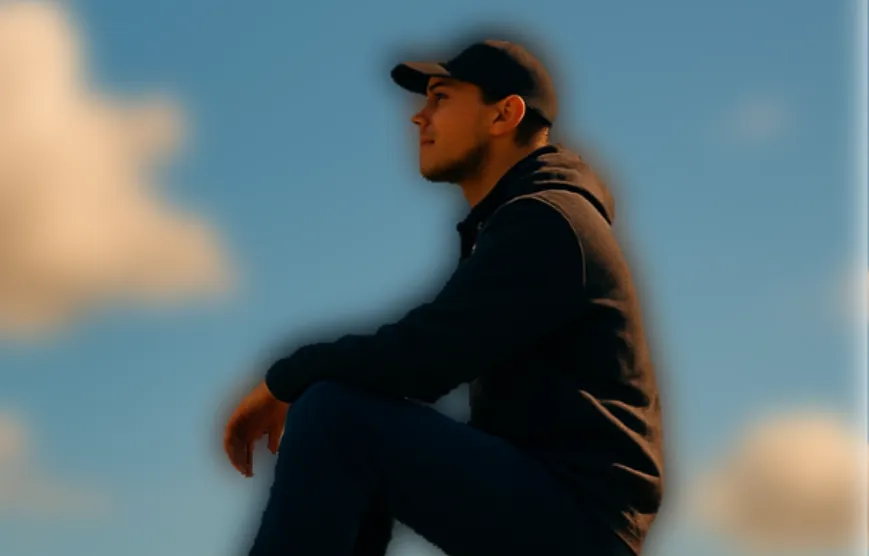
Muziekevideo's
Artiesten en editors gebruiken blur in muziekvideo's om aandacht naar performers te trekken, de visuele stijl te verbeteren en dramatische nadruk toe te voegen aan belangrijke momenten op het scherm.

Veldinterviews
Journalisten en onderzoekers vervagen gezichten, documenten of gevoelige beelden in interviews. Vervagen beschermt identiteiten en zorgt ervoor dat aan ethische en juridische normen wordt voldaan.
Video vervagen, onderdeel van een krachtige bewerkingsstudio
Eén online editor, honderden videobewerking tools. Gratis beginnen.
Voeg blur toe en ga verder met bewerken
De Blur Video tool van Kapwing is ingebouwd in een professionele online videobewerkingsstudio, dus je kunt gezichten, achtergronden of gevoelige details vervagen als onderdeel van je gestroomlijnde workflow.
Voeg tekst, afbeeldingen en graphics toe aan je video, of gebruik B-roll en stock visuals om je verhaal te verbeteren. Verwijder achtergronden in één klik, maak je beeldmateriaal op met slimme AI-bewerkingen en zorg dat alles aansluit bij je merk met templates, lettertypen en stijlen.
Genereer automatische ondertitels, vertaal naar meer dan 100 talen, of chat met de AI-assistent van Kapwing om een prompt om te zetten in een volledige video—klaar om te bewerken, vervagen en delen in enkele minuten.
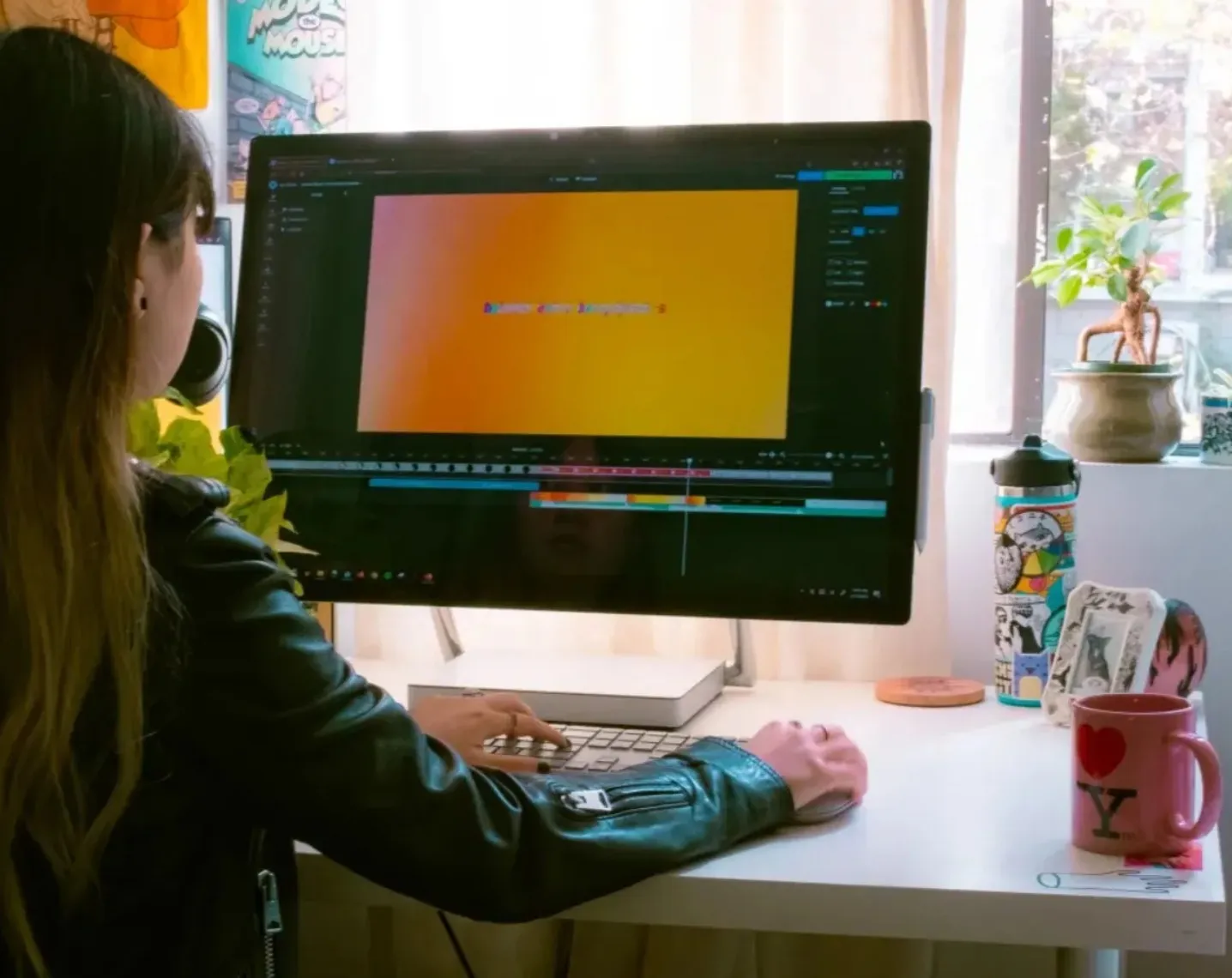
Hoe je video online onscherp maakt
- Step 1Video uploaden
Start een nieuw gesprek met Kapwing AI en upload je video.
- Step 2Vervagen
Voer een prompt in die het gebied beschrijft dat je wilt vervagen, klik vervolgens op de pijl om het te genereren.
- Step 3Download
Klik op "Project exporteren" om je verpixelde video te downloaden, of ga naar de Studio om alles fijn af te stellen.
Wat is anders aan Kapwing?



Al video's aan het transformeren in verschillende branches
Hoor rechtstreeks van de teams die sneller publiceren, beter samenwerken en altijd een stap vooruit zijn.


Veelgestelde vragen
We hebben antwoorden op de meest gestelde vragen van onze gebruikers.
Is de blur video tool gratis te gebruiken?
Ja, het blur-gereedschap maakt deel uit van Kapwing's gratis online video-editor. Je kunt meteen aan de slag zonder software te downloaden. Voor geavanceerde functies, check de prijspagina.
Kan ik keyframes gebruiken met het blur-gereedschap?
Ja, Kapwing ondersteunt keyframing met het blur-gereedschap, zodat je de positie en intensiteit van de blur over tijd kunt aanpassen.
Welke bestandstypen ondersteunt Kapwing voor blur-bewerkingen?
Kapwing ondersteunt veelgebruikte formaten zoals MP4, MOV en WebM. Zodra je video is bewerkt, kun je deze exporteren en downloaden als MP4, WebM, MOV of GIF.
Kan ik andere effecten aan mijn video toevoegen nadat ik deze heb wazig gemaakt?
Ja, je kunt na het toepassen van een blur blijven bewerken, zoals het gebruik van Pixelate Video om over te schakelen naar een pixelated effect. Voeg muziek, ondertitels, transities of pas de kleurcorrectie aan rechtstreeks in Kapwing.
Kan ik meerdere delen van dezelfde video vervagen?
Ja, je kunt je videolaag dupliceren en aparte vervagingen toepassen op verschillende secties. Dit is handig voor het verbergen van meerdere gezichten, objecten of tekst.
Kan ik het blur-niveau aanpassen?
Ja, met de blur-schuif kun je de intensiteit van het effect controleren, zodat je kunt bepalen hoe zichtbaar of verborgen het onscherpe gedeelte eruitziet.
Hoe je een video op iPhone of Android onscherp maakt
Als je video's wilt vervagen met je iPhone of ander mobiel apparaat, start je gewoon een chat met Kapwing AI in je mobiele browser. Upload je video en voer een prompt in zoals "Vervagen van gezichten." Klik op de pijl om te genereren en download het vervolgens als MP4 of verplaats het naar de Studio om de vervagingsgrootte en vervaagde randen aan te passen. Je kunt je video ook uploaden naar de Studio, klikken om je video te uploaden, deze in de tijdlijn selecteren en de schuifregelaar gebruiken om de vervaging toe te voegen en aan te passen.
Ontdek Bronnen
Tips, templates en diepgaande gidsen om je sneller te helpen creëren en met vertrouwen te delen.
Bekijk alles

Maak je eerste video in slechts een paar klikken. Sluit je aan bij meer dan 35 miljoen creators die Kapwing vertrouwen om meer content in minder tijd te maken.