Videoachtergrond Vervagen
Vervagen videoachtergrond gratis online.
Geen watermerk in Pro.
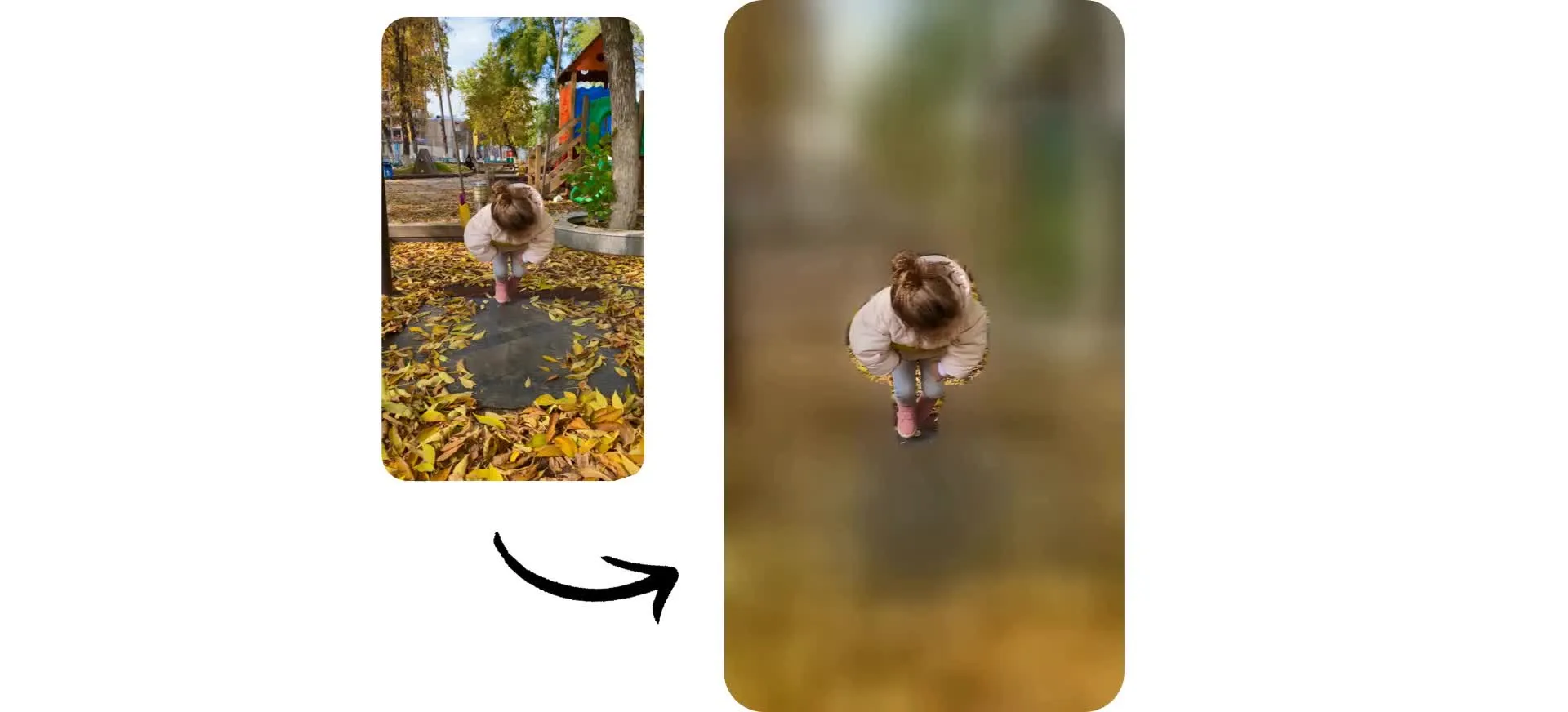
Voeg in enkele seconden een nauwkeurige videoachtergrondvervaging toe
Vervag videoachergronden met één klik
Zet elke opname om in een gepolijste, professioneel ogende video met automatische achtergrondvervaging. Kapwing detecteert automatisch je hoofdonderwerp en vervaagt alles eromheen, waardoor afleidingen worden verminderd en de focus waar hij hoort.
Geen handmatig maskeren of ingewikkeld bewerken nodig. Upload gewoon je video, pas het vervagingseffect toe en stel de vervagingsintensiteit in met een eenvoudige schuifbalk. Exporteer een schone, afleidingsvrije video in hoge resolutie zonder je browser te verlaten.

Pas nauwkeurige achtergrondvervaging toe met AI
Wil je meer controle over wat wordt wazig gemaakt? Geef AI opdracht om de achtergrond achter specifieke mensen, groepen, objecten of gebieden van je video wazig te maken. Kapwing maakt nauwkeurige AI-maskers die je geselecteerde onderwerpen accurate volgen, waardoor het makkelijk is om realistische achtergrondvagheid toe te passen in drukke scènes met meerdere mensen of bewegende objecten.
Geef precies op wat je wazig wilt maken, verfijn vervolgens het resultaat met verstelbare vervaging en maskergrootte. Maak schone, professioneel uitziende video's terwijl je precieze controle behoudt over waar de wazigte wordt toegepast.
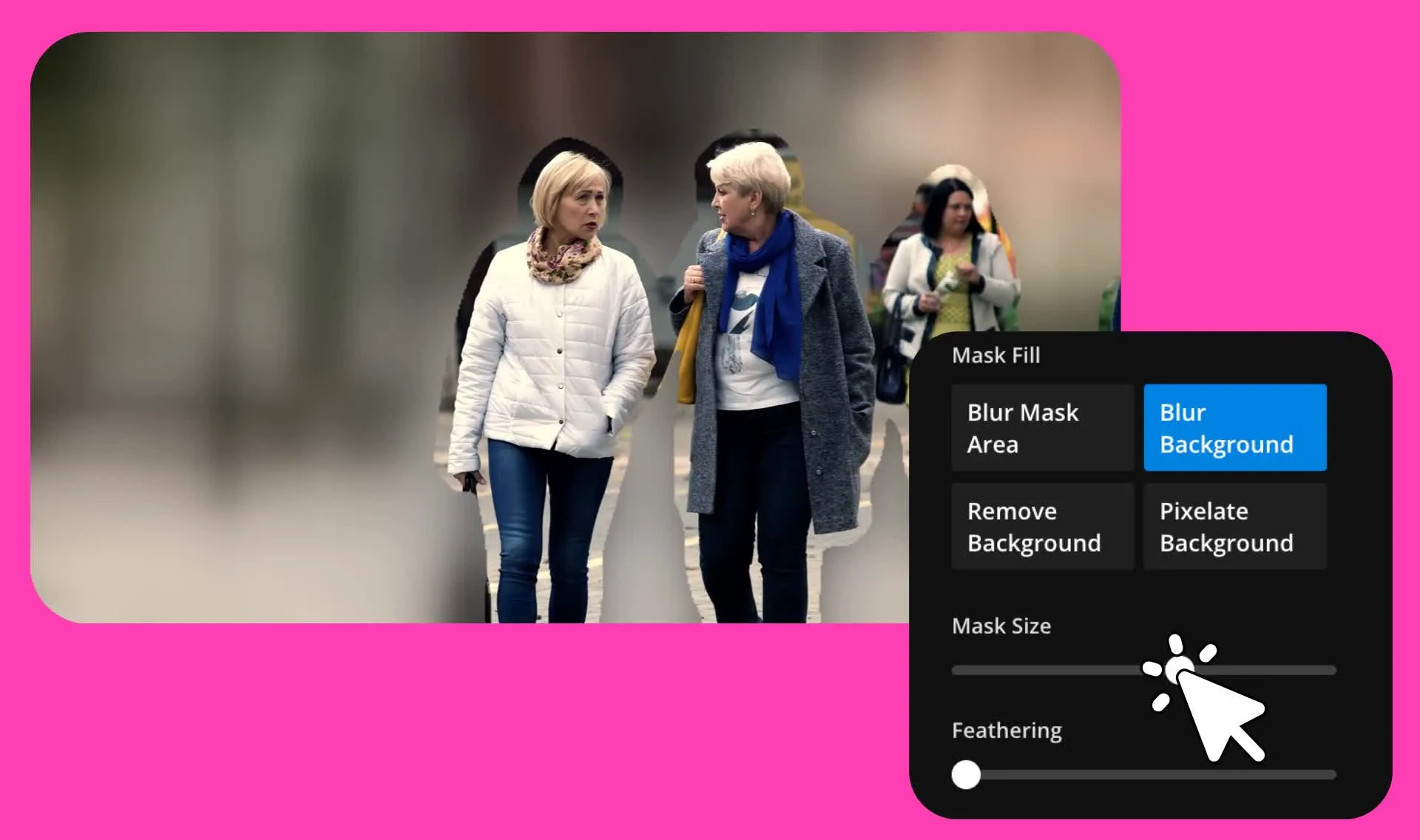
Videoachtergronden in 30 seconden vervagen
Voeg nauwkeurige achtergrondwazig toe aan elke video. Verwijder watermerk met Pro.
Uploaden
video's naar de Kapwing Studio


Vervagen
door op de knop achtergrond vervagen te klikken of AI te gebruiken
Exporteren
als high-resolution MP4 of MOV
Verbeter video's met een verzorgde achtergrondvervaging
Verwijder afleidingen en bescherm je privacy met een gratis online tool
Houd de focus op je onderwerp, gratis
Bespaar tijd en geld met een gratis tool voor achtergrondvervaging die naadloos bewegende onderwerpen volgt. Houd je onderwerp scherp zonder uitsnijdingslijnen of halo-effecten. Zorg voor privacy door gezichten, borden en persoonlijke bezittingen in de achtergrond te vervagen.
Gemaakt voor content creators, marketeers en kleine ondernemers, is Kapwing's Blur Video Background tool ontworpen om snel professionele talking head video's, productdemo's en uitlegclips te maken, ongeacht je opnameomgeving.

Zet wazig materiaal om in content die je niet kunt negeren
Blur je achtergrond en maak van de extra ruimte onderdeel van je ontwerp. Voeg vetgedrukte tekst, stickers, GIF's en handgetekende annotaties rond je onderwerp toe om je boodschap op te laten vallen zonder af te leiden van de spreker.
Blijf bewerken in dezelfde online studio met AI-aangedreven tools. Genereer relevante B-roll om de vage achtergrond met ondersteunende beelden op te vullen, voeg geanimeerde ondertitels toe, pas kleur en verlichting aan en exporteer je video in tot 4K kwaliteit wanneer je klaar bent.
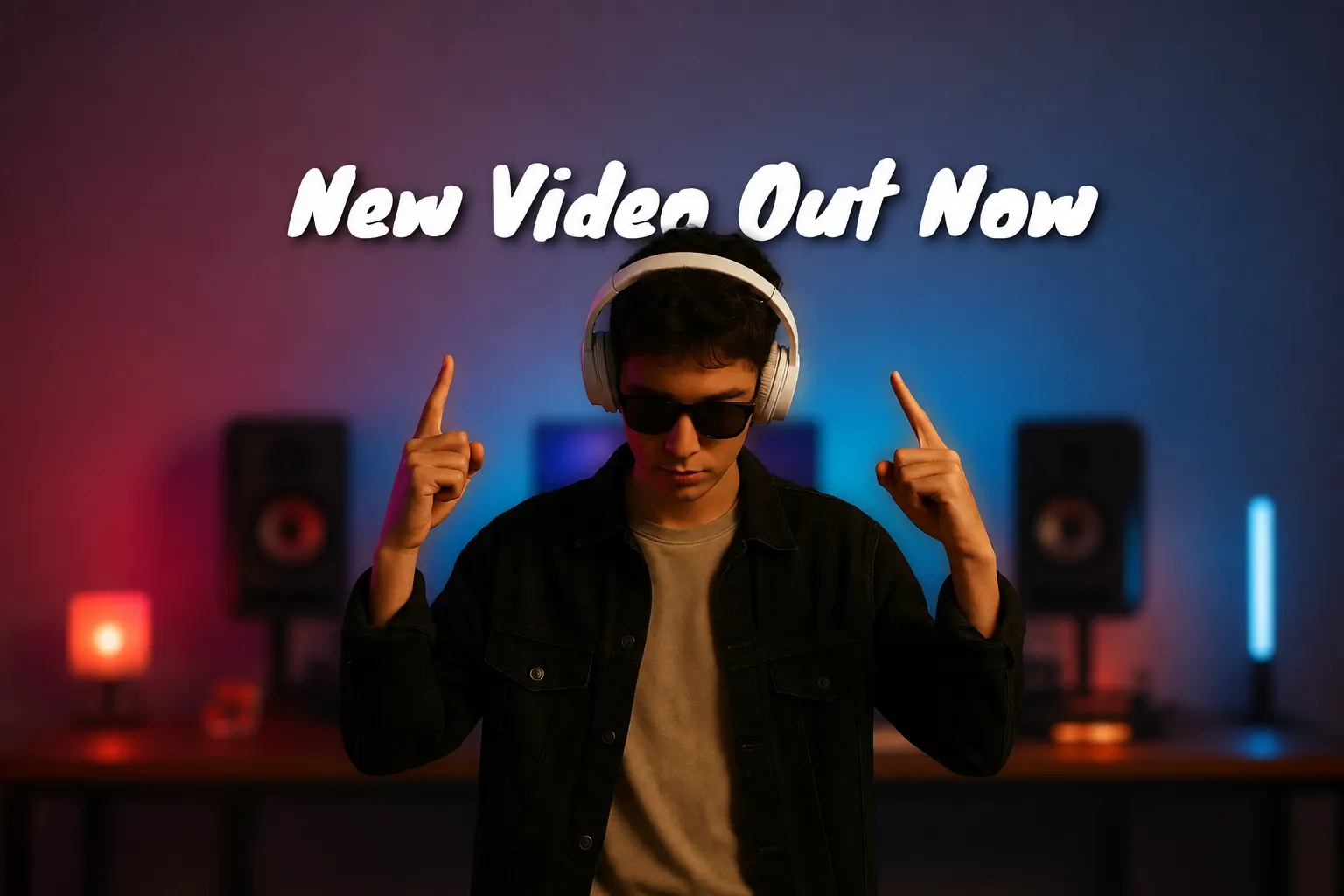
Neem de controle terug over je videoachergrond
Sluit je aan bij 35M+ creators die met Kapwing aan het bewerken zijn
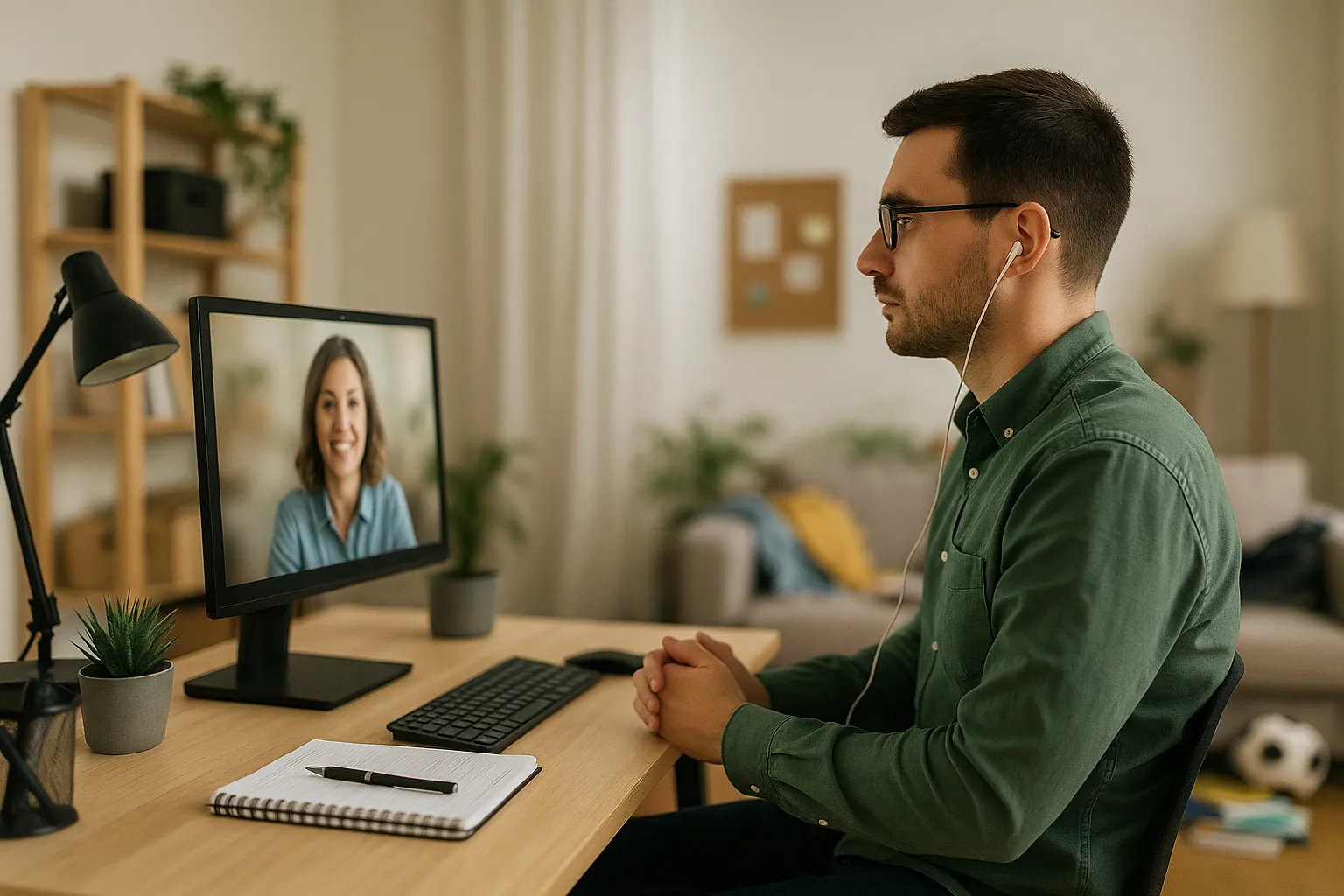
Werknemers op afstand
Vervag de achtergrond van je video in opgenomen vergaderingen en presentaties, zodat je video's professioneel blijven terwijl je thuis werkt of onderweg bent
Content Makers
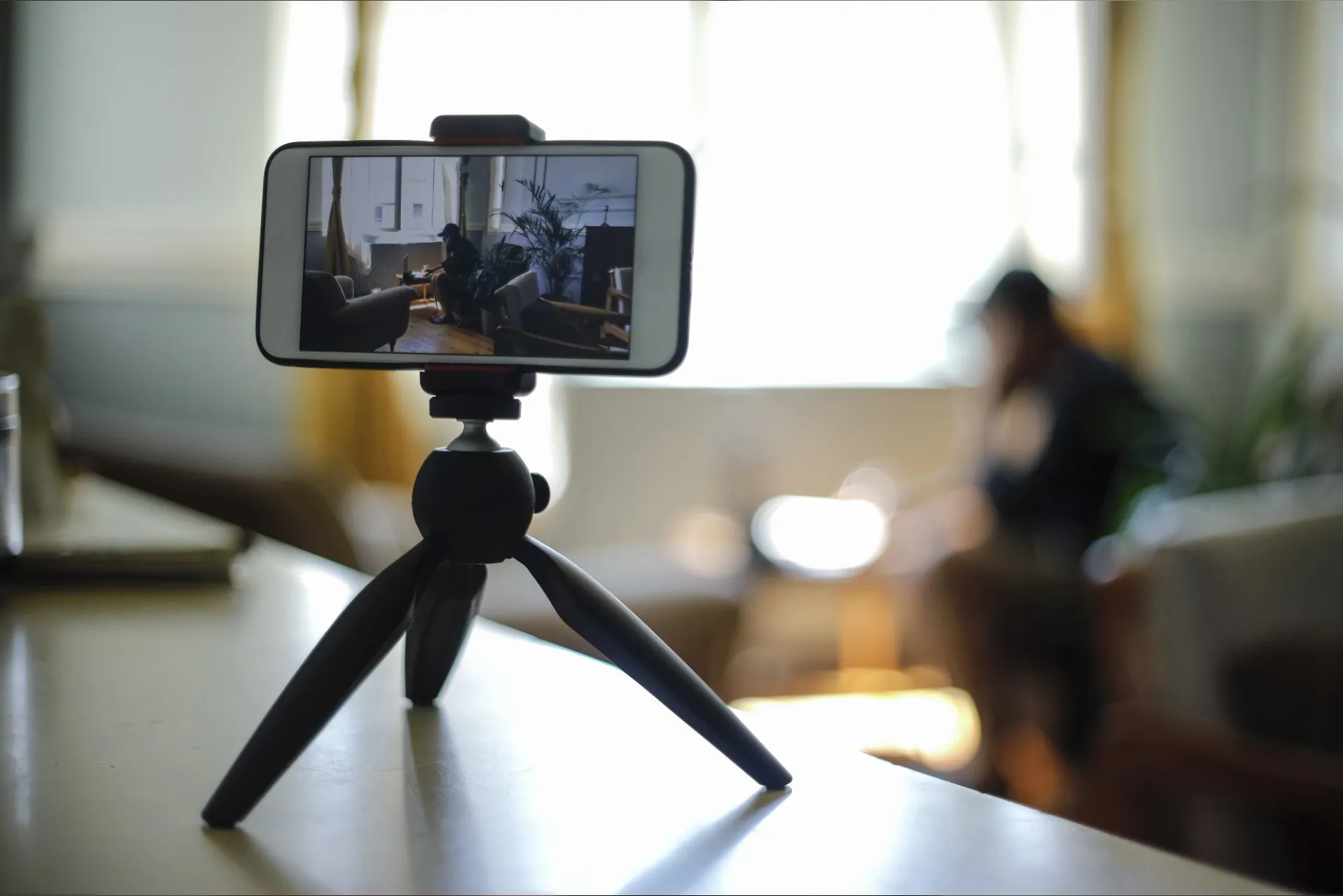
Verminder afleidingen met een videoachergrondvervaging bij het filmen voor TikTok, YouTube en Reels onderweg om afleidingen te reduceren

Zakelijke Professionals
Zorg ervoor dat gevoelige materialen, zoals interne documenten of vertrouwelijke informatie, verborgen zijn door een achtergrondvervaging toe te passen in bedrijfsbrede of openbare video-inhoud

Journalisten
Journalisten en nieuwsbureaus vervagen videobakgronden in buiteninterviews om identiteiten te beschermen, afleidingen te verminderen of gevoelige locaties tijdens nabewerking anoniem te maken

Marketeers
Tijdens productdemo's of onthullingen van nieuwe functies houdt een vage achtergrond de aandacht gericht op het product zelf

Leraren
Verwijder afleidingen op de achtergrond terwijl je virtuele lessen opneemt in omgevingen buiten het klaslokaal. Vervagen helpt studenten gefocust te blijven en beschermt de privacy van het huis van de docent.
Mobiele Editors
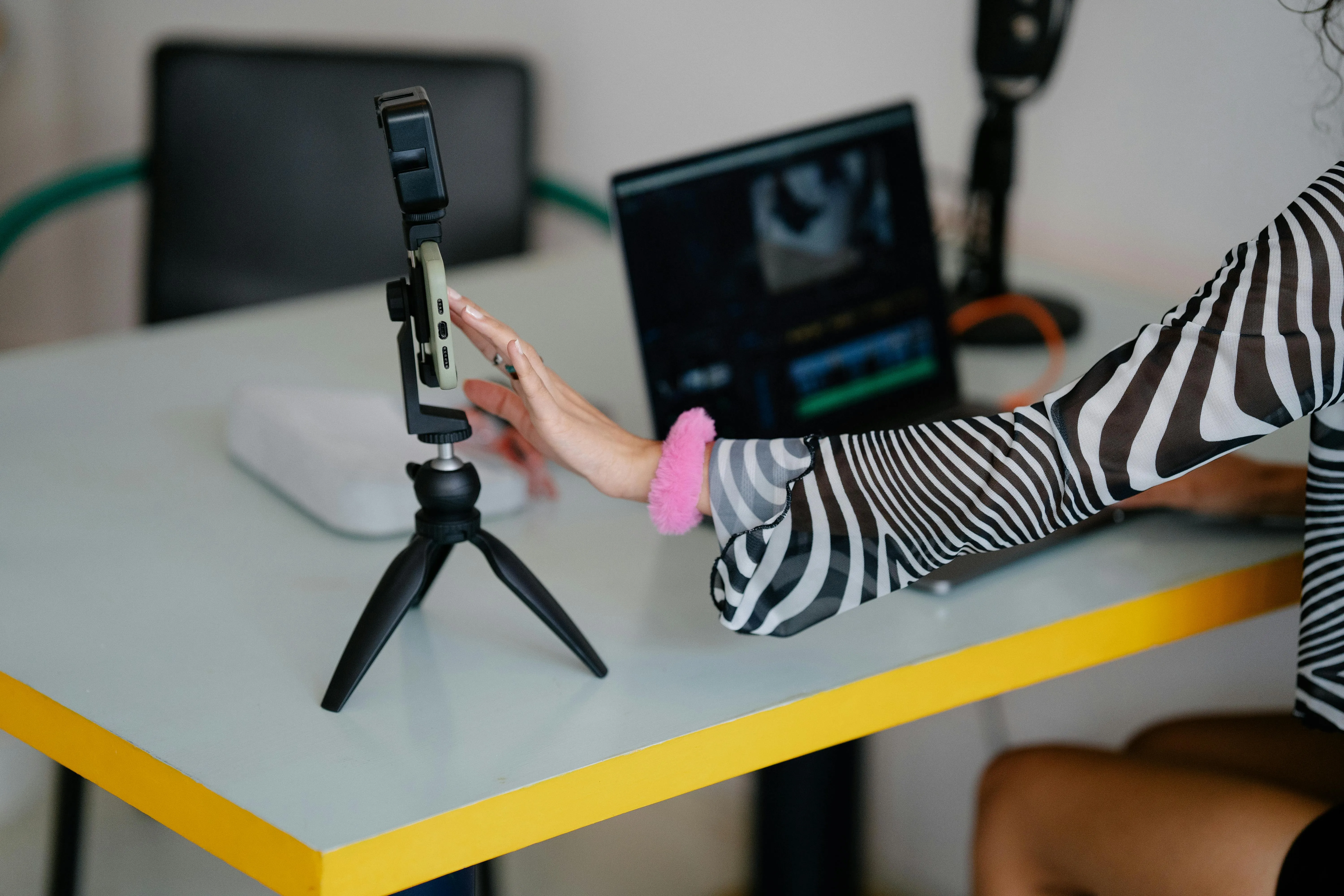
Voor editors onderweg die content maken op iPhone en Android, maakt de automatische achtergrondvager het workflow van opnemen tot posten veel makkelijker
Al video's aan het transformeren in verschillende branches
Hoor rechtstreeks van de teams die sneller publiceren, beter samenwerken en altijd een stap vooruit zijn.


Hoe je videobaggrund wazig maakt
- Step 1Video uploaden
Klik om je video te uploaden of plak een YouTube, Vimeo of Instagram link.
- Step 2Achtergrond vervagen
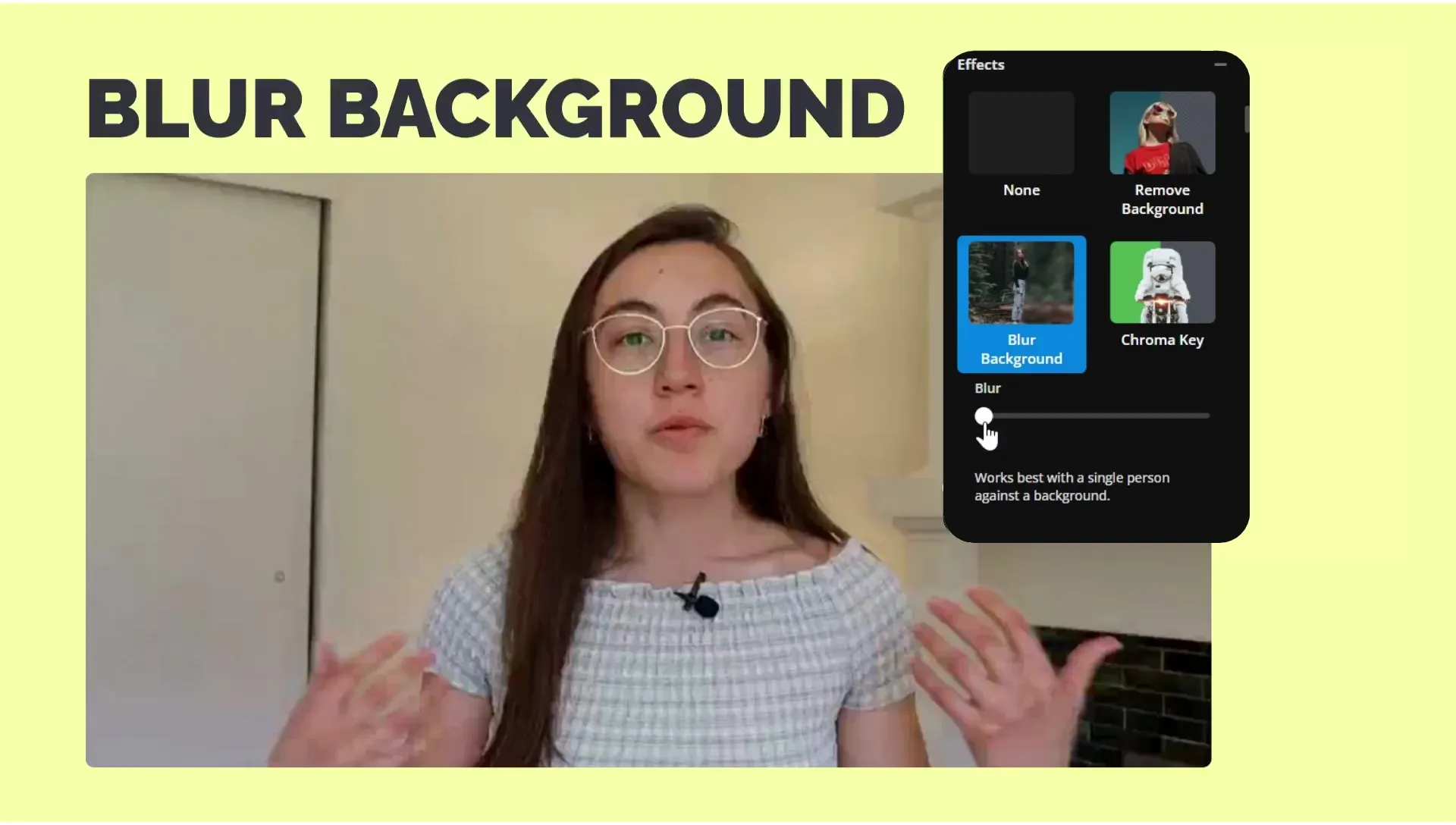
Selecteer je video en klik vervolgens op "Blur Background" onder Effects in het videobewerkingsmenu. Je kunt ook chatten met Kapwing AI.
- Step 3Downloaden
Gebruik de schuifbalk om de vervagingsintensiteit in te stellen. Klik vervolgens op "Project exporteren" om je vervagde achtergrondvideo te downloaden.
Wat is anders aan Kapwing?



Veelgestelde vragen
We hebben antwoorden op de meest gestelde vragen van onze gebruikers.
Is Kapwing's Blur Video Background tool gratis?
Ja, de Blur Video Background tool is onderdeel van Kapwing's gratis online video editor. Je kunt direct aan de slag zonder software te downloaden. Voor geavanceerde functies, check de prijzenpagina.
Hoe vervag je de achtergrond in een video met Kapwing
Om de achtergrond te vervagen met Kapwing, open je de videobewerkingsstudio en upload je video. Selecteer vervolgens de video in de timeline-editor. In de rechterzijbalk met bewerkingsgereedschappen scroll je naar beneden tot Effects. Klik op "Blur Video Background" om automatische achtergrondvervaging direct toe te passen. Je kunt het vervagingsniveau aanpassen met de schuifregelaar.
Je kunt videoachergronden ook vervagen door Kapwing AI te gebruiken. Upload je video naar een nieuw chat en voer een prompt in zoals "Vervag de achtergrond achter de mensen." Verplaats je vervaagde video naar Studio om de vering en maskergrootte rond je onderwerpen aan te passen.
Welke videobestandstypen ondersteunt Kapwing voor blur-bewerkingen?
Kapwing ondersteunt veelgebruikte videoformaten zoals MP4, MOV en WebM. Zodra je video is bewerkt, kun je deze exporteren en downloaden als MP4, MOV, WebM of GIF.
Kan ik andere effecten aan mijn video toevoegen nadat ik deze heb wazig gemaakt?
Ja, je kunt blijven bewerken nadat je een vervaagde videoachergrond hebt toegepast. Voeg muziek, ondertitels, transitions of pas de kleurcorrectie aan, allemaal binnen Kapwing's video-bewerkingsstudio.
Kan ik gewoon het blur niveau aanpassen?
Ja, nadat je op "Blur Background" klikt, verschijnt een blur slider. Met dit handige hulpmiddel kun je de intensiteit van het effect controleren, zodat je kunt bepalen hoe zichtbaar of verborgen de achtergrond van je video eruitziet.
Kan ik de achtergrond vervagen in een verticale of vierkante video?
Ja. Kapwing ondersteunt alle beeldverhoudingen, waaronder 9:16 (verticaal), 1:1 (vierkant) en 16:9 (liggend). Je kunt achtergrondvervaging toepassen op elk formaat en je video aanpassen voor platforms zoals TikTok, Instagram of YouTube Shorts.
Hoe verschilt achtergrondvervaging van achtergrondverwijdering?
Achtergrondvervaging verzacht en verbergt het gebied achter het onderwerp, terwijl achtergrondverwijdering het volledig verwijdert. Als je de achtergrond van een video verwijdert, kun je deze vervangen door een nieuwe achtergrond of deze transparant laten.
Hoe verbetert het vervagen van de achtergrond mijn video?
Achtergronden kunnen afleidend zijn, vooral als je niet in een professionele studio opneemt. Het vervagen van de achtergrond kan je helpen om de aandacht op je onderwerp gericht te houden, wat het begrip van je publiek verbetert en je video's een professioneler uiterlijk geeft. Kapwing's Blur Video Background tool helpt je om rommelige of onprofessionele achtergronden om te zetten in strakke vervagingen, zonder dat je een dure studio of ingewikkelde videobewerking nodig hebt.
Ontdek Bronnen
Tips, templates en diepgaande gidsen om je sneller te helpen creëren en met vertrouwen te delen.
Bekijk alles

Maak je eerste video in slechts een paar klikken. Sluit je aan bij meer dan 35 miljoen creators die Kapwing vertrouwen om meer content in minder tijd te maken.