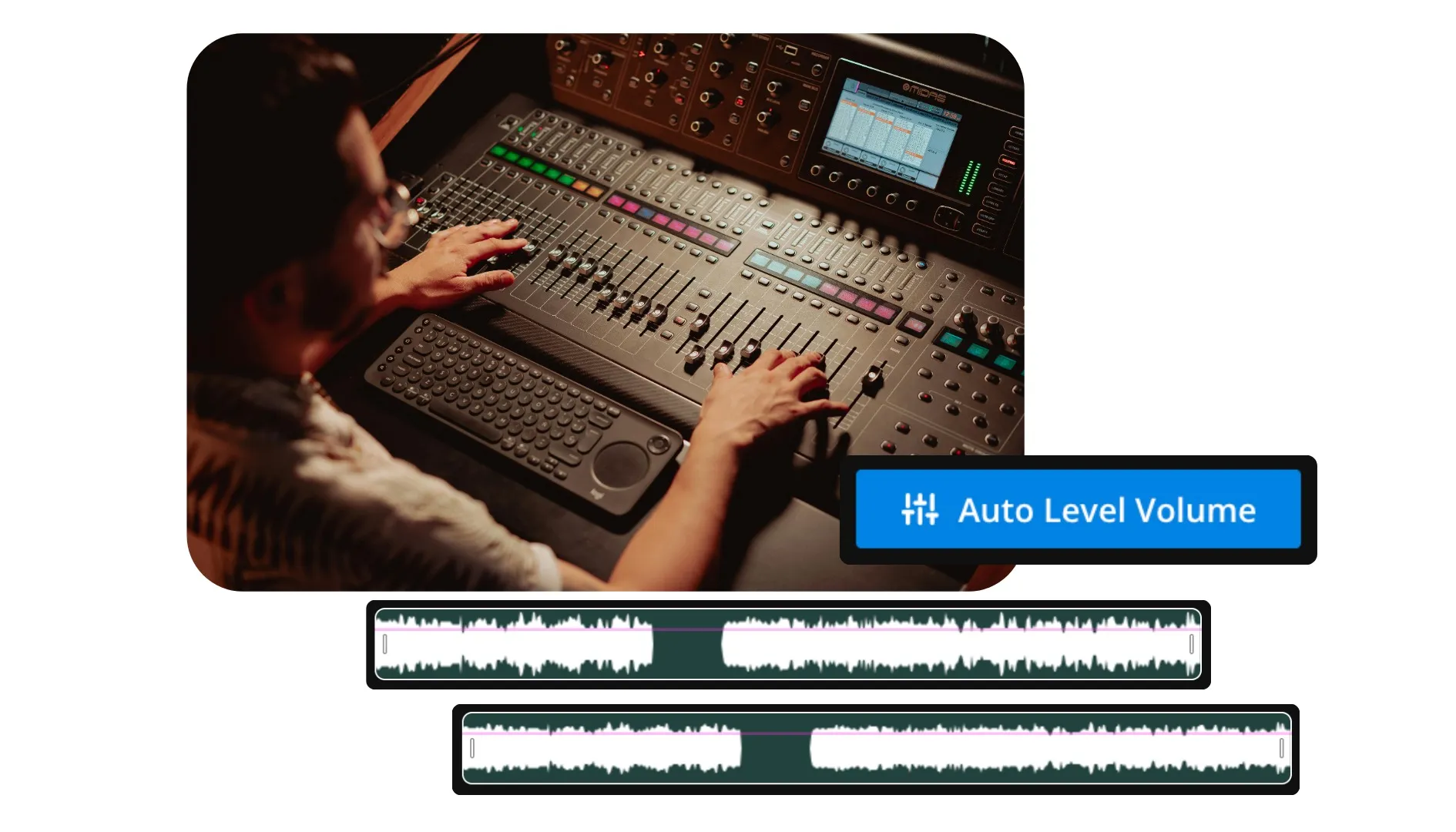
온라인에서 오디오를 균등하게 조정해 봐 – 복잡한 소프트웨어 없이
스튜디오 수준의 사운드를 간단하게
몇 초 만에 오디오 파일을 수정해 봐요 — 무료로!
복잡한 EQ 설정을 배우거나 비싼 장비에 투자할 필요 없이 깔끔하고 일관된 사운드를 얻어보세요.
Kapwing의 원클릭 Equalize Audio 도구는 전체 프로젝트의 볼륨 레벨을 자동으로 균형 있게 조정해줍니다 — 음성이 일관되지 않은 클립, 시끄러운 게스트, 또는 작은 배경음이 있는 크리에이터, 팟캐스터, 그리고 뮤지션들에게 완벽합니다.
고르지 않은 녹음을 수정하고, 여러 트랙을 매끄럽게 섞고, 브라우저에서 바로 완성도 높은 오디오를 발행하세요. 무료로 시작할 수 있고, 사용하기 쉽고, 어떤 기기에서나 접근할 수 있습니다.
.webp)
강력한 오디오 편집기가 내장되어 있어요
Kapwing의 오디오 향상 도구를 사용하면 음성이 울리는 문제를 해결하거나 YouTube, Spotify, Audible 등을 위한 콘텐츠를 준비할 때 어떤 녹음이든 쉽게 정리할 수 있어요.
원클릭 AI 도구로 볼륨을 균등하게 조정하고, 배경 소음과 무음을 제거한 후 MP3, WAV, M4A 등으로 스튜디오 품질의 오디오를 내보낼 수 있어요.
향상된 트랙을 다운로드하거나 비디오 프로젝트에 바로 넣을 수 있어요 — 팟캐스트 예고편, YouTube 콘텐츠, 인터뷰 등에 완벽해요.
더 많은 제어가 필요하신가요? 보컬을 분리하고 협업하세요. 공유 작업 공간과 실시간 댓글로 함께 작업할 수 있어요.
.webp)
이미 다양한 산업 분야에서 비디오 제작을 혁신하고 있어요
더 빠르게 발행하고, 더 잘 협업하고, 항상 앞서가는 팀들의 이야기를 직접 들어보세요.


오디오 이퀄라이저 사용하는 방법
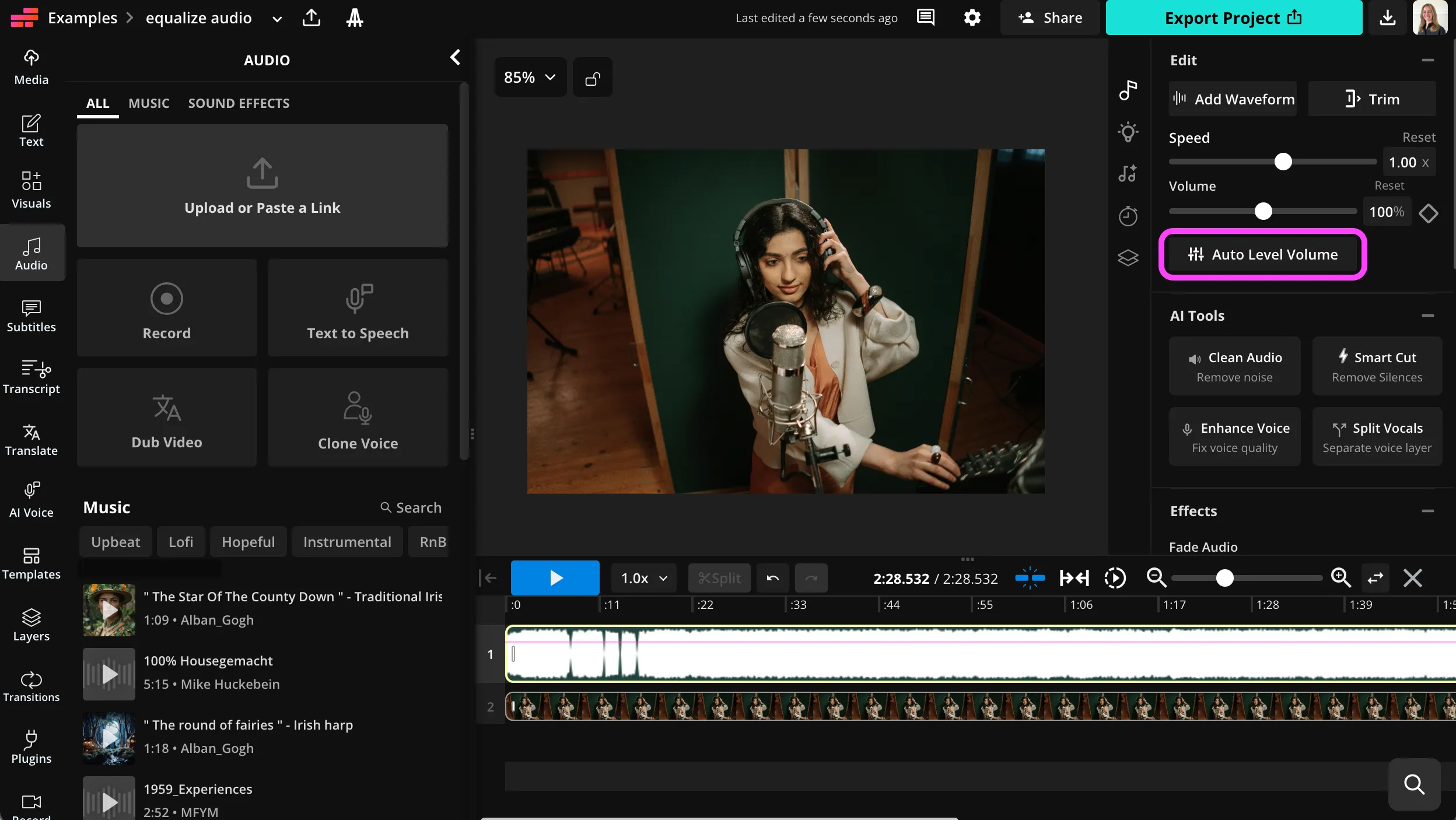
- Step 1오디오 업로드
Kapwing 스튜디오에서 새 프로젝트를 만들고 오디오를 업로드하세요.
- Step 2오디오 균형 맞추기
오디오 트랙을 선택한 다음 오른쪽 사이드바에서 "Auto Level Volume"을 클릭하세요.
- Step 3편집하고 내보내기
Kapwing의 오디오 편집 도구로 계속 편집하거나, "프로젝트 내보내기"를 클릭해서 정규화된 오디오를 다운로드할 수 있어요.
Kapwing의 특별한 점은 뭐야?



자주 묻는 질문들
우리 사용자들이 자주 묻는 질문들에 대한 답변들을 준비해 놨어!
Equalize Audio 도구는 무료인가요?
네, 누구나 Kapwing의 Equalize Audio 도구를 무료로 사용할 수 있어요. Kapwing의 전체 오디오 향상 도구 모음을 사용하고 싶다면 최고의 가치를 위해 Pro 계정으로 업그레이드하세요.
Kapwing으로 오디오 균등화하는 방법
오디오 트랙을 이퀄라이징하려면 Kapwing 스튜디오에 파일을 업로드하세요. 그 다음 타임라인에서 오디오 트랙을 선택하고 오른쪽 사이드바에서 "Auto Level Volume"을 클릭하세요. 오디오가 자동으로 정규화됩니다. 그 후 Clean Audio, Enhance Vocals, Filler Word Removal을 포함한 Kapwing의 다른 오디오 향상 도구를 적용하거나 "Export Project"를 클릭해서 정규화된 오디오 파일을 다운로드하세요.
휴대폰에서 오디오를 정규화할 수 있나요?
네, Kapwing의 오디오 이퀄라이저는 브라우저에서 완전히 작동하기 때문에 Mac, PC, iPad, Android를 포함한 모든 기기에서 사용할 수 있어요. Kapwing 스튜디오를 모바일 브라우저에서 열고 오디오 파일을 업로드하면 돼요. 타임라인에서 오디오를 탭해서 선택한 다음 "Auto Level Volume"을 클릭하면 음량이 자동으로 조정돼요.
Kapwing으로 다른 방식으로도 오디오를 향상시킬 수 있나요?
물론이죠, Kapwing 스튜디오는 전문적인 오디오 향상 도구를 다양하게 제공해요. 배경 소음 제거, 보컬 트랙 분리, 무음 제거, 음성 품질 개선 등이 포함되어 있어요. 이 도구들은 AI로 구동되며 한 번의 클릭으로 작동하기 때문에 오디오 편집 기술이 필요 없어요.
오디오 이퀄라이저가 뭐예요? (This text is already in Korean, so there's nothing to translate. It means "What is an audio equalizer?" in English.)
오디오 이퀄라이저(EQ)는 오디오 트랙의 볼륨을 조정해서 세련되고 스튜디오 같은 음질을 만들어주는 도구예요. Kapwing의 오디오 이퀄라이저는 한 번의 클릭으로 작동하면서 전체 트랙의 볼륨을 정규화하고 너무 큰 개별 마이크를 수정해줘요.
Kapwing에서 지원하는 오디오 파일 형식이 뭐가 있어요?
Kapwing은 MP3, WAV, MKV, WebM, FLAC, OGG를 포함한 다양한 인기 있는 오디오 파일 형식을 지원해요. Kapwing에서 오디오를 내보낼 때는 항상 MP3 형식이 되는데, 이 형식이 파일 크기와 품질 사이의 최고의 균형을 제공한다고 생각하거든요.
오디오의 일부가 여전히 너무 조용하거나 너무 크게 들린다면 어떻게 해야 할까요?
자동 레벨링을 사용한 후에도 일부 섹션은 수동으로 조정해야 할 수 있어요. Kapwing의 타임라인에서 트랙을 분할하고 특정 클립에 볼륨 변화를 적용하거나, 노이즈 감소나 압축 같은 여러 개선 효과를 겹쳐서 사용할 수 있어요.
Should I normalize before or after editing audio?
최고의 결과를 위해 추가 편집 전에 정규화하는 것이 좋아요. 자르기, 효과 추가, 또는 비디오와 동기화하기 전에 일관된 기반을 만들어줄 거예요.
네, 오디오를 이퀄라이징한 후에 배경음악이나 효과음을 추가할 수 있어요!
네, 메인 오디오의 밸런스를 맞춘 후에는 Kapwing의 오디오 에디터를 사용해서 음악 트랙, 주변 소리, 또는 이펙트를 추가할 수 있어요.

단 몇 번의 클릭으로 첫 번째 영상을 시작해 보세요. Kapwing을 믿고 더 적은 시간에 더 많은 콘텐츠를 만드는 3,500만 명 이상의 크리에이터들과 함께하세요.