.webp)
빠르고 간편한 오디오 분할
짧은 클립을 만들고, 오디오를 재배열하고, 원치 않는 부분을 제거해 봐
정밀한 오디오 제어를 쉽게 해보세요
오디오 파일을 분할하는 것이 시간이 오래 걸리거나 복잡할 필요는 없어요. Kapwing의 무료 도구를 사용하면 한 번의 클릭으로 오디오를 짧은 클립으로 나눌 수 있어요 — "S"를 누르거나 우클릭 메뉴를 사용하면 돼요.
직관적인 비주얼 타임라인, 드래그 앤 드롭의 간편함, 그리고 내장된 단축키를 통해 누구나 편집 경험 없이도 오디오 클립을 정확하게 분할하고 원하지 않는 부분을 제거할 수 있어요.
그리고 긴 무음 구간을 제거하고 싶다면, AI를 사용해서 한 번의 클릭으로 자동으로 무음을 삭제할 수 있어요.

온라인에서 간편하게 오디오를 분할해 보세요
워크플로우를 깔끔하고 빠르게 유지하세요 — 소프트웨어 설치 없음, 복잡한 파일 없음, 번거로운 앱 업데이트 없음. Kapwing은 브라우저에서 강력한 분할 도구에 즉시 접근할 수 있게 해주므로, 페이지를 떠나지 않고도 오디오 클립을 나눌 수 있어요.
바쁜 일정으로 콘텐츠를 만드는 개인 크리에이터와 여러 프로젝트를 진행하는 마케팅 팀을 위해 만들어졌어요. 클라우드 기반 편집, 실시간 편집, 공유 프로젝트 접근으로 협업이 간단해져요.
MP4, MP3, WAV, MOV 같은 일반적인 파일 형식으로 시작하거나, YouTube 같은 플랫폼에서 URL을 붙여넣기만 하면 돼요. 인터뷰 발언부터 소셜 미디어용 사운드바이트까지 가장 중요한 순간들을 뽑아낸 후, 내보내거나 TikTok, YouTube, Facebook, Vimeo에 바로 게시할 수 있어요.

.webp)
소셜 클립
팟캐스터와 소셜 미디어 매니저들은 긴 오디오 파일을 짧은 하이라이트로 나눠서, 사운드바이트와 비주얼을 쉽게 조합하고 플랫폼 전체에서 매력적인 인사이트를 공유할 수 있어요

인터뷰
기자, PR팀, 블로거들은 수동으로 정밀하게 오디오 인터뷰에서 핵심 인용구나 장면을 추출하거나 Kapwing의 AI Clip Maker를 사용해서 프로세스를 자동화해요

팟캐스트
오디오 스플리터를 사용해서 전체 에피소드를 인트로, 메인 콘텐츠, 아웃로 섹션으로 나누면, podcasters들이 하이라이트 릴이나 온라인 홍보용으로 섹션을 재활용하는 데 도움이 돼요

캠페인 자산
Voice over와 브랜드 녹음을 Split Audio를 사용해서 재사용 가능한 사운드바이트로 나누면, 마케팅 팀이 여러 플랫폼의 광고와 캠페인을 위해 오디오를 재활용하는 데 도움이 돼

음성 메모 & 요약
기업가와 블로거들은 긴 녹음을 짧고 간결한 음성 메모, 주간 업데이트, 또는 비디오 나레이션으로 잘라내서 뉴스레터, YouTube, 또는 Reels에서 사용해요
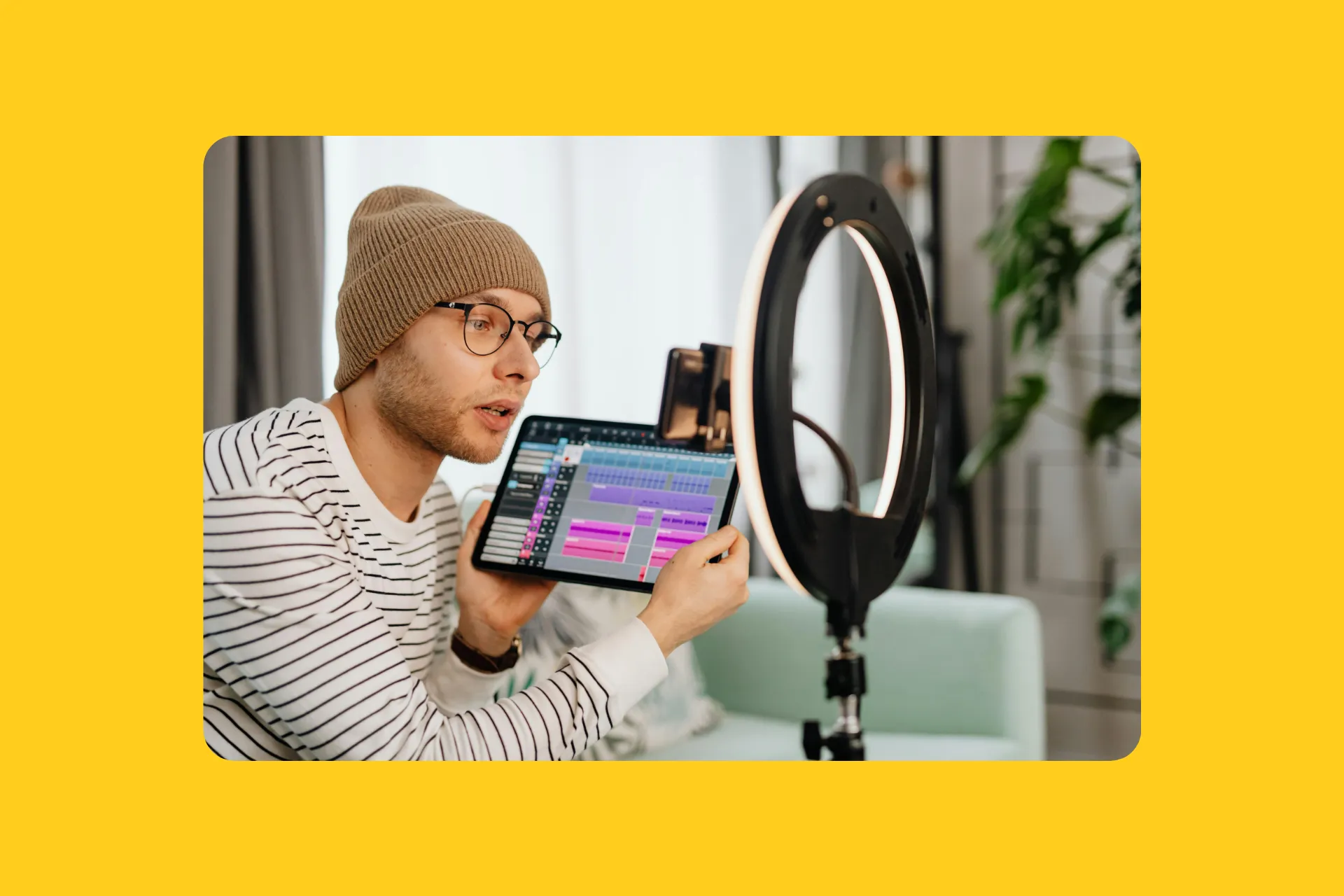

오디오북
저자와 출판사들은 긴 오디오 녹음을 챕터나 세그먼트로 나누어서 페이싱을 더 쉽게 관리하고, 오류를 제거하고, 오디오북 플랫폼을 위한 파일을 준비할 수 있어요

프레젠테이션
생각의 리더들은 강의와 웨비나에서 쉬는 부분, 실수, 또는 곁길을 잘라내고 정리해서 누구나 쉽게 따라갈 수 있는 집중력 있는 청취 경험을 무료로 만들어내고 있어
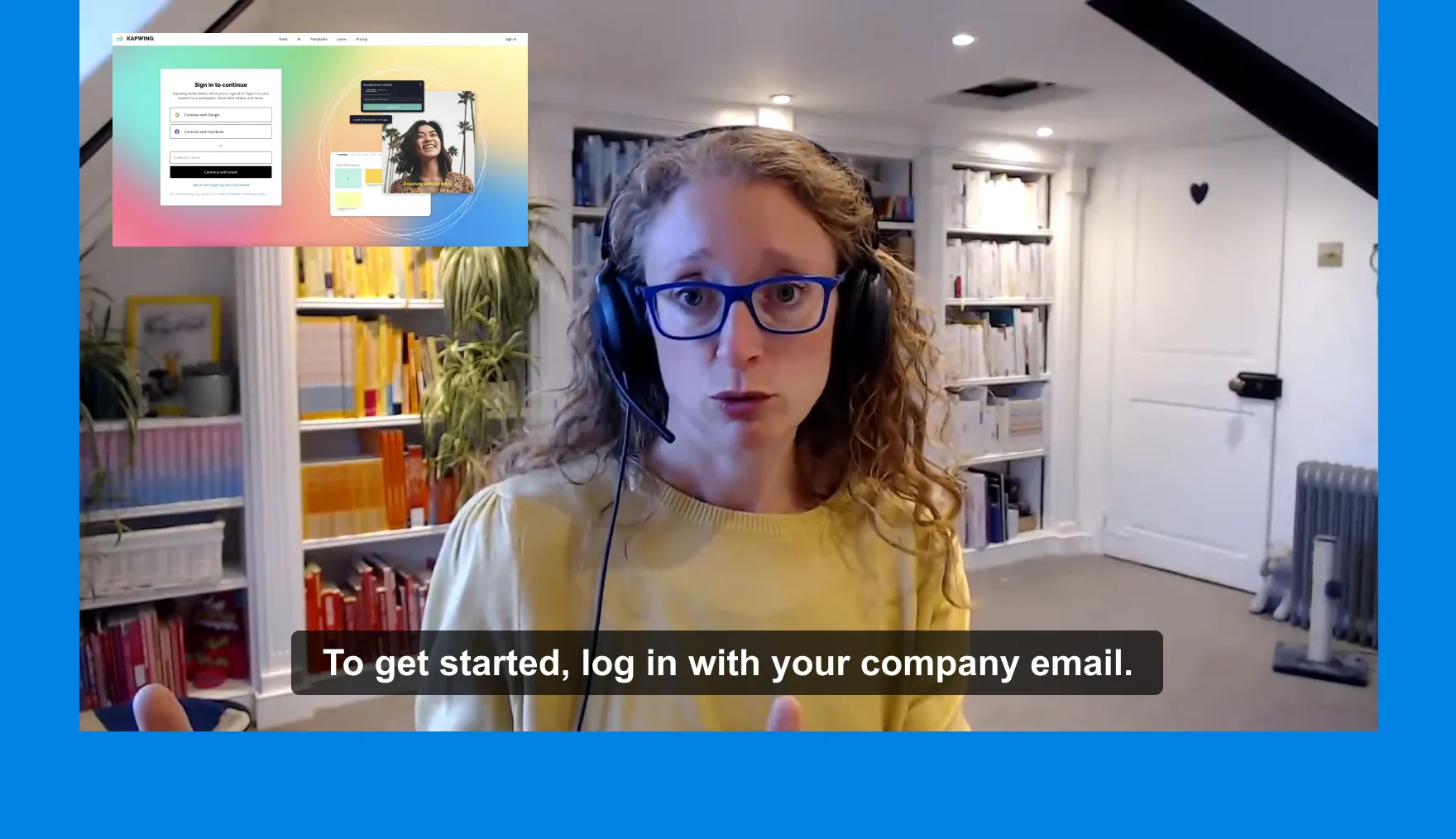
교육 자료
Split Audio를 사용하면 온보딩이나 컴플라이언스 비디오의 오래된 부분을 따로 분리해서 업데이트할 수 있어서, L&D 팀이랑 HR 전문가들이 처음부터 다시 녹화할 필요 없이 콘텐츠를 새로 고칠 수 있어요
오디오 파일을 자동으로 분할해서 일괄 처리하기
하나의 긴 영상을 여러 개의 짧은 클립으로 — 콘텐츠 제작을 순식간에 확대하세요
팀과 기업들은 방대한 영상 라이브러리를 관리하지만 각 녹화본을 일일이 편집할 시간이 없어. 바로 여기서 Repurpose Studio가 나타나는 거야.
AI 기반 클립 메이커는 최대 2시간 길이의 오디오나 비디오 파일을 15초부터 3분까지의 짧은 클립으로 일괄 분할할 수 있어. 원하는 클립 유형을 설명하기만 하면, 화면 비율, 자막, 스피커 포커스 같은 설정으로 결과를 세밀하게 조정할 수 있어. 이 도구는 너가 다른 브라우저 탭에서 멀티태스킹하는 동안 자동으로 업로드된 파일에서 클립을 생성해줘.
.webp)
이미 다양한 산업 분야에서 비디오 제작을 혁신하고 있어요
더 빠르게 발행하고, 더 잘 협업하고, 항상 앞서가는 팀들의 이야기를 직접 들어보세요.


오디오를 나누는 방법
- Step 1오디오 업로드
오디오 파일을 Kapwing.com에 직접 업로드하거나, URL을 붙여넣어서 웹에서 콘텐츠를 가져올 수 있어요.
- Step 2오디오 분할
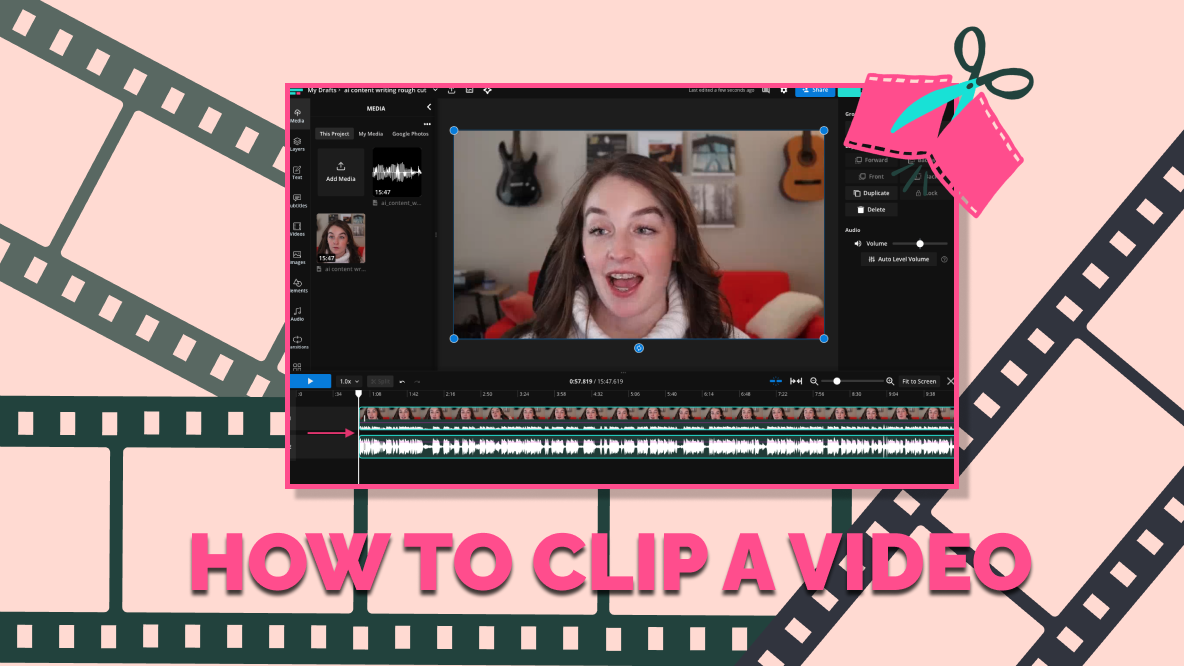
파일을 타임라인에 추가하고 재생 헤드를 분할하고 싶은 위치로 이동해. "S"를 누르거나 우클릭해서 "Split"을 선택하면 돼. 비디오 파일의 경우, 먼저 오디오를 분리해야 하는데, 우클릭해서 "Detach Audio"를 선택하면 돼.
- Step 3편집하고 내보내기
원하는 대로 편집한 후 오른쪽 상단의 "Export"를 클릭해서 완성된 오디오를 다운로드하거나 온라인으로 공유하세요.
분할 이상의 편집 — 보컬 분리, 음악 분할, 오디오 향상
최대한의 오디오 제어. 최소한의 노력.
Split Vocals는 오디오를 더 세밀하게 조절하고 싶은 크리에이터들을 위해 만들어졌어요. 보컬과 악기음을 분리해서 녹음을 정리하거나, 대사를 따로 뽑아내거나, 팟캐스트, 영상, 라디오 콘텐츠를 위한 맞춤형 사운드트랙을 만들기가 훨씬 쉬워져요.
오디오 타임라인에서 특정 순간을 정확하게 찾아내기 위해 키프레임을 추가할 수 있어요. 특정 구간을 음소거하거나, 페이드 인/아웃 효과를 넣거나, 특정 비트에서 곡을 나누기에 완벽하죠. Remove Background Noise 같은 도구들과 함께 사용하면, Kapwing의 강력한 Audio Editing Studio로 프로젝트를 완벽하게 제어할 수 있어요.

Kapwing의 특별한 점은 뭐야?



자주 묻는 질문들
우리 사용자들이 자주 묻는 질문들에 대한 답변들을 준비해 놨어!
온라인 Audio Splitter가 무료인가요?
네, Kapwing의 온라인 Audio Splitter는 모든 사용자에게 무료예요. 무료 플랜은 다른 편집 기능에 몇 가지 제한이 있고 최종 영상에 작은 워터마크가 붙어요.
Do you have a watermark on your export?
Kapwing의 무료 계정을 사용 중이라면 Audio Split 도구를 포함한 모든 내보내기에 워터마크가 포함돼요. Pro 계정으로 업그레이드하면 워터마크가 완전히 제거돼요.
오디오에서 스플릿이 뭐예요? (This text is already in Korean, so there's nothing to translate. It asks "What is a split in audio?")
오디오 분할은 오디오 트랙을 별도의 세그먼트나 클립으로 나누는 과정이야. 녹음의 특정 부분(예: 대사, 배경음악 또는 음향 효과)을 분리하는 데 도움을 줌으로써 미디어 제작에서 중요한 역할을 해. 이렇게 하면 전체 트랙에 영향을 주지 않으면서 개별 요소를 더 쉽게 편집하고, 재배열하고, 향상시킬 수 있어.
비디오에서 오디오를 분리하는 방법
비디오에서 오디오를 분리하려면 비디오를 마우스 오른쪽 버튼으로 클릭하고 "Detach Audio"를 선택하면 돼. 이렇게 하면 오디오와 비디오 레이어가 분리되어서 각각을 독립적으로 편집할 수 있어.
Can you automatically batch split audio?
네, Kapwing의 Repurpose Studio를 사용해서 긴 형식의 콘텐츠에서 오디오를 분리할 수 있어요. 이 도구는 AI를 사용해서 인터뷰, 팟캐스트, 웨비나 같은 콘텐츠를 자동으로 더 짧은 세그먼트로 나눠줍니다.
Kapwing에서는 어떤 오디오 파일 형식을 지원하나요?
Kapwing은 업로드와 내보내기 모두를 위해 다양한 오디오 파일 형식을 지원해요. 지원되는 업로드 형식에는 MP3, WAV, M4A, OGG, FLAC, AVI가 포함돼 있어.
악기 음악과 보컬을 분리하는 방법
Kapwing을 사용해서 악기음과 보컬을 분리하려면 Split Vocals 도구를 사용하면 돼. 이 도구는 노래(Kapwing의 Song Generator로 만든 노래 포함)를 자동으로 두 개의 트랙으로 분리해줘. 하나는 보컬만 있는 트랙이고 다른 하나는 악기음만 있는 트랙이야. 타임라인에서 미디어를 선택하고 오른쪽 도구 모음의 "Audio" 섹션에서 "Split Vocals"을 클릭하면 돼.
iPhone과 Android에서 오디오를 나누는 방법
iPhone과 Android 같은 모바일 기기에서 오디오를 분할하려면 먼저 미디어를 타임라인에 추가하세요. 분할을 추가하고 싶은 위치에 재생 헤드를 놓고 파일 위에 있는 작은 가위 도구를 선택하면 돼요.
오디오를 분할할 때 페이드 효과를 추가할 수 있나요?
네, Audio Split 도구는 페이드 인, 페이드 아웃, 크로스페이드 효과를 제공해요.
이 도구로 벨소리를 만들 수 있어?
네, 어떤 오디오 파일이든 완벽한 벨소리 길이로 자르고 iPhone과 Android 기기 모두와 호환되는 형식으로 다운로드하는 것은 정말 쉬워요.
단 몇 번의 클릭으로 첫 번째 영상을 시작해 보세요. Kapwing을 믿고 더 적은 시간에 더 많은 콘텐츠를 만드는 3,500만 명 이상의 크리에이터들과 함께하세요.