오디오 트랙 간에 페이드 효과 주기 — 무료로
전문가급 온라인 스튜디오에서 오디오를 크로스페이드하고 편집하세요
누구나 적용할 수 있는 부드러운 오디오 전환
Kapwing의 무료 Crossfade Audio 도구로 매끄러운 오디오 트랜지션을 사용해 어떤 프로젝트든 개선하세요. 비싼 장비나 복잡한 편집 없이 몇 초 안에 어떤 트랙에나 페이드인과 페이드아웃 효과를 추가할 수 있어요. 오디오를 업로드하고 크로스페이드를 적용한 다음 타이밍을 조정해서 당신의 스타일에 맞춰보세요.
트랙을 섞고, 사운드를 레이어링하고, 트랜지션을 미세 조정해서 YouTube 동영상, 팟캐스트, 마케팅 콘텐츠를 위한 완성도 높은 오디오를 만들어보세요. 정밀한 페이드 컨트롤로 각 트랙이 타임라인에 어떻게 들어오거나 나가는지 조절할 수 있어요.
인트로 음악과 음성 해설 사이를 크로스페이드해서 갑작스러운 끊김이나 음량 불균형을 피할 수 있어요. 팟캐스트에 광고를 매끄럽게 통합해서 청취자의 경험을 방해하지 않을 수 있죠. 여러 트랙을 레이어링해서 오디오를 리믹스하면서도 타이밍과 밸런스를 완전히 조절할 수 있어요. 또는 비디오 클립 안의 오디오에 페이드 효과를 적용해도 되는데, 오디오를 분리할 필요가 없어요.
수백 개의 오디오 편집 도구와 통합되어 있어요
콘텐츠 크리에이터와 마케터를 위해 설계된 온라인 오디오 편집기로 오디오 리믹싱과 제작을 간편하게 해보세요.
AI 기반 도구를 사용하여 오디오 선명도를 향상하고, 배경 소음을 제거하며, 클립을 분할하고, 트랙 전체의 볼륨을 균형맞춰보세요. 녹음을 정리하고, 수준을 조정하며, 처음부터 끝까지 일관되게 들리는 오디오를 준비하세요.
브라우저에서 직접 편집하고, 몇 초 안에 내보내며, 팟캐스트부터 소셜 비디오까지 어디서나 완성된 오디오를 공유하세요.

이미 다양한 산업 분야에서 비디오 제작을 혁신하고 있어요
더 빠르게 발행하고, 더 잘 협업하고, 항상 앞서가는 팀들의 이야기를 직접 들어보세요.


오디오를 크로스페이드하는 방법
- Step 1오디오 업로드
Kapwing 스튜디오에서 새 프로젝트를 만들고 클릭해서 오디오 파일을 업로드하세요. 드래그해서 타임라인에 순서대로 배치하면 돼요.
- Step 2크로스페이드
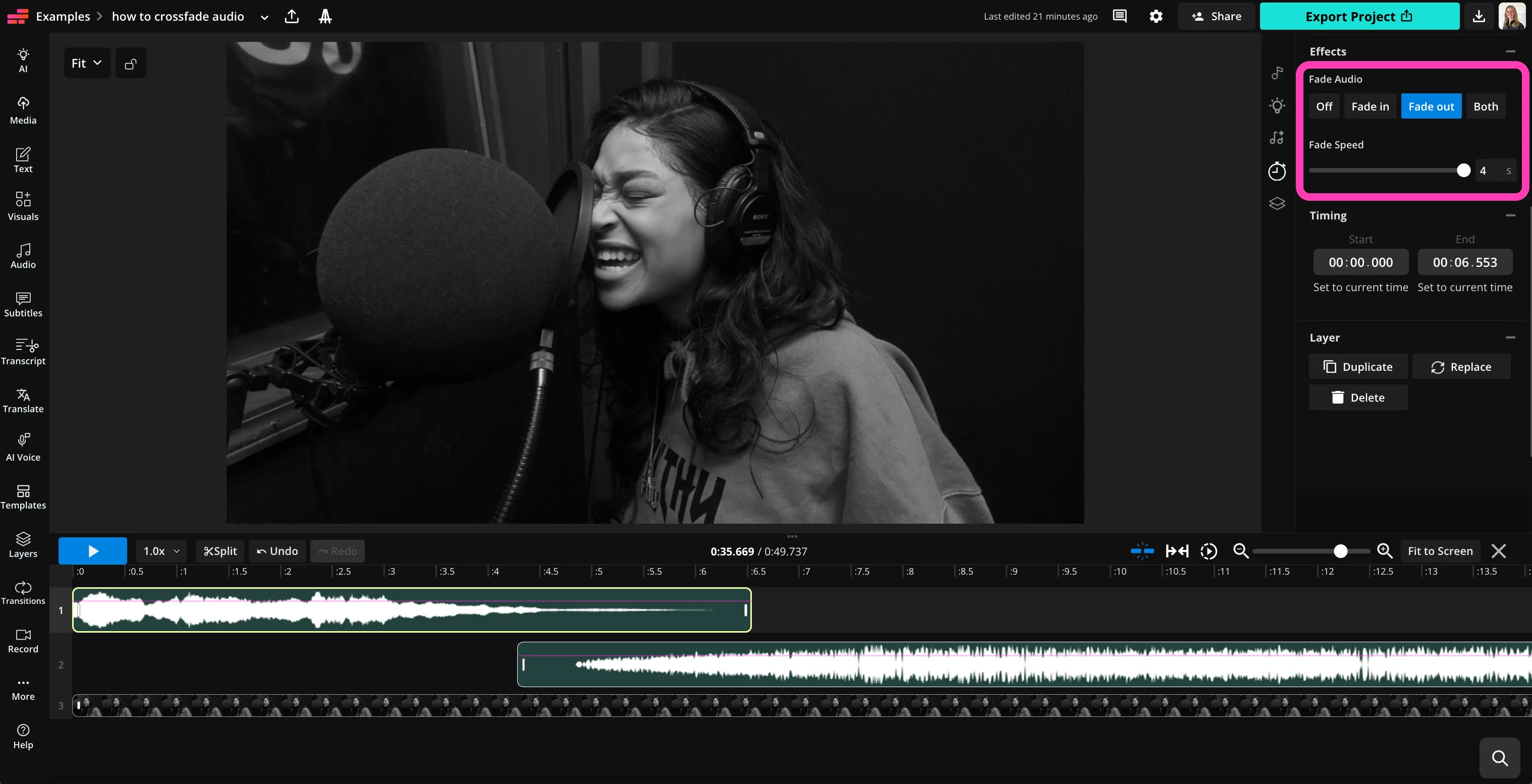
첫 번째 오디오 파일을 선택한 다음, 오른쪽 사이드바에서 "Effects"를 클릭해. "Fade Audio" 아래에서 "Fade out"을 선택해. 그 다음 두 번째 오디오를 선택하고 "Fade in"을 클릭하면 돼.
- Step 3내보내기
슬라이더를 사용해서 각 파일의 페이드 속도를 조절할 수 있어. 오른쪽 위의 "Export Project"를 클릭하면 크로스페이드된 오디오 파일을 다운로드할 수 있어.
Kapwing의 특별한 점은 뭐야?



자주 묻는 질문들
우리 사용자들이 자주 묻는 질문들에 대한 답변들을 준비해 놨어!
Crossfade Audio 도구는 무료인가요?
네, Kapwing의 Crossfade Audio 도구는 모든 사용자에게 무료로 제공돼요.
어떤 종류의 프로젝트가 크로스페이딩의 이점을 누릴 수 있을까요?
크로스페이드는 팟캐스트, YouTube 영상, 마케팅 영상, 음악 편집에서 흔히 사용돼. 특히 인트로 음악과 스포큰 세그먼트 사이의 전환, 리믹스에서 곡 블렌딩, 영상의 장면 전환을 부드럽게 할 때 정말 유용해.
크로스페이딩은 팟캐스트 제작부터 소셜 미디어 콘텐츠까지 오디오 및 비디오 프로젝트 모두에 도움이 될 수 있어. Kapwing에는 크로스페이드 비디오 도구도 있어서 어떤 영상 프로젝트에서든 시각적 크로스페이드 효과를 만들 수 있어.
Kapwing으로 오디오 크로스페이드하는 방법
오디오에 크로스페이드 효과를 추가하려면 Kapwing Studio에서 새 프로젝트를 만들고 오디오 파일을 업로드하세요. 타임라인에서 파일들을 드래그해서 다른 행에 겹치게 배치하면 돼요. 그 다음 첫 번째 오디오 파일을 선택하고 오른쪽 사이드바에서 "Effects"를 클릭해요. "Fade in," "Fade out," 또는 "Both"를 선택하고 페이드 속도를 조절하면 돼.
다음으로 두 번째 오디오 파일을 클릭하고 같은 방식으로 진행해서 "Fade in" 효과를 추가하고 속도를 조절해요. 다른 오디오 파일들도 계속 같은 방식으로 진행하면 돼.
Kapwing의 광범위한 오디오 편집 도구로 계속 편집하고, 다운로드하거나 파일을 공유할 준비가 되면 "Export Project"를 클릭하면 돼요.
오디오 크로스페이드가 뭔가요?
오디오 크로스페이딩은 한 오디오 트랙을 서서히 줄이면서 동시에 다른 트랙을 페이드인하는 것을 의미해. 클립 사이의 갑작스러운 끊김 대신에 소리가 잠깐 겹쳐서 부드러운 전환을 만드는 거야.
크리에이터들은 곡을 바꿀 때, 음악에서 보이스오버로 전환할 때, 또는 팟캐스트나 비디오에서 오디오 세그먼트를 섞을 때 크로스페이드를 자주 사용해. 결과적으로 청취자들에게 더 자연스럽게 들리고 프로젝트의 일정한 속도를 유지하는 데 도움이 돼.
어떤 종류의 오디오 파일을 크로스페이드할 수 있나요?
Kapwing은 MP3, WAV, M4A 등 많은 일반적인 오디오 형식을 지원해요. 여러 파일을 업로드해서 타임라인에 순서대로 배치하고 클립 사이에 페이드 효과를 적용할 수 있어요.
비디오 클립에 붙어있는 오디오도 크로스페이드할 수 있어요. 이를 통해 오디오를 먼저 비디오에서 분리하지 않고도 장면이나 배경음악 사이를 부드럽게 전환할 수 있어요.
오디오 편집 기술이 필요한가요?
아니요, Kapwing의 오디오 크로스페이더는 초보자와 전문 오디오 편집자 모두를 위해 설계되었어요.
크로스페이드가 얼마나 오래 지속되는지 조정할 수 있어?
네, Kapwing을 사용하면 각 페이드의 속도를 제어할 수 있어서 트랙 간의 전환을 세밀하게 조정할 수 있어요. 페이드 슬라이더를 사용해서 빠른 컷을 위해 전환을 더 짧게 하거나 더 부드러운 블렌드를 위해 더 길게 할 수 있습니다.
페이드 길이를 조정하는 것은 음악을 믹싱할 때, 팟캐스트 세그먼트 간에 전환할 때, 또는 배경음악과 보이스오버의 균형을 맞출 때 특히 유용해요.
교차페이드를 추가한 후에 오디오를 더 편집할 수 있어?
당연하지, 크로스페이딩은 편집 과정의 한 단계일 뿐이야. Kapwing의 오디오 에디터 스튜디오를 사용하면 클립 트리밍, 볼륨 조정, 여러 트랙 레이어링, 오디오 세그먼트 분할을 계속할 수 있어.
또한 AI 기반 도구를 사용해서 배경 소음을 제거하고, 볼륨 레벨을 균형있게 조정하고, 음성 명확성을 향상시켜서 최종 오디오가 일관되고 전문적으로 들리게 할 수 있어.


단 몇 번의 클릭으로 첫 번째 영상을 시작해 보세요. Kapwing을 믿고 더 적은 시간에 더 많은 콘텐츠를 만드는 3,500만 명 이상의 크리에이터들과 함께하세요.