
캐릭터에 생생한 동작을 불어넣어 봐
춤 루틴, 안무, 공연, 그리고 제스처를 따라 해봐 — 한 발도 놓치지 말고
업로드하기.
전송하기.
편집하기.
Kapwing의 AI Motion Transfer 도구는 참고 비디오의 움직임을 정지된 캐릭터 이미지에 적용해요.
아무 캐릭터 이미지나 업로드한 다음, 재현하고 싶은 춤, 제스처, 표정, 또는 퍼포먼스가 담긴 비디오를 추가하면 돼. 프롬프트는 필요 없어.
Motion control AI 도구를 사용하면 바이럴 댄스를 재현하거나, 영화의 상징적인 움직임을 재연하고, AI 캐릭터들이 자연스럽게 움직이도록 만들 수 있어.
Kapwing의 온라인 에디터에서 최종 클립을 편집해서 오디오를 추가하고 자막을 추가하고, 다른 장면과 함께 조합하고, 크기를 조정하고, 내보낼 수 있어.
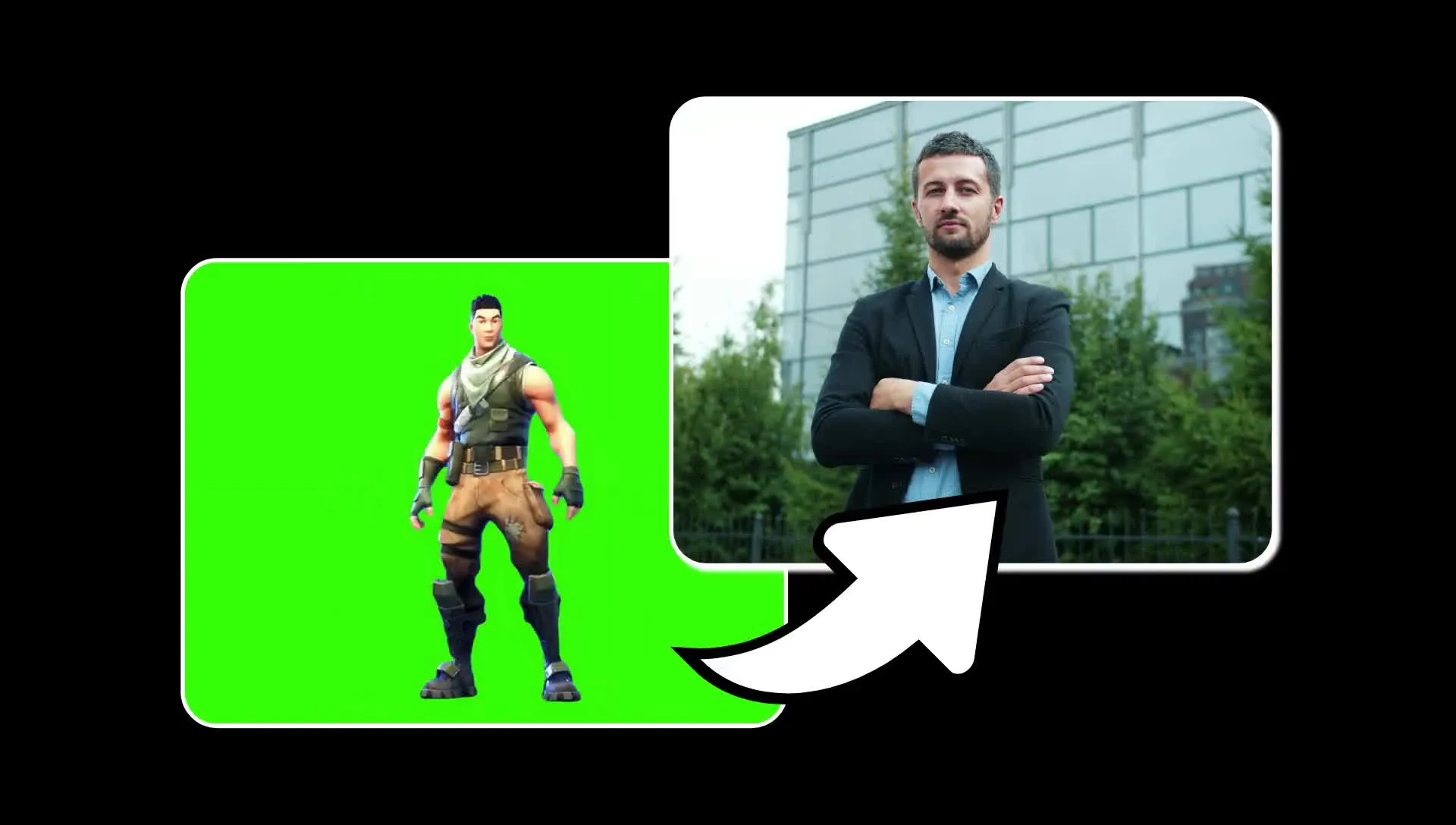
3단계로 하는 AI 모션 전송
무료로 시작하세요. 완전히 온라인으로요.
업로드
Kapwing AI에 고정된 캐릭터 이미지와 10초 이하의 참고 동영상을 추가하세요


선택
AI 비디오 모델 메뉴에서 Kling Motion Control 또는 Seedance 2.5를 선택하세요
이전
캐릭터에 움직임을 적용하려면 '생성'을 클릭하세요
주제를 바꿔봐. 정확한 움직임은 유지해.
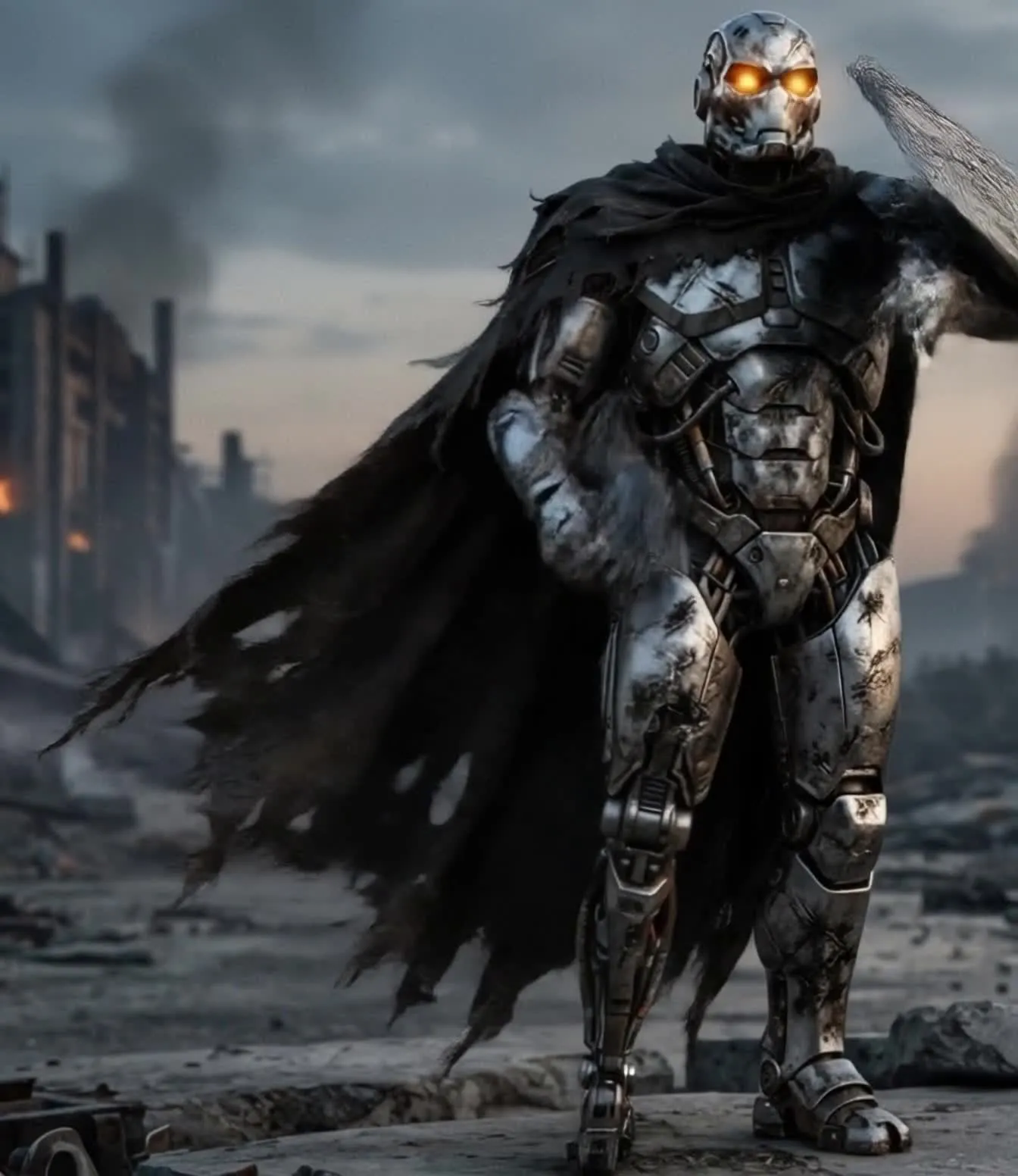
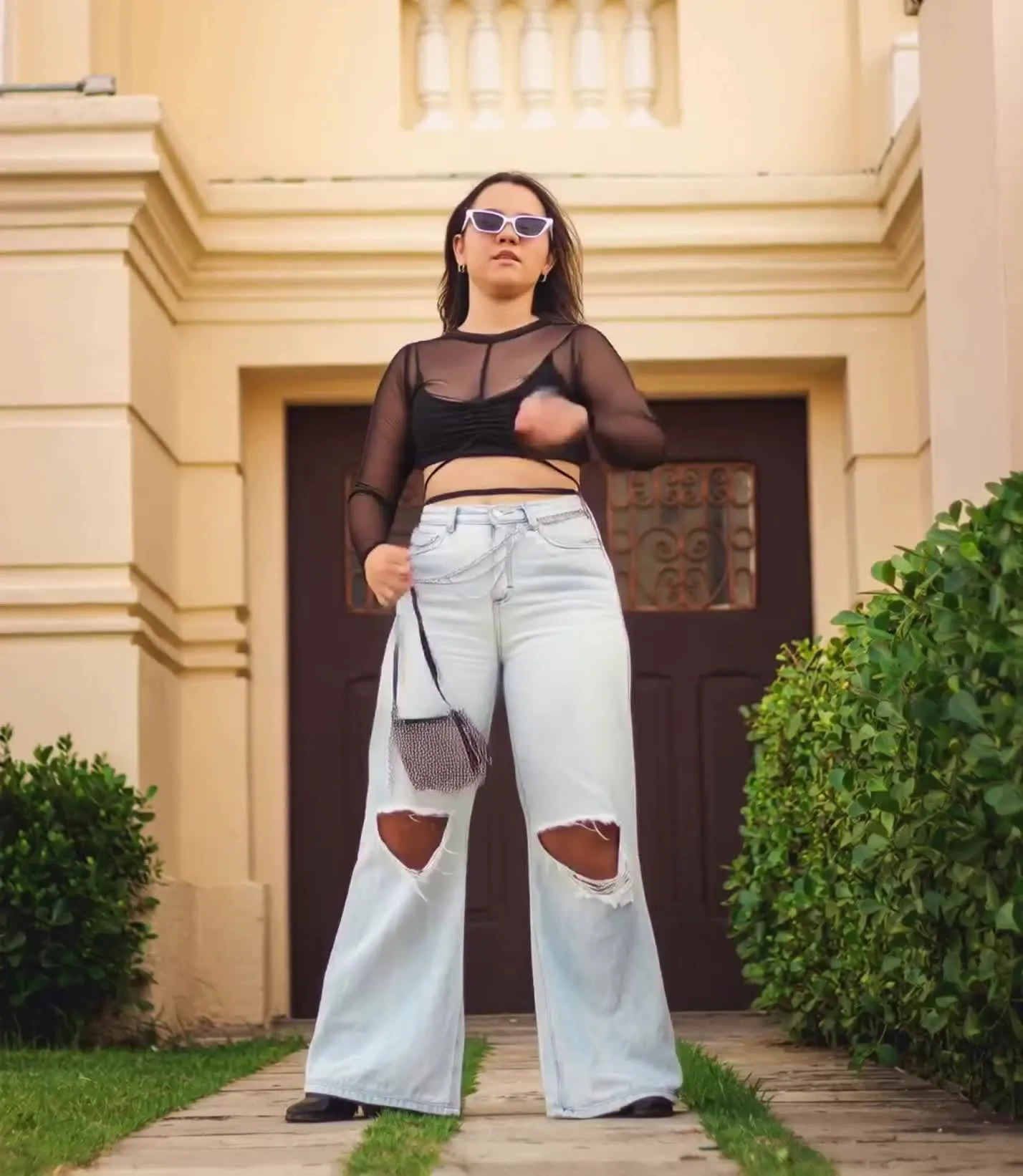
모든 종류의 움직임을 옮겨보세요
새로운 캐릭터로 타이밍, 움직임, 표정을 정확하게 재현해봐
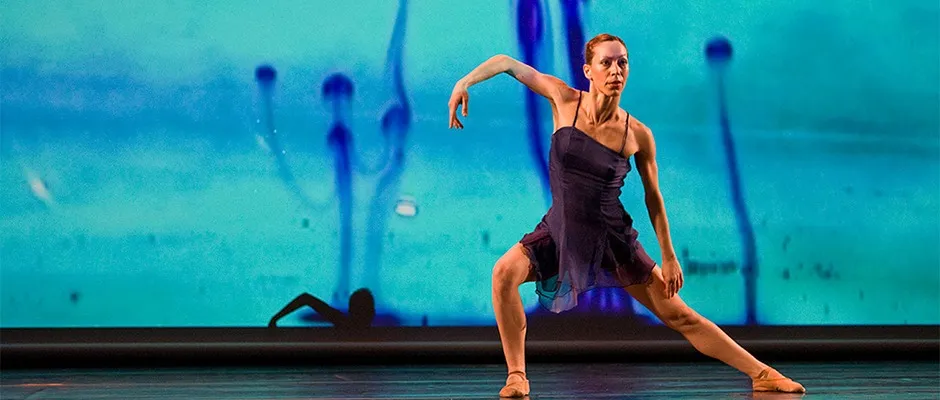
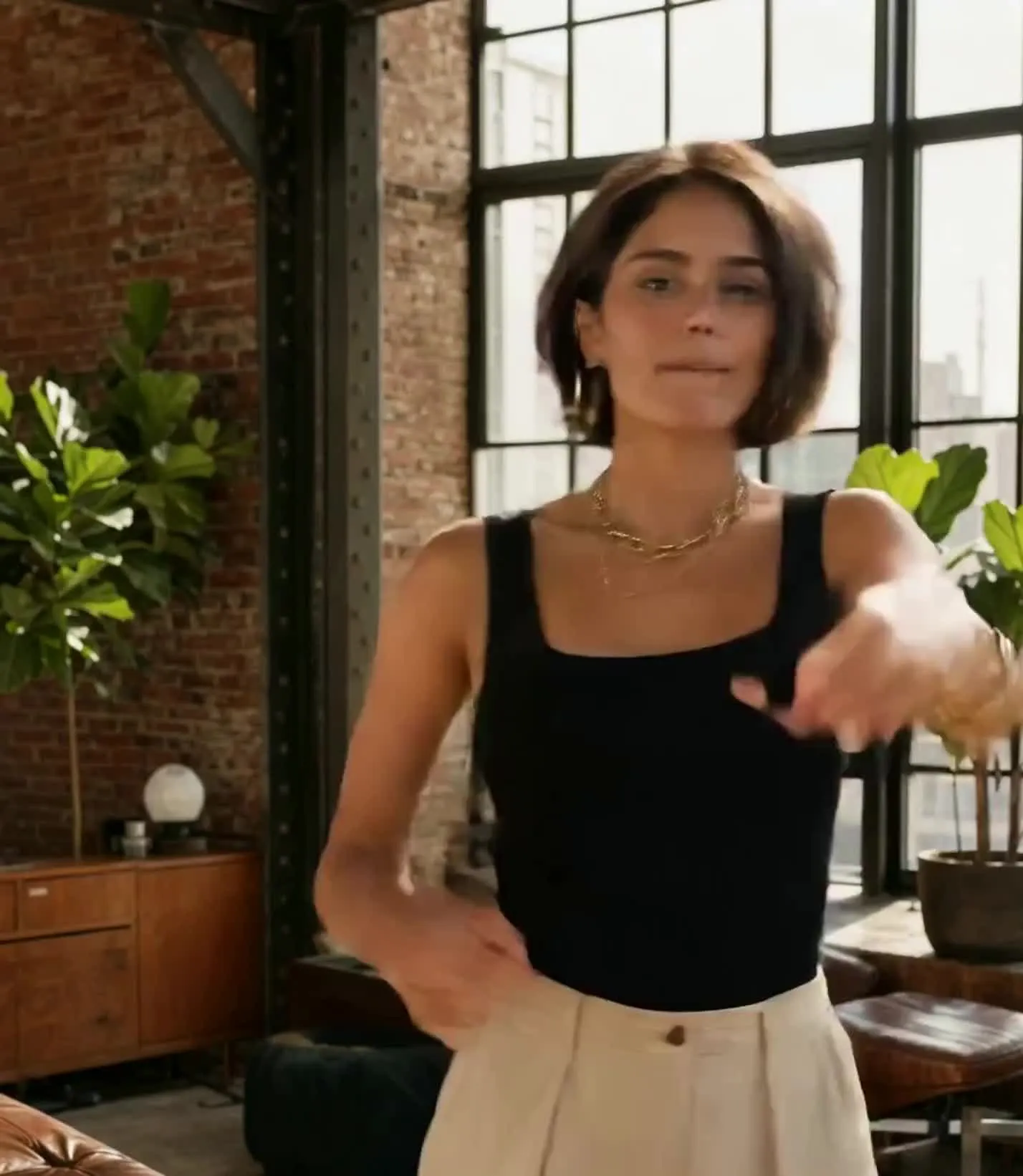
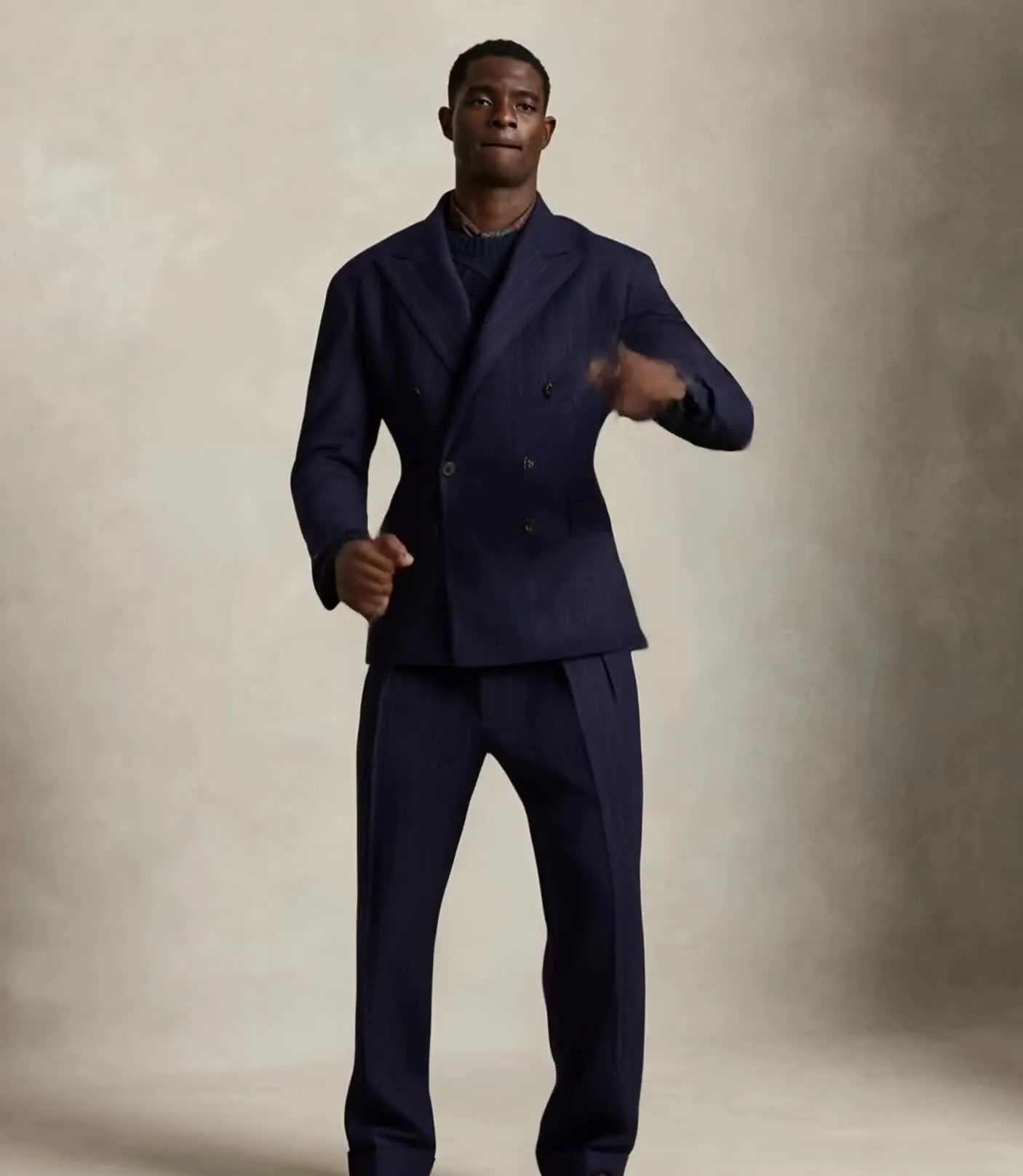
댄스 & 안무
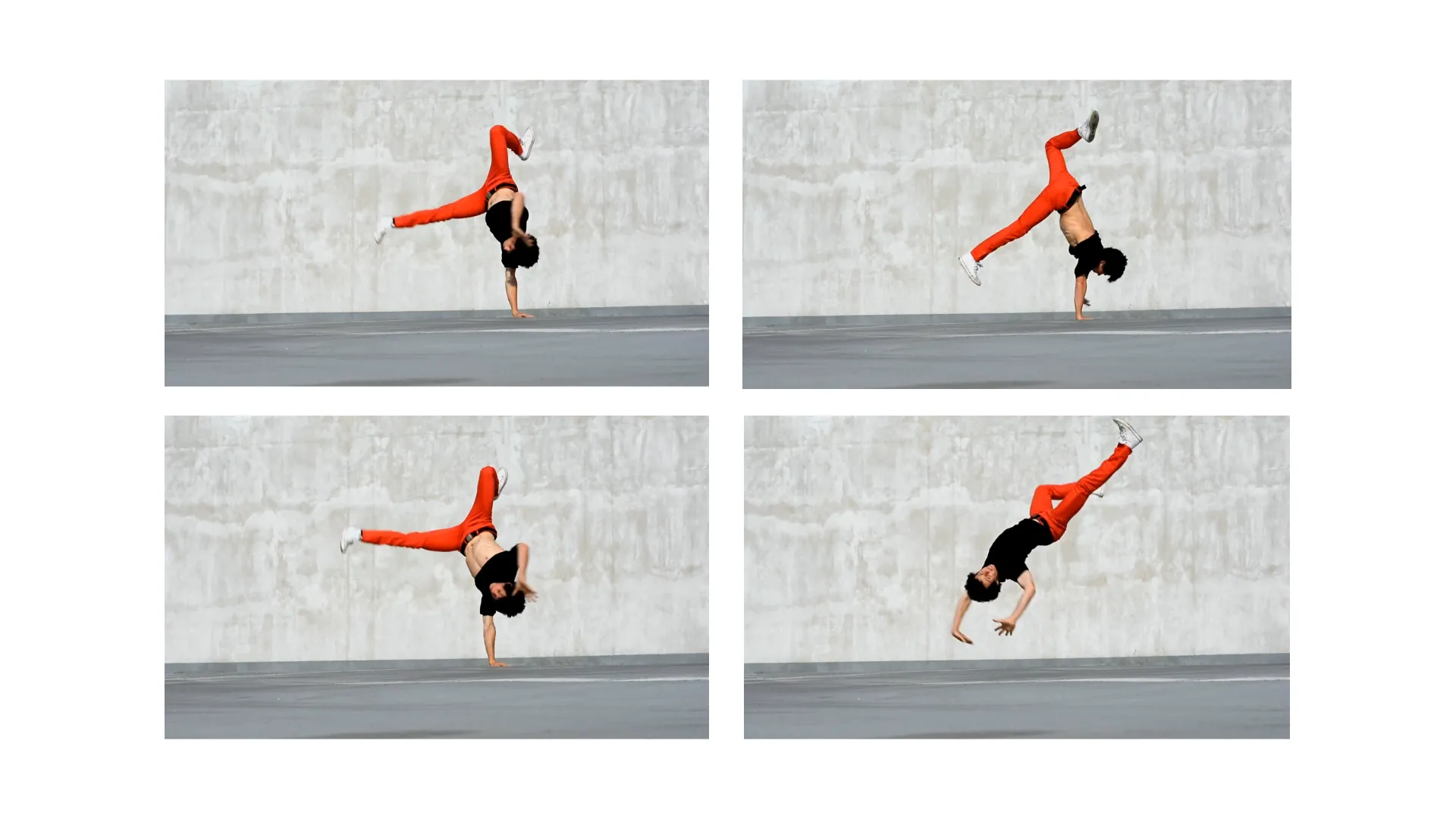
참고 공연자의 춤 루틴을 프롬프트에서 모든 스텝을 설명하지 않고도 새로운 캐릭터에게 옮겨보세요
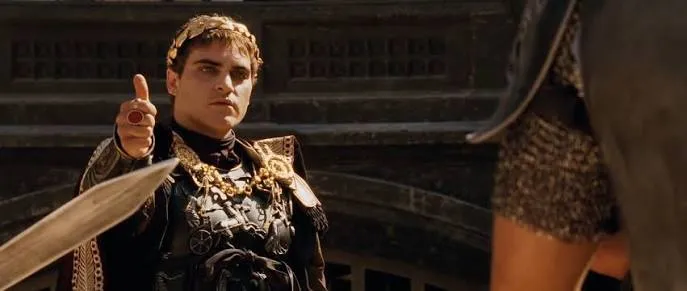
연기 & 반응
좋아하는 영화 장면처럼 얼굴 표정, 멈춤, 바디랭귀지를 그대로 재현해 보세요
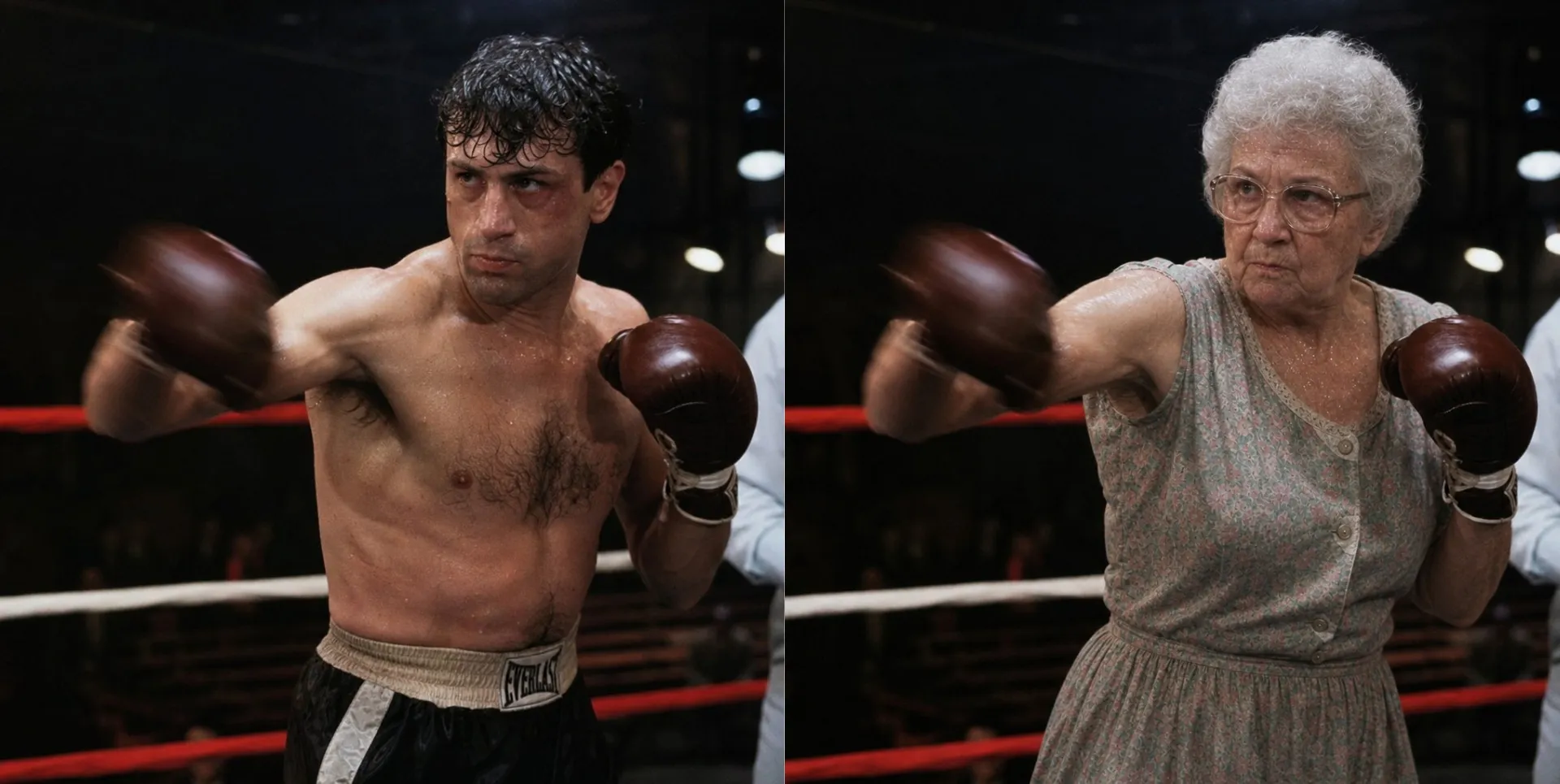
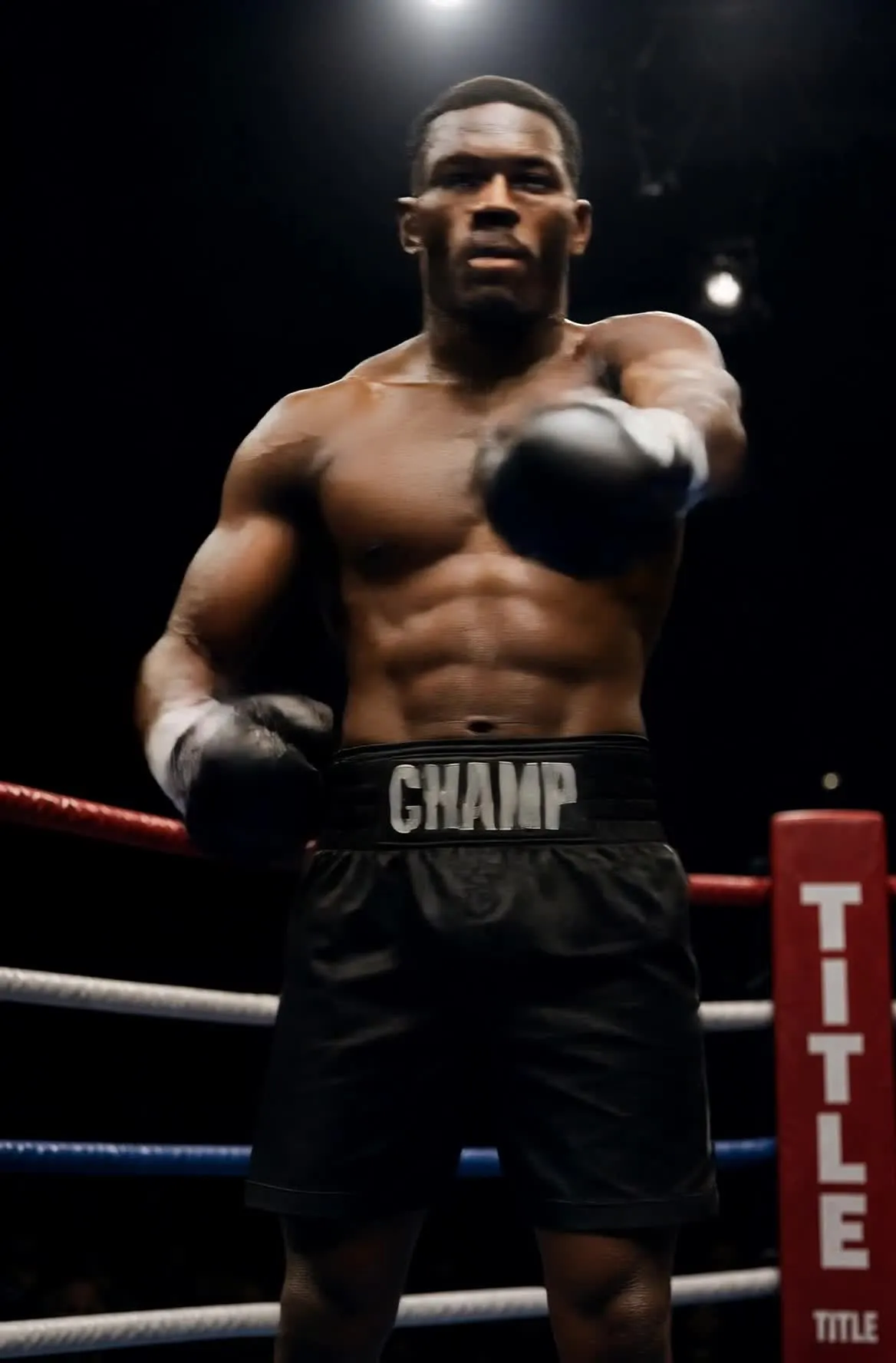
복싱 & 격투기
실제 영상에서 펀치, 킥, 콤보, 무술 시퀀스를 새로운 캐릭터로 옮겨보세요. 원래 파이터의 속도, 타이밍, 풀바디 무브먼트를 그대로 유지할 수 있어요.
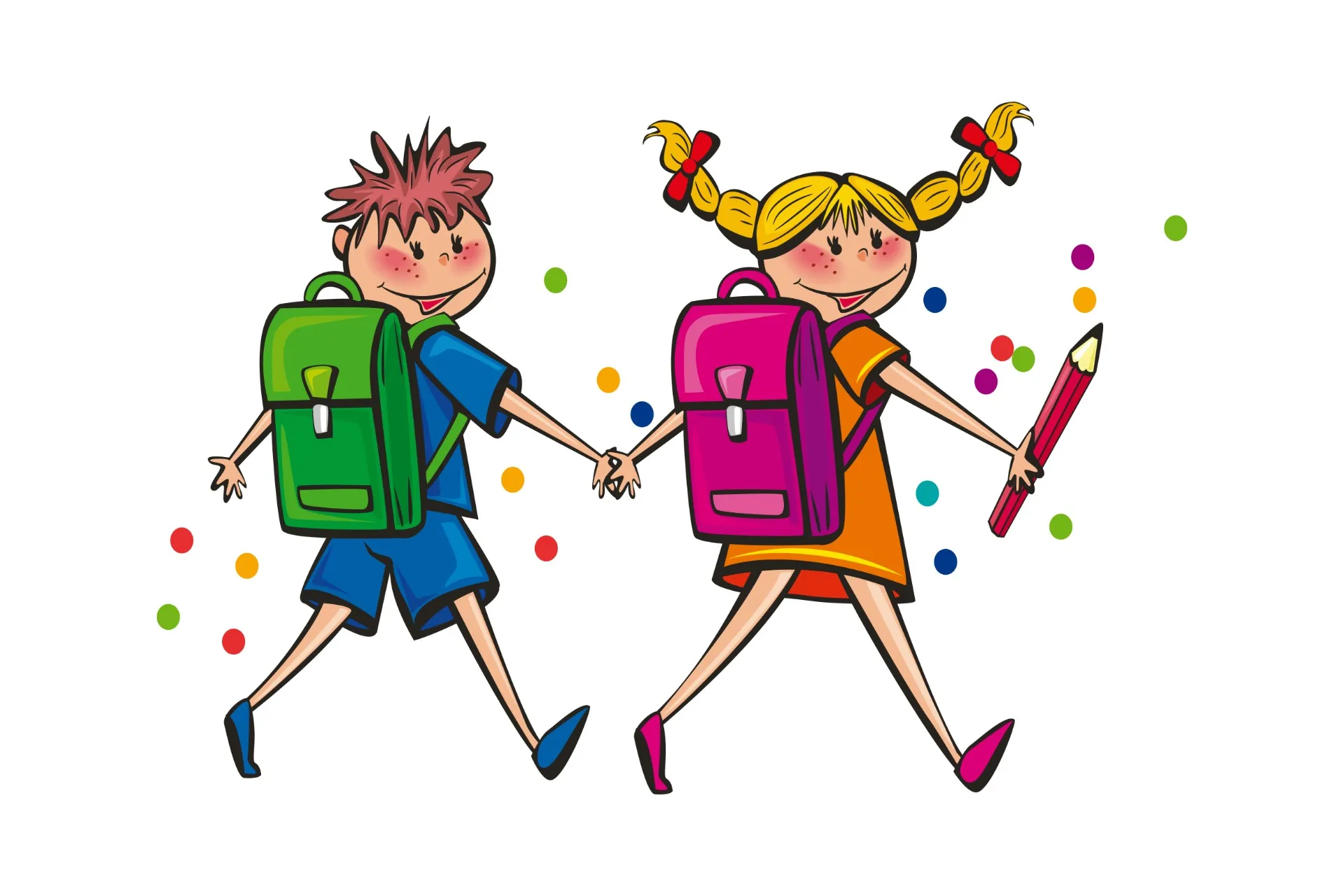
캐릭터 애니메이션
실제 사람의 녹화된 움직임을 사용하여 삽화, 스타일화되거나 포토리얼리즘 캐릭터를 애니메이션화하세요
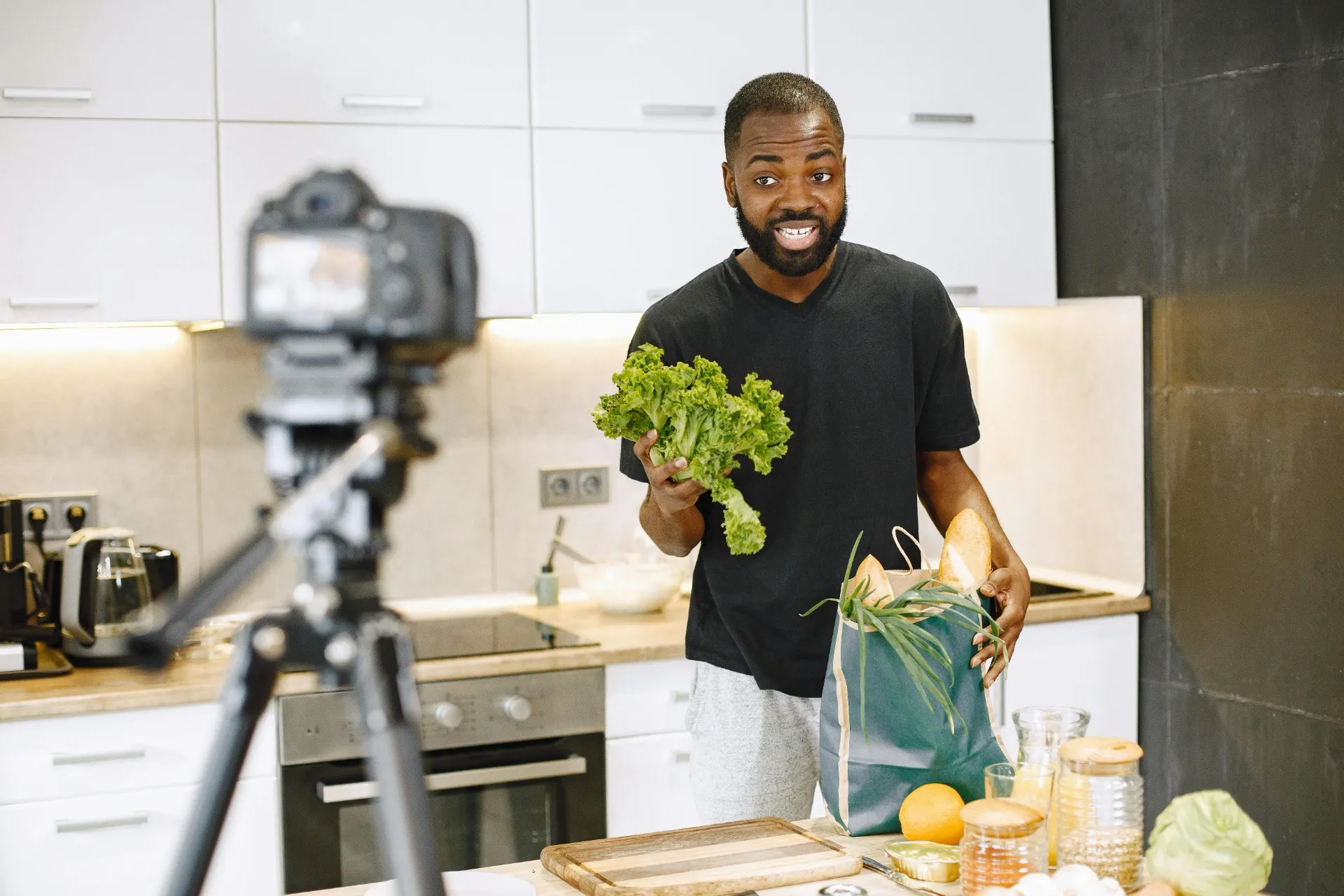
발표자 제스처
녹화된 발표자의 자연스러운 손 움직임, 자세, 전달 방식을 다른 화면 주체에 재사용하세요
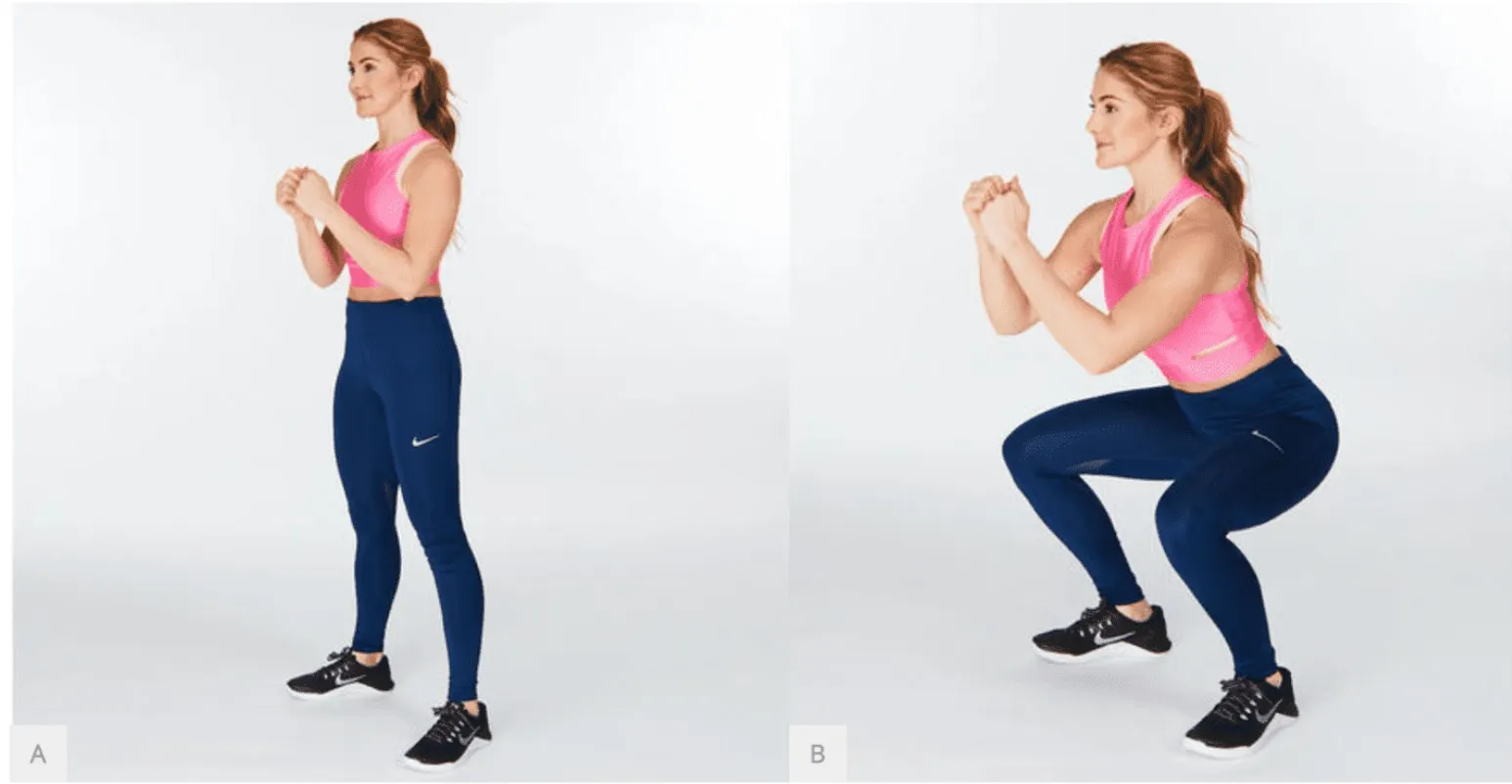
피트니스 & 스포츠
운동 시연, 스포츠 드릴, 그리고 움직임 패턴들을 다시 만들어 보세요
AI로 생성하세요.
타임라인에서 편집하세요.
모션을 옮긴 다음, 브라우저에서 모든 디테일을 다듬어 봐
당신의 캐릭터에 독특한 움직임을 줘 봐
프롬프트는 춤이나 움직임을 설명할 수 있지만, 녹화된 공연의 정확한 세부 사항을 재현할 수는 없어.
AI Motion Transfer는 너의 레퍼런스 비디오를 사용해서 격투 기술부터 정확한 춤 스텝까지, 캐릭터의 움직임의 흐름, 타이밍, 그리고 형태를 가이드해줘.
넌 프롬프트도 필요 없어.

Hotel Lobby Migos 모션 전송 트렌드를 한 번 시도해 봐
너 자신이나 캐릭터를 바이럴 Hotel Lobby 비디오에 넣어봐. 비디오 튜토리얼로 시작하거나, 단계별 가이드를 따라가거나, 아니면 바로 우리의 Custom Kai 생성기로 뛰어들어.
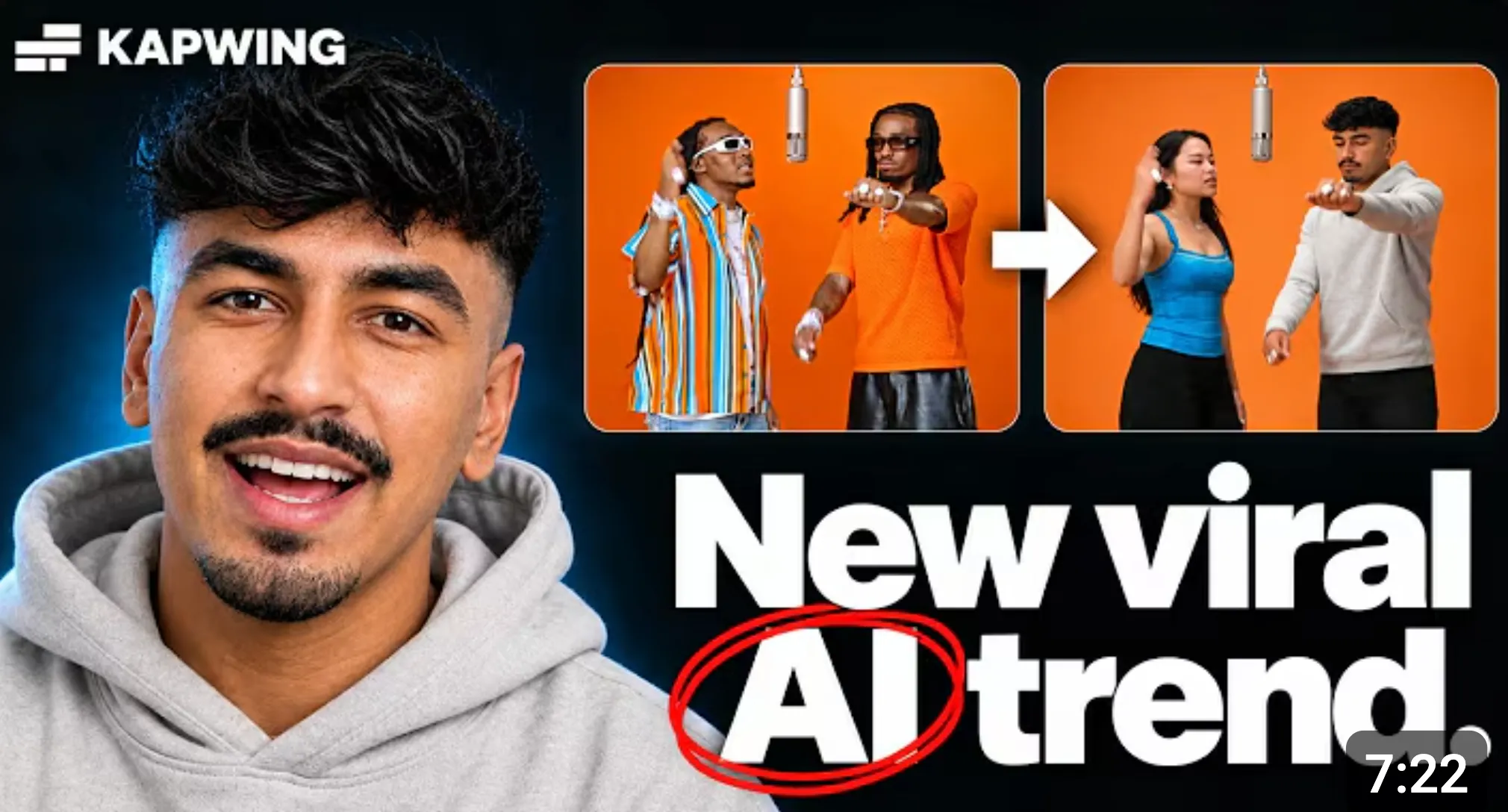
튜토리얼 보기
우리 튜토리얼을 보고 참조 이미지와 모션 전송을 사용해서 자신이나 캐릭터를 Migos의 자리에 넣는 방법을 알아봐요.

단계별 가이드를 따라해봐
자신만의 Hotel Lobby 모션 전송 비디오를 만드는 데 필요한 프롬프트, 모션 클립 및 템플릿을 얻으려면 우리 가이드를 읽어보세요.

Generator를 시도해 봐
참고 이미지를 업로드하고 우리의 Custom Kai generator를 사용해서 이 트렌드만의 버전을 만들어보세요.
AI로 모션 전송하는 방법

- Step 1업로드
Kapwing의 AI 어시스턴트인 Kai를 열고 애니메이션으로 만들고 싶은 대상을 명확하게 보여주는 이미지 하나를 업로드하세요. 전신 이미지가 도움이 됩니다.
- Step 2모션 비디오 추가
복사하고 싶은 동작이 포함된 비디오 하나를 업로드하세요. 연기자가 잘 보이도록 하고 불필요한 컷이나 방해물을 피하세요.
- Step 3생성 및 편집
'Generate'를 클릭해서 성능을 전송해 봐. Kapwing에서 결과를 열어서 편집하고, 준비되면 1080p나 4k로 내보내면 돼.
Kapwing의 특별한 점은 뭐야?



자주 묻는 질문들
우리 사용자들이 자주 묻는 질문들에 대한 답변들을 준비해 놨어!
AI 모션 트랜스퍼가 뭐예요?
AI 모션 전송은 참고 영상의 움직임을 다른 캐릭터나 피사체에 적용합니다. Kapwing에서 Kling Motion Control과 Seedance 2.5는 하나의 캐릭터 이미지와 하나의 모션 영상을 사용하여 전송된 퍼포먼스를 생성합니다.
AI 캐릭터에게 비디오에서 모션을 옮기려면 어떻게 해야 해?
Kai를 열고 Kling Motion Control이나 Seedance 2.5를 선택한 다음, 캐릭터 이미지 하나와 움직임이 포함된 비디오 하나를 업로드하고 생성하면 돼. 텍스트 움직임 프롬프트가 아니라 모션 비디오가 성능을 가이드해줘.
AI 모션 전송이 무료야?
AI Motion Transfer는 Kapwing에서 무료로 시도해볼 수 있어요. 생성에는 AI 크레딧이 사용되며, 무료 계정은 제한된 크레딧을 포함하고 있어요. 유료 플랜은 추가 크레딧과 더 높은 내보내기 한도를 제공해요.
좋은 모션 레퍼런스 비디오는 무엇일까요?
한 명의 퍼포머가 나오는 선명한 영상을 선택하고, 프레임이 안정적이고, 조명이 좋으며, 방해물이 최소화되어야 해요. 자주 자르거나 중요한 신체 부위가 화면 밖으로 나가는 순간은 피해야 해요. 참고 영상은 10초 이하의 길이여야 해요.
AI 모션 트랜스퍼로 정지 이미지를 애니메이션화할 수 있을까요?
네. 캐릭터 입력은 정지 이미지이고, 업로드된 비디오는 생성된 캐릭터가 따라야 할 움직임, 타이밍, 제스처 및 표정을 제공합니다.
Kling Motion Control은 텍스트 프롬프트를 사용하나요?
아니요. Kapwing의 현재 Kling Motion Control 통합은 특정 텍스트 프롬프트를 따르는 대신 캐릭터 이미지와 모션 비디오를 입력으로 사용합니다. 대신 작성된 지시사항에서 장면을 생성하고 싶을 때는 Kling Omni 또는 다른 비디오 모델을 선택하세요.
모션 전송이 이미지-투-비디오 생성과 어떻게 다를까요?
이미지-비디오 모델은 보통 시작 이미지와 프롬프트로부터 움직임을 만들어내는 반면, 모션 전송은 레퍼런스 비디오를 사용해서 특정하게 녹화된 동작을 새로운 캐릭터로 재현해요.
AI 모션 전송이 모션 캡처와 같은 건가요?
아니요. 모션 캡처는 디지털 리그나 3D 캐릭터를 위한 추적 데이터를 기록합니다. AI 모션 전송은 리그 없이 캐릭터 이미지와 퍼포먼스 비디오에서 직접 새 비디오를 생성합니다. Kapwing의 AI Motion Capture 도구를 사용해서 mocap 비디오를 만들 수 있어요.
AI 모션 트랜스퍼가 오디오를 생성하나요?
Kling Motion Control은 Kapwing에서 오디오를 생성하지 않지만, Seedance 2.5는 기본 오디오를 지원합니다. Kling을 사용 중이라면 생성 후 Kapwing의 편집기에서 대사, 음악, 배경음, 효과음을 추가하거나 교체할 수 있어요.
AI 모션 트랜스퍼 비디오를 편집하고 내보낼 수 있나요?
응 맞아. Kapwing에서 트림, 크롭, 리사이즈, 자막이나 오디오 추가, 그리고 다른 클립들과 결합할 수 있어. 이 모델은 Kling 워터마크를 따로 추가하지 않아. Kapwing 워터마크는 너의 플랜에 따라 달라.
레퍼런스 비디오는 얼마나 길 수 있어요?
각 AI Motion Transfer 클립은 최대 10초까지 가능해요. 더 긴 영상을 만들려면 여러 개의 클립을 생성해서 Kapwing의 타임라인 에디터에서 합치면 돼.
댄스 비디오를 참고 자료로 사용해도 되나요?
응. 춤 루틴과 안무는 모션 전송에 완벽해.
어떤 비디오 형식을 지원하나요?
Kapwing은 MP4, MOV, WebM, OGG, AVI, 3GP, MPEG, WMV, FLV, MKV 파일을 지원합니다. 가장 안정적인 업로드와 처리를 위해서는 MP4가 권장됩니다.
AI 모션 트랜스퍼를 위해 어떤 파일들이 필요한가요?
캐릭터를 정의하는 스틸 이미지 하나와 복사할 움직임이 포함된 참고 비디오 하나가 필요해요. 신체의 관련 부분을 명확하게 보여주는 이미지와 한 명의 명확한 출연자가 있는 비디오를 사용하면 돼요.


단 몇 번의 클릭으로 첫 번째 영상을 시작해 보세요. Kapwing을 믿고 더 적은 시간에 더 많은 콘텐츠를 만드는 3,500만 명 이상의 크리에이터들과 함께하세요.