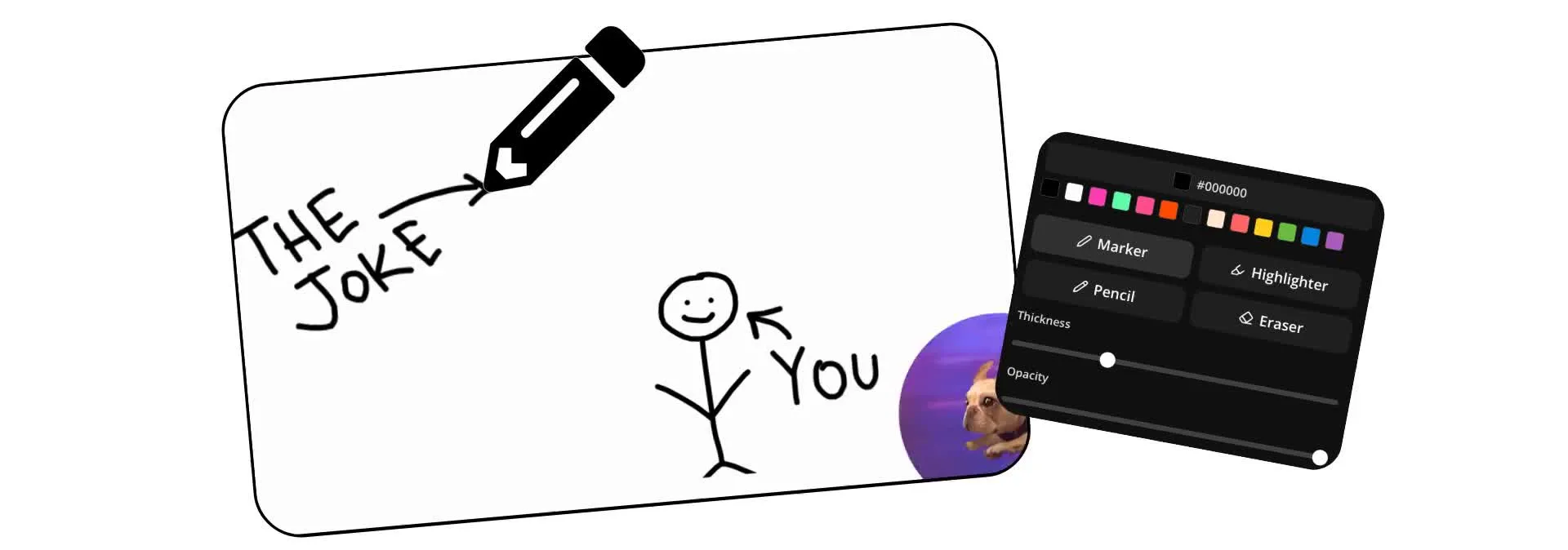
ブラウザでGIFに描画、注釈を付け、アニメーション化しよう
どんなGIFにも無料で落書きやハイライトを追加しよう
クイックドローイングでGIFをカスタマイズしよう
GIFをアップロードして、フリーハンドブラシ、ハイライト、矢印、手書きのメモを使って直接描画できます。手描きの落書きやスケッチでミームとリアクションGIFをカスタマイズしましょう。チュートリアルやゲームプレイクリップにマークアップして、重要な瞬間を見つけやすく、わかりやすくします。
アニメーション全体を通して表示されたままの描画を追加したり、GIF内の特定の瞬間を強調したりできます。重要な詳細に丸をつけたり、変化を指摘したり、アクションを説明したり、別のデザインソフトや編集ソフトなしで視覚的なコンテキストを追加したりできます。
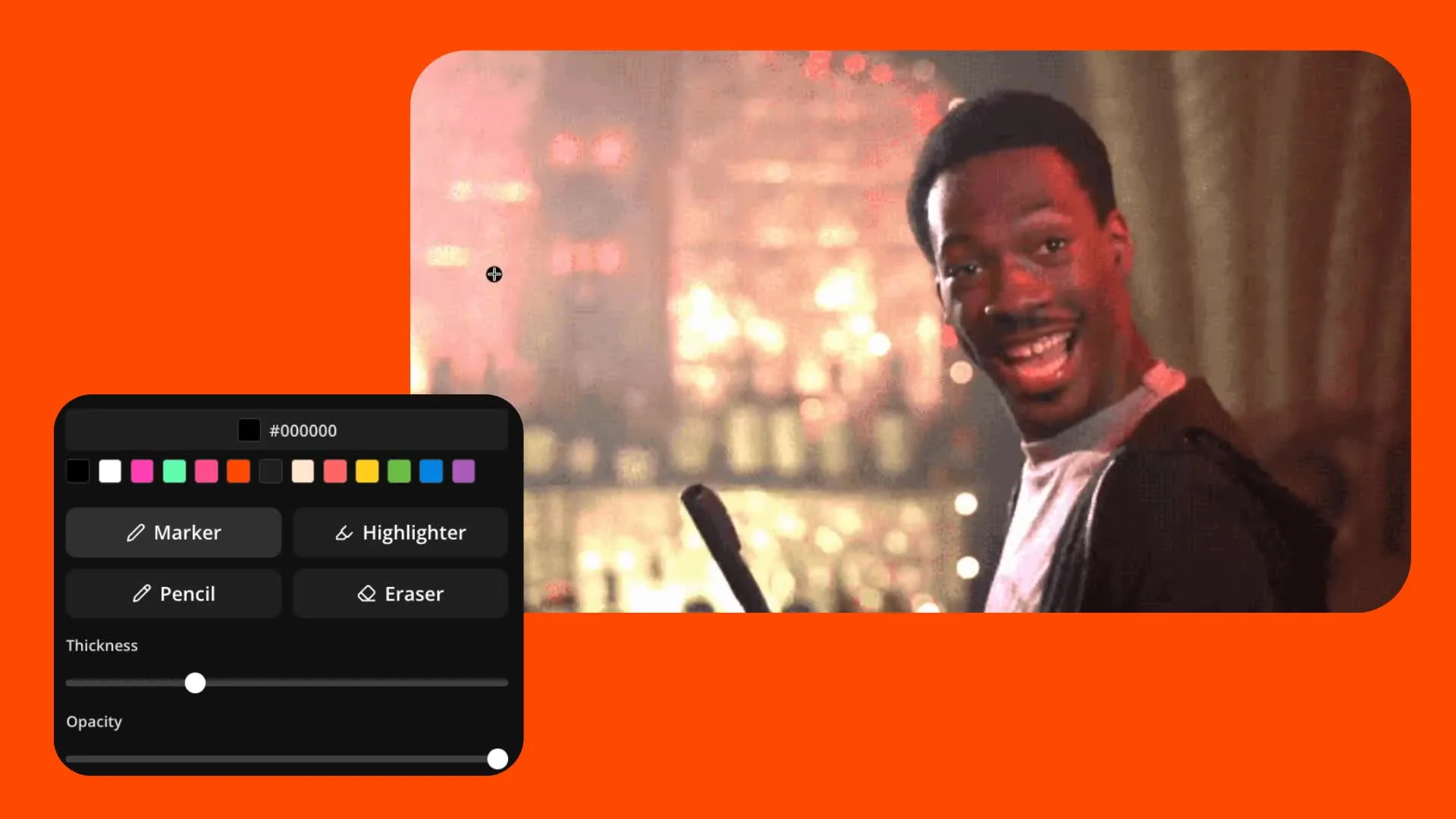
スケッチをアニメーションGIFに変身させちゃおう
フレームごとに描いて、一からアニメーション GIF を作成することもできます。ループするいたずら書き、アニメーションステッカー、シンプルなイラスト、ドット絵、手描きアニメーションを作成しましょう。MS Paint スタイルの棒人間ミームを作成またはカスタマイズして、アニメーション ウェブコミックを作成できます。
準備ができたら、描画内容を GIF またはアニメーション WebP としてエクスポートして、どこにでも共有できます。
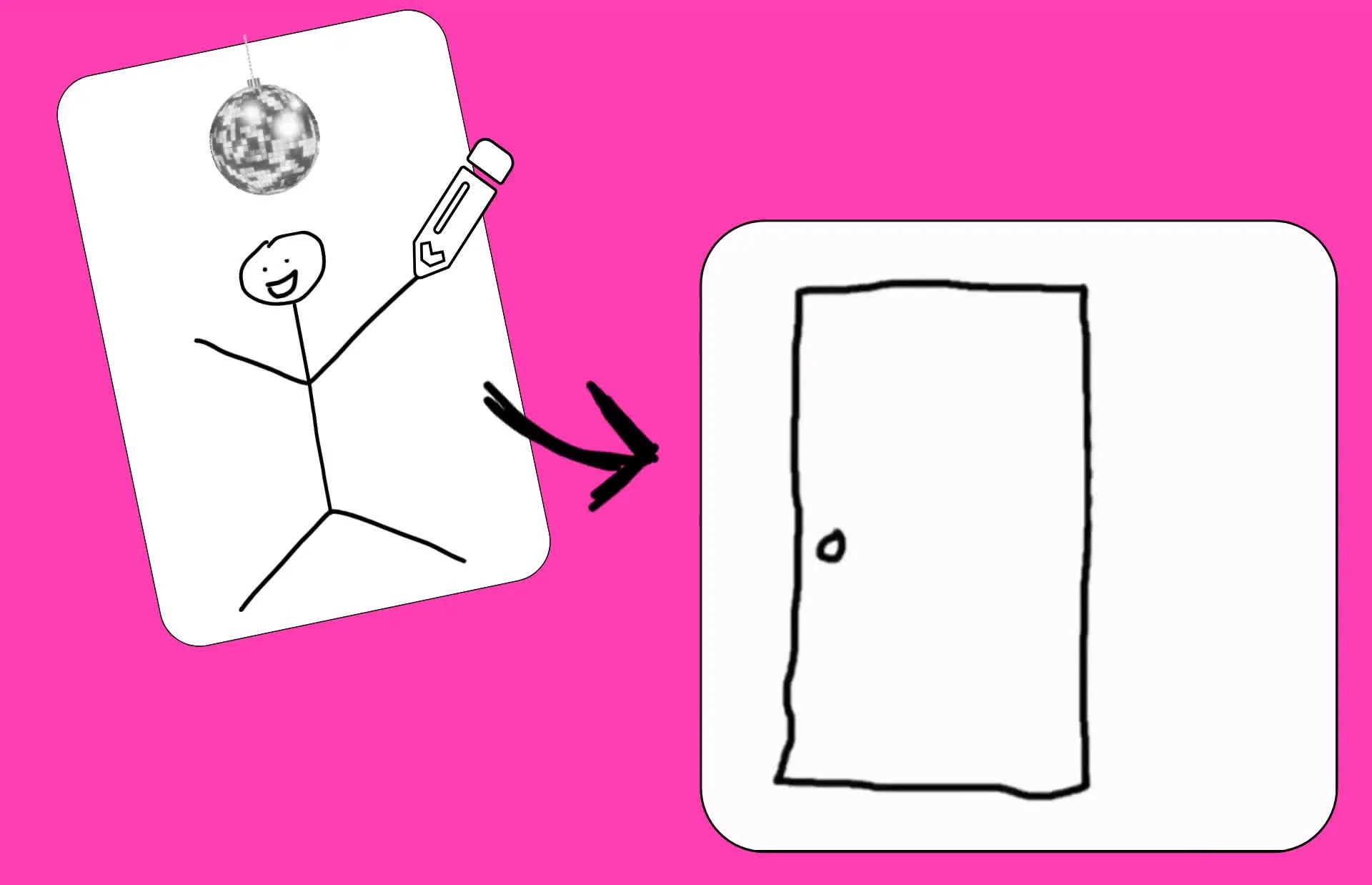
30秒でGIFに描画する方法
ブラウザで無料。Proでウォーターマークを削除できます。
アップロード
Kapwing Studioにある GIF または動画


描く
調整可能なブラシツールを使ってGIFに描く
ダウンロード
エクスポートメニューを使ってGIFとして出力する
どこで共有してもGIFを素敵にできちゃう
3つのブラシスタイル。何千もの色。どんなGIFにも対応。

GIFステッカー
メッセージングアプリ、ソーシャルメディア投稿、コミュニティ参加コンテンツ向けに、落書きGIF、スケッチGIF、手描きアニメーションを作成しましょう

スポーツハイライト
スポーツクリエイターやジャーナリストは、矢印、円、マーカースタイルの描画を使ってGIFクリップに注釈を付けて、重要な瞬間を分析したり、プレーを説明したり、NFLハイライトGIFや他のスポーツコンテンツについてのコンテキストを提供したりしています
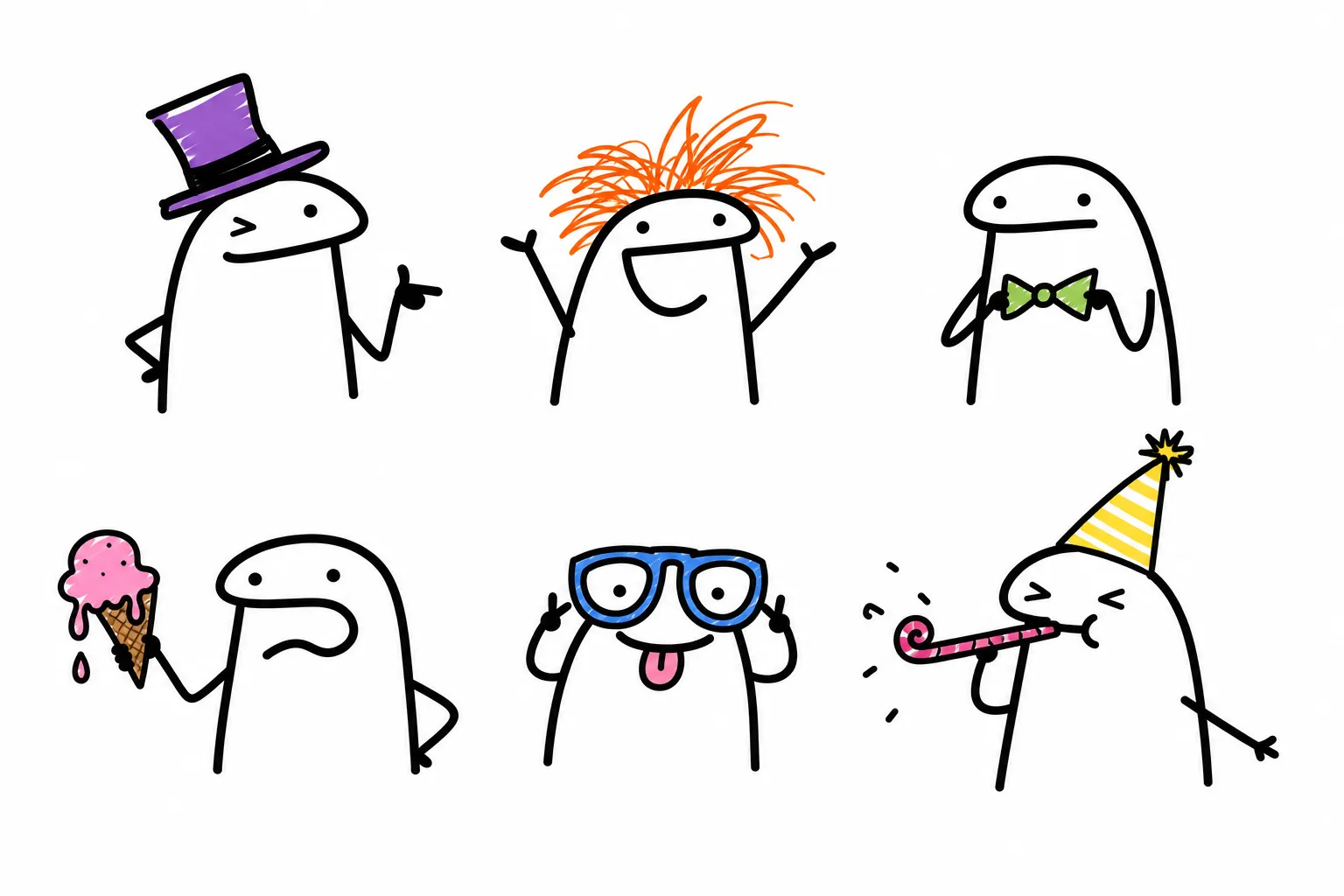
ミーム編集
描画GIFツールを使ってパーソナライズされたミームや面白いシェアできる瞬間を作成しよう。ハートのGIFエフェクト、落書きGIFオーバーレイ、カスタムスケッチを追加できます。
リアクション動画
ポッドキャスター、YouTuber、TikTokerたちは、リアクション動画にコメント、ハイライト、ビジュアルジョークを追加して、メッセージを強調するカスタムドロー・オン・GIFコンテンツに変身させています

カスタムアニメーション
各フレームを自分で作成して、ゼロからアニメーション GIF を描きましょう。イラストレーターやインフルエンサーは、複雑なソフトウェアを使わずにループアニメーションを作成するために、描画アニメーション GIF ワークフローを使用しています。
あなた自身の手書きでGIFをカスタマイズしよう — 無料です
オンラインスタジオでGIFに直接描画しよう
パーソナライズされたミームとジョークで視聴者を魅了しよう
トレンドのGIFに自分の手書き文字、落書き、矢印、リアクション、オチを加えることで、オリジナルな雰囲気を出せます。定番のリアクションGIFをネタに変えたり、バイラルな瞬間にコメントを付けたり、人気のミームフォーマットに自分のクリエイティブなひねりを加えてアレンジしましょう。
再利用可能な描画とビジュアルギャグのライブラリを作って、新しいGIFに重ねることができます。表情豊かな落書きをスケッチしたり、手書きのキャプションを追加したり、繰り返し登場するミームキャラクターを作ったり、あなただけの認識しやすいスタイルを確立することで、コンテンツがもっと個人的でシェアしやすくなります。

アクションに注釈を付けてハイライトしよう
視聴者がシェアする価値のあるGIFの細部に気付くのを手伝いましょう。矢印、円、手描きを追加して、試合を決める運動プレー、面白いリアクション、動画内の驚くべき瞬間、または君が話している正確なアクションを強調できます。
シンプルなドラッグ&ドロップのタイミングツールで、注釈がいつ表示されるかをコントロールしましょう。視聴者を適切な瞬間に集中させ、動きの速いクリップにコンテキストを追加し、フレームバイフレームの編集なしにGIFを理解しやすくします。
GIFにテキストとロゴを追加してアップグレード
GIFの描画をテキストオーバーレイ、ステッカー、ロゴ、ウォーターマークで強化しましょう。複数のツールを使い分ける代わりに、1つのワークスペースですべてのGIFをカスタマイズできるので、コンテンツに文脈を追加したり、あなたのペルソナやブランドを強化したり、ポーランドされたバイラル対応のコンテンツを作成したりするのが簡単になります。
組み込みのコラボレーション機能とブランディングツールでワークフローをスムーズに進めましょう。保存されたメディアにアクセスし、Brand Kitからフォントと色を適用し、リアルタイムでチームメイトと協力して作業できます。
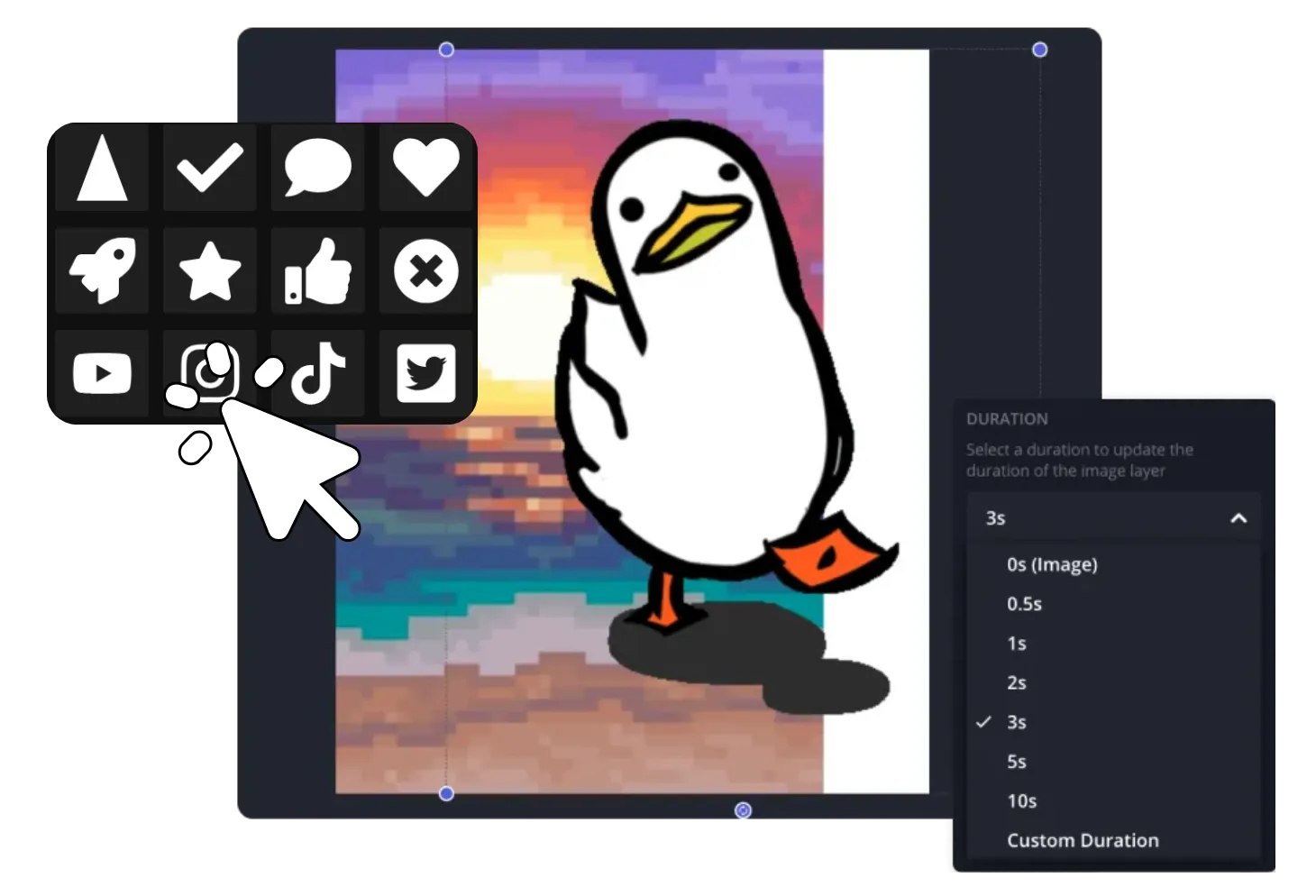
GIFに描画する方法
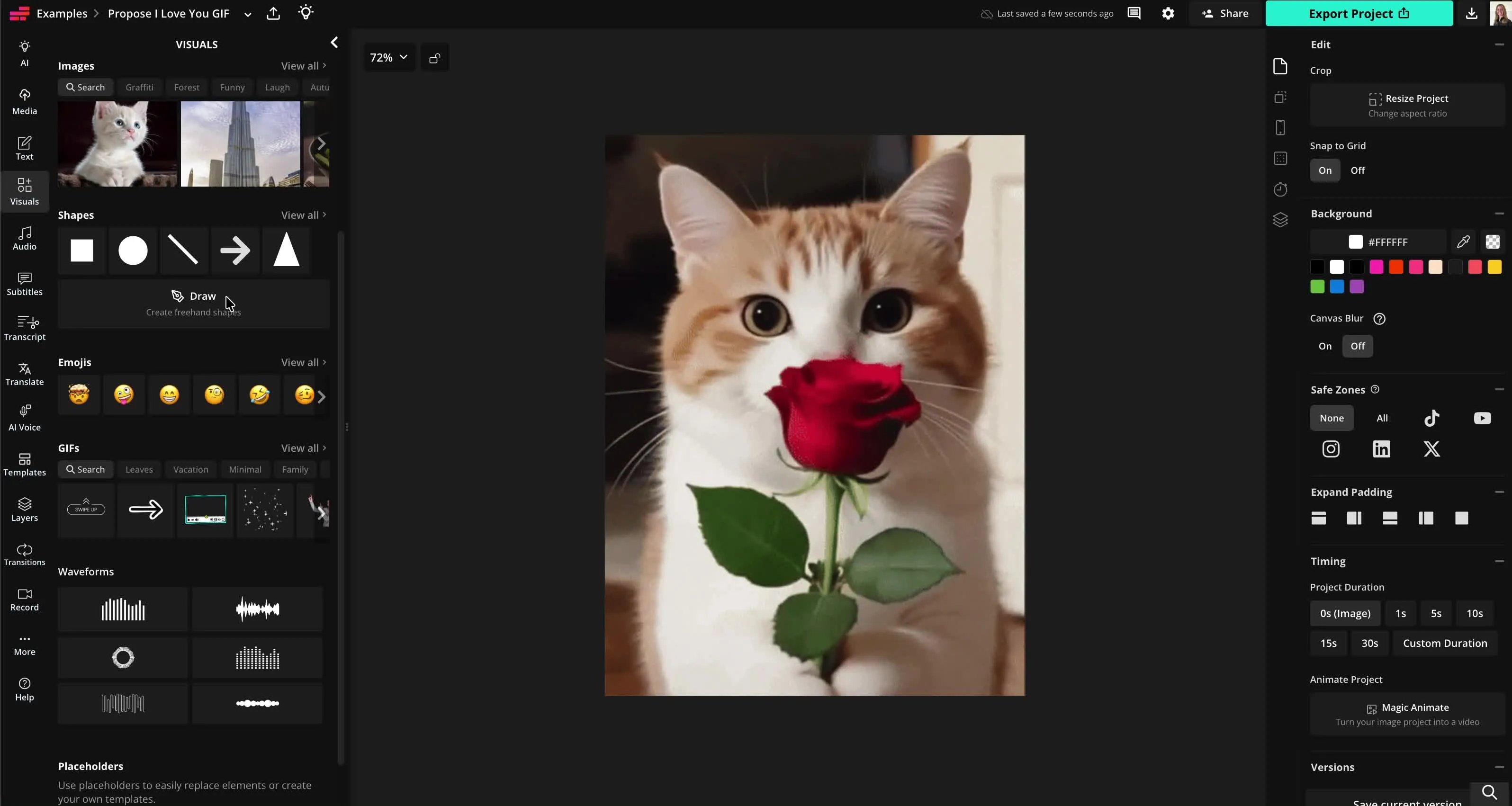
- Step 1プロジェクトを作成
Kapwing Studioで新しいプロジェクトを始めよう。GIF、動画、または画像をアップロードするにはクリックしてね。
- Step 2GIFに描く
左側のサイドバーで「Visuals」をクリックして、「Draw」までスクロールしてください。3つのブラシツール、何千もの色、消しゴムを使ってGIFに描画できます。「Done」をクリックするとタイムラインで描画が表示されます。
- Step 3ダウンロード
準備ができたら、「プロジェクトをエクスポート」をクリックして、アノテーション付きのGIFをダウンロード、保存、共有してね。
Kapwingはどこが違うのですか?



よくある質問
ユーザーからよく寄せられる質問への答えをまとめてみました。
Draw on GIFツールは無料ですか?
そう、Kapwingのドローオンギフツールはすべてのユーザーに無料だよ。AI搭載ツールを含む編集ツールの全機能にアクセスするには、Proアカウントにアップグレードしてね。
輸出したファイルにウォーターマークが付きますか?
Kapwingの無料アカウントを使用している場合、Draw on GIFツールを含むすべてのエクスポートにはウォーターマークが付きます。Proアカウントにアップグレードすると、ウォーターマークが完全に削除されます。
GIFに描画する方法
GIFに描画するには、まずKapwing Studioの新規プロジェクトにGIFをアップロードします。左側のサイドバーで「Visuals」をクリックして、「Draw」をクリックします。16進数カラーピッカーを使って数千の色から選べたり、ブラシのスタイルを選んだり、サイズと透明度を調整できます。GIFに描画して、「Done」をクリックするとタイムラインに表示されます。ドラッグしてサイズと位置を調整してから、「Export project」をクリックして注釈付きGIFを保存します。
描き込まれたGIFは何に使えるの?
描画されたGIFは、ソーシャルメディア、グループチャット、メッセージングアプリで共有する前に、リアクションをパーソナライズするのに楽しい方法です。リアクションGIF、面白いクリップ、映画のシーン、TVの瞬間、またはスポーツハイライトにハート、落書き、吹き出し、矢印、またはスケッチを追加して、誰もが使う同じGIFを送る代わりに、ユニークなものを作成しましょう。
コンテンツクリエイター、インフルエンサー、YouTuber、ストリーマーは、描画されたGIFを使ってトレンドに反応したり、コメントを追加したり、忙しいフィードで目立つシェア可能な投稿を作成しています。スポーツファンは円と矢印で重要なプレーを分析でき、映画やTVファンは思い出に残るシーンをカスタムミーム、ジョーク、Instagram、X、TikTok、Reddit、Discordなどで投稿する準備ができたリアクションに変えることができます。
GIFに描画するのに最適な色はどれですか?
背景とコントラストが出る色を選んで、描画が見やすくなるようにしましょう。赤、黄、緑、青などの明るい色はハイライトに最適ですが、フッテージによっては白や黒で視認性が向上します。
ブラシストロークは太いのと細いのどちらを使うべき?
細い線は詳細な注釈に最適ですが、太いブラシは動きの速いGIFやモバイルデバイスでの表示時により見やすいです。
描画してアニメーションGIFを作成できますか?
そうだね、ゼロから手描きのアニメーションGIFを作るために、フレームごとに描くことができるよ。ループするいたずら描き、ステッカー、またはシンプルなアニメーションを作っているかどうかにかかわらずね。
GIFの品質は描画によって影響を受けますか?
あなたの描画はオーバーレイとして追加され、ウェブサイト、プレゼンテーション、メッセージングプラットフォーム全体で共有するためにアニメーションを保持しながら完成したGIFをエクスポートできます。
どんな種類のイラストを追加できますか?
フリーハンドスケッチ、矢印、円、ボックス、下線、ハイライト、手書きメモ、シンプルなイラスト、その他のビジュアルアノテーションを作成できます。
GIFに描画またはスケッチを追加するとどう良くなるの?
GIFは動きをキャプチャし、イラストはコンテキストを提供します。両方を組み合わせることで、変更を説明したり、ワークフローをデモンストレーションしたり、フルビデオを録画することなく各ステップを視聴者にガイドしたりするのが簡単になります。

数クリックで最初の動画を作成しちゃおう。Kapwingを信頼して、より少ない時間でもっとコンテンツを作成している350万人以上のクリエイターの仲間に入ろう。