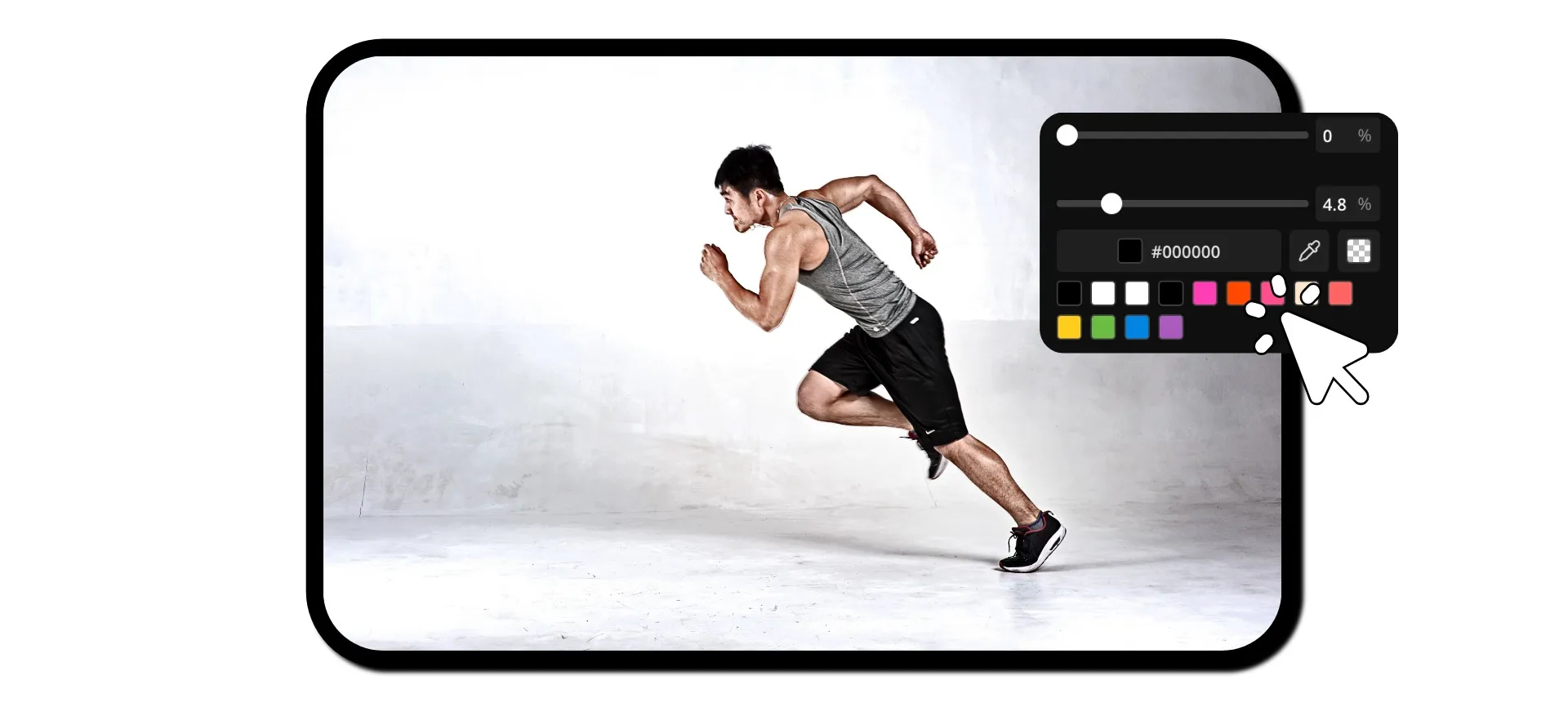
גבולות תמונה מקצועיים בלחיצה אחת
הוסף גבולות ריפוד בחינם — לגמרי באינטרנט
תמונות במסגרת מושלמת בשניות
הפוך כל תמונה לויזואל מלוטש עם כלי Add Border to Image החינמי של Kapwing. צור מראה ברנדי עקבי לאתר שלך או לInstagram grid. הוסף מסגרת לבנה לרשימות e-commerce מלוטשות. הוסף ריפוד נוסף לכיתובים, טקסט meme, כתוביות וstickers.
אין צורך בכישורי עיצוב, אין תוכנה כבדה, אין הסחות דעת: פשוט העלה את התמונה שלך, התאם את הסליידרים, והורד בחינם.
קבל שליטה מדויקת על גודל המסגרת, צבע וזוויות ללא שכבות, עיצובים מוגדרים מראש או ניחושים. התוצאה היא תמונה ממוסגרת חדה שנראית מכוונת בכל מקום בו היא משמשת, חוסכת זמן וגורמת לויזואלים שלך להיראות מעולים.
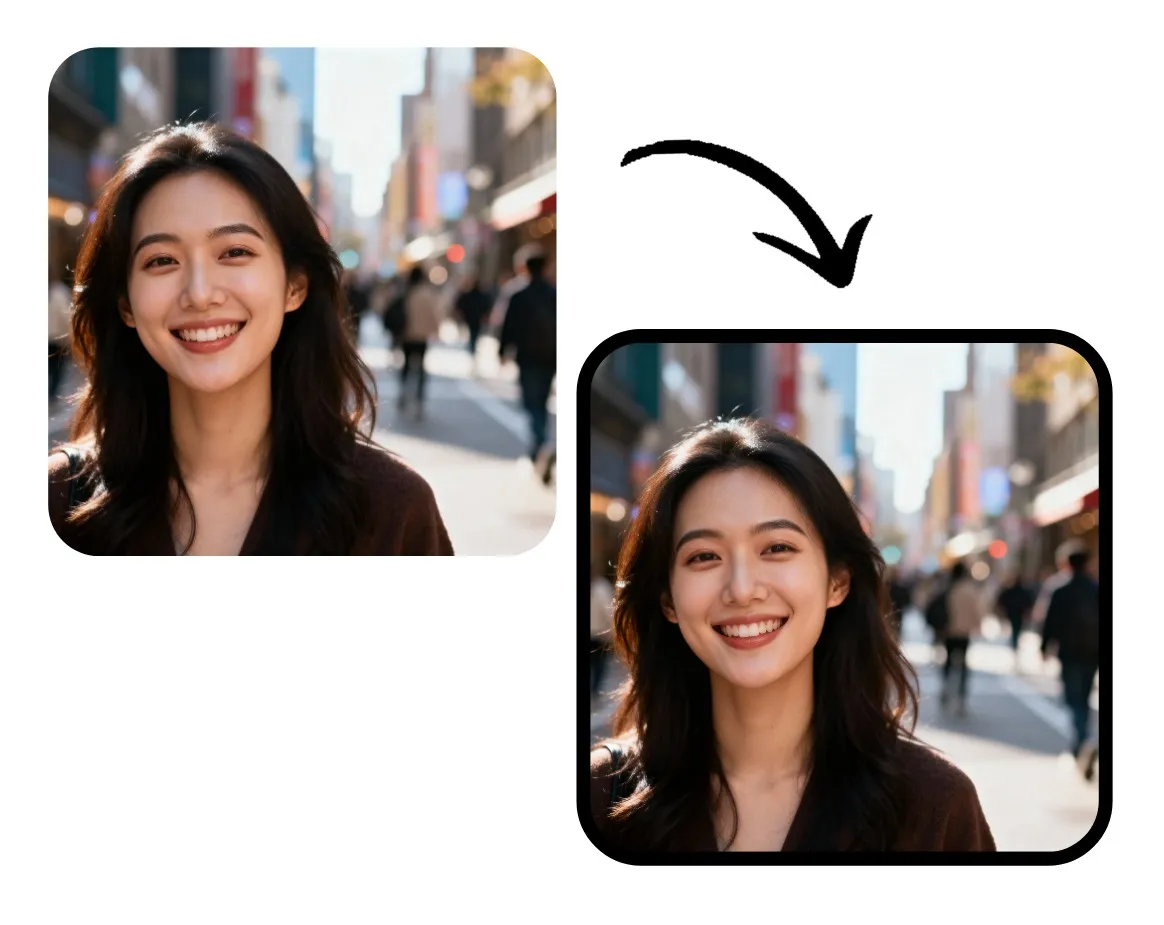
מאות כלים לעריכת תמונות, הכל בסטודיו אחד
כלי Add Border של Kapwing בנוי לתוך סטודיו עריכה חזק. התאם את גבול התמונה שלך, ואז השתמש בטווח רחב של כלי עריכת תמונות כדי להפוך תמונות גולמיות לתוכן מלוטש.
הוסף פילטרים, הנח טקסט ומדבקות, התאם צבעים והארה. או השתמש בכלים בלחיצה אחת כדי לשפר רזולוציה, לתרגם טקסט בתמונה, או להסיר את הרקע.
ואז הורד או שתף את התמונה שלך ישירות למדיה חברתית, הכל בלי לעזוב את הדפדפן שלך.

כבר משנים את יצירת הסרטונים במגוון תעשיות
שמעו ישירות מהצוותים שמפרסמים יותר מהר, משתפים פעולה בצורה טובה יותר, ונשארים קדימה.


איך להוסיף מסגרת לתמונה
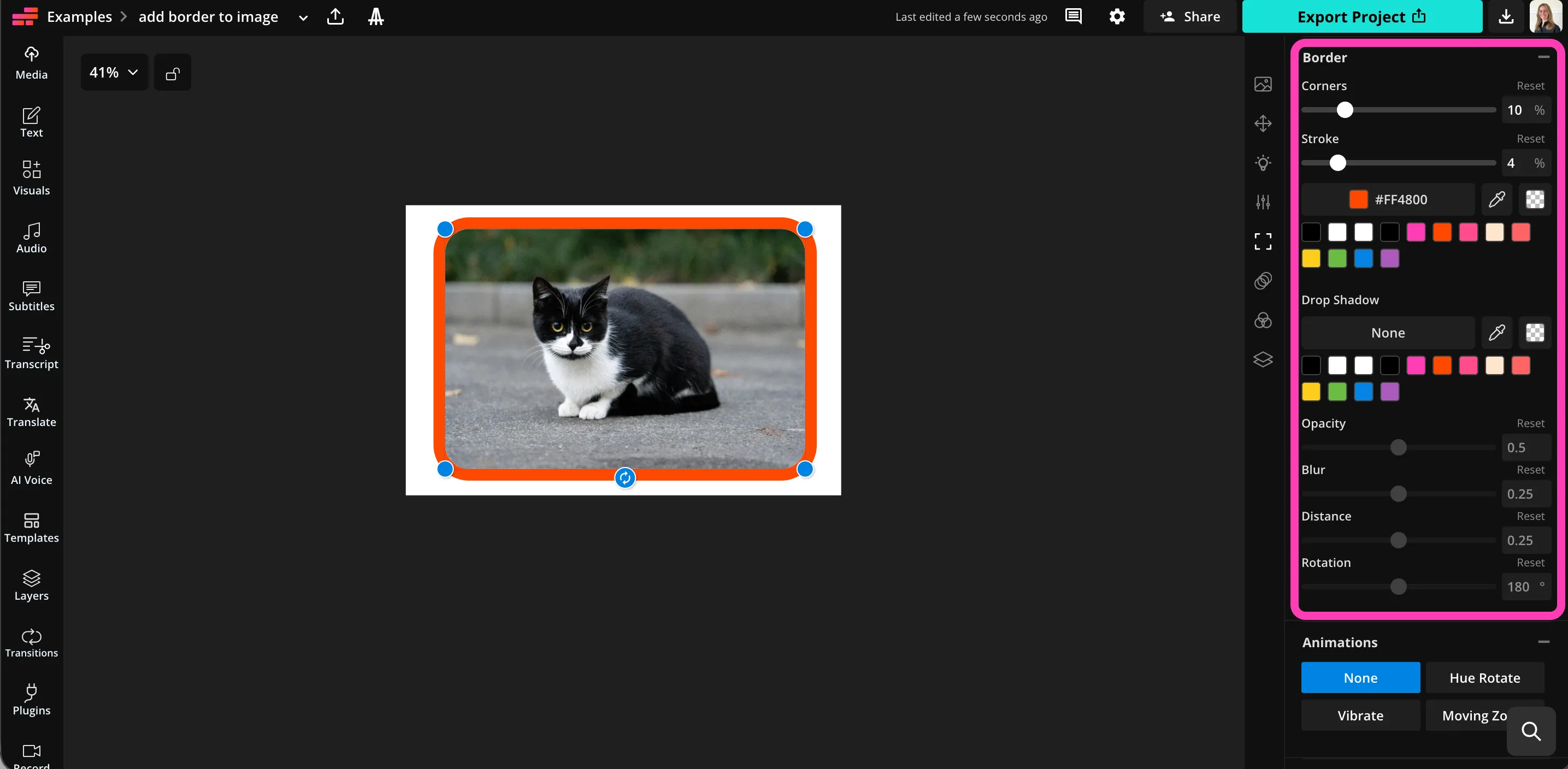
- Step 1העלה תמונה
צור פרויקט חדש בKapwing studio, ואז לחץ כדי להעלות את התמונה שלך. וודא שהקנבס גדול יותר מהתמונה שלך.
- Step 2הוסף גבול
כשהתמונה שלך בחירה, גלול ל"Borders" בסרגל הכלים בצד ימין. גרור את סליידר ה"stroke" כדי להוסיף מסגרת.
- Step 3התאם
גרור את הסליידר כדי להתאים את גודל הגבול והפינות. בחר צבע גבול והתאם את הצל הנופל.
מה ההבדל בקאפווינג?



שאלות נפוצות
יש לנו תשובות לשאלות הנפוצות ביותר שהמשתמשים שלנו שואלים.
האם כלי Add Border to Image בחינם?
כן, הכלי Add Border to Image של Kapwing בחינם לכל המשתמשים.
האם יש watermark על הייצואים?
אם אתה משתמש ב-Kapwing בחשבון חינמי, אז כל הייצוא שלך — כולל Add Border to Image — מכיל סימן מים. ברגע שאתה משדרג ל-חשבון Pro, סימן המים מוסר לחלוטין מהיצירות שלך.
איך להוסיף גבולות לתמונה
כדי להוסיף גבול לתמונה ב-Kapwing, צור פרויקט חדש בסטודיו והעלה את התמונה שלך. וודא שהקנבס שלך גדול יותר מהתמונה. אתה יכול לגרור כדי להרחיב את הקנבס, לבחור גודל מוגדר מראש, לגרור כדי להקטין את התמונה שלך, או ללחוץ על "Expand Padding" בסרגל הכלים בצד ימין כדי להוסיף מרחק לבן סביב התמונה שלך.
בחר את התמונה בקנבס, ואז גלול ל-"Borders" בסרגל הכלים בצד ימין. גרור את סליידר ה-"Stroke" כדי להוסיף גבול, וכוונן בדיוק את הגודל על ידי הקלדת ערך אחוז. כשהגבול שלך בגודל הנכון, אתה יכול להוסיף פינות מעוגלות לתמונה ולגבול על ידי גרירת סליידר ה-"Corner". בחר את צבע הגבול שלך מלוח הצבעים ממש מתחת לסליידר. הוסף והתאים צל נופל באמצעות הסליידרים ואפשרויות הצבע.
כשאתה מוכן להוריד את התמונה שלך שעברה עריכה, לחץ על "Export Project" בפינה הימנית העליונה, ואז בחר את סוג הקובץ והרזולוציה שלך בכרטיסייה "Image". לחץ על כפתור "Export as" כדי לייצא ולשמור את התמונה שלך.
אילו סוגי קבצי תמונה נתמכים?
Kapwing תומך בכל סוגי קבצי התמונה הפופולריים, כולל JPEG, PNG ו-WebP. אתה יכול להוריד את התמונה שלך עם הגבול בכל אחד מסוגי הקבצים האלה על ידי לחיצה על "Export Project."
Can the boundaries be adjusted?
כן, אתה יכול להתאים את הגבולות שלך בדיוק כמו שאתה רוצה. שנה את עובי הגבול, רדיוס הפינה, הצבע והצל נופל באמצעות סליידרים וכפתורים שקל להשתמש בהם.
האם אתה יכול להוסיף גבולות לתמונות ב-iPhone?
כן, אתה יכול להוסיף גבולות לתמונות ב-iPhone או Android שלך, כולל טלפונים וטאבלטים, על ידי פתיחת Kapwing studio בדפדפן הנייד שלך. העלה את התמונה שלך, ואז הוסף ריפוד או הקטן את התמונה שלך כדי שתהיה קטנה יותר מהקנבס.
כשהתמונה שלך נבחרת, לחץ על "Border" בסרגל הכלים התחתון. ואז החלק את סליידר ה-"Stroke" ימינה כדי להוסיף גבול. התאם פינות, גודל stroke, צבע והצללה נופלת באמצעות ההגדרות האינטואיטיביות.
כן, בהחלט! אתה יכול להשתמש ב-Kapwing כדי לערוך ולשנות את גודל התמונות שלך בקלות. זה סופר פשוט וכיף! 🎨
בהחלט, כלי Add Border to Image מובנה בעורך התמונות והווידאו של Kapwing. אתה יכול לחתוך, להוסיף פילטרים, להתאים צבעים, ולשנות את גודל התמונות שלך באופן אוטומטי. אתה יכול גם להוסיף שכבות טקסט או מדבקות, ואפילו להוסיף אנימציות ומוזיקה בלחיצה אחת.



בואו נתחיל עם הסרטון הראשון שלכם בכמה קליקים בלבד. הצטרפו לעוד 35 מיליון יוצרים שמאמינים ל-Kapwing כדי ליצור יותר תוכן בפחות זמן.