Adicionar Borda à Imagem
Envie uma imagem — adicione borda gratuitamente
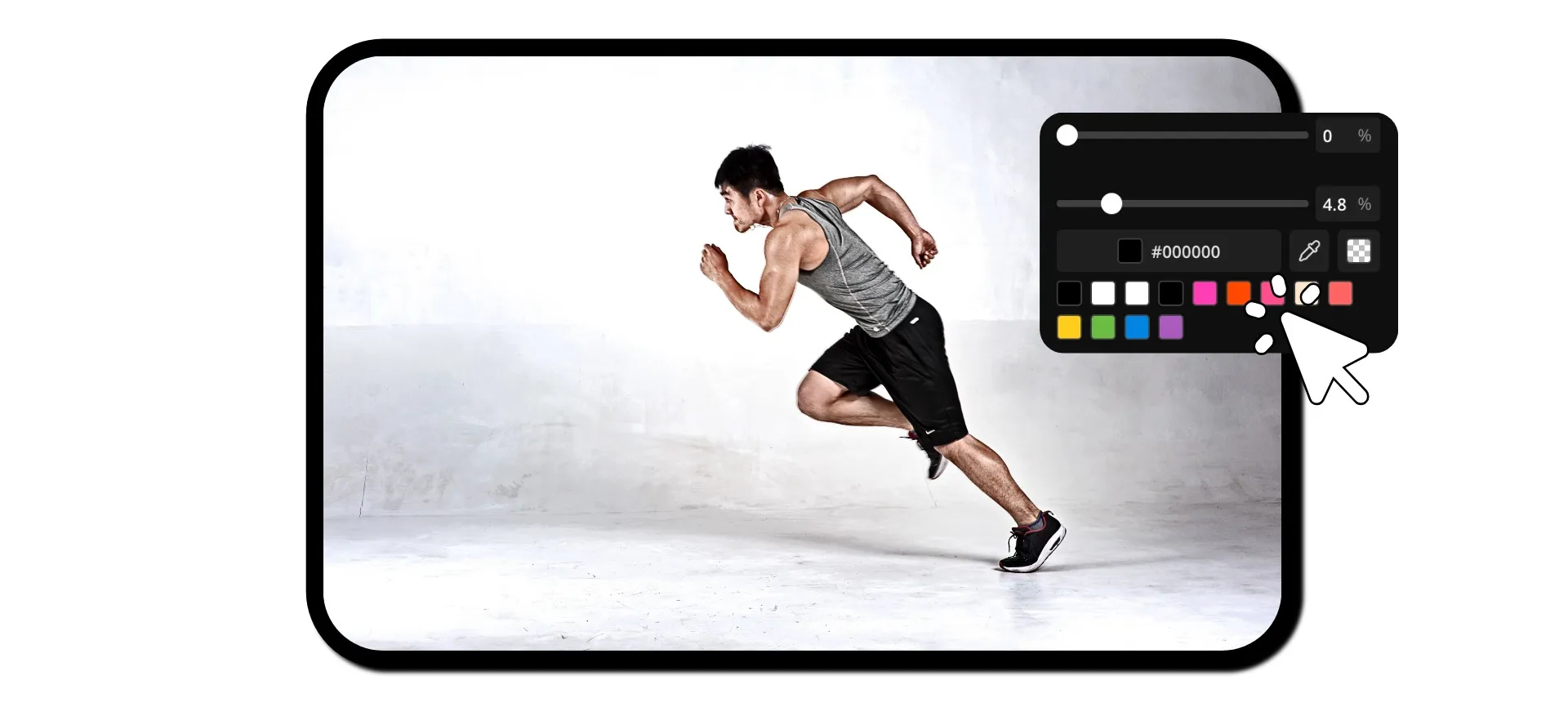
Bordas profissionais para imagens em um clique
Adicione bordas e espaçamento gratuitamente — totalmente online
Fotos perfeitamente enquadradas em segundos
Transforme qualquer imagem em um visual polido com a ferramenta gratuita Add Border to Image da Kapwing. Crie uma identidade visual consistente para seu site ou grid do Instagram. Adicione molduras brancas para anúncios de e-commerce mais profissionais. Incorpore espaço extra para legendas, textos de meme, legendas e adesivos.
Sem habilidades de design, sem softwares pesados, sem distrações: é só fazer upload da sua imagem, ajustar os controles deslizantes e baixar gratuitamente.
Tenha controle preciso sobre o tamanho, cor e cantos da borda sem camadas, predefinições ou adivinhações. O resultado é uma imagem com moldura nítida que parece intencional em qualquer lugar onde for usada, economizando tempo e elevando seus visuais instantaneamente.
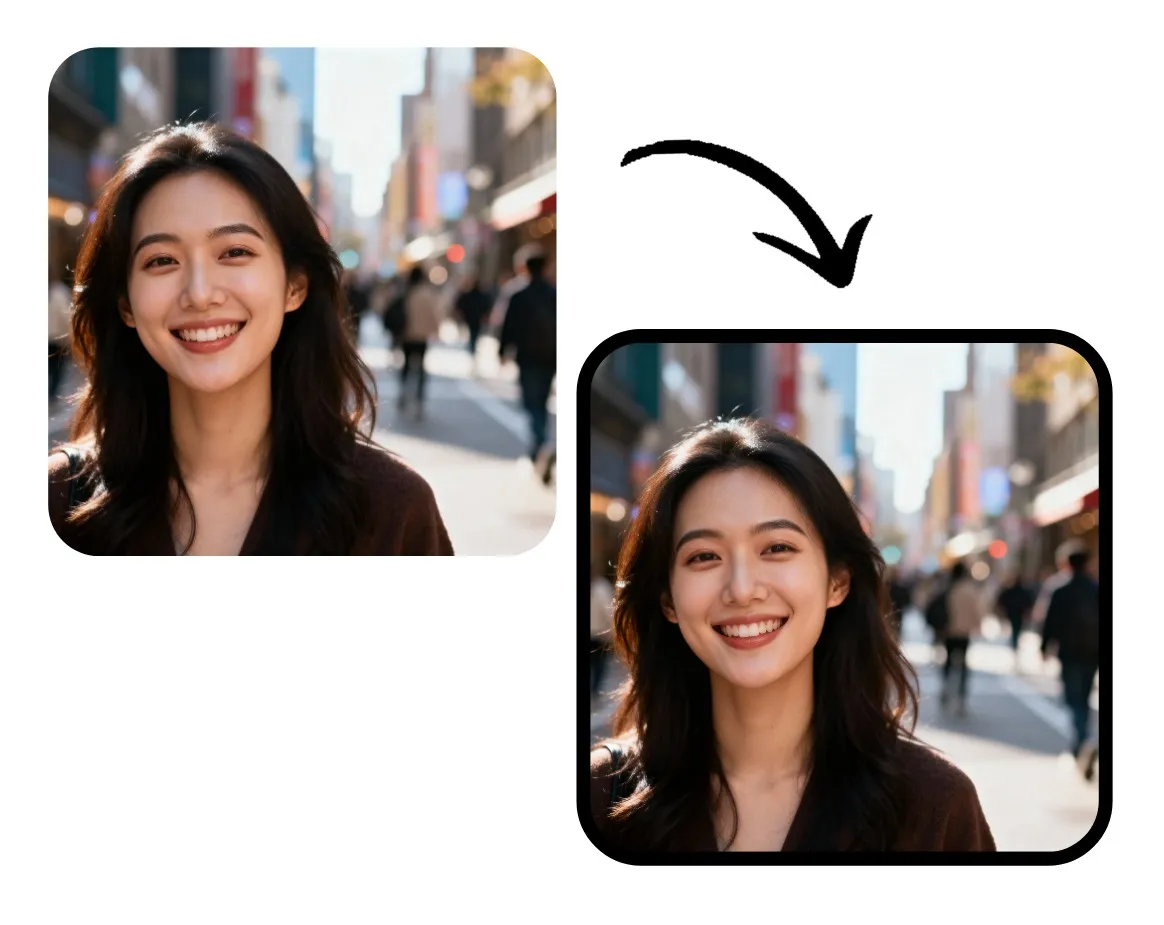
Centenas de ferramentas de edição de imagem, tudo em um só estúdio
A ferramenta Add Border do Kapwing tá integrada em um estúdio de edição poderoso. Personalize a borda da sua imagem e depois use uma ampla gama de ferramentas de edição de imagem pra transformar fotos brutas em conteúdo polido.
Adicione filtros, sobreponha texto e adesivos, ajuste cores e iluminação. Ou use ferramentas de um clique pra melhorar a resolução, traduzir texto de imagem ou remover o fundo.
Depois baixe ou compartilhe sua imagem diretamente nas redes sociais, tudo sem sair do seu navegador.

Já transformando a criação de vídeo em diversos setores
Ouça diretamente das equipes que publicam mais rápido, colaboram melhor e ficam à frente.


Como Adicionar uma Borda em uma Foto
- Step 1Enviar imagem
Cria um novo projeto no Kapwing studio, depois clica pra fazer upload da sua imagem. Certifica que a tela é maior que a imagem.
- Step 2Adicionar borda
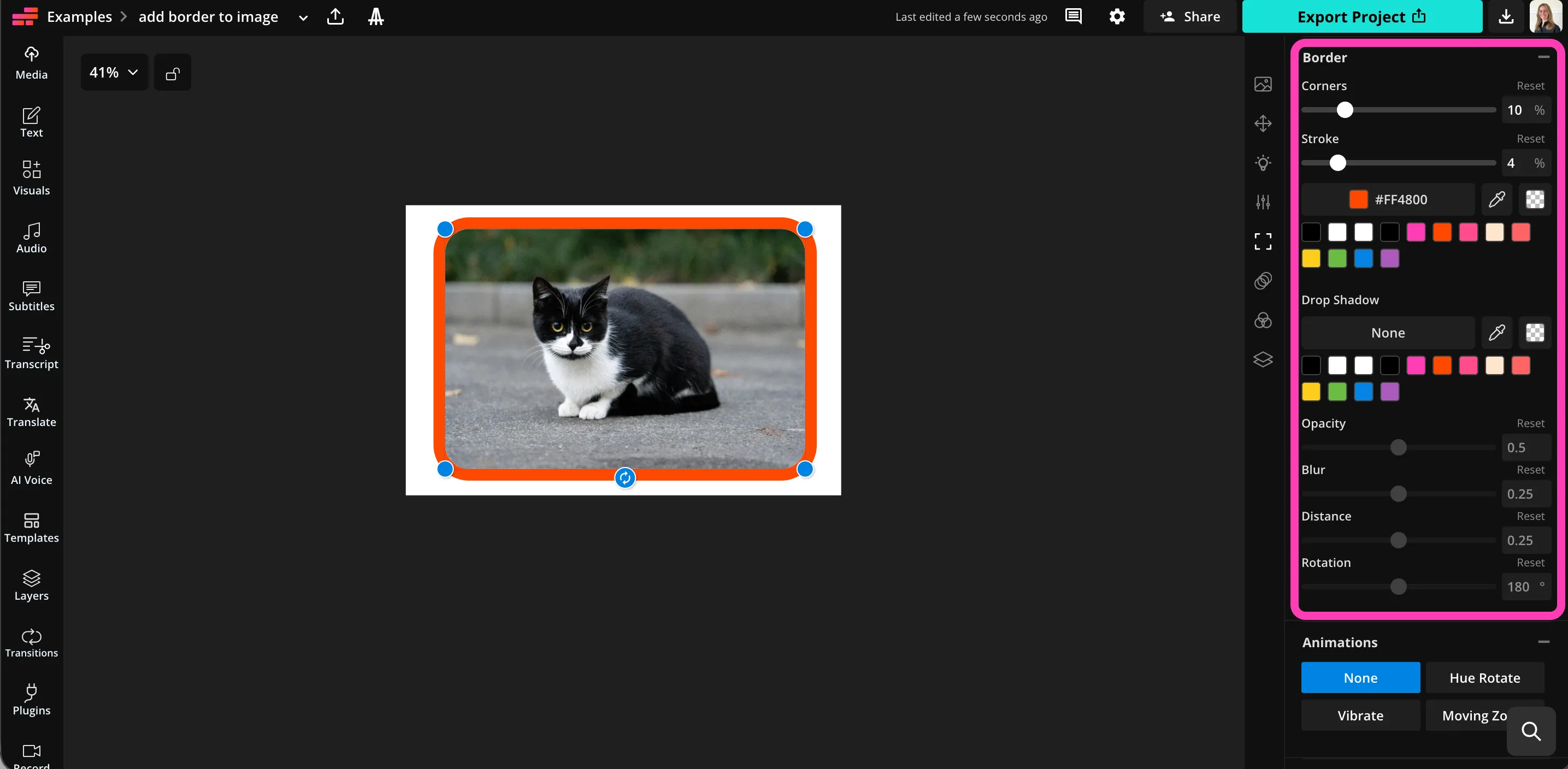
Com sua imagem selecionada, role até "Borders" na barra de ferramentas à direita. Arraste o controle deslizante "stroke" para adicionar uma borda.
- Step 3Ajustar
Arraste o controle deslizante para ajustar o tamanho da borda e os cantos. Selecione uma cor de borda e ajuste a sombra.
Qual a diferença do Kapwing?



Perguntas Frequentes
A gente tem respostas para as perguntas mais comuns que nossos usuários fazem.
O Add Border to Image é gratuito?
Sim, a ferramenta Add Border to Image do Kapwing é gratuita para todos os usuários.
Tem marca d'água nas exportações?
Se você usar Kapwing em uma conta gratuita, então todas as exportações — incluindo Add Border to Image — vão ter uma marca d'água. Assim que você fizer upgrade para uma conta Pro, a marca d'água é completamente removida das suas criações.
Como adicionar bordas em imagens
Para adicionar uma borda de imagem no Kapwing, crie um novo projeto no estúdio e faça upload da sua imagem. Certifique-se de que sua tela é maior que a imagem. Você pode arrastar para expandir a tela, escolher um tamanho predefinido, arrastar para tornar sua imagem menor, ou clicar em "Expand Padding" na barra de ferramentas à direita para adicionar espaço em branco ao redor da sua imagem.
Selecione a imagem na tela, depois role até "Borders" na barra de ferramentas à direita. Arraste o controle deslizante "Stroke" para adicionar uma borda e ajuste o tamanho digitando um valor de porcentagem. Quando sua borda estiver do tamanho certo, você pode adicionar cantos arredondados à imagem e à borda arrastando o controle deslizante "Corner". Selecione a cor da sua borda na paleta de cores logo abaixo do controle deslizante. Adicione e personalize uma sombra projetada usando os controles deslizantes e as opções de cor.
Quando estiver pronto para baixar sua imagem editada, clique em "Export Project" no canto superior direito, depois escolha seu tipo de arquivo e resolução na aba "Image". Clique no botão "Export as" para exportar e salvar sua imagem.
Que tipos de arquivo de imagem são suportados?
Kapwing suporta todos os tipos de arquivo de imagem populares, incluindo JPEG, PNG e WebP. Você pode baixar sua imagem com borda em qualquer um desses tipos de arquivo clicando em "Export Project."
As bordas são ajustáveis?
Sim, você pode ajustar suas bordas o quanto quiser. Mude a largura da borda, raio dos cantos, cor e sombra usando controles deslizantes e botões intuitivos.
Você consegue adicionar bordas em fotos no iPhone?
Sim, você pode adicionar bordas em imagens no seu iPhone ou dispositivo Android, incluindo celulares e tablets, abrindo o estúdio Kapwing no navegador móvel. É só fazer upload da sua imagem e depois adicionar preenchimento ou redimensionar sua imagem para ser menor que a tela.
Com sua imagem selecionada, é só clicar em "Border" na barra de ferramentas inferior. Depois deslize o controle "Stroke" para a direita para adicionar uma borda. Ajuste os cantos, tamanho do traço, cor e sombra usando as configurações intuitivas.
Posso usar Kapwing para editar ou redimensionar minha imagem?
Com certeza, a ferramenta Add Border to Image está integrada no editor de imagens e vídeos do Kapwing. Você pode cortar, aplicar filtros, ajustar cores e redimensionar suas imagens automaticamente. Você também pode adicionar sobreposições de texto ou adesivos, e até mesmo adicionar animações e música com um clique.
Descubra Recursos
Dicas, templates e análises aprofundadas para ajudar você a criar mais rápido e compartilhar com confiança.
Ver tudo


Comece com seu primeiro vídeo em apenas alguns cliques. Junte-se a mais de 35 milhões de criadores que confiam na Kapwing para criar mais conteúdo em menos tempo.