Añade un Borde a tu Imagen
Sube tu imagen — añade bordes gratis
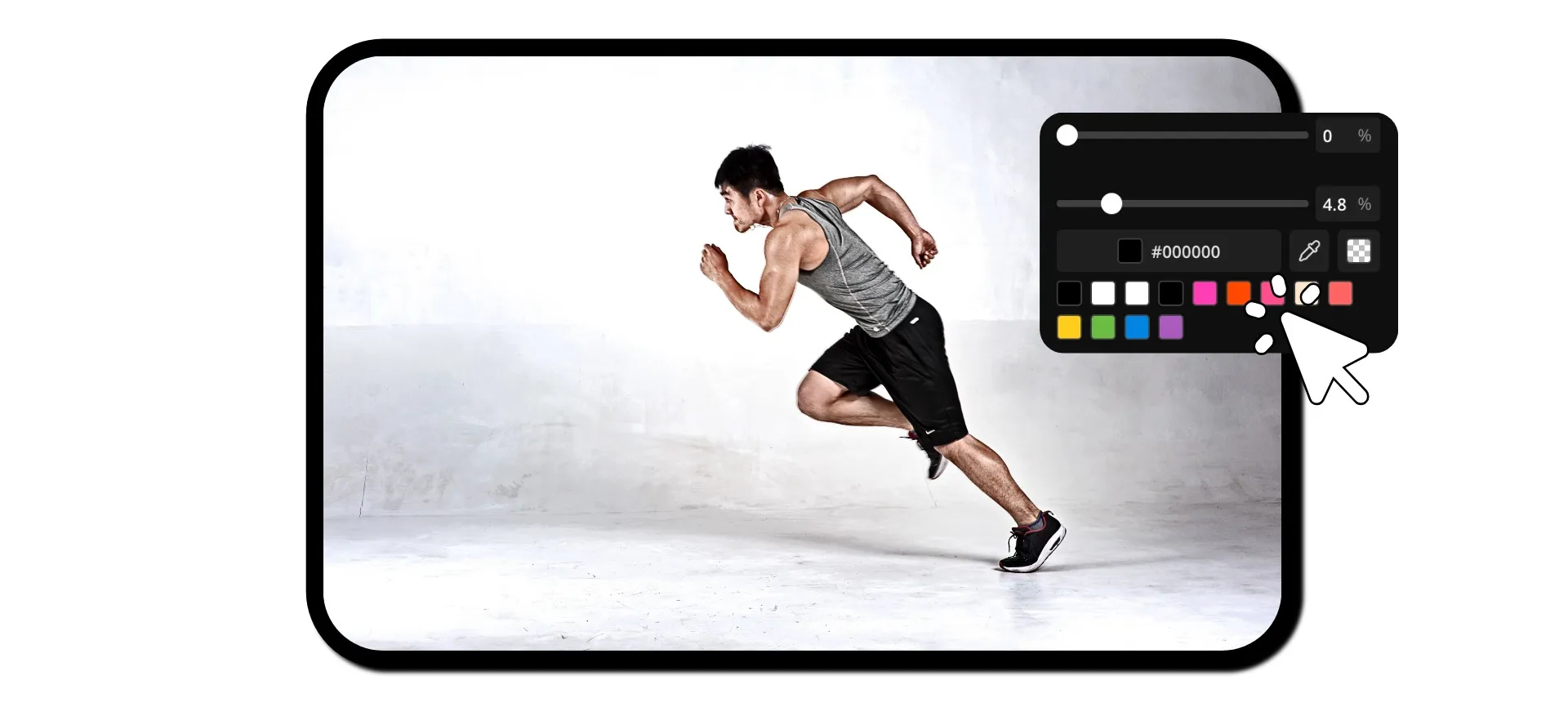
Bordes de imagen profesionales en un clic
Agrega bordes y espaciado gratis — completamente en línea
Fotos perfectamente encuadradas en segundos
Convierte cualquier imagen en un visual pulido con la herramienta gratuita Add Border to Image de Kapwing. Crea un look de marca consistente para tu sitio web o grid de Instagram. Agrega marcos blancos para listados de e-commerce pulidos. Incorpora espacio extra para títulos, texto de memes, subtítulos y stickers.
Sin habilidades de diseño, sin software pesado, sin distracciones: solo sube tu imagen, ajusta los controles deslizantes y descarga gratis.
Obtén control preciso sobre el tamaño, color y esquinas del borde sin capas, presets ni adivinanzas. El resultado es una imagen enmarcada nítida que se ve intencional en cualquier lugar donde se use, ahorrando tiempo e elevando al instante tus visuales.
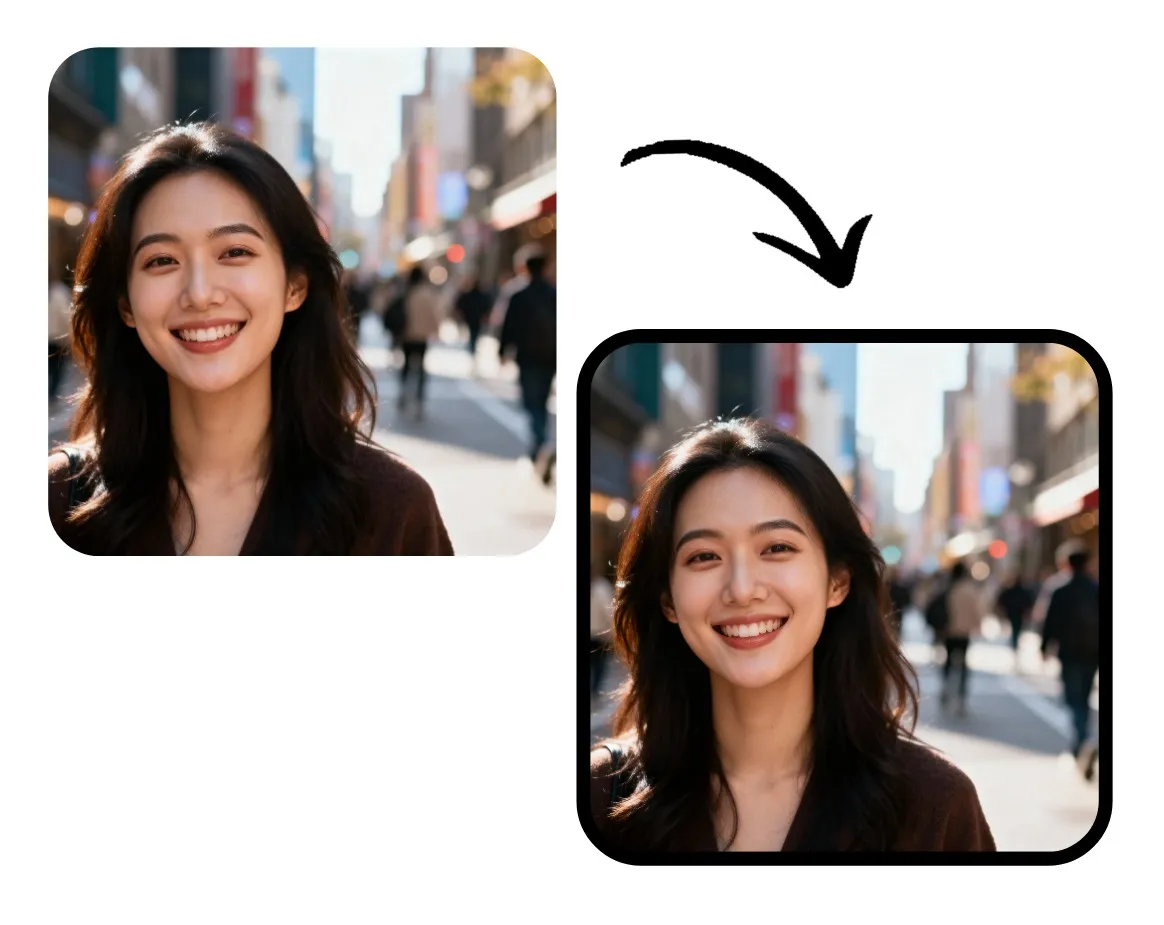
Cientos de herramientas de edición de imágenes, todo en un solo estudio
La herramienta Add Border de Kapwing está integrada en un estudio de edición potente. Personaliza el borde de tu imagen y luego usa una amplia gama de herramientas de edición de imágenes para convertir fotos sin pulir en contenido profesional.
Añade filtros, superpón texto y stickers, ajusta colores e iluminación. O usa herramientas de un clic para mejorar la resolución, traducir texto de imágenes o eliminar el fondo.
Luego descarga o comparte tu imagen directamente en redes sociales, todo sin salir de tu navegador.

Ya transformando la creación de videos en diferentes industrias
Escucha directamente de los equipos que publican más rápido, colaboran mejor y se mantienen adelante.


Cómo Agregar un Borde a una Foto
- Step 1Subir imagen
Crea un nuevo proyecto en Kapwing studio, luego haz clic para subir tu imagen. Asegúrate de que el lienzo sea más grande que tu imagen.
- Step 2Agregar borde
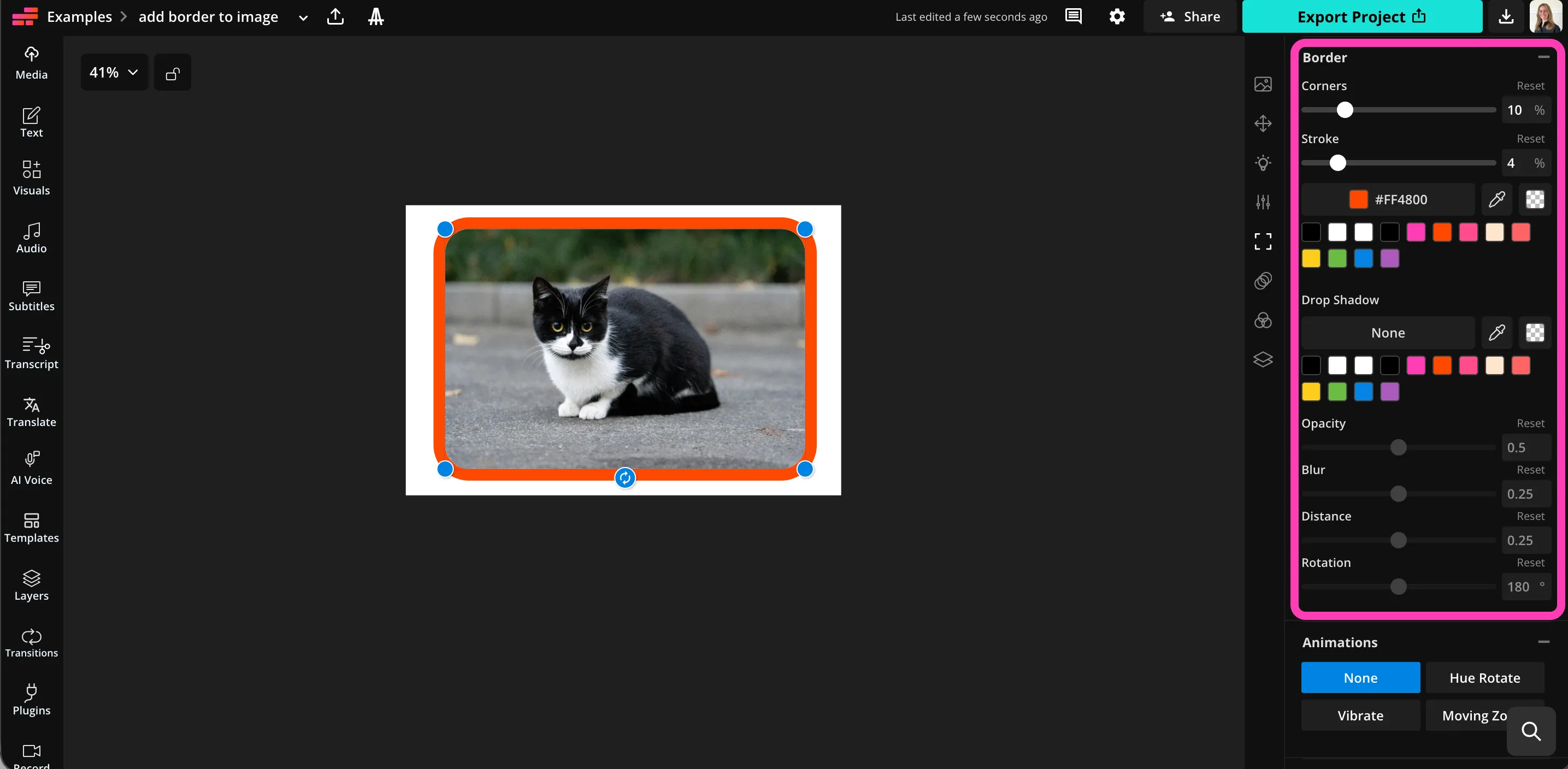
Con tu imagen seleccionada, desplázate hasta "Borders" en la barra de herramientas derecha. Arrastra el slider de "stroke" para agregar un borde.
- Step 3Ajusta
Arrastra el deslizador para ajustar el tamaño del borde y las esquinas. Selecciona un color de borde y ajusta la sombra.
¿En qué se diferencia Kapwing?



Preguntas frecuentes
Tenemos respuestas a las preguntas más comunes que nos hacen nuestros usuarios.
¿La herramienta Add Border to Image es gratuita?
Sí, la herramienta Add Border to Image de Kapwing es gratis para todos los usuarios.
¿Los exports tienen marca de agua?
Si usas Kapwing en una cuenta gratuita, entonces todas las exportaciones — incluyendo Add Border to Image — contienen una marca de agua. Una vez que actualices a una cuenta Pro, la marca de agua se elimina completamente de tus creaciones.
Cómo agregar bordes a imágenes
Para agregar un borde a una imagen en Kapwing, crea un nuevo proyecto en el estudio y sube tu imagen. Asegúrate de que tu lienzo sea más grande que la imagen. Puedes arrastrar para expandir el lienzo, elegir un tamaño preestablecido, arrastrar para hacer tu imagen más pequeña, o hacer clic en "Expand Padding" en la barra de herramientas derecha para agregar espacio en blanco alrededor de tu imagen.
Selecciona la imagen en el lienzo, luego desplázate hasta "Borders" en la barra de herramientas derecha. Arrastra el deslizador "Stroke" para agregar un borde, y ajusta el tamaño escribiendo un valor de porcentaje. Cuando tu borde tenga el tamaño correcto, puedes agregar esquinas redondeadas a la imagen y al borde arrastrando el deslizador "Corner". Selecciona el color de tu borde de la paleta de colores justo debajo del deslizador. Agrega y personaliza una sombra proyectada usando los deslizadores y las opciones de color.
Cuando estés listo para descargar tu imagen editada, haz clic en "Export Project" en la esquina superior derecha, luego elige tu tipo de archivo y resolución en la pestaña "Image". Haz clic en el botón "Export as" para exportar y guardar tu imagen.
¿Qué tipos de archivo de imagen son compatibles?
Kapwing es compatible con todos los tipos de archivo de imagen populares, incluyendo JPEG, PNG y WebP. Puedes descargar tu imagen con bordes en cualquiera de estos formatos haciendo clic en "Export Project."
¿Se pueden ajustar los bordes?
Sí, puedes ajustar tus bordes tanto como quieras. Cambia el ancho del borde, el radio de las esquinas, el color y la sombra proyectada usando controles deslizantes y botones intuitivos.
¿Puedes agregar bordes a las fotos en iPhone?
Sí, puedes agregar bordes a tus imágenes en tu iPhone o dispositivo Android, incluyendo teléfonos y tablets, abriendo el estudio de Kapwing en tu navegador móvil. Sube tu imagen, luego agrega relleno o redimensiona tu imagen para que sea más pequeña que el lienzo.
Con tu imagen seleccionada, haz clic en "Border" en la barra de herramientas inferior. Luego desliza el control deslizante "Stroke" hacia la derecha para agregar un borde. Ajusta las esquinas, el tamaño del trazo, el color y la sombra paralela usando la configuración intuitiva.
¿Puedo usar Kapwing para editar o redimensionar mi imagen?
¡Claro que sí! La herramienta Add Border to Image está integrada en el editor de imágenes y videos de Kapwing. Puedes recortar, aplicar filtros, ajustar colores, y redimensionar automáticamente tus imágenes. También puedes agregar superposiciones de texto o stickers, e incluso añadir animaciones y música con un solo clic.
Descubre recursos
Consejos, plantillas y análisis profundos para ayudarte a crear más rápido y compartir con confianza.
Ver todo


Comienza con tu primer video en solo unos pocos clics. Únete a más de 35 millones de creadores que confían en Kapwing para crear más contenido en menos tiempo.