Ajoute une bordure à ton image
Télécharge une image — ajoute une bordure gratuitement
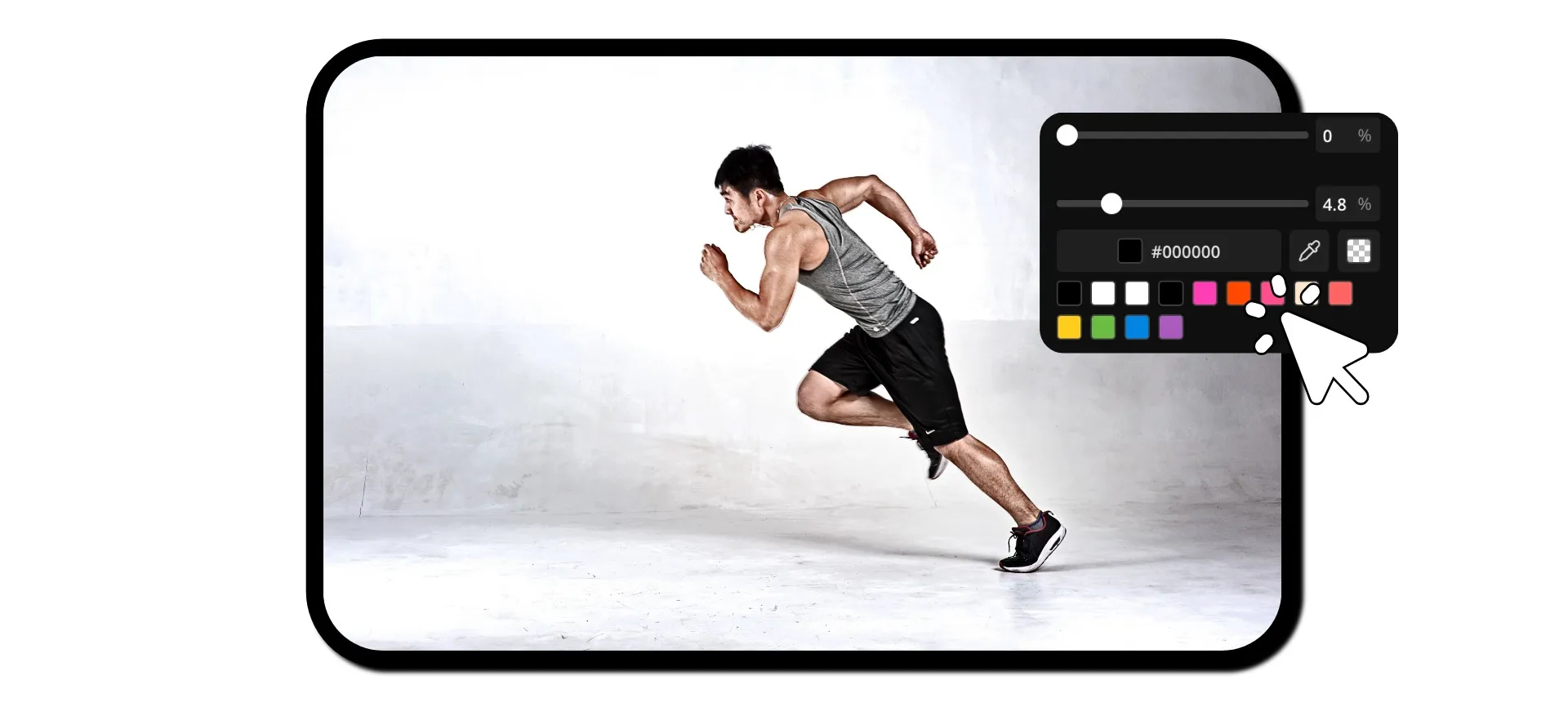
Des bordures d'image professionnelles en un clic
Ajoute des bordures et du remplissage gratuitement — entièrement en ligne
Des photos parfaitement cadrées en quelques secondes
Transforme n'importe quelle image en un visuel soigné avec l'outil gratuit Add Border to Image de Kapwing. Crée un look de marque cohérent pour ton site web ou ta grille Instagram. Ajoute un cadre blanc pour des listes de produits e-commerce soignées. Incorpore un rembourrage supplémentaire pour les légendes, le texte de mème, les sous-titres et les stickers.
Pas de compétences en design, pas de logiciel lourd, pas de distractions : il te suffit de télécharger ton image, d'ajuster les curseurs et de télécharger gratuitement.
Obtiens un contrôle précis sur la taille, la couleur et les coins de la bordure sans calques, présets ou approximations. Le résultat est une image encadrée nette qui a l'air intentionnelle partout où elle est utilisée, ce qui te fait gagner du temps tout en améliorant instantanément tes visuels.
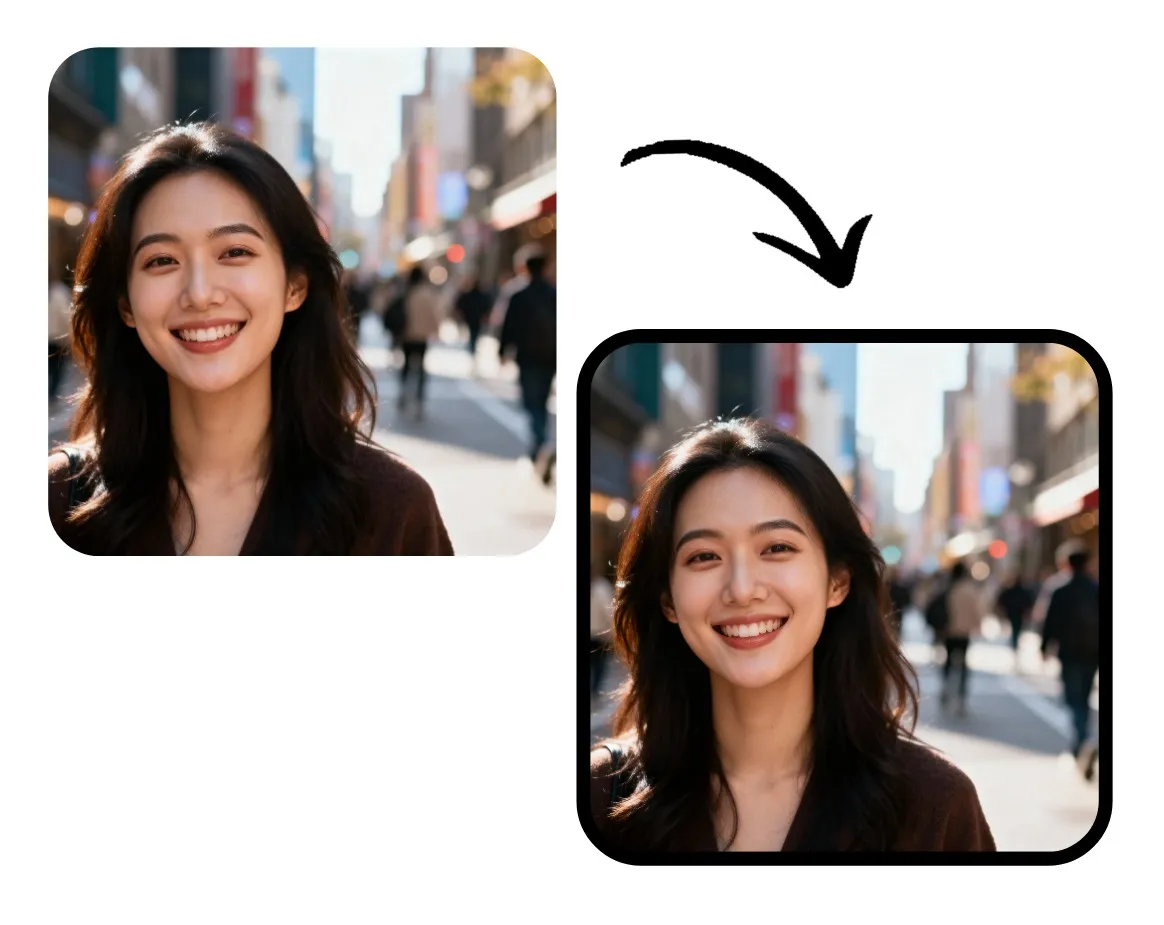
Des centaines d'outils d'édition d'images, tous dans un seul studio
L'outil Add Border de Kapwing est intégré dans un studio d'édition puissant. Personnalise la bordure de ton image, puis utilise une large gamme d'outils d'édition d'images pour transformer tes photos brutes en contenu soigné.
Ajoute des filtres, superpose du texte et des stickers, ajuste les couleurs et l'éclairage. Ou utilise des outils en un clic pour améliorer la résolution, traduire le texte de l'image ou supprimer l'arrière-plan.
Ensuite, télécharge ou partage ton image directement sur les réseaux sociaux, le tout sans quitter ton navigateur.

Transformant déjà la création vidéo dans différents secteurs d'activité
Écoutez directement les équipes qui publient plus vite, collaborent mieux et restent en avance.


Comment ajouter une bordure à une photo
- Step 1Télécharger une image
Crée un nouveau projet dans Kapwing studio, puis clique pour télécharger ton image. Assure-toi que le canvas est plus grand que ton image.
- Step 2Ajouter une bordure
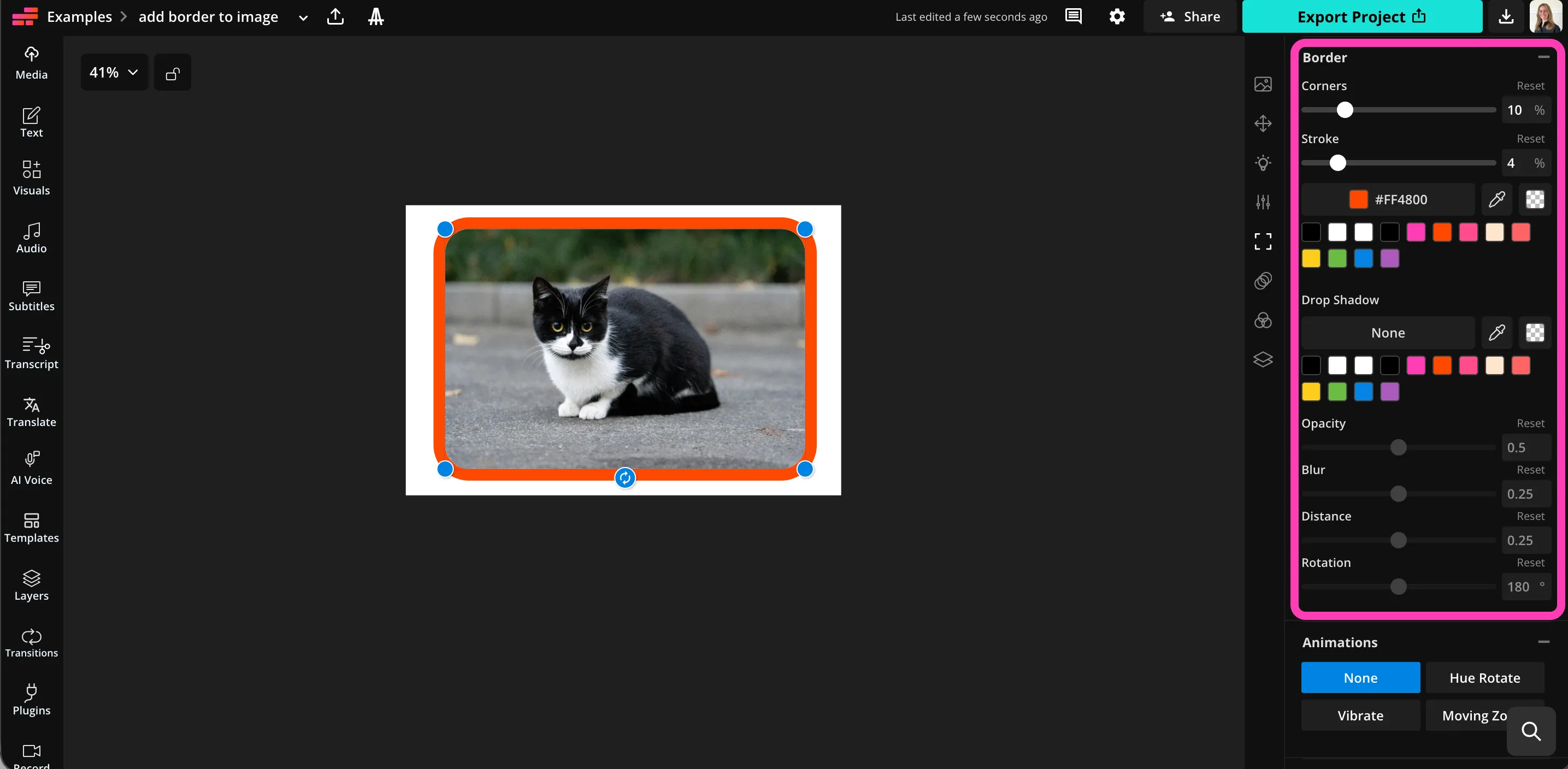
Avec ton image sélectionnée, fais défiler jusqu'à « Borders » dans la barre d'outils de droite. Fais glisser le curseur « stroke » pour ajouter une bordure.
- Step 3Ajuster
Fais glisser le curseur pour ajuster la taille de la bordure et les coins. Sélectionne une couleur de bordure et ajuste l'ombre portée.
Qu'est-ce qui distingue Kapwing ?



Questions fréquentes
Nous avons les réponses aux questions les plus courantes que nos utilisateurs nous posent.
L'outil Ajouter une bordure à l'image est-il gratuit ?
Ouais, l'outil Add Border to Image de Kapwing est gratuit pour tous les utilisateurs.
Y a-t-il un filigrane sur les exports ?
Si tu utilises Kapwing avec un compte gratuit, alors tous les exports — y compris Add Border to Image — contiennent un filigrane. Une fois que tu passes à un compte Pro, le filigrane est complètement supprimé de tes créations.
Comment ajouter des bordures à une image
Pour ajouter une bordure d'image sur Kapwing, crée un nouveau projet dans le studio et télécharge ton image. Assure-toi que ton canvas est plus grand que l'image. Tu peux faire glisser pour agrandir le canvas, choisir une taille prédéfinie, faire glisser pour réduire ta image, ou cliquer sur « Expand Padding » dans la barre d'outils de droite pour ajouter de l'espace blanc autour de ton image.
Sélectionne l'image sur le canvas, puis fais défiler jusqu'à « Borders » dans la barre d'outils de droite. Fais glisser le curseur « Stroke » pour ajouter une bordure, et affine la taille en saisissant une valeur en pourcentage. Quand ta bordure a la bonne taille, tu peux ajouter des coins arrondis à l'image et à la bordure en faisant glisser le curseur « Corner ». Sélectionne la couleur de ta bordure dans la palette de couleurs juste en dessous du curseur. Ajoute et personnalise une ombre portée en utilisant les curseurs et les options de couleur.
Quand tu es prêt à télécharger ton image modifiée, clique sur « Export Project » en haut à droite, puis choisis ton type de fichier et ta résolution dans l'onglet « Image ». Clique sur le bouton « Export as » pour exporter et enregistrer ton image.
Quels types de fichiers image sont supportés ?
Kapwing supporte tous les formats d'image populaires, y compris JPEG, PNG et WebP. Tu peux télécharger ton image encadrée dans n'importe lequel de ces formats en cliquant sur « Export Project ».
Les bordures sont-elles ajustables ?
Oui, tu peux ajuster tes bordures autant que tu veux. Change la largeur de la bordure, le rayon des coins, la couleur et l'ombre portée en utilisant des curseurs et des boutons intuitifs.
Peux-tu ajouter des bordures aux photos sur iPhone ?
Ouais, tu peux ajouter des bordures à tes images sur ton iPhone ou appareil Android, y compris les téléphones et tablettes, en ouvrant le studio Kapwing sur ton navigateur mobile. Télécharge ton image, puis ajoute du remplissage ou redimensionne ton image pour qu'elle soit plus petite que le canevas.
Avec ton image sélectionnée, clique sur "Border" dans la barre d'outils en bas. Ensuite, fais glisser le curseur "Stroke" vers la droite pour ajouter une bordure. Ajuste les coins, la taille du trait, la couleur et l'ombre portée en utilisant les paramètres intuitifs.
Puis-je utiliser Kapwing pour éditer ou redimensionner mon image ?
Bien sûr, l'outil Add Border to Image est intégré à l'éditeur d'images et de vidéos de Kapwing. Tu peux recadrer, appliquer des filtres, ajuster les couleurs, et redimensionner automatiquement tes images. Tu peux aussi ajouter des superpositions de texte ou des stickers, et même ajouter des animations et de la musique en un clic.
Découvre des ressources
Des conseils, des modèles et des analyses approfondies pour t'aider à créer plus vite et partager en toute confiance.
Voir tout


Commencez votre première vidéo en quelques clics seulement. Rejoignez plus de 35 millions de créateurs qui font confiance à Kapwing pour créer plus de contenu en moins de temps.