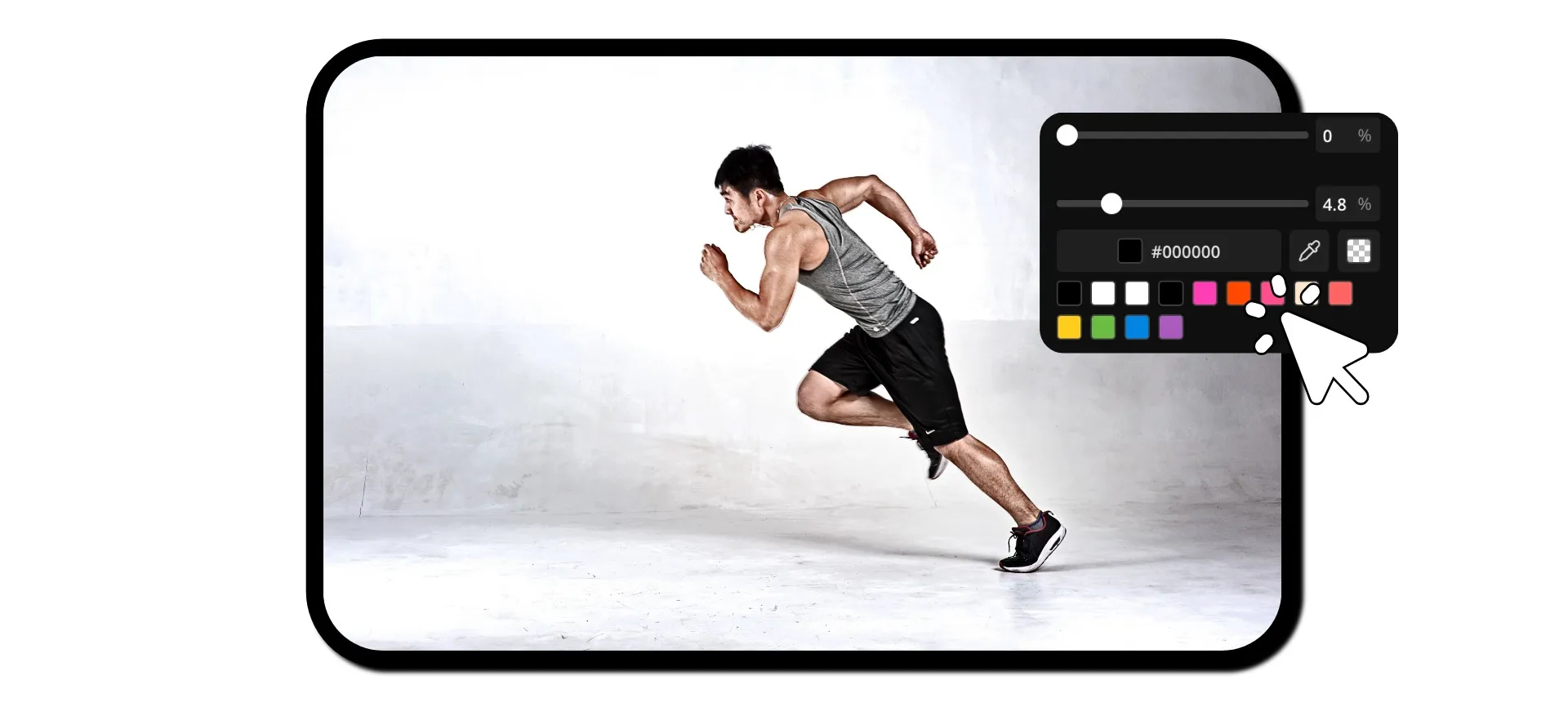
一键添加专业图片边框
免费添加边框和内边距 — 完全在线操作
几秒钟内完美构图的图片
用 Kapwing 免费的图片添加边框工具,把任何图片变成精美的视觉效果。为你的网站或 Instagram 网格打造统一的品牌风格。为电商商品列表添加白色边框,让它们看起来更专业。为标题、表情包文字、字幕和 贴纸增加额外的空间。
不需要设计技能,不需要笨重的软件,不需要分心:只需上传你的图片,调整滑块,免费下载就行。
精确控制边框大小、颜色和圆角,无需图层、预设或猜测。最后得到的是一张清晰的有框架感的图片,无论在哪里使用都显得很专业,既能节省时间,又能瞬间提升视觉效果。
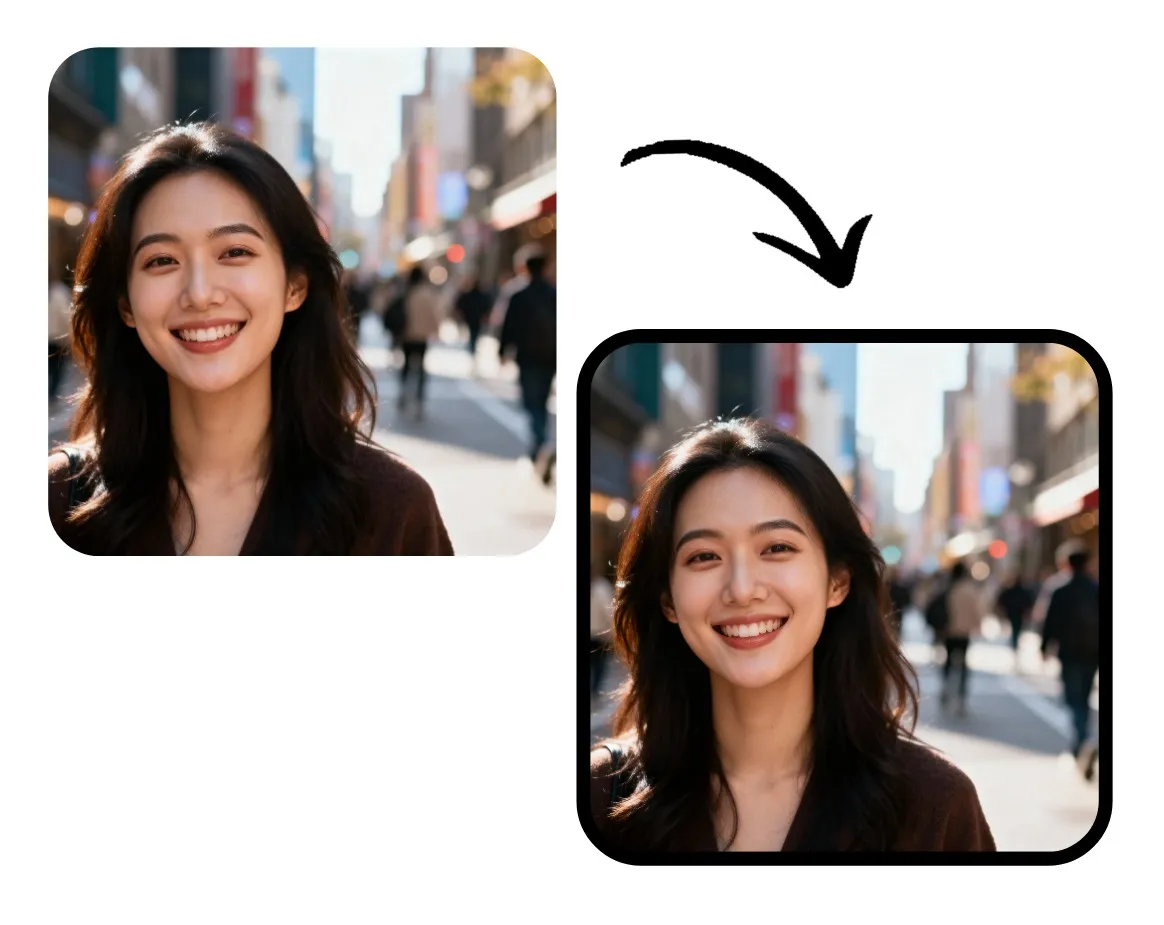
数百个图像编辑工具,全部集中在一个工作室里
Kapwing 的添加边框工具内置在强大的编辑工作室中。自定义你的图片边框,然后使用大量的图片编辑工具把原始照片变成精美内容。
添加滤镜、叠加文字和贴纸、调整色彩和光线。或者使用一键工具来提升分辨率、翻译图片文字或移除背景。
然后下载或直接分享你的图片到社交媒体,一切都无需离开浏览器。


如何给图片添加边框
- Step 1上传图片
在 Kapwing studio 中创建一个新项目,然后点击上传你的图片。确保画布比你的图片更大。
- Step 2添加边框
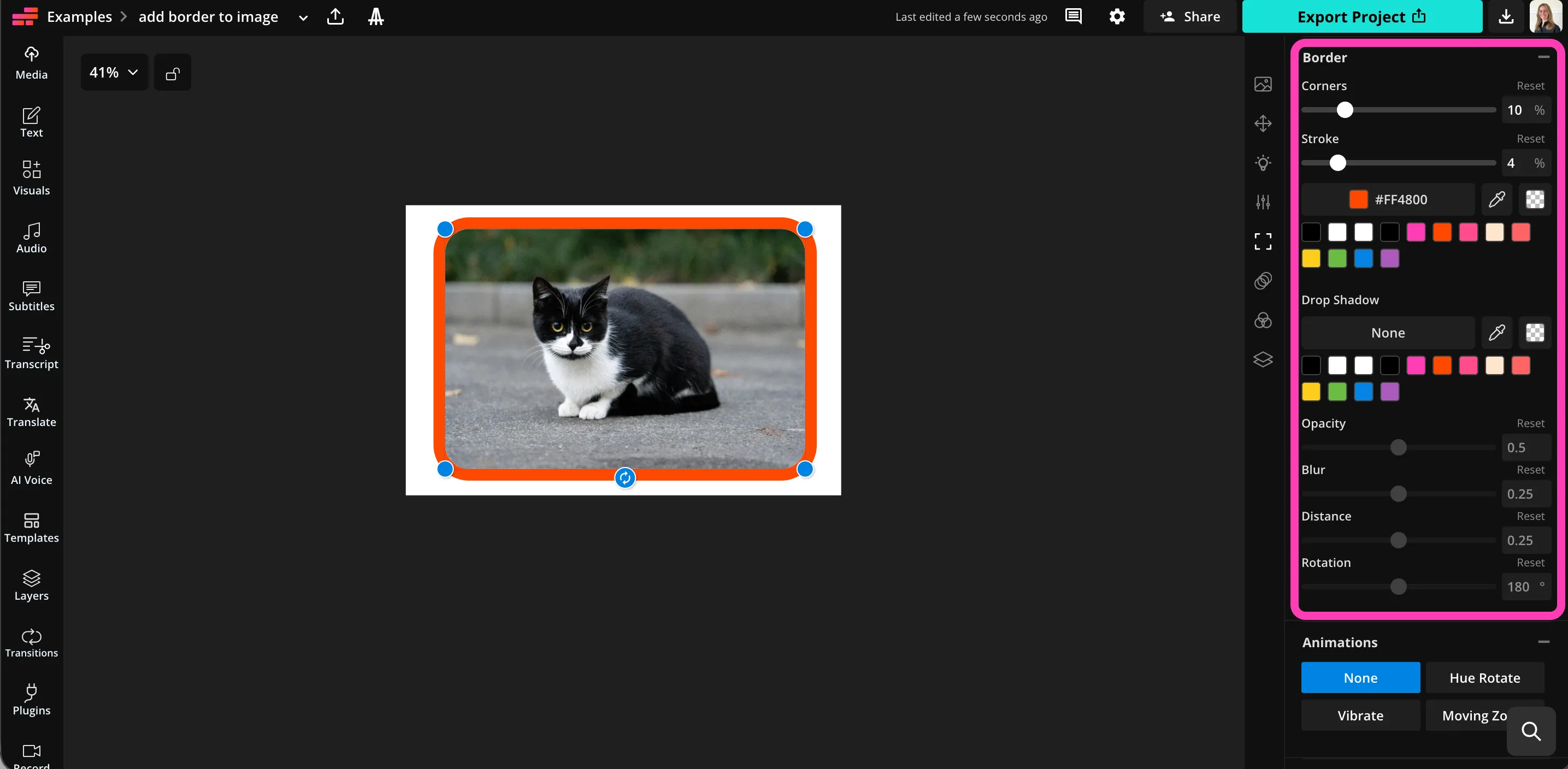
选中你的图片后,在右侧工具栏中滚动到"边框"。拖动"描边"滑块来添加边框。
- Step 3调整
拖动滑块来调整边框大小和圆角。选择边框颜色并调整投影效果。
Kapwing有什么不同之处?



常见问题
我们有用户最常问的问题的答案。
图片添加边框工具是免费的吗?
是的,Kapwing的添加图像边框工具对所有用户都是免费的。
导出的文件上有水印吗?
如果你用的是 Kapwing 免费账户,那么所有导出内容——包括"给图片添加边框"——都会带有水印。一旦你升级到Pro 账户,你的作品就完全没有水印了。
如何添加图片边框
要在 Kapwing 上添加图像边框,请在工作室中创建一个新项目并上传你的图像。确保你的画布大于图像。你可以拖动来扩展画布、选择预设大小、拖动使图像变小,或者点击右侧工具栏中的"扩展填充"来在图像周围添加空白。
在画布中选择图像,然后在右侧工具栏中滚动到"边框"。拖动"描边"滑块来添加边框,并通过输入百分比值来微调大小。当边框大小合适时,你可以通过拖动"圆角"滑块来为图像和边框添加圆角。从滑块下方的调色板中选择边框颜色。使用滑块和颜色选项来添加和自定义投影。
当你准备好下载编辑后的图像时,点击右上角的"导出项目",然后在"图像"选项卡中选择你的文件类型和分辨率。点击"导出为"按钮来导出并保存你的图像。
支持哪些图片文件类型?
Kapwing 支持所有流行的图片文件格式,包括 JPEG、PNG 和 WebP。你可以点击"Export Project"按钮,用这些文件格式中的任何一种下载你的带边框图片。
Can the border be adjusted?
当然可以,你可以随意调整边框。使用直观的滑块和按钮来改变边框宽度、圆角、颜色和阴影效果。
你能在iPhone上给照片添加边框吗?
没错,你可以在iPhone或Android设备上添加图片边框,包括手机和平板电脑,只需在移动浏览器上打开Kapwing studio。上传你的图片,然后添加内边距或调整图片大小使其小于画布。
选中你的图片后,点击底部工具栏中的"Border"。然后向右滑动"Stroke"滑块来添加边框。使用直观的设置来调整圆角、描边大小、颜色和投影效果。
我可以用Kapwing来编辑或调整我的图片大小吗?
当然可以,添加边框到图像工具已经内置在 Kapwing 的图像和视频编辑器中。你可以裁剪、应用滤镜、调整颜色,以及自动调整你的图像大小。你还可以添加文字叠加层或贴纸,甚至添加一键动画和音乐。



只需点击几下就能开始制作你的第一个视频。加入超过3500万名创作者的行列,他们都信任Kapwing来更快地创作更多内容。