הוסף מדבקות הניתנות להתאמה — בחינם
הוסיפו GIFs, אימוג'ים וצורות לתמונות באינטרנט
הגבר את ההשתתפות עם מדבקות שעוצרות את הגלילה
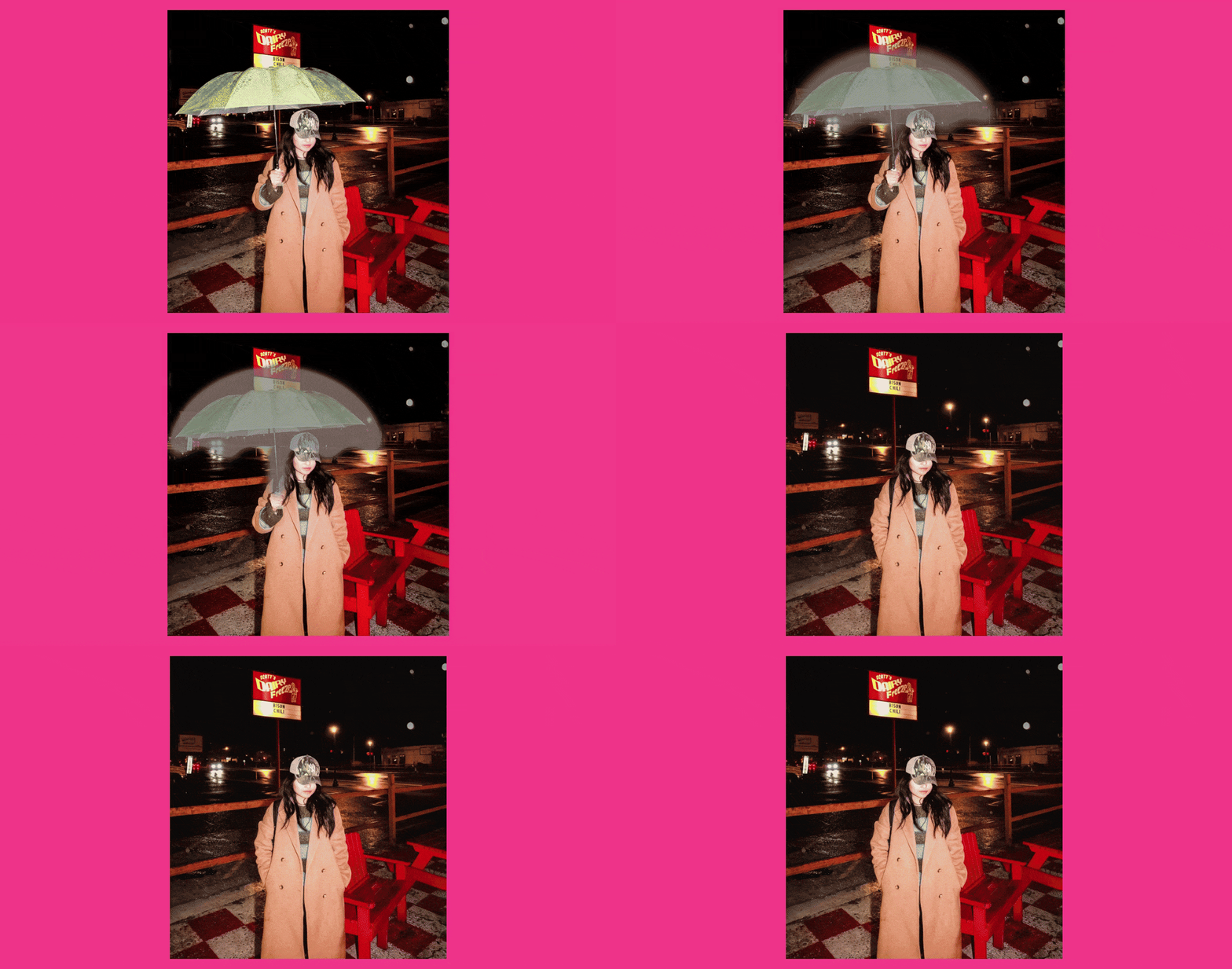
כלי Add Sticker to Image של Kapwing עוזר לך להפוך תמונות סטטיות לויזואליים מושכים. בחר מספריית הסטיקרים הענקית שלנו של GIFs, אימוג'ים, צורות, ולוגו של רשתות חברתיות, ואז שנה גודל, סובב, שנה צבע וסדר בדיוק.
שים לב על ידי הוספת הערות לתמונות עם חיצים ועיגולים. הפוך תמונות במהירות ל-GIFs משכנעים, תמונות תגובה, וmemes. צור הכל מהדגשות עדינות ועד callouts עזים עם סטיקרים שמתאימים למותג שלך ותופסים את תשומת הלב ברשתות חברתיות, שיווק ותוכן דיגיטלי.
משולב עם עורך תמונות חזק
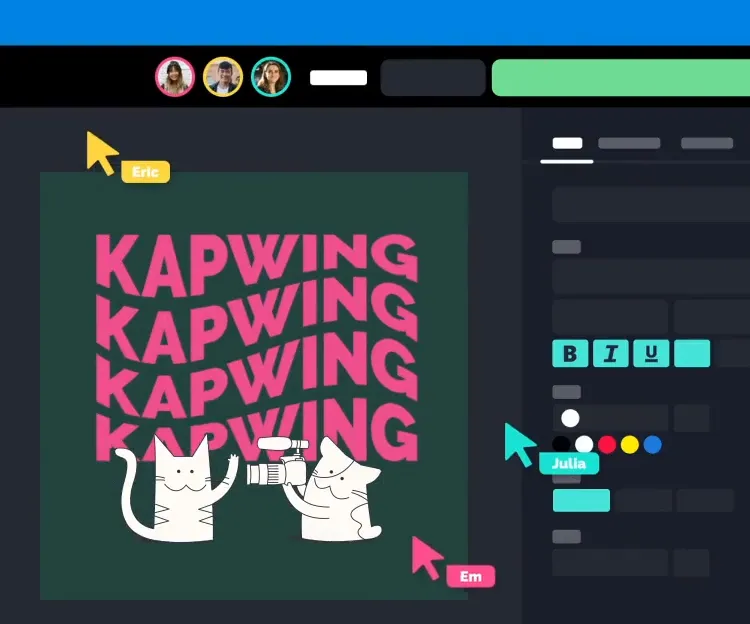
כלי Add Sticker של Kapwing משתלב בצורה חלקה עם Image Editor עמוס בתכונות — אין צורך באפליקציות נפרדות. שלבו מדבקות עם שכבות טקסט, filters, חיתוך, הסרת רקע, התאמות צבע ועוד כדי ליצור ויזואליים מלוטשים במרחב עבודה אחד.
מהיר, אינטואיטיבי ותוכנן לכל רמת מיומנות, סטודיו עריכת התמונות של Kapwing נותן לך את הכוח ליצור תמונות מקצועיות לכל פלטפורמה בלי צורך בניסיון בעיצוב.
כבר משנים את יצירת הסרטונים במגוון תעשיות
שמעו ישירות מהצוותים שמפרסמים יותר מהר, משתפים פעולה בצורה טובה יותר, ונשארים קדימה.


איך להוסיף מדבקה לתמונה
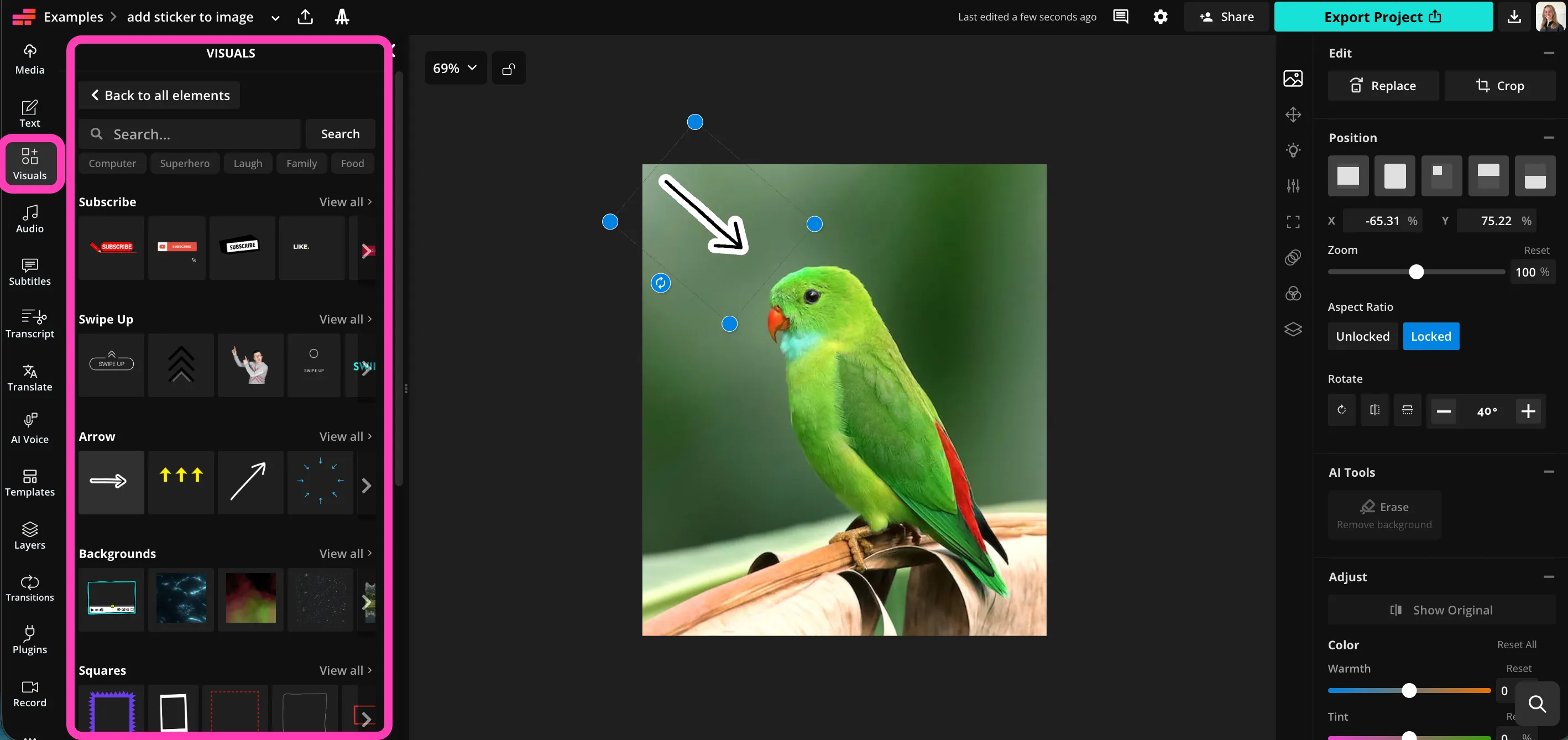
- Step 1העלה תמונה
צרו פרויקט חדש בKapwing studio וקליקו כדי להעלות את התמונה שלכם.
- Step 2הוסף מדבקה
בחרו "Visuals" בסרגל הצד השמאלי, ואז לחצו כדי להוסיף מדבקות לתמונה שלכם.
- Step 3הורד
התאם את הצבע, את יחס הגובה-רוחב, והמיקום, ואז לחץ על "Export Project" כדי להוריד את התמונה שערכת.
מה ההבדל בקאפווינג?



שאלות נפוצות
יש לנו תשובות לשאלות הנפוצות ביותר שהמשתמשים שלנו שואלים.
האם כלי Add Sticker to Image בחינם?
כן, הכלי Add Sticker to Image של Kapwing בחינם לכל המשתמשים.
האם יש watermark על הייצואים?
אם אתה משתמש ב-Kapwing בחשבון חינמי, אז כל הייצוא שלך — כולל הכלי Add Sticker to Image — מכיל סימן מים. ברגע שאתה משדרג ל-חשבון Pro, סימן המים מוסר לחלוטין מהיצירות שלך.
How to Add Stickers to Photos
כדי להוסיף מדבקה לתמונה עם Kapwing, פשוט צור פרויקט חדש בסטודיו וקליק כדי להעלות את התמונה שלך. בסרגל הצד השמאלי, קליק על "Visuals," ואז גלול למטה כדי לעיין בספריית המדבקות. בחר מ-GIFs, חצים, עיגולים, אימוג'ים וצורות טרנדיים וקלאסיים. קליק כדי להוסיף כל מדבקה, ואז התאם גודל, יחס גובה-רוחב, מיקום וצבע באמצעות כלי העריכה הפשוטים.
כשאתה מוכן לשמור את התמונה שלך, קליק על "Export Project" בסרגל העליון כדי להוריד את תמונת המדבקה שלך כ-JPEG, PNG, GIF, או WebP.
How to Add Stickers to Photos on iPhone
אתה יכול להוסיף מדבקות לתמונות ב-iPhone או במכשירי Android על ידי פתיחת Kapwing studio בדפדפן הנייד שלך. לחץ כדי להעלות את התמונה שלך, ואז בחר "Visuals" מסרגל הכלים התחתון. לחץ כדי להוסיף כל מדבקה, ואז גרור כדי להתאים את הגודל והמיקום. הורד את התמונה שלך לטלפון שלך על ידי לחיצה על "Export Project" בסרגל הכלים העליון.
What types of stickers can I add to images?
Kapwing מציעה מגוון מלא של מדבקות, כולל חצים ועיגולים המושכים את תשומת הלב, GIFs טרנדיים ותופסי עין, וצורות פשוטות וניתנות להתאמה אישית כמו לבבות, ריבועים וכוכבים. אתה יכול לעיין בספריית האפשרויות על ידי פתיחת הכרטיסייה "Visuals" בסרגל הצד השמאלי.
איזה סוגי קבצים Kapwing תומכת?
Kapwing תומך בכל סוגי קבצי התמונה הפופולריים, כולל JPEG, PNG ו-WebP. אתה יכול לשמור את התמונה שלך שעברה עריכה כ-JPEG, PNG, WebP או GIF מונפש.
האם אני יכול לשמור את התמונה שלי כ-GIF?
כן, אם תוסיפו מדבקות נעות לתמונות שלכם, אתם יכולים לשמור אותן כ-GIF או WebP באיכות גבוהה כדי לשמור על האנימציה. לחצו על "Export Project" ואז בחרו את פורמט הקובץ להורדה.
האם אני יכול גם להוסיף כיתוביות טקסט?
בהחלט, Kapwing מאפשר לך להוסיף טקסט מותאם אישית בכל גופן שתרצה. פשוט הוסף תיבת טקסט, הקלד את המילים שלך, ואז בחר את הגופן, צבע הטקסט, הגודל, הרקע והצל. אתה יכול לשלב מדבקות עם שכבות טקסט כדי ליצור הודעה ממוקדת ברשתות החברתיות.
בואו נתחיל עם הסרטון הראשון שלכם בכמה קליקים בלבד. הצטרפו לעוד 35 מיליון יוצרים שמאמינים ל-Kapwing כדי ליצור יותר תוכן בפחות זמן.