इमेज में बॉर्डर जोड़ें
तस्वीर अपलोड करें — मुफ्त में बॉर्डर जोड़ें
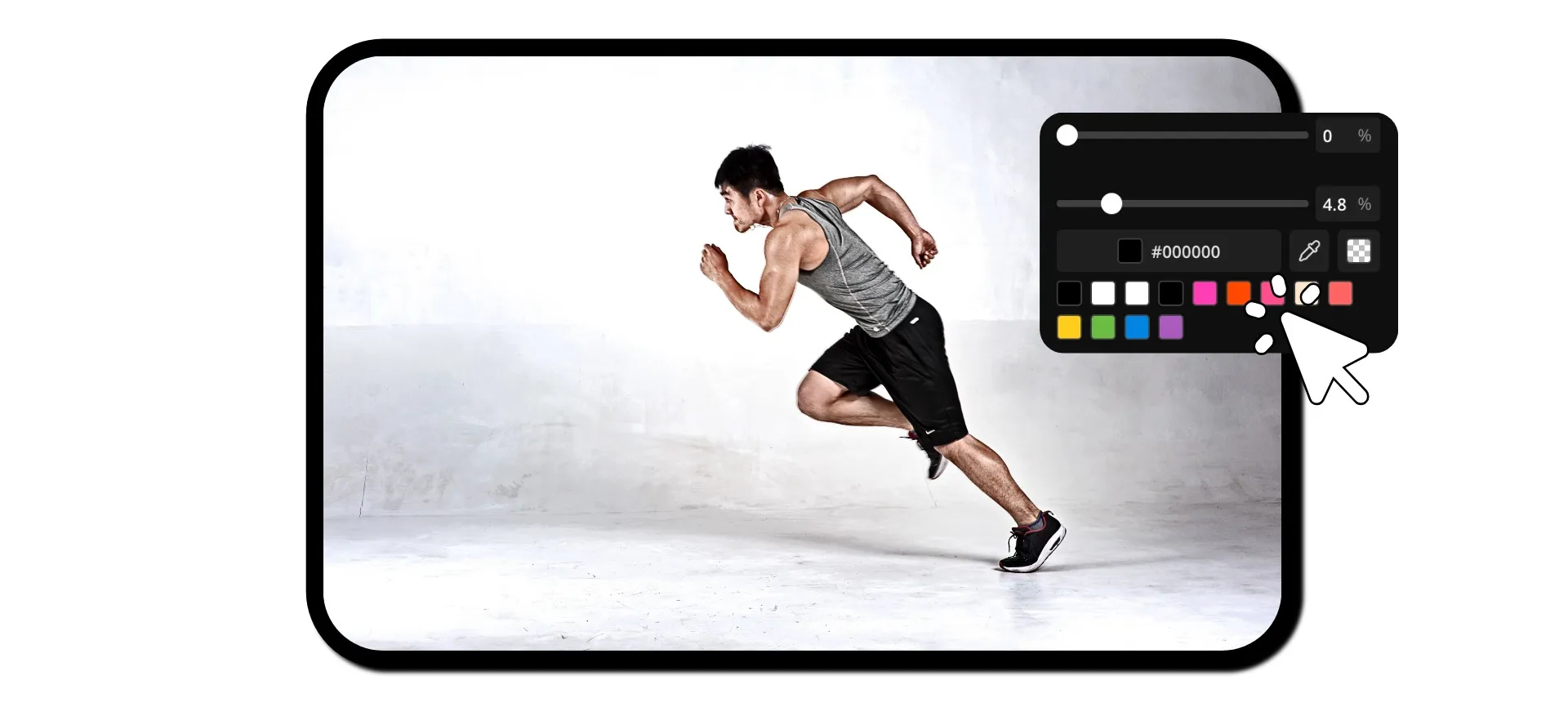
एक क्लिक में प्रोफेशनल इमेज बॉर्डर्स
बॉर्डर और पैडिंग बिल्कुल फ्री में जोड़ें — पूरी तरह ऑनलाइन
कुछ सेकंड में बिल्कुल सही फ्रेम की गई तस्वीरें
Kapwing के फ्री Add Border to Image टूल से किसी भी इमेज को एक शानदार विजुअल में बदल दो। अपनी वेबसाइट या Instagram grid के लिए एक consistent branded लुक बनाओ। ई-कॉमर्स लिस्टिंग्स के लिए white framing जोड़ो। कैप्शन, meme टेक्स्ट, सबटाइटल्स, और stickers के लिए extra padding शामिल करो।
कोई डिज़ाइन स्किल्स नहीं, कोई भारी सॉफ्टवेयर नहीं, कोई परेशानी नहीं: बस अपनी इमेज अपलोड करो, स्लाइडर्स को एडजस्ट करो, और फ्री में डाउनलोड करो।
बॉर्डर साइज़, कलर, और कॉर्नर्स पर बिना layers, presets, या guesswork के सटीक कंट्रोल पाओ। नतीजा एक शार्प framed इमेज है जो हर जगह intentional दिखता है, समय बचाता है और तुरंत विजुअल्स को बेहतर बनाता है।
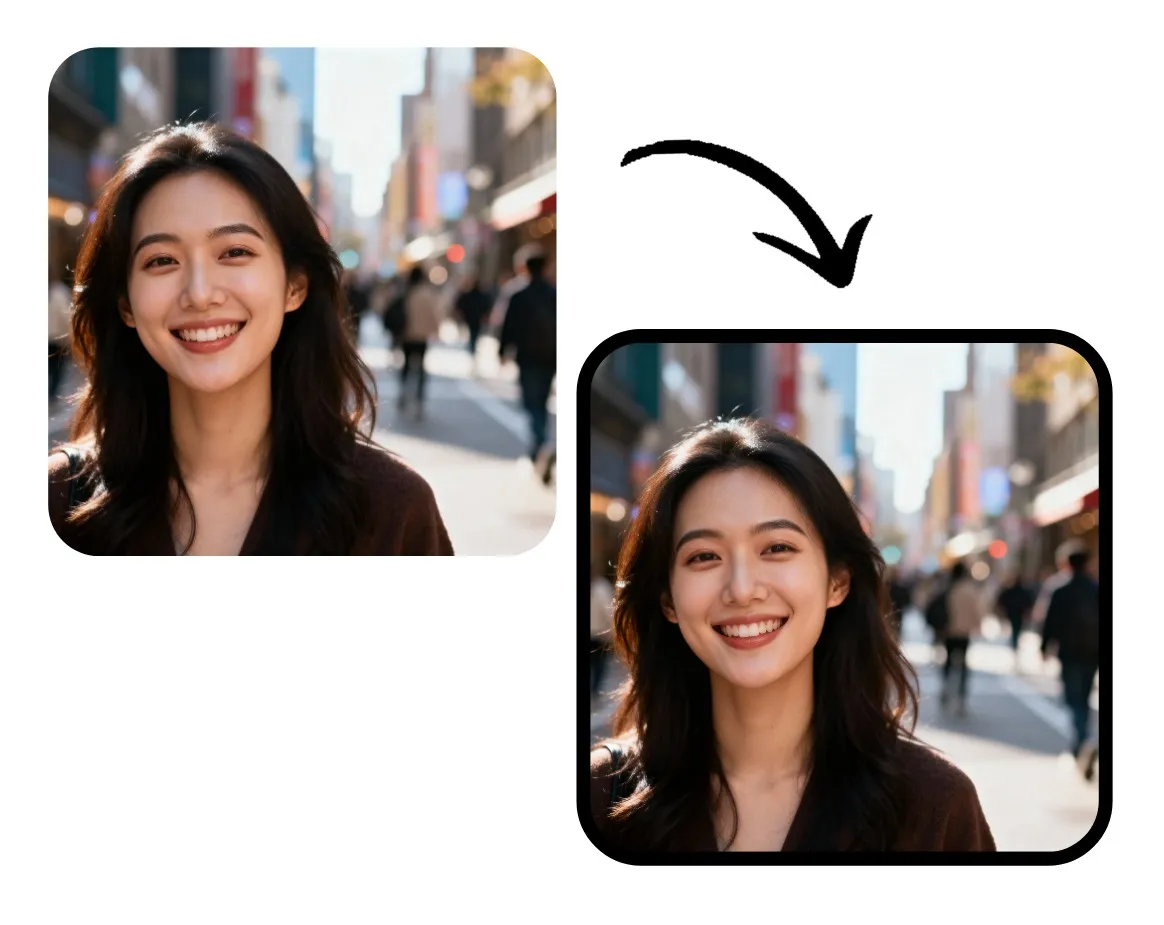
सैकड़ों इमेज एडिटिंग टूल्स, सब एक ही स्टूडियो में
Kapwing का Add Border टूल एक शक्तिशाली editing studio में बना हुआ है। अपनी image border को customize करो, फिर raw photos को polished content में बदलने के लिए image editing tools की एक विस्तृत range का इस्तेमाल करो।
Filters add करो, text और stickers को overlay करो, colors और lighting को adjust करो। या फिर resolution को enhance करने, image text को translate करने, या background को remove करने के लिए one-click tools का इस्तेमाल करो।
फिर अपनी image को download करो या सीधे social media पर share करो, सब कुछ अपने browser से बाहर निकले बिना।

पहले से ही विभिन्न उद्योगों में वीडियो निर्माण को बदल रहा है
सीधे उन टीमों से सुनें जो तेजी से पब्लिश करती हैं, बेहतर तरीके से काम करती हैं, और आगे रहती हैं।


एक तस्वीर में बॉर्डर कैसे जोड़ें
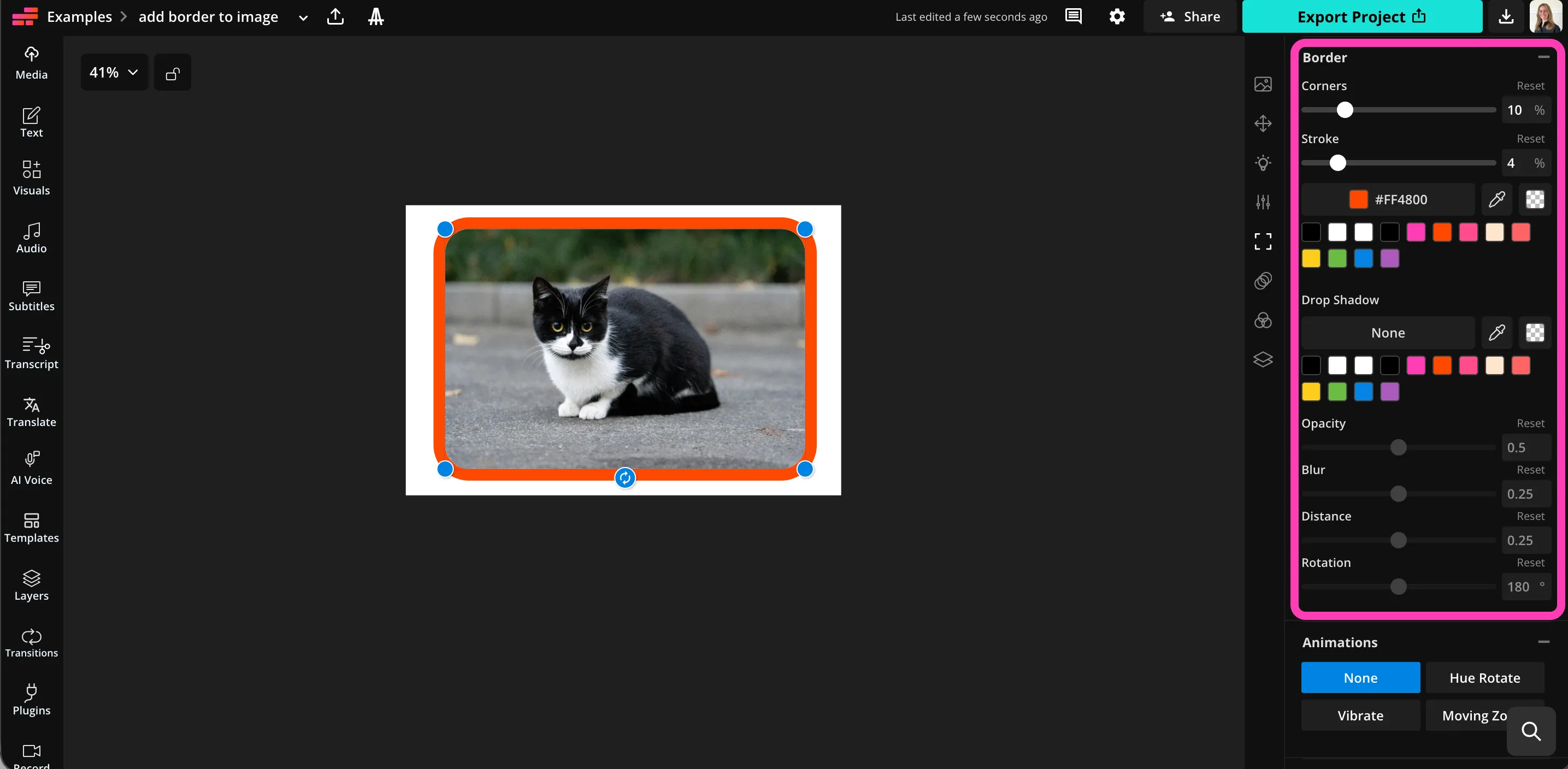
- Step 2बॉर्डर जोड़ें
अपनी इमेज को सिलेक्ट करके, दाईं ओर के टूलबार में "Borders" तक स्क्रॉल करो। बॉर्डर जोड़ने के लिए "stroke" स्लाइडर को ड्रैग करो।
- Step 3समायोजित करें
बॉर्डर का साइज़ और कोने एडजस्ट करने के लिए स्लाइडर को ड्रैग करें। बॉर्डर का रंग चुनें और ड्रॉप शैडो को एडजस्ट करें।
Kapwing में क्या अलग है?



अक्सर पूछे जाने वाले सवाल
हमारे पास अपने यूजर्स द्वारा पूछे जाने वाले सबसे आम सवालों के जवाब हैं।
क्या Add Border to Image टूल फ्री है?
हाँ, Kapwing का Add Border to Image टूल सभी यूजर्स के लिए बिल्कुल फ्री है।
क्या exports पर watermark होता है?
अगर आप Kapwing को Free account पर इस्तेमाल करते हो, तो सभी exports — जिसमें Add Border to Image भी शामिल है — में एक watermark होगा। एक बार जब आप Pro account में upgrade कर दो, तो watermark आपकी creations से बिल्कुल हट जाता है।
इमेज बॉर्डर कैसे जोड़ें
Kapwing पर इमेज बॉर्डर जोड़ने के लिए, स्टूडियो में एक नया प्रोजेक्ट बनाएं और अपनी इमेज अपलोड करें। सुनिश्चित करें कि आपका कैनवास इमेज से बड़ा है। आप कैनवास को बड़ा करने के लिए ड्रैग कर सकते हैं, एक प्रीसेट साइज चुन सकते हैं, अपनी इमेज को छोटा करने के लिए ड्रैग कर सकते हैं, या अपनी इमेज के चारों ओर व्हाइट स्पेस जोड़ने के लिए दाईं ओर के टूलबार में "Expand Padding" पर क्लिक कर सकते हैं।
कैनवास में इमेज को सिलेक्ट करें, फिर दाईं ओर के टूलबार में "Borders" तक स्क्रॉल करें। बॉर्डर जोड़ने के लिए "Stroke" स्लाइडर को ड्रैग करें, और प्रतिशत वैल्यू टाइप करके साइज को ठीक करें। जब आपका बॉर्डर सही साइज का हो, तो "Corner" स्लाइडर को ड्रैग करके इमेज और बॉर्डर में राउंडेड कॉर्नर जोड़ सकते हैं। स्लाइडर के ठीक नीचे कलर पैलेट से अपना बॉर्डर कलर चुनें। स्लाइडर और कलर ऑप्शन का उपयोग करके ड्रॉप शैडो जोड़ें और कस्टमाइज़ करें।
जब आप अपनी एडिट की गई इमेज डाउनलोड करने के लिए तैयार हों, तो ऊपरी दाईं ओर "Export Project" पर क्लिक करें, फिर "Image" टैब में अपनी फाइल टाइप और रेजोल्यूशन चुनें। अपनी इमेज को एक्सपोर्ट और सेव करने के लिए "Export as" बटन पर क्लिक करें।
कौन सी इमेज फाइल टाइप सपोर्ट की जाती हैं?
Kapwing सभी लोकप्रिय इमेज फाइल टाइप को सपोर्ट करता है, जिसमें JPEG, PNG, और WebP शामिल हैं। आप "Export Project" पर क्लिक करके अपनी बॉर्डर वाली इमेज को इनमें से किसी भी फाइल टाइप में डाउनलोड कर सकते हैं।
क्या बॉर्डर्स को एडजस्ट किया जा सकता है?
हाँ, आप अपनी borders को जितना चाहें उतना adjust कर सकते हो। Border की width, corner radius, color, और drop shadow को आसान sliders और buttons का इस्तेमाल करके बदलो।
क्या आप iPhone पर फ़ोटो में बॉर्डर जोड़ सकते हैं?
हाँ, आप अपने iPhone या Android डिवाइस पर, फोन और टैबलेट दोनों पर, अपने मोबाइल ब्राउज़र पर Kapwing स्टूडियो खोलकर तस्वीर की बॉर्डर जोड़ सकते हैं। अपनी इमेज अपलोड करें, फिर पैडिंग जोड़ें या अपनी इमेज को कैनवास से छोटा करें।
अपनी इमेज को सिलेक्ट करके, नीचे के टूलबार में "Border" पर क्लिक करें। फिर बॉर्डर जोड़ने के लिए "Stroke" स्लाइडर को दाईं ओर स्लाइड करें। इंटुइटिव सेटिंग्स का उपयोग करके कोनों, स्ट्रोक साइज़, रंग और ड्रॉप शैडो को एडजस्ट करें।
क्या मैं अपनी इमेज को एडिट या रिसाइज करने के लिए Kapwing का इस्तेमाल कर सकता हूँ?
बिल्कुल, Add Border to Image टूल Kapwing के इमेज और वीडियो एडिटर में बिल्ट-इन है। आप अपनी इमेजेस को क्रॉप कर सकते हैं, फ़िल्टर लगा सकते हैं, कलर्स को एडजस्ट कर सकते हैं, और अपनी इमेजेस को ऑटोमेटिकली रिसाइज कर सकते हैं। आप टेक्स्ट ओवरलेज़ या स्टिकर्स भी जोड़ सकते हैं, और यहां तक कि वन-क्लिक एनिमेशन्स और म्यूजिक भी जोड़ सकते हैं।
संसाधन खोजें
टिप्स, टेम्पलेट्स, और गहन गाइड्स जो आपको तेजी से बनाने और आत्मविश्वास के साथ शेयर करने में मदद करेंगी।
सभी देखें


अपना पहला वीडियो बनाना शुरू करें बस कुछ क्लिक्स में। 35 मिलियन से ज्यादा क्रिएटर्स के साथ जुड़ें जो Kapwing पर भरोसा करते हैं और कम समय में ज्यादा कंटेंट बनाते हैं।