Hatiin ang Audio
Hatiin ang audio files sa maraming bahagi — nang libre
.webp)
Mabilis, isang-click lang audio splitting
Lumikha ng maikling clips, ayusin ang audio, at alisin ang hindi gusto
Madaling kontrolin ang tunog nang eksakto
Hindi na kailangang maging time-consuming o technical ang paghahati ng audio files. Ang free tool ng Kapwing ay nagbibigay-daan sa mga users na hatiin ang audio sa mas maikling clips gamit lang ang isang click — i-press lang ang "S" o gamitin ang right-click menu.
May intuitive visual timeline, drag and drop simplicity, at built-in shortcuts, kahit sino ay makakahati ng audio clips nang tama at makakaalis ng unwanted sections kahit walang editing experience.
At kung gusto mo lang alisin ang mahabang pauses, gamitin ang AI para auto-delete ang silences sa isang click lang.

Hatiin ang audio online nang walang kailangang downloads
Panatilihin ang iyong workflow na malinis at mabilis — walang software installs, walang maguguluhang files, at walang nakakainis na app updates. Binibigyan ka ng Kapwing ng instant access sa powerful splitting tools sa iyong browser, na nagpapahintulot sa iyo na hatiin ang audio clips nang hindi umalis sa page.
Ginawa para sa solo creators na gumagawa ng content sa mabilis na schedule at marketing teams na nagtatrabaho sa iba't ibang projects, ang cloud-based editing, real-time edits, at shared project access ay nagpapasimple ng collaboration.
Magsimula sa common file types tulad ng MP4, MP3, WAV, at MOV, o simpleng i-paste ang URL mula sa platforms tulad ng YouTube. Ihiwalay ang iyong pinakamahalagang moments mula sa interview quotes hanggang social-ready soundbites, pagkatapos i-export o i-publish direkta sa TikTok, YouTube, Facebook, at Vimeo.

.webp)
Social Clips
Ang mga podcasters at social media managers ay naghahati ng mahabang audio files sa mas maikling highlights, na ginagawang madali ang pagpapares ng soundbites sa visuals at pagbabahagi ng engaging insights sa iba't ibang platforms

Mga Interbyu
Ang mga journalist, PR teams, at blogger ay nag-extract ng mga pangunahing quote o moment mula sa audio interview gamit ang manual precision o sa pamamagitan ng paggamit ng Kapwing's AI Clip Maker para i-automate ang proseso

Mga Podcast
Ang buong episodes ay hinihiwalay sa intro, main content, at outro segments gamit ang audio splitter, tumutulong sa podcasters na muling gamitin ang mga seksyon para sa highlight reels o online promotional use

Mga Asset ng Campaign
Ang voice overs at brand recordings ay hinihiwalay sa reusable soundbites gamit ang Split Audio, na tumutulong sa marketing teams na muling gamitin ang audio para sa ads at campaigns sa iba't ibang platforms

Voice Notes at Mga Recap
Ang mga entrepreneurs at vloggers ay pumupuksa ng mas mahabang recordings sa maikli at malinaw na voice memos, weekly updates, o video narration para gamitin sa newsletters, YouTube, o Reels

Mga Audiobook
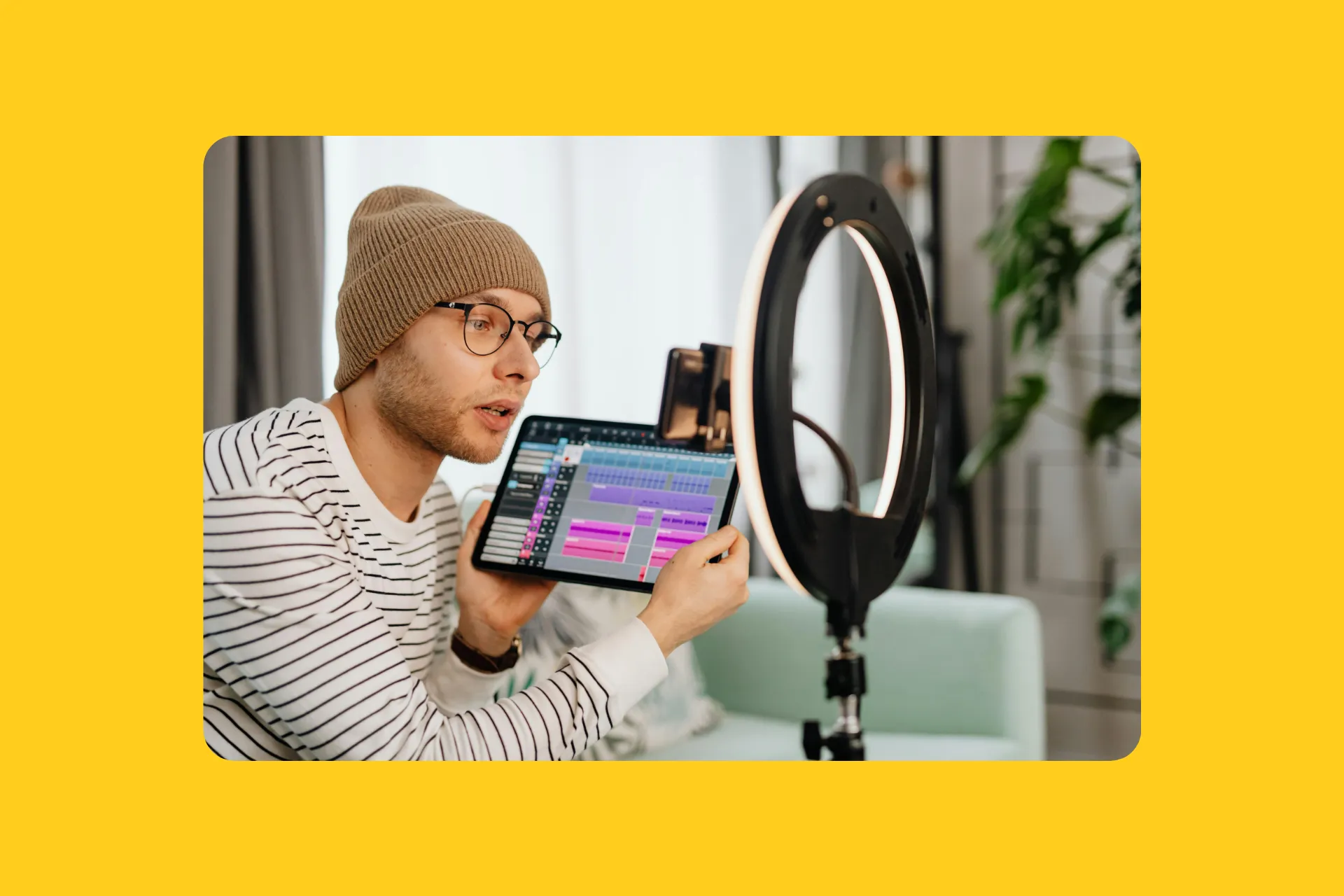
Ang mga may-akda at publisher ay naghahati ng mahabang audio recordings sa mga kabanata o segment, na ginagawang mas madali ang pag-manage ng pacing, pag-aalis ng mga error, at paghahanda ng mga file para sa audiobook platforms

Mga Presentasyon
Ang mga thought leaders ay gumagamit ng split at trim out pauses, mistakes, o tangents mula sa lectures at webinars, na lumilikha ng focused, madaling sundin na listening experiences nang libre
Mga Materyales sa Pagsasanay
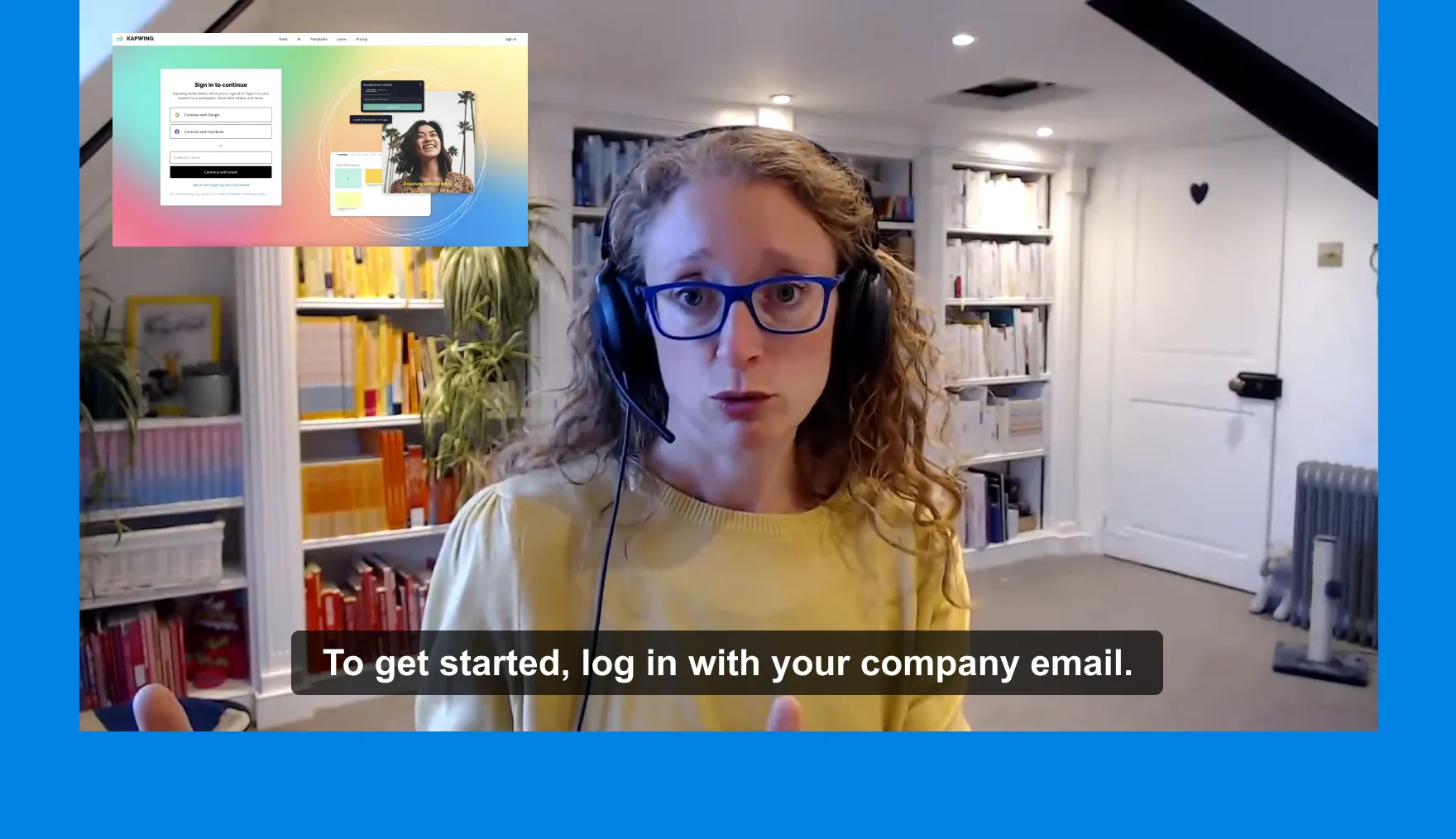
Ang mga lumang seksyon sa onboarding o compliance videos ay maaaring ihiwalay at i-update gamit ang Split Audio, na tumutulong sa L&D teams at HR professionals na i-refresh ang content nang hindi na kailangang mag-re-record
Awtomatikong hatiin ang audio files sa mga batch
Isang mahabang file sa maraming maikling clips — palakasin ang iyong content output kaagad
Ang mga teams at businesses ay nag-manage ng malalaking libraries ng footage pero walang oras para i-manually edit ang bawat recording. Dito na papasok ang Repurpose Studio.
Ang AI-powered clip maker ay maaaring mag-batch split ng audio o video files na hanggang 2 oras ang haba into shorter clips na ranging from 15 seconds to 3 minutes. Describe lang ang type ng clips na gusto mo, tapos i-fine-tune ang results with preferences like aspect ratio, subtitles, at speaker focus. Ang tool ay automatically mag-generate ng clips from your upload habang nag-multitask ka from another browser tab.
.webp)
Nagbabago na ng video creation sa iba't ibang industriya
Marinig direkta mula sa mga team na naglalabas ng content nang mas mabilis, nakikipagtulungan nang mas mahusay, at nananatiling nangunguna.


Paano Mag-Split ng Audio
- Step 1I-upload ang Audio
I-upload ang iyong audio file direkta sa Kapwing.com, o i-paste ang URL para mag-import ng content mula sa web.
- Step 2Hatiin ang Audio
Idagdag ang file sa timeline at ilipat ang playhead sa kung saan mo gustong i-split. Pindutin ang "S" o right-click at piliin ang "Split." Para sa video files, i-detach muna ang audio sa pamamagitan ng right-click at pagpili ng "Detach Audio."
- Step 3I-edit at I-export
Gumawa ng kahit anong edits tapos i-click ang "Export" sa top-right corner para i-download o i-share ang iyong finished audio online.
Mga edit na higit pa sa paghahati — paghiwalayin ang vocals, hatiin ang musika, pahusayin ang audio
Maximum na kontrol ng audio. Minimum na pagsisikap.
Split Vocals ay dinisenyo para sa mga creators na kailangan ng mas malaking kontrol sa kanilang audio. Ito ay naghihiwalay ng vocals mula sa instrumentals, na ginagawang mas madali ang pag-clean up ng recordings, pag-isolate ng dialogue, o paglikha ng custom soundtracks para sa podcasts, videos, at radio content.
Magdagdag ng keyframes para tukuyin ang specific moments sa iyong audio timeline, perpekto para sa pag-mute ng isang section, pagdagdag ng fade-in at out transitions, o paghihiwalay ng kanta sa isang certain beat. Pinagsama sa tools tulad ng Remove Background Noise, ang advanced Audio Editing Studio ng Kapwing ay nagbibigay ng kumpletong kontrol sa iyong mga proyekto.

Ano ang kakaiba tungkol sa Kapwing?



Mga Madalas Itanong na Katanungan
Mayroon kaming mga sagot sa mga pinakakaraniwang tanong na itinatanong ng aming mga users.
Libre ba ang online Audio Splitter?
Oo, ang online Audio Splitter ng Kapwing ay libre para sa lahat ng users. Ang free plan ay may ilang limitasyon sa ibang editor features at may maliit na watermark sa final video.
May watermark ba sa exports?
Kung gumagamit ka ng Kapwing sa isang Free account, lahat ng exports — kasama ang Audio Split tool — ay may watermark. Kapag nag-upgrade ka na sa Pro account ang watermark ay completely mawawala na sa iyong mga creations.
Ano ang split sa audio?
Ang audio splitting ay ang proseso ng paghahati ng isang audio track sa magkakahiwalay na segments o clips. Ito ay may mahalagang papel sa media production sa pamamagitan ng pagtulong sa mga creators na ihiwalay ang mga partikular na bahagi ng isang recording, tulad ng dialogue, background music, o sound effects. Ginagawang mas madali nito ang pag-edit, pag-rearrange, o pagpapahusay ng mga indibidwal na elemento nang hindi nakakaapekto sa buong track.
Paano i-split ang audio mula sa video
Para paghiwalayin ang audio mula sa video, i-right-click ang video at piliin ang "Detach Audio." Ito ay lumilikha ng magkahiwalay na audio at video layers, na nagbibigay-daan sa iyo na i-edit ang bawat isa nang independyente.
Pwede mo bang i-batch split ang audio nang automatic?
Oo, pwede mong i-split ang audio mula sa long-form content gamit ang Kapwing's Repurpose Studio. Ang tool na ito ay gumagamit ng AI para awtomatikong i-split ang content tulad ng interviews, podcasts, at webinars sa mas maikling segments.
Anong audio files ang sinusuportahan ng Kapwing?
Ang Kapwing ay sumususuporta sa malawak na hanay ng audio file formats para sa parehong pag-upload at pag-export. Ang mga sinususuportahang upload formats ay kinabibilangan ng MP3, WAV, M4A, OGG, FLAC, at AVI.
Paano paghiwalayin ang instrumental music at vocals
Para paghiwalay ng instrumental music at vocals gamit ang Kapwing, gamitin ang Split Vocals tool. Ito ay awtomatikong naghihiwalay ng isang kanta (kasama ang ginawa gamit ang Kapwing's Song Generator) sa dalawang tracks, isa na may vocals lang at isa na may instrumental lang. Piliin ang iyong media sa timeline at i-click ang "Split Vocals" sa ilalim ng "Audio" section sa right-hand toolbar.
Paano i-split ang audio sa iPhone at Android
Para hatiin ang audio sa mobile device tulad ng iPhone at Android, idagdag muna ang iyong media sa timeline. Ilagay ang playhead kung saan mo gustong magdagdag ng split at piliin ang maliit na gunting tool na matatagpuan sa itaas ng file.
Pwede ko bang magdagdag ng fade effects kapag hinahati ko ang audio?
Oo, ang Audio Split tool ay may fade in, fade out, at crossfade effects.
Pwede mo bang gamitin ang tool para gumawa ng ringtones?
Oo, napakadali lang na i-cut ang kahit anong audio file sa perpektong haba ng ringtone at i-download ito sa format na compatible sa iPhone at Android devices.
Alamin ang mga Mapagkukunan
Mga tips, templates, at malalim na pagsusuri para tulungan kang lumikha nang mas mabilis at magbahagi nang may kumpiyansa.
Tingnan lahat
Magsimula ng iyong unang video sa loob lamang ng ilang clicks. Sumali sa mahigit 35 milyong creators na nagtitiwala sa Kapwing para lumikha ng mas maraming content sa mas kaunting oras.