Magdagdag ng crossfade effect sa audio nang libre online
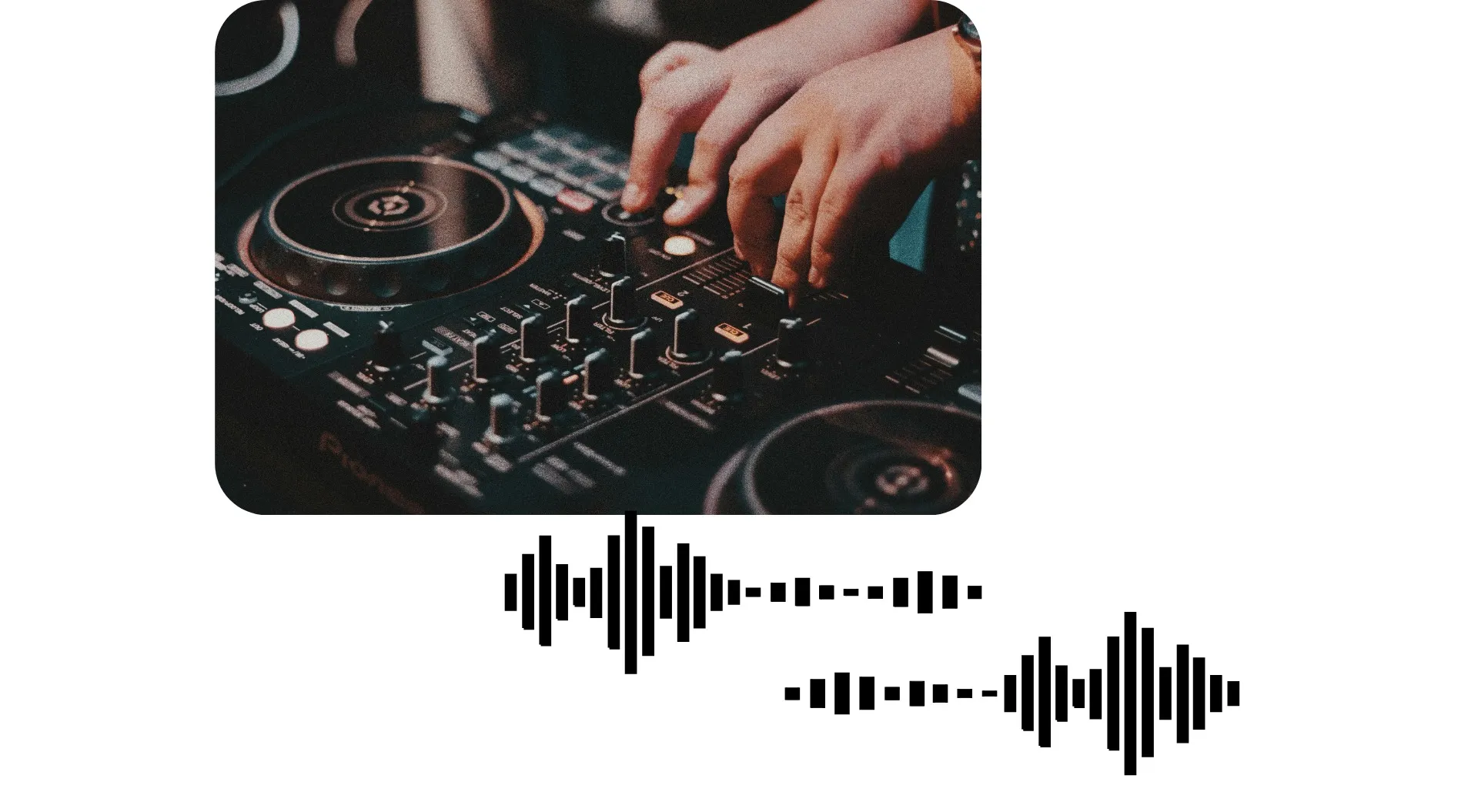
Mag-fade sa pagitan ng audio tracks — nang libre
Mag-crossfade at mag-edit ng audio sa isang propesyonal na online studio
Maayos na audio transitions na sinuman ang makakagamit
Pagandahin ang anumang proyekto gamit ang smooth audio transitions sa tulong ng libreng Crossfade Audio tool ng Kapwing. Magdagdag ng fade-in at fade-out effects sa kahit anong track sa loob ng ilang segundo, walang kailangang mahal na kagamitan o komplikadong pag-edit. I-upload lang ang iyong audio, mag-apply ng crossfade, at i-adjust ang timing para tumugma sa iyong visual style.
Pagsamahin ang mga tracks, mag-layer ng sound, at i-fine-tune ang transitions para makagawa ng polished audio para sa YouTube videos, podcasts, at marketing content. Sa tulong ng precise fade controls, maaari mong kontrolin kung paano pumasok o lumabas ang bawat track sa iyong timeline.
Mag-crossfade sa pagitan ng intro music at voiceovers para iwasan ang biglang pagputol o hindi pantay na volume. Gawing smooth ang pag-integrate ng ads sa podcasts nang hindi nakakaabala sa listening experience. Mag-layer ng maraming tracks para mag-remix ng audio habang may full control ka pa rin ng timing at balance. O mag-apply ng fade effects sa audio na nasa loob ng video clips, hindi mo na kailangang detach ang audio muna.
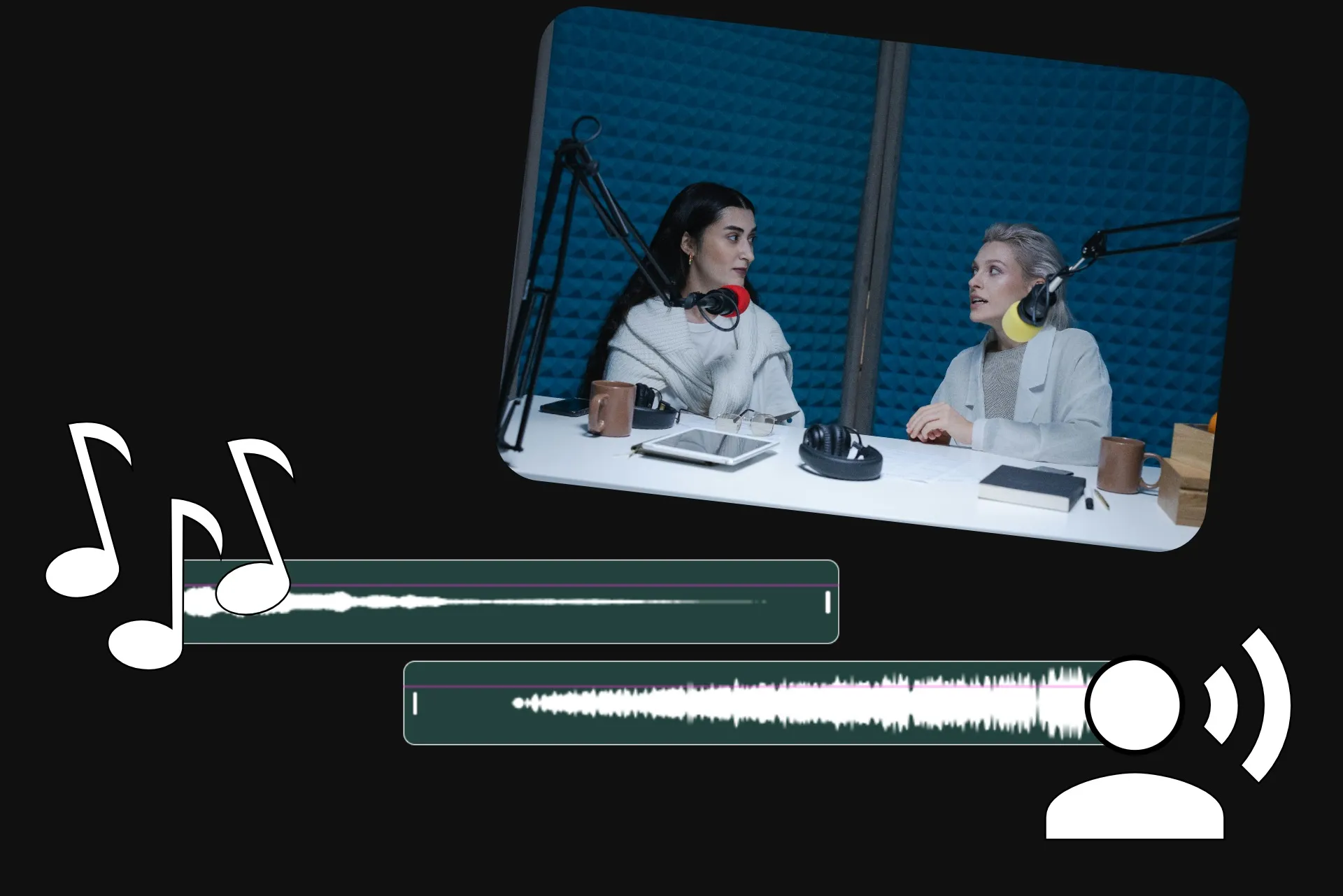
Integrated sa daan-daang audio editing tools
Gawing simple ang audio remixing at creation gamit ang isang online audio editor na dinisenyo para sa content creators at marketers.
Gamitin ang AI-powered tools para mapahusay ang audio clarity, alisin ang background noise, i-split ang clips, at i-balance ang volume sa lahat ng tracks. I-clean up ang recordings, ayusin ang levels, at ihanda ang audio na tumutunog consistent mula simula hanggang dulo.
I-edit direkta sa iyong browser, i-export sa loob ng ilang segundo, at ibahagi ang iyong finished audio saanman, mula sa podcasts hanggang social videos.
Nagbabago na ng video creation sa iba't ibang industriya
Marinig direkta mula sa mga team na naglalabas ng content nang mas mabilis, nakikipagtulungan nang mas mahusay, at nananatiling nangunguna.


Paano ang Pag-Crossfade ng Audio
- Step 1I-upload ang audio
Gumawa ng bagong proyekto sa Kapwing studio at i-click para i-upload ang iyong audio files. I-drag para ilagay sila nang maayos sa timeline.
- Step 2Crossfade
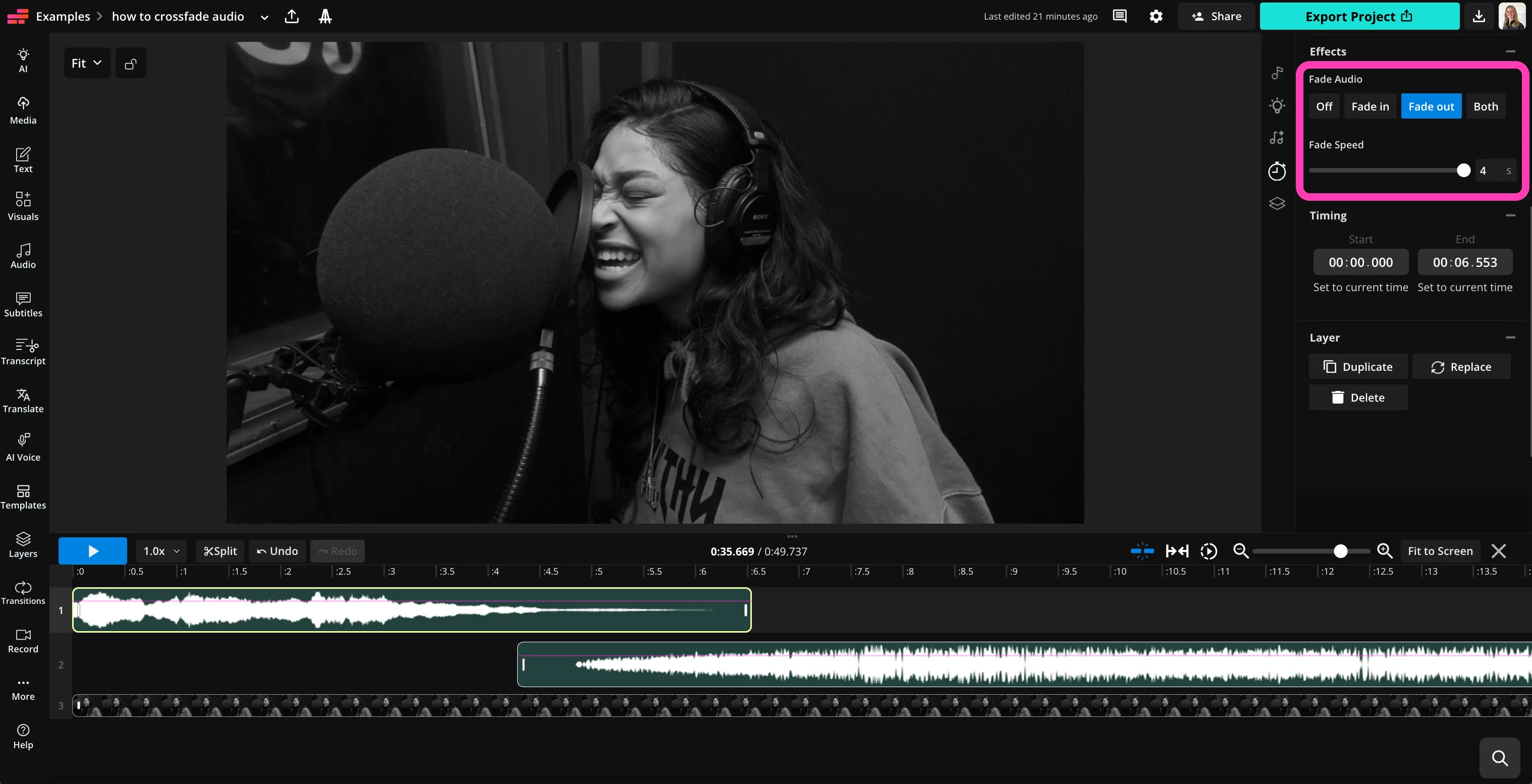
Piliin ang unang audio file, pagkatapos ay i-click ang "Effects" sa kanang sidebar. Sa ilalim ng "Fade Audio," piliin ang "Fade out." Pagkatapos piliin ang pangalawang audio at i-click ang "Fade in."
- Step 3I-export
Gamitin ang slider upang ayusin ang bilis ng fade sa bawat file. I-click ang "Export Project" sa tuktok na kanan upang i-download ang iyong crossfaded audio file.
Ano ang kakaiba tungkol sa Kapwing?



Mga Madalas Itanong na Katanungan
Mayroon kaming mga sagot sa mga pinakakaraniwang tanong na itinatanong ng aming mga users.
Libre ba ang Crossfade Audio tool?
Oo, ang Crossfade Audio tool ng Kapwing ay libre para sa lahat ng users.
Anong uri ng proyekto ang makikinabang sa crossfading?
Ang mga crossfade ay karaniwang ginagamit sa podcasts, YouTube videos, marketing videos, at music edits. Napaka-helpful sila lalo na kapag lumilipat mula sa intro music patungo sa spoken segments, pinagsasama ang mga kanta sa remixes, o ginagawang smooth ang scene changes sa videos.
Ang crossfading ay maaaring magbenefit sa parehong audio at video projects, mula sa podcast production hanggang social media content. May Crossfade Video tool din ang Kapwing para gumawa ng visual crossfade effect sa kahit anong video project.
Paano mag-crossfade ng audio gamit ang Kapwing
Para magdagdag ng crossfade effect sa iyong audio, lumikha ng bagong proyekto sa Kapwing Studio at i-upload ang iyong audio files. I-drag ang mga ito sa timeline upang sila ay magsagsagabal sa iba't ibang rows. Pagkatapos, piliin ang unang audio file at i-click ang "Effects" sa right-hand sidebar. Pumili ng "Fade in," "Fade out," o "Both," at i-adjust ang fade speed.
Susunod, i-click ang pangalawang audio file at sundin ang parehong mga hakbang, nagdagdag ng "Fade in" effect at ini-adjust ang speed. Magpatuloy sa anumang ibang audio files.
Patuloy na mag-edit gamit ang extensive audio editing tools ng Kapwing, at i-click ang "Export Project" kapag handa na kang mag-download o magbahagi ng iyong file.
Ano ang audio crossfade?
Ang crossfading audio ay nangangahulugang unti-unting binabawasan ang isang audio track habang ang iba ay unti-unting lumalaki sa parehong oras. Sa halip na biglang pagbabago sa pagitan ng clips, ang mga tunog ay bahagyang nagsasama upang lumikha ng maayos na transition.
Ang mga creators ay kadalasang gumagamit ng crossfades kapag nagpapalit sa pagitan ng mga kanta, gumagawa ng transition mula sa musika patungo sa voiceover, o pinagsasama ang audio segments sa podcasts at videos. Ang resulta ay mas natural na nararamdaman ng mga listeners at tumutulong na mapanatili ang consistent na pacing sa iyong proyekto.
Anong uri ng audio files ang maaari kong i-crossfade?
Sinusuportahan ng Kapwing ang maraming common audio formats, kasama ang MP3, WAV, M4A, at marami pang iba. Maaari kang mag-upload ng multiple files, ilagay ang mga ito nang sunod-sunod sa timeline, at mag-apply ng fade effects sa pagitan ng clips.
Maaari mo rin na mag-crossfade ng audio na naka-attach sa video clips. Ito ay nagbibigay-daan sa iyo na maayos na lumipat sa pagitan ng scenes o background music nang hindi kailangang paghiwalayin ang audio mula sa iyong video muna.
Kailangan ko ba ng audio editing skills?
Hindi, ang audio crossfader ng Kapwing ay dinisenyo para sa mga nagsisimula at propesyonal na audio editors.
Pwede ko ba i-adjust kung gaano katagal ang crossfade?
Oo, pinapayagan ka ng Kapwing na kontrolin ang bilis ng bawat fade para ma-fine-tune mo ang transition sa pagitan ng mga track. Gamitin ang fade slider para gawing mas maikli ang transition para sa mabilis na cuts o mas mahaba para sa mas smooth na blends.
Ang pag-adjust ng fade length ay lalo pang kapaki-pakinabang kapag pinagsasama ang musika, nag-transition sa pagitan ng podcast segments, o binabalan ang background music kasama ang voiceovers.
Pwede ko pa bang i-edit ang audio pagkatapos mag-add ng crossfade?
Tiyak na, ang crossfading ay isa lamang sa mga hakbang sa proseso ng pag-edit. Sa tulong ng Kapwing's audio editor studio, maaari mong patuloy na i-trim ang mga clips, ayusin ang volume, mag-layer ng maraming tracks, at hatiin ang mga audio segments.
Maaari mo rin gamitin ang AI-powered tools upang alisin ang background noise, balansahin ang volume levels, at pahusayin ang voice clarity para ang iyong final audio ay tumunog na consistent at professional.
Alamin ang mga Mapagkukunan
Mga tips, templates, at malalim na pagsusuri para tulungan kang lumikha nang mas mabilis at magbahagi nang may kumpiyansa.
Tingnan lahat


Magsimula ng iyong unang video sa loob lamang ng ilang clicks. Sumali sa mahigit 35 milyong creators na nagtitiwala sa Kapwing para lumikha ng mas maraming content sa mas kaunting oras.