Entferne den Hintergrund aus deinem Video
Entferne Videohintergründe automatisch mit KI.
Isoliere bewegliche Objekte in Sekunden online.
.webp)
Entferne Videohintergründe mit einem Klick
Isoliere Motive automatisch mit KI – kein Green Screen oder manuelles Bearbeiten nötig
Objekte mit KI isolieren
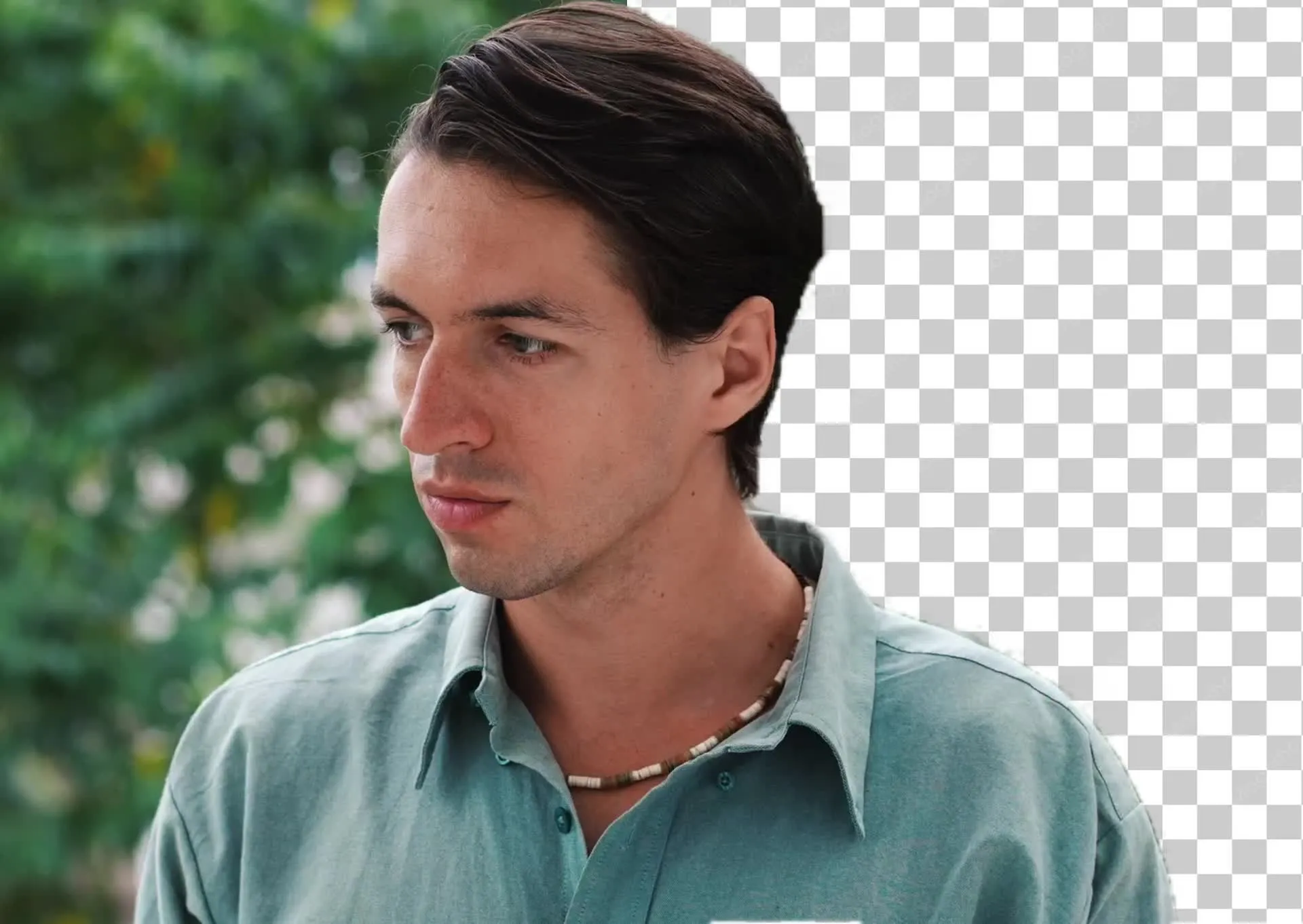
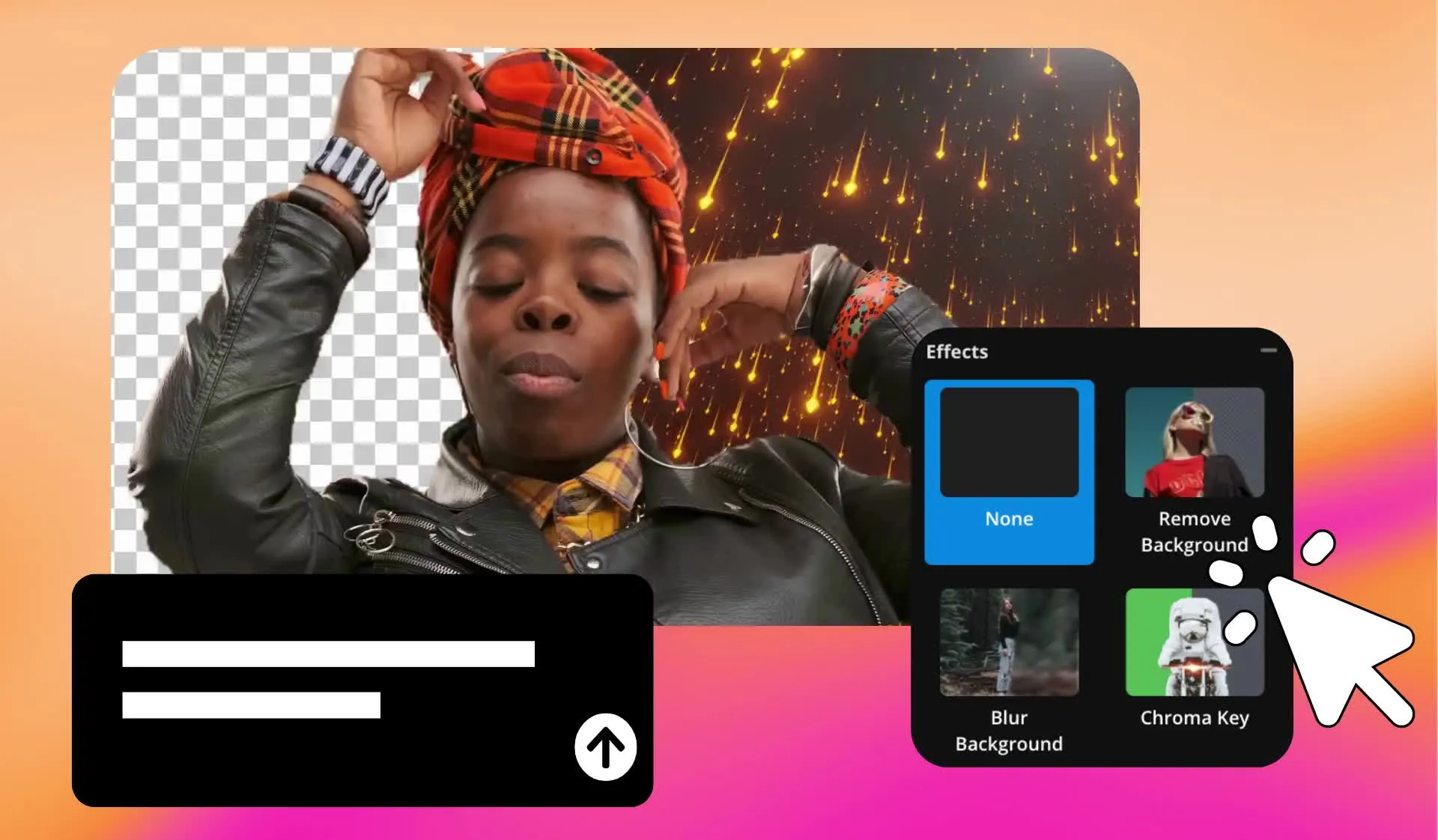
Entferne den Hintergrund aus jedem Video in Sekunden mit Kapwings KI-Videohintergrund-Entferner. Lade dein Material in Kapwing Studio hoch und klicke auf „Hintergrund entfernen", um dein Motiv automatisch vom Hintergrund in jedem Frame zu trennen. Kein grüner Bildschirm, manuelle Maskierung oder Rotoskopie erforderlich.
Isoliere Personen, Produkte und andere bewegliche Motive, während der Hintergrund im Editor transparent bleibt. Du kannst den Videohintergrund auch durch eine Volltonfarbe, ein Bild oder ein Video ersetzen.
Entferne Videohintergründe online für Talking-Head-Videos, Anzeigen, Tutorials und Social-Media-Clips. Bearbeite weiter im gleichen browserbasierten Arbeitsbereich, ohne zwischen Apps wechseln zu müssen.
Wie du einen Videohintergrund in Sekunden entfernst
Bekomm einen sauberen Ausschnitt ohne Green Screen
Hochladen
dein Video in ein neues Projekt im Kapwing Studio


Entfernen
den Hintergrund entfernen, indem du auf „Remove Background" in der rechten Symbolleiste klickst
Fertig
dein Video, indem du einen neuen Hintergrund aus einem Bild, Video oder einer Farbe hinzufügst, und exportiere es dann als MP4, MOV oder WebM.
Entfernen Sie den Hintergrund aus jedem Video
Bereite dein Videomaterial mit transparenten Hintergründen für jede Plattform vor
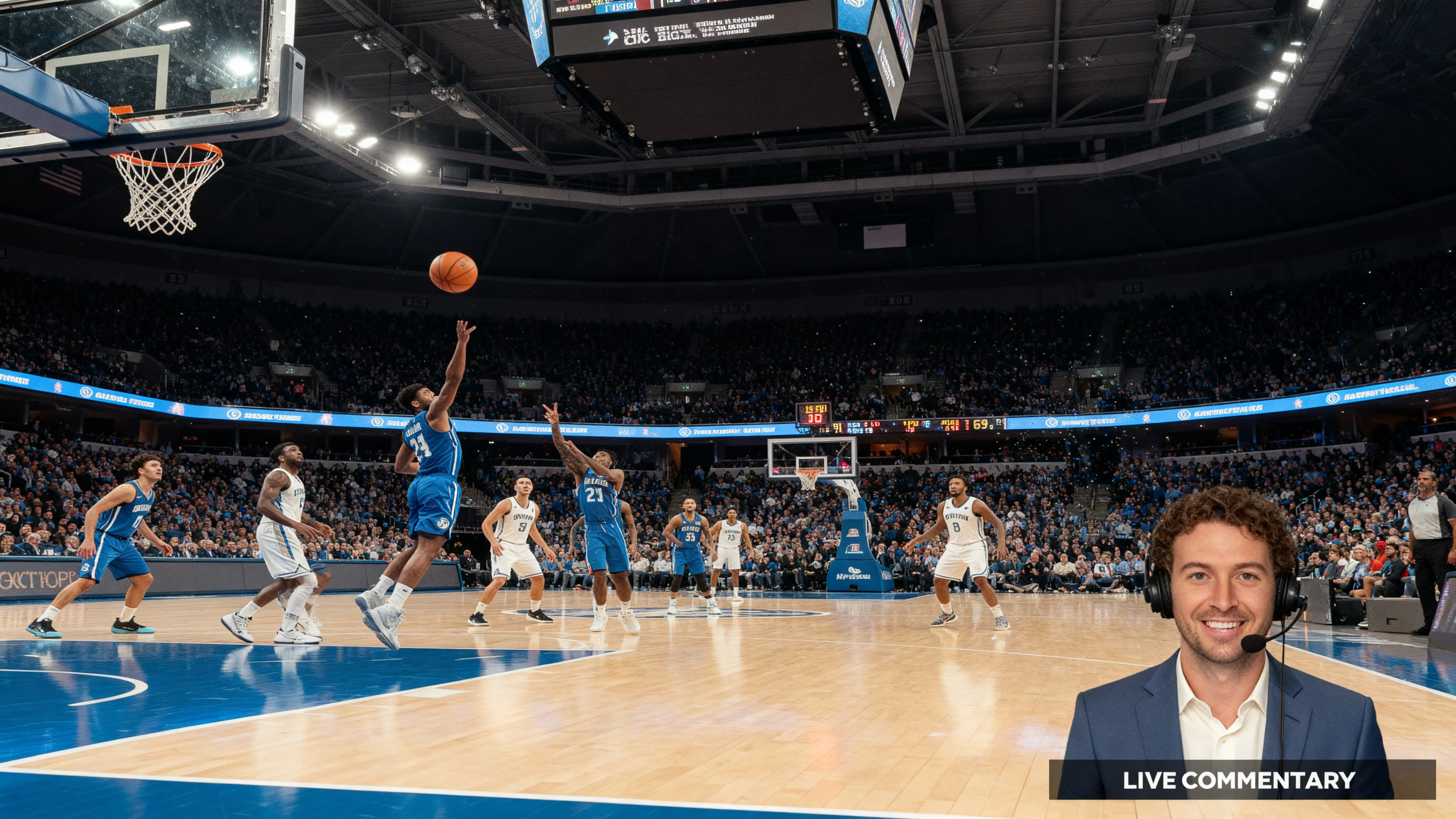
Talking Heads
Podcaster und Kommentatoren können in einem unordentlichen Büro, Schlafzimmer oder Auto aufnehmen und dann den Hintergrund entfernen, um jeden beliebigen Hintergrund einzufügen
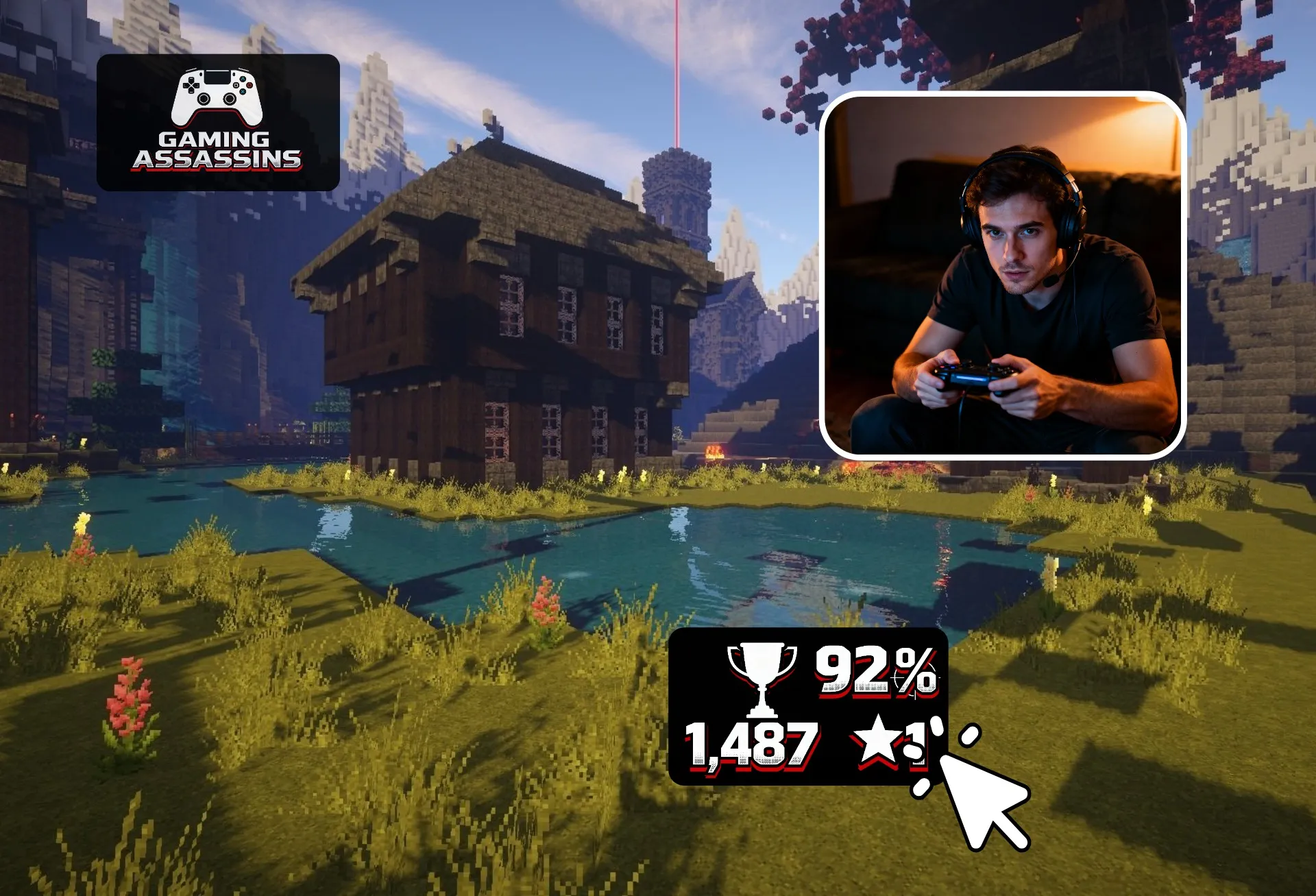
Gaming-Streams
Entfernen Sie den Hintergrund aus Ihrem Webcam-Video und platzieren Sie sich über dem Gameplay. Streamer und Gaming YouTubers bekommen eine polierte Facecam ohne Green Screen.

Reaktionsvideos
TikTok und Reels Creator stellen sich vor einen Screenshot, einen Artikel oder einen Clip, um zu reagieren und zu kommentieren, und erzeugen dabei den Green-Screen-Effekt mit Aufnahmen, die sie bereits gefilmt haben

Video-Anzeigen
Bei Video-Anzeigen platzieren Vermarkter Sprecher auf Markenfarben und Kampagnenmotiven, damit jede Version zum Look der Marke passt

Online-Kurse
Dozenten und Trainer erscheinen vor Folien, Diagrammen oder Bildschirmaufzeichnungen und halten die Lernenden auf die Lektion konzentriert, anstatt auf den Raum

Musikvideos
Verwandle eine Schlafzimmeraufführung in eine Bühne, Stadtlandschaft oder stilisierte Szene. Independent-Künstler und Bands entfernen Video-Hintergründe, um Musik-Video-Visuals zu erstellen ohne ein Studio zu mieten
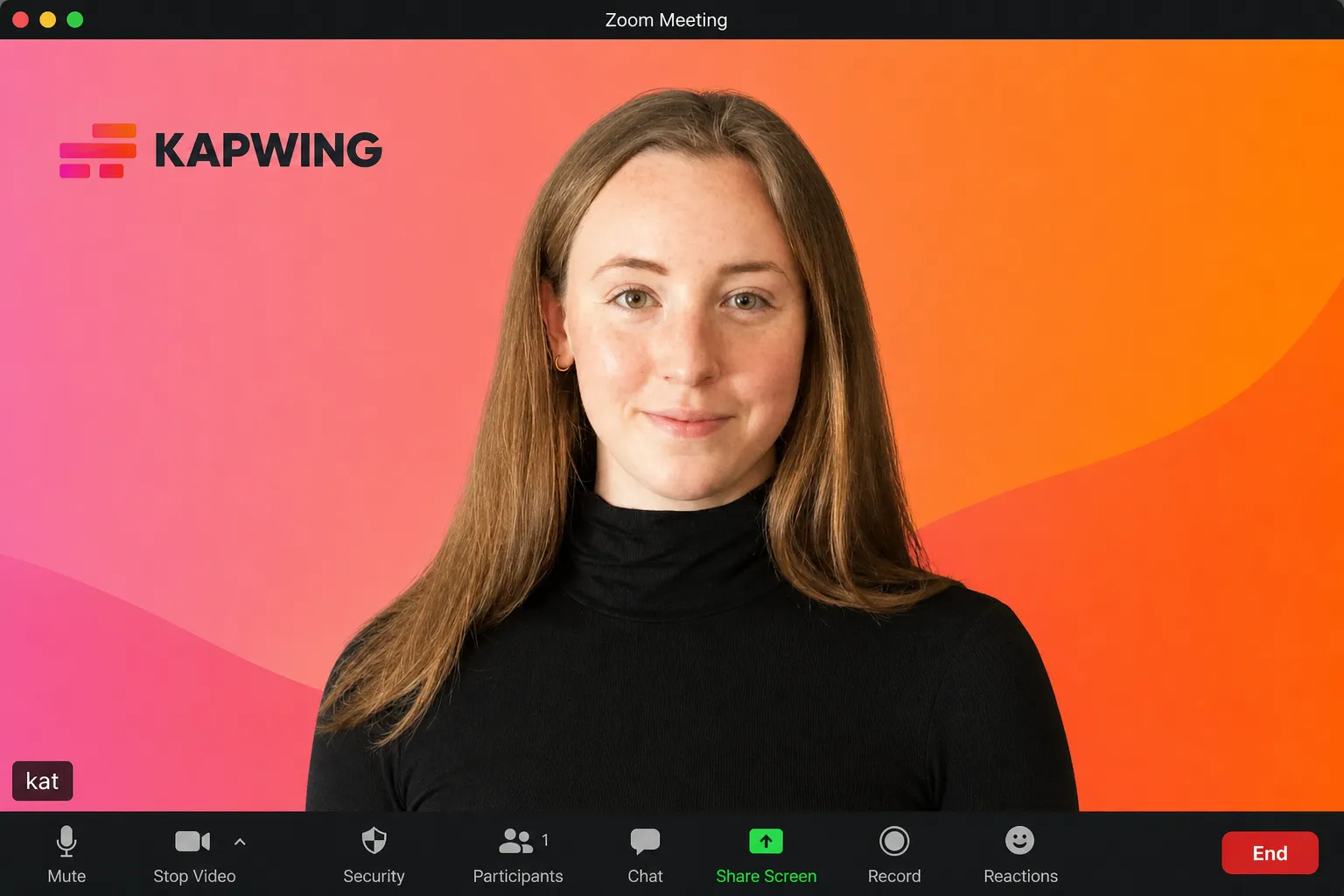
Team-Updates
Aufnahmen aus verschiedenen Wohnungen lassen Unternehmens-Updates inkonsistent aussehen. Remote-Teams und die Personalabteilung tauschen den Hintergrund jedes Sprechers gegen dasselbe Büro oder Marken-Backdrop aus.
Entferne, isoliere und ersetze Videohintergründe
Trenne Objekte von Hintergründen und beende dein Projekt dann im gleichen Editor
Schneid dein Motiv mit einem Klick oder einer Anweisung aus
Kein Green Screen? Kein Problem. Kapwing bietet dir zwei Möglichkeiten, um einen Videohintergrund mit KI zu entfernen. Nutze den One-Click-Hintergrund-Entferner in Studio, um Personen, Produkte und andere bewegliche Objekte automatisch freizustellen, oder frag Kai, Kapwings KI-Videoassistenten, um den Hintergrund durch eine natürlichsprachliche Eingabe zu entfernen.
Beide Optionen funktionieren im gleichen Projekt, sodass du zwischen KI-gestützten Bearbeitungen und manuellen Kontrollen wechseln kannst, um dein Video zu verfeinern, ohne von vorne anzufangen. Ersetze den Hintergrund durch eine Vollfarbe, ein Bild oder sogar ein anderes Video und lass deiner Kreativität freien Lauf – kompatibel mit MP4, MOV, WebM und mehr.
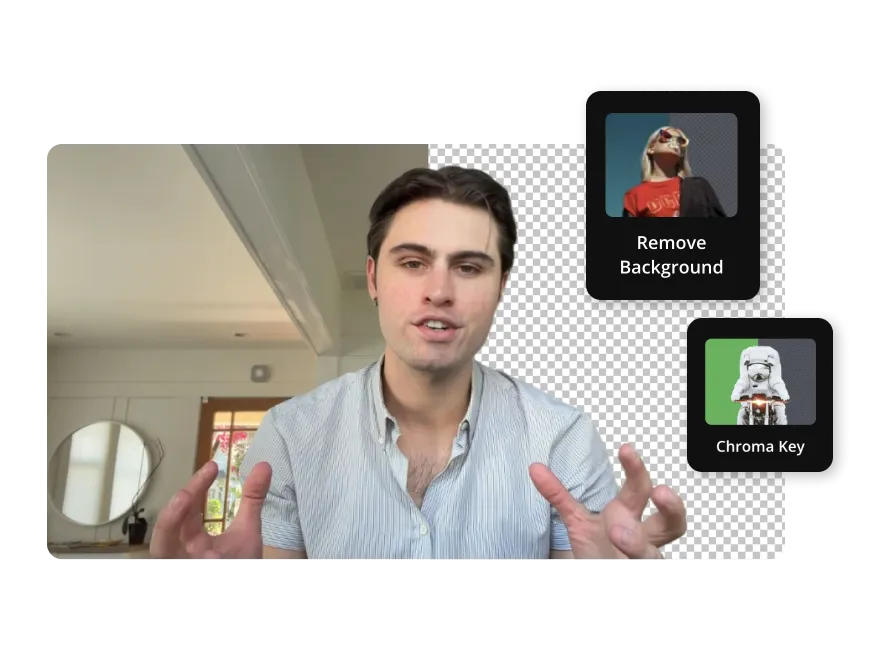
Entferne Green-Screen-Hintergründe mit Chroma Key
Für Aufnahmen vor einem grünen Bildschirm, blauen Bildschirm oder einer anderen einfarbigen Fläche nutze Chroma Key, um den Hintergrund zu entfernen. Wähle die Hintergrundfarbe aus und passe den Schwellenwert an, um zu kontrollieren, wie viel davon verschwindet.
Kapwing's Green Screen Remover gibt dir Kontrolle über die Entfernung einfarbiger Flächen, während der KI-Videohintergrund-Entferner Objekte aus Aufnahmen isoliert, die ohne grünen Bildschirm aufgenommen wurden. Beide Optionen sind in Kapwing Studio verfügbar.
Ersetze entfernte Hintergründe mit neuen Bildern
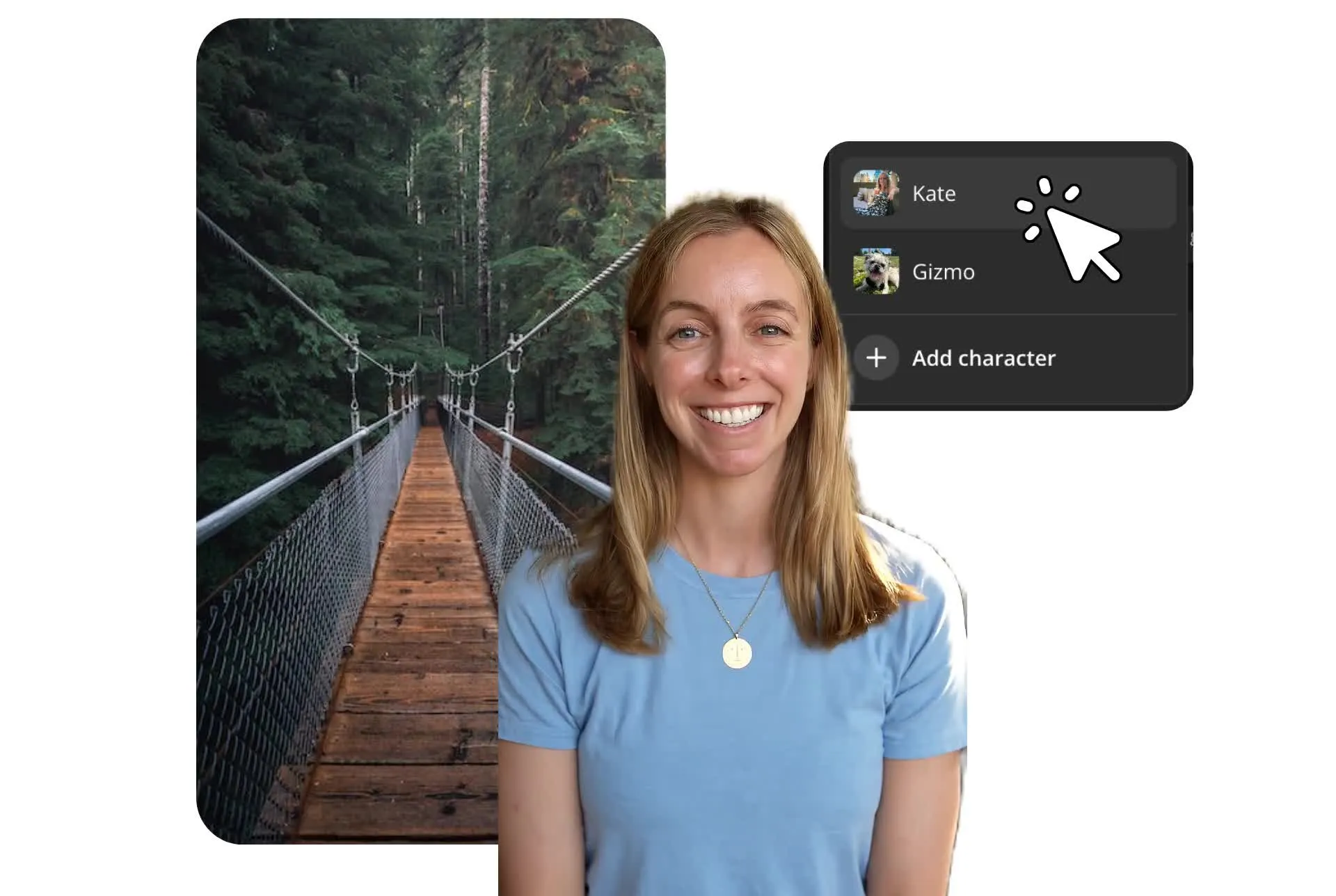
Nachdem du den Hintergrund aus einem Video entfernt hast, wähle eine neue Umgebung, die zu deinem Inhalt passt. Wähle aus einer großen Auswahl an Volltonfarben für Markenwerbung und Produktdemos, durchsuche Kapwing's Stock-Bilder und -Videos für Social-Media-Clips, oder lade dein eigenes Videomaterial hoch, um dich über Gameplay, Präsentationen oder B-roll zu platzieren.
Für eine benutzerdefinierte Umgebung nutze Kapwing's AI Background Generator, um einen Hintergrund aus einem Textvorschlag zu erstellen, z. B. ein Podcast-Studio, Büro oder eine Außenszene.
Verschiebe und skaliere dein Motiv, um es an den neuen Hintergrund anzupassen – alles innerhalb desselben Projekts. Entdecke weitere Möglichkeiten, um deinen Videohintergrund zu ersetzen in Kapwing Studio.
Verwandelt bereits die Videoproduktion in verschiedenen Branchen
Höre direkt von den Teams, die schneller veröffentlichen, besser zusammenarbeiten und immer einen Schritt voraus sind.


Wie man den Hintergrund aus einem Video entfernt

- Step 1Video hochladen
Öffne Kapwing.com und lade ein beliebiges Video von deinem Gerät hoch, oder nutze einen URL-Link von YouTube, Instagram, Facebook, TikTok, Instagram und mehr.
- Step 2Videohintergrund entfernen
Klick auf den Button 'Hintergrund entfernen' im Reiter Effekte und warte ein paar Sekunden, bis der Entfernungsprozess abgeschlossen ist.
- Step 3Bearbeiten und exportieren
Bearbeite dein Video mit dem Video-Trimmer, der Größenänderung und anderen Tools. Wenn du fertig bist, klick auf „Projekt exportieren" und lade deine finale Version herunter. Teile sie über eine Kapwing-URL oder teile sie in sozialen Medien.
Erstelle, personalisiere und konvertiere Videos ganz einfach
Entfernen Sie den Hintergrund aus Videos und nutzen Sie Inhalte in sozialen Medien erneut
Passt ein Video an mehrere Plattformen an
Entferne den Hintergrund aus vorhandenem Videomaterial, um dein Motiv in neuen Videos, Layouts und Formaten wiederzuverwenden. Verwandle eine Talking-Head-Aufnahme in einen vertikalen Social-Clip, platziere einen Moderator über Folien für ein Tutorial oder isoliere eine Produktdemonstration für eine Anzeige mit einem anderen Hintergrund.
Sobald dein Motiv vom ursprünglichen Hintergrund getrennt ist, kannst du es in Kapwing Studio in der Größe ändern, neu positionieren und über neue visuelle Elemente legen. Verwende das gleiche Videomaterial für TikTok, Instagram, YouTube oder Präsentationen erneut, ohne eine weitere Aufnahme zu machen.

Bereite Videos für Spezialeffekte und Compositing vor
Entferne den Hintergrund aus deinem Videomaterial, um Menschen, Objekte oder bewegliche Objekte für Videoeffekte freizustellen. Überlagere dein Motiv über animierte Szenen, füge Explosionen oder visuelle Effekte um sie herum hinzu oder kombiniere mehrere Clips, um ein Composite-Video zu erstellen.
Für Filmemacher, YouTuber und Videokünstler macht ein transparenter Hintergrund es einfacher, Spezialeffekte hinzuzufügen, ohne Motive Bild für Bild manuell auszuschneiden. Nutze Kapwings Video-Overlay-Editor, um Clips, Grafiken und Effekte im selben Projekt anzuordnen.

Was macht Kapwing anders?



Häufig gestellte Fragen
Wir haben Antworten auf die häufigsten Fragen, die unsere Nutzer stellen.
Ist Kapwing's Video Background Remover kostenlos?
Du kannst das Video Background Remover Tool kostenlos ausprobieren, nachdem du dich mit einer E-Mail registriert hast. Um aber die volle Funktionalität des Tools zu nutzen und Videos für den persönlichen Gebrauch zu exportieren, musst du dich für ein kostenpflichtiges Kapwing Abonnement anmelden.
Gibt es ein Wasserzeichen bei Kapwing-Exporten?
Wenn du Kapwing mit einem kostenlosen Konto nutzt, enthalten alle Exporte ein Wasserzeichen. Sobald du auf ein Pro-Konto upgradelst, wird das Wasserzeichen komplett aus deinen Kreationen entfernt.
Wie machst du einen Video-Hintergrund leer?
Kapwings Video BG Remover macht deinen Videohintergrund automatisch weiß, damit du neue Fotos oder Videos hinter deinem Hauptmotiv einblenden kannst. Um einen weißen Hintergrund zu erstellen, klick einfach auf „Remove Background" im Reiter Effekte – und schon geht's los. Sobald das Video fertig ist, können Content Creator verschiedene Spezialeffekte, die am besten zu leeren Hintergründen passen, hinzufügen, bevor sie das Video exportieren und online teilen.
Kannst du einen Videohintergrund ohne Green Screen entfernen?
Ja, du kannst einen Videohintergrund entfernen, ohne einen Green Screen zu verwenden. Um professionell vor einem Hintergrund zu filmen, musste man früher vor einem Studio Green Screen filmen und dann einen benutzerdefinierten Hintergrund mit einem Video-Bearbeitungstool anwenden. Mit Kapwing kannst du diesen Prozess vereinfachen, ohne einen Green Screen zu benötigen. Lade dein Video in den Video-Editor hoch und der Hintergrund wird mit einem einfachen Klick gelöscht.
Kannst du Objekte auf Kapwing manuell verfolgen?
Nein, das manuelle Verfolgen von Objekten in einem Video ist auf Kapwing nicht möglich. Unser leistungsstarkes Videotool vereinfacht den Prozess, indem es KI nutzt, um den Videohintergrund stattdessen zu entfernen.
Hat Kapwing eine Chroma Key Funktion?
Ja, Kapwing hat ein kostenloses Chroma Key-Tool, das du nutzen kannst. Es findest du im Tab „Effekte" neben dem Hintergrund-Entferner. Mit dieser Funktion kannst du jeden einfarbigen Hintergrund entfernen und dabei manuell die Schwelle anpassen.
Welche Hintergrund-Videos und Bilder hat Kapwing in seiner Stock-Bibliothek?
Kapwing bietet eine riesige Auswahl an Stock-Videomaterial von Anbietern wie Pexels, Pixabay und lizenzfreien Bing-Bildern. Die Bibliothek umfasst Essen, Menschen, Sport, Tiere, Natur, Business, Illustrationen und vieles mehr. Alternativ kannst du Kapwings AI Video Generator nutzen, um benutzerdefinierte Videos für deine Inhalte zu erstellen.
Was ist der Hauptvorteil der Verwendung von Kapwing's Video Background Remover?
Wir glauben, dass der Hauptvorteil unseres KI-gestützten Video-Hintergrund-Entferners darin besteht, dass wir Content Creator sparen Zeit und Geld sparen, indem wir ihnen ermöglichen, Videohintergründe zu bearbeiten, ohne vor einem Green Screen zu filmen. YouTuber, Vermarkter, Moderatoren, Influencer, Online-Coaches, Pädagogen, Unternehmer und Social-Media-Manager können von der Möglichkeit profitieren, vor der Kamera zu präsentieren, ohne einen Green Screen zu benötigen, um den Hintergrund zu bearbeiten.
Welche Formate unterstützt Kapwings Video BG Remover?
Der Video Background Remover unterstützt eine Vielzahl verschiedener Videodateien wie MP4, MOV, WebM und mehr. Du kannst jedes Video auch in MP4, GIF, MP3 oder PNG umwandeln.
Wie entfernst du den Hintergrund aus Videos auf dem Handy?
Kapwing funktioniert auf Desktop- und Mobilgeräten, einschließlich iPhone und Android. Um den Hintergrund aus einem Video zu entfernen, beginne damit, deine Inhalte in Kapwing's Online-Browser hochzuladen. Wähle dann das Video aus und klicke oben auf deinem Bildschirm auf "Edit video". Klicke auf den Tab "Effects" und wähle "Remove background".
Kann ich den Hintergrund meines Videos transparent machen?
Ja, dein Video hat einen transparenten Hintergrund, wenn du darauf klickst oder aufforderst, ihn zu entfernen. Durch das Entfernen des Hintergrunds isolierst du dein Motiv vom Originalmaterial und kannst es über andere Inhalte in Kapwing Studio legen. Füge Bilder, Grafiken oder Videoclips hinter deinem Motiv ein, um eine neue Szene zu erstellen.
Kapwing Studio unterstützt das Exportieren von Videos mit transparentem Hintergrund nicht, aber du kannst deinen neuen Hintergrund aus Stockbildern und -videos sowie Farben, hochgeladenen Medien oder generierten Hintergrundbildern und -videos auswählen. Wenn du ein Video mit transparentem Hintergrund exportierst, wird es automatisch durch ein einfaches Weiß ersetzt.
Kann ich mit KI chatten, um den Videohintergrund zu entfernen?
Ja, du kannst Kai, Kapwing's AI video assistant, bitten, Videohintergründe mit natürlichsprachlichen Prompts zu entfernen, anstatt manuelle Bearbeitungswerkzeuge zu verwenden. Lade dein Filmmaterial in einen neuen Chat mit Kai hoch. Gib einen Prompt ein, um den Hintergrund zu entfernen oder zu ersetzen, und verfeinere dann das Ergebnis mit weiteren Anweisungen. Du kannst auch zu Kapwing Studio wechseln, um die Position deines Motivs anzupassen, neue Hintergründe hinzuzufügen oder die Bearbeitung des gleichen Projekts fortzusetzen.
Entdecke Ressourcen
Tipps, Vorlagen und tiefgreifende Einblicke, um dir zu helfen, schneller zu erstellen und selbstbewusst zu teilen.
Alle anzeigen


Erstelle dein erstes Video in nur wenigen Klicks. Schließ dich über 35 Millionen Creator an, die Kapwing vertrauen, um mehr Inhalte in weniger Zeit zu erstellen.