Video überblenden
Füge einen Crossfade-Effekt zu Videos hinzu

Clips in Sekunden überblenden — kostenlos
Füge Überblendungsübergänge hinzu und bearbeite Videos in einem Online-Studio
Sanfte Übergänge, keine Bearbeitungsfähigkeiten nötig
Ersetze abrupte Schnitte durch elegante Dissolve-Übergänge mit Kapwing's Crossfade Video Tool. Lade zwei Videos hoch und kombiniere sie ohne harte Schnitte. Bearbeite in der Timeline mit anpassbarer Crossfade-Dauer und sofortigen Vorschauen.
Wechsle von Talking-Head-Aufnahmen zu B-Roll, ohne den Videofluss zu beeinträchtigen. Blende Montagen und Zeitraffer in deine Haupterzählung ein. Exportiere dann in HD oder teile Inhalte direkt in sozialen Medien.
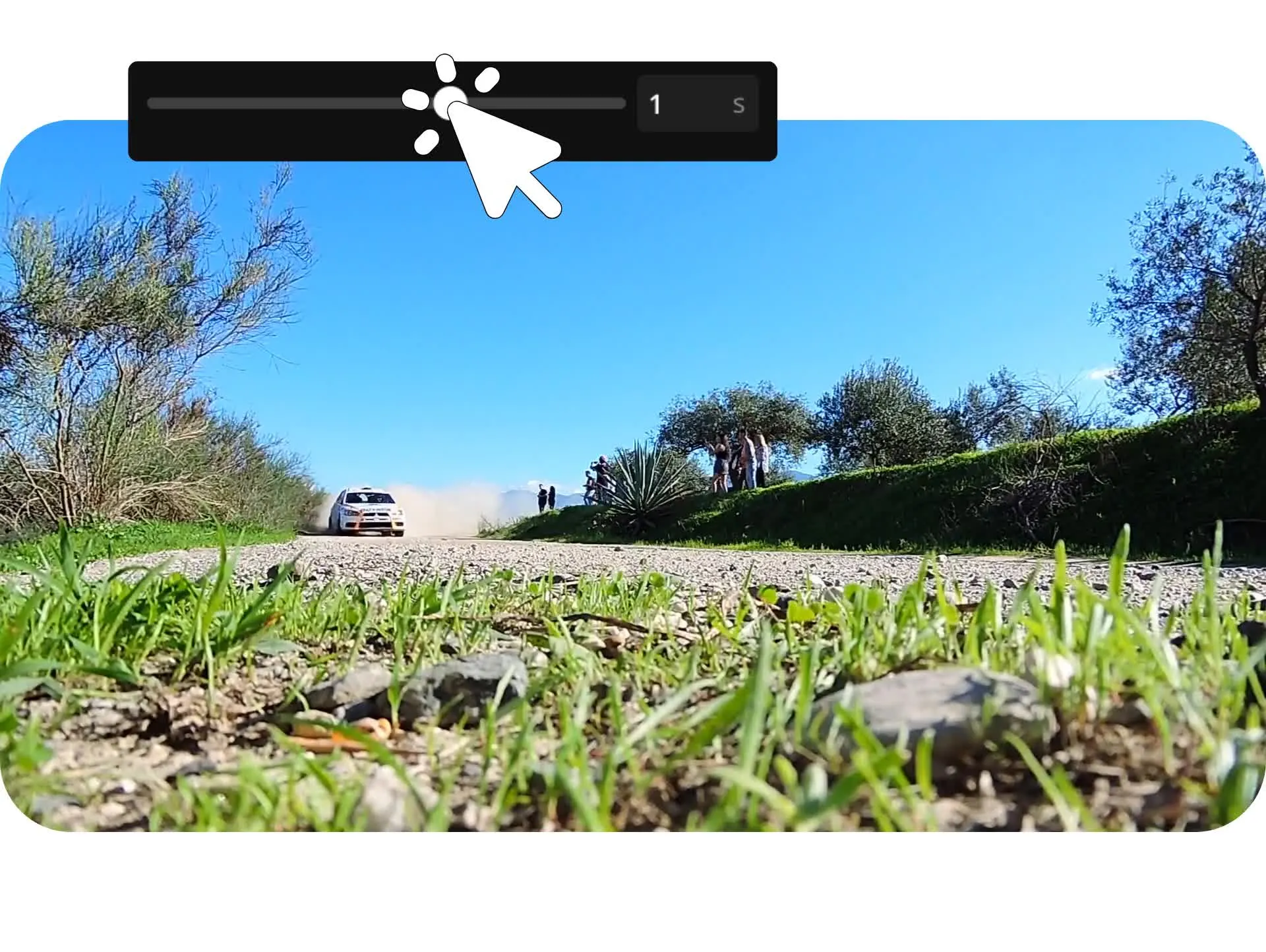
Crossfade
Bearbeiten
Exportieren
Überblende zwischen zwei Videos und bearbeite dann weiter, um dein Projekt in teilbereite Inhalte umzuwandeln.
Nutze KI, um die Auflösung hochzuskalieren, Stille zu entfernen und Verwacklungen zu stabilisieren. Wende Videoeffekte, Filter und Animationen an. Experimentiere mit Dutzenden weiteren One-Click-Übergängen. Füge eine Sprachaufnahme oder lizenzfreie Hintergrundmusik und Soundeffekte hinzu.
Passe dich jeder Plattform mit automatischer Größenänderung und integrierten Sicherheitszonen an.

Verwandelt bereits die Videoproduktion in verschiedenen Branchen
Höre direkt von den Teams, die schneller veröffentlichen, besser zusammenarbeiten und immer einen Schritt voraus sind.


Wie du Videos überblendest
- Step 1Video hochladen
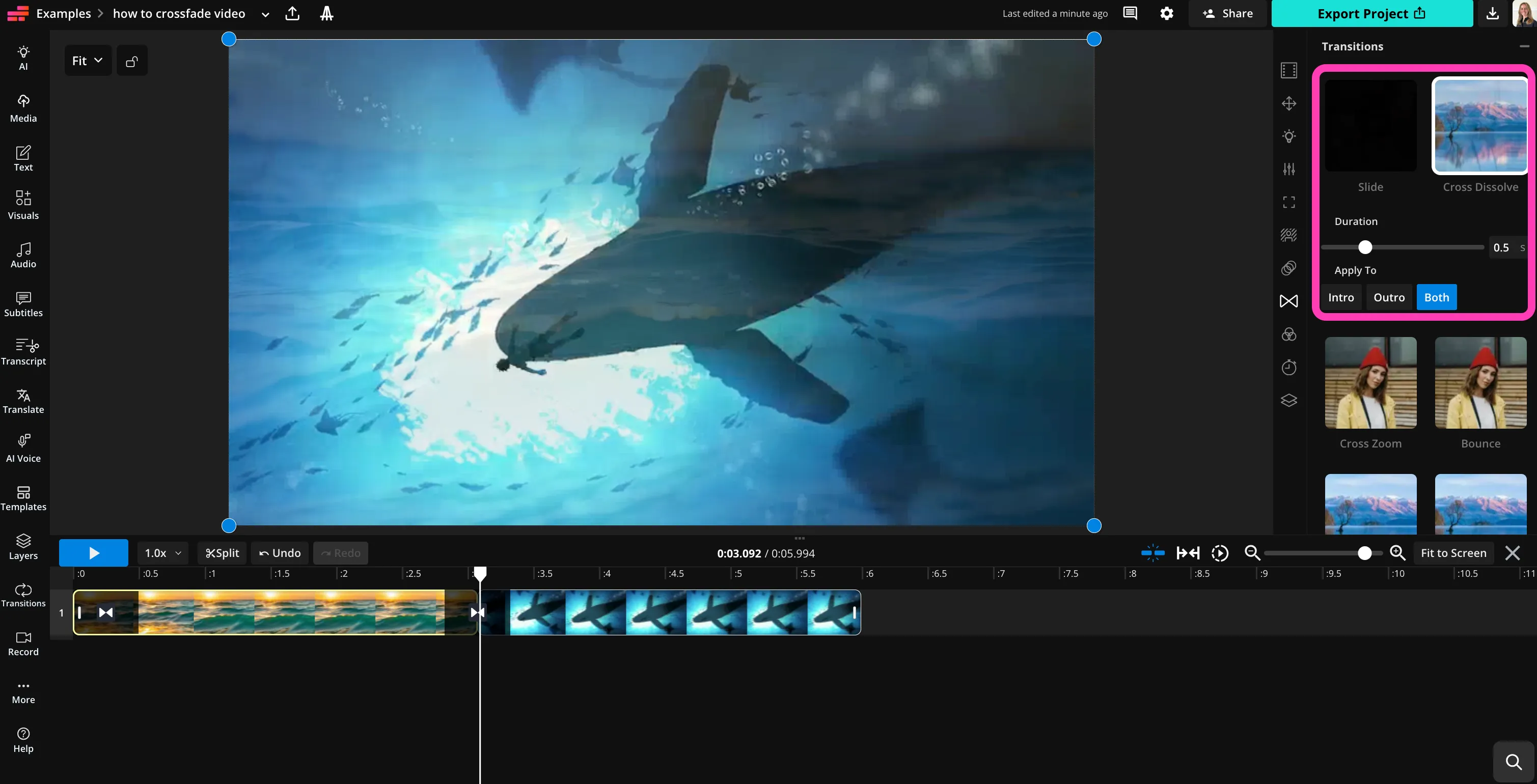
Erstelle ein neues Projekt im Kapwing Studio und klick zum Hochladen deiner Videos. Zieh sie dann in die richtige Reihenfolge in derselben Zeile der Timeline.
- Step 2Überblendung
Wähle die erste Videodatei aus und klicke dann auf „Transitions" in der rechten Seitenleiste. Klicke auf „Cross Dissolve" und passe die Einstellungen an.
- Step 3Herunterladen
Bearbeite weiter oder klicke auf „Export Project", um dein überblendetes Video in hoher Auflösung herunterzuladen.
Was macht Kapwing anders?



Häufig gestellte Fragen
Wir haben Antworten auf die häufigsten Fragen, die unsere Nutzer stellen.
Ist das Crossfade Video Tool kostenlos?
Ja, Kapwing's Crossfade Video ist kostenlos für alle Nutzer.
Haben die Exporte ein Wasserzeichen?
Wenn du Kapwing mit einem kostenlosen Konto nutzt, enthalten alle Exporte – einschließlich Crossfade Video – ein Wasserzeichen. Sobald du auf ein Pro-Konto upgradelst, wird das Wasserzeichen vollständig aus deinen Kreationen entfernt.
Wie du Videos mit Kapwing überblendest
Um Videos zu überblenden, lade deine Clips zunächst in Kapwing Studio hoch. Ordne sie auf der Timeline so an, dass der erste Clip in den zweiten Clip übergeht, wo du den Fade-Effekt haben möchtest.
Wähle dann den Clip aus und öffne das Panel "Transitions" in der rechten Seitenleiste. Wähle "Cross Dissolve" und passe die Dauer des Fade an, um zu kontrollieren, wie sanft ein Clip in den nächsten übergeht. Wenn dir die Vorschau gefällt, exportiere dein Projekt, um das fertige Video herunterzuladen.
Was ist ein Crossfade-Übergang beim Videobearbeiten?
Ein Crossfade-Übergang (auch Cross Dissolve genannt) verblendet zwei Clips miteinander, indem der eine allmählich ausgeblendet wird, während der nächste Clip eingeblendet wird. Statt eines harten Schnitts zwischen Szenen überlappen sich beide Clips kurz, um einen sanfteren visuellen Übergang zu schaffen.
Dieser Effekt wird häufig in Vlogs, Montagen, Reisevideos und Diashows verwendet. Crossfades helfen dabei, den visuellen Fluss beim Wechsel zwischen Szenen, B-Roll oder verschiedenen Kamerawinkeln zu bewahren.
Wann sollte ich einen Crossfade statt eines harten Schnitts verwenden?
Crossfades funktionieren am besten, wenn du einen sanften Übergang zwischen Momenten schaffen möchtest, z. B. wenn du von einem Ort zu einem anderen wechselst, zwischen Zeitraffer-Clips übergehst oder Fotos in einer Diashow vermischst.
Hard Cuts werden oft für schnelle Schnitte verwendet, während Crossfades dir helfen, ein cineastischeres oder poliertes Gefühl zu schaffen. Viele Creator nutzen Crossfades, um von Talking-Head-Aufnahmen zu B-Roll überzugehen oder um Montage-Sequenzen zu glätten.
Kann ich mit Kapwing andere Übergänge hinzufügen?
Ja, Kapwing bietet eine vollständige Palette von One-Click-Übergängen, einschließlich alles von Grid Flip und Glitch bis hin zu Zoom, Kaleidoskop und Film Burn. Wähle deine Videodatei in der Timeline aus und klicke dann auf „Transitions" in der rechten Seitenleiste, um deine Übergänge zu erkunden.
Kann ich die Länge des Crossfade kontrollieren?
Ja, mit Kapwing kannst du die Dauer des Crossfade ganz einfach mit einem Schieberegler anpassen. Kurze Übergänge erzeugen schnelle Schnitte, während längere Übergänge einen sanfteren Übergang zwischen Szenen schaffen.
Das macht es super einfach, Übergänge an deinen Bearbeitungsstil oder das Tempo deines Videos anzupassen. Du könntest zum Beispiel schnelle Übergänge für Social-Media-Videos nutzen oder längere Dissolves für filmische Geschichten und Diashows.
Kann ich mehr als zwei Videos überblenden?
Ja klar, du kannst mehrere Clips ins Kapwing Studio hochladen und Crossfade-Übergänge zwischen ihnen anwenden. Das ist super für Video-Montagen, Highlight-Reels oder Slideshow-Videos mit sanften Übergängen geeignet.
Sobald deine Clips in der Timeline angeordnet sind, kannst du Cross-Dissolve-Übergänge zwischen beliebigen Clips hinzufügen. Du kannst dein Projekt auch weiterhin mit Filtern, Effekten, Untertiteln und anderen Tools bearbeiten, bevor du es exportierst.
Entdecke Ressourcen
Tipps, Vorlagen und tiefgreifende Einblicke, um dir zu helfen, schneller zu erstellen und selbstbewusst zu teilen.
Alle anzeigen


Erstelle dein erstes Video in nur wenigen Klicks. Schließ dich über 35 Millionen Creator an, die Kapwing vertrauen, um mehr Inhalte in weniger Zeit zu erstellen.