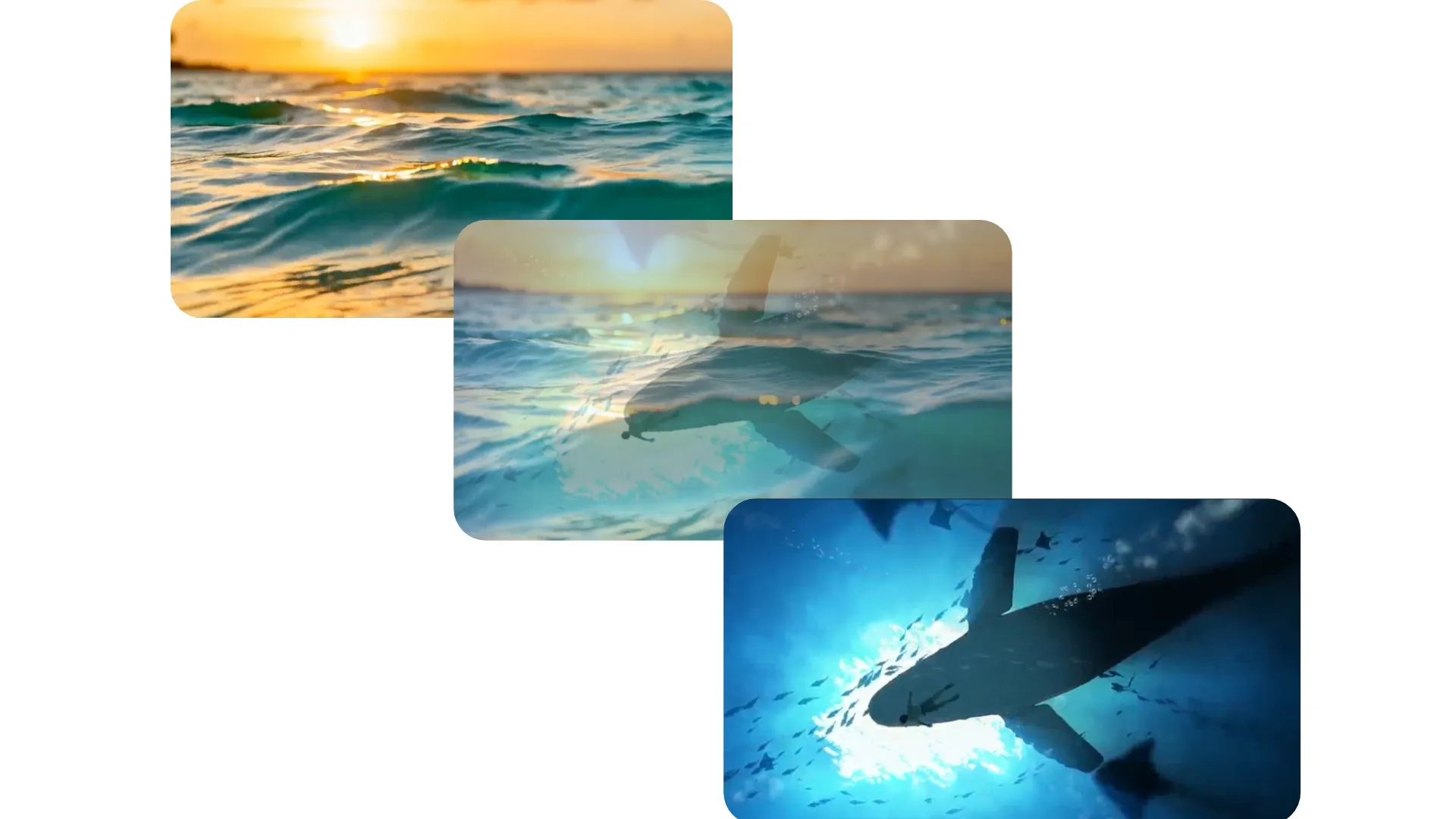
몇 초 만에 클립을 크로스페이드하세요 — 무료로
온라인 스튜디오에서 디졸브 트랜지션을 추가하고 영상을 편집해 보세요
부드러운 전환, 편집 기술 필요 없어요
Kapwing의 Crossfade Video 도구로 어색한 컷을 부드러운 디졸브 트랜지션으로 바꿔보세요. 두 개의 비디오를 업로드하고 하드 컷 없이 합치세요. 타임라인에서 커스터마이징 가능한 크로스페이드 지속 시간과 즉시 미리보기로 편집하세요.
비디오 흐름에 영향을 주지 않으면서 토킹 헤드 영상에서 B-롤로 전환하세요. 몽타주와 타임랩스를 메인 내러티브에 블렌드하세요. 그 다음 HD로 내보내거나 소셜 미디어에 바로 콘텐츠를 공유하세요.

이미 다양한 산업 분야에서 비디오 제작을 혁신하고 있어요
더 빠르게 발행하고, 더 잘 협업하고, 항상 앞서가는 팀들의 이야기를 직접 들어보세요.


비디오 크로스페이드하는 방법
- Step 1비디오 업로드
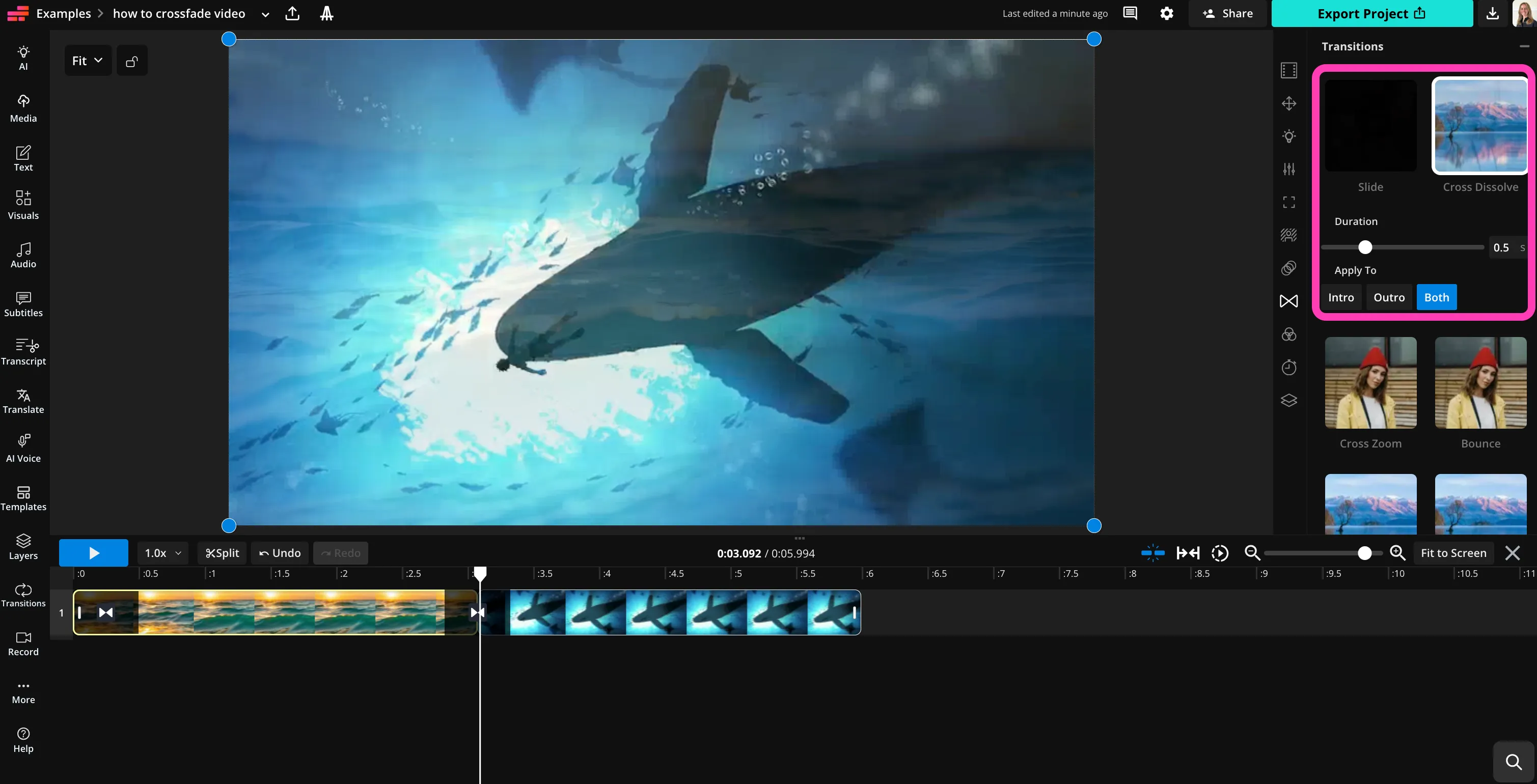
Kapwing 스튜디오에서 새 프로젝트를 만들고 클릭해서 비디오를 업로드하세요. 타임라인의 같은 줄에 드래그해서 순서대로 배치하면 돼요.
- Step 2크로스페이드
첫 번째 비디오 파일을 선택한 다음 오른쪽 사이드바에서 "Transitions"를 클릭하세요. "Cross Dissolve"를 클릭하고 설정을 조정하면 돼요.
- Step 3다운로드
계속 편집하거나 "Export Project"를 클릭해서 고해상도로 크로스페이드된 영상을 다운로드할 수 있어요.
Kapwing의 특별한 점은 뭐야?



자주 묻는 질문들
우리 사용자들이 자주 묻는 질문들에 대한 답변들을 준비해 놨어!
Crossfade Video 도구는 무료인가요?
네, Kapwing의 Crossfade Video는 모든 사용자가 무료로 사용할 수 있어요.
Do you have a watermark on the export?
Kapwing의 무료 계정을 사용하면 Crossfade Video를 포함한 모든 내보내기에 워터마크가 붙어요. Pro 계정으로 업그레이드하면 당신의 작품에서 워터마크가 싹 사라져요.
Kapwing으로 비디오 크로스페이드하는 방법
비디오를 크로스페이드하려면 먼저 클립을 Kapwing Studio에 업로드하세요. 타임라인에서 첫 번째 클립이 두 번째 클립으로 전환되는 지점에 페이드 효과가 나타나도록 배열하면 돼요.
다음으로 클립을 선택하고 오른쪽 사이드바에서 "Transitions" 패널을 열어요. "Cross Dissolve"를 선택하고 페이드의 지속 시간을 조정해서 한 클립이 다음 클립으로 얼마나 부드럽게 블렌드되는지 조절할 수 있어요. 미리보기가 마음에 들면 프로젝트를 내보내서 완성된 비디오를 다운로드하면 돼요.
비디오 편집에서 크로스페이드 트랜지션이 뭐예요?
When should you use a crossfade and when should you use a hard cut?
크로스페이드는 한 장소에서 다른 장소로 이동하거나, 타임랩스 클립 사이를 전환하거나, 슬라이드쇼에서 사진을 블렌딩할 때처럼 부드러운 전환을 만들고 싶을 때 가장 잘 작동해요.
하드 컷은 빠른 속도감을 위해 자주 사용되는 반면, 크로스페이드는 더 영화 같은 느낌이나 세련된 분위기를 만드는 데 도움이 돼요. 많은 크리에이터들이 크로스페이드를 사용해서 토킹헤드 영상에서 B-롤로 전환하거나 몽타주 시퀀스를 부드럽게 만들어요.
Kapwing으로 다른 트랜지션도 추가할 수 있어?
네, Kapwing은 그리드 플립, 글리치부터 줌, 万화경, 필름 번까지 모든 것을 포함한 완전한 원클릭 트랜지션을 제공해요. 타임라인에서 비디오 파일을 선택한 다음 오른쪽 사이드바의 "Transitions"를 클릭하면 트랜지션 옵션을 살펴볼 수 있어요.
Can you adjust the length of the crossfade?
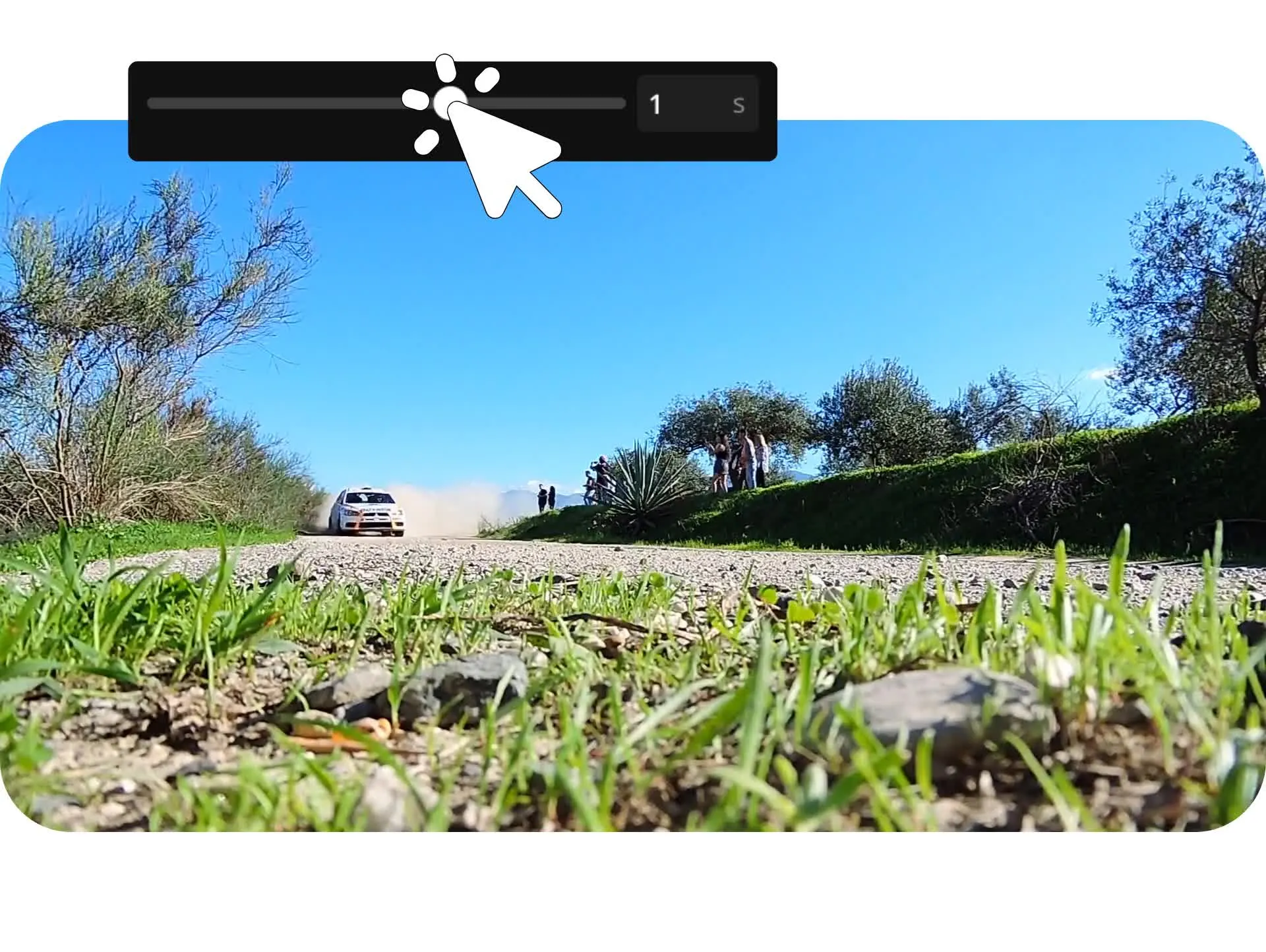
네, Kapwing에서는 간단한 슬라이더로 크로스페이드의 지속 시간을 조정할 수 있어요. 짧은 페이드는 빠른 전환을 만들고, 긴 페이드는 장면 간에 부드러운 블렌드를 만들어줍니다.
이렇게 하면 전환 효과를 당신의 편집 스타일이나 비디오의 속도에 맞추기가 정말 쉬워요. 예를 들어, 소셜 미디어 편집에는 빠른 페이드를 사용하거나 영화 같은 스토리텔링과 슬라이드쇼에는 더 긴 디졸브를 사용할 수 있어요.
두 개 이상의 비디오를 크로스페이드할 수 있나요?
물론이죠, Kapwing Studio에 여러 클립을 업로드하고 각 클립 사이에 크로스페이드 트랜지션을 적용할 수 있어요. 이건 비디오 몽타주, 하이라이트 릴, 또는 부드러운 트랜지션이 있는 슬라이드쇼 스타일 비디오를 만들 때 정말 유용해요.
클립들을 타임라인에 배열한 후에는 원하는 클립들 사이에 크로스 디졸브 트랜지션을 추가할 수 있어요. 내보내기 전에 필터, 이펙트, 캡션, 그리고 다른 도구들로 프로젝트를 계속 편집할 수도 있고요.



단 몇 번의 클릭으로 첫 번째 영상을 시작해 보세요. Kapwing을 믿고 더 적은 시간에 더 많은 콘텐츠를 만드는 3,500만 명 이상의 크리에이터들과 함께하세요.