Vídeo com Crossfade
Adicione um efeito de transição suave aos seus vídeos

Faça crossfade em seus clipes em segundos — de graça
Adicione transições de dissolução e edite vídeos em um estúdio online
Transições suaves, sem precisar de habilidades de edição
Substitua cortes abruptos por transições de dissolução polidas usando a ferramenta Crossfade Video do Kapwing. Envie dois vídeos e combine-os sem cortes duros. Edite na timeline com duração de crossfade personalizável e pré-visualizações instantâneas.
Faça a transição de vídeos de apresentador para B-roll sem afetar o fluxo do vídeo. Misture montagens e time-lapses na sua narrativa principal. Depois exporte em HD ou compartilhe conteúdo direto nas redes sociais.
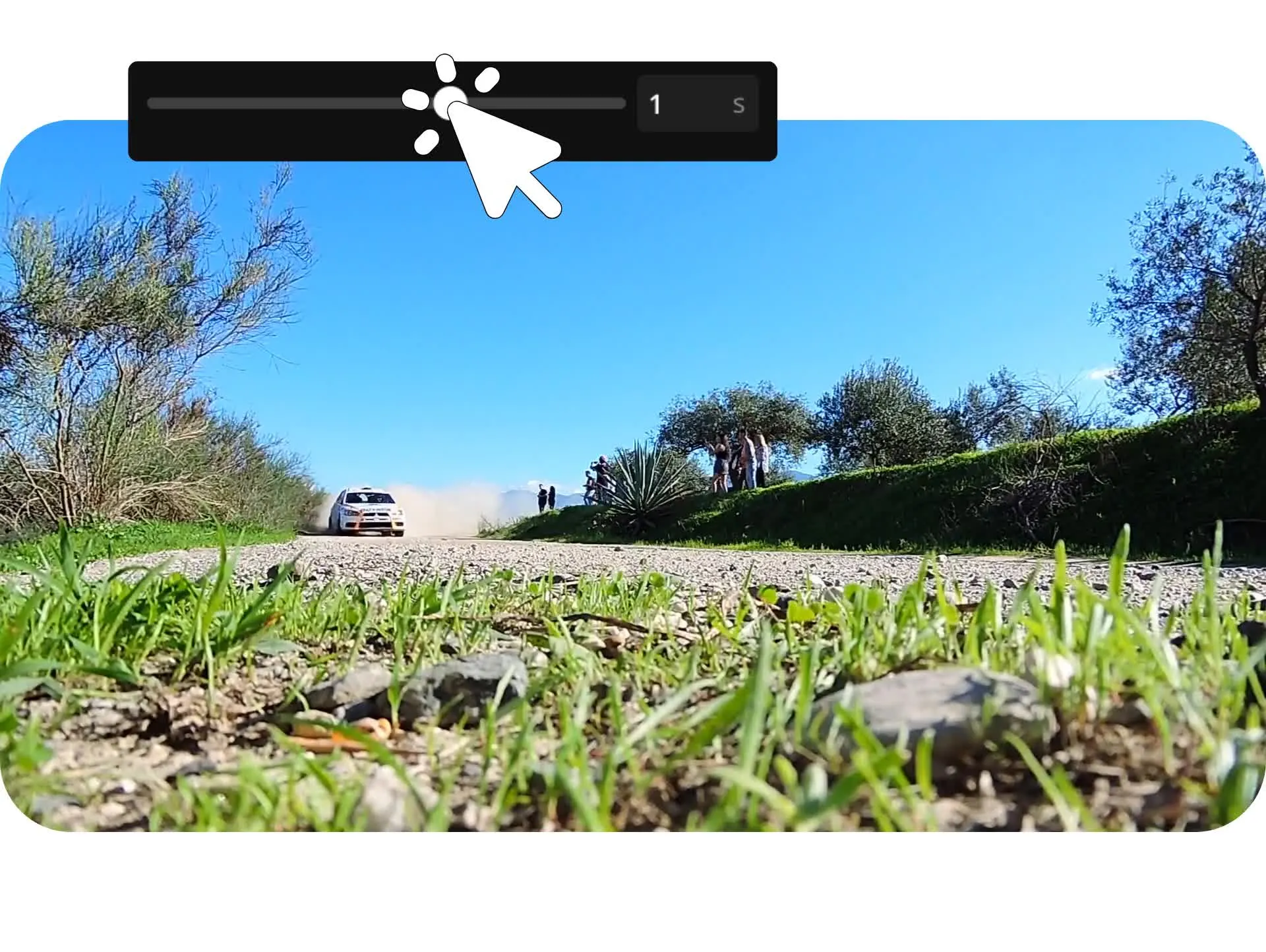
Transição Suave
Editar
Exportar
Faça crossfade entre dois vídeos e continue editando para transformar seu projeto em conteúdo pronto para compartilhar.
Use IA para aumentar a resolução, remover silêncios e estabilizar tremidas. Aplique efeitos de vídeo, filtros e animações. Experimente dezenas de outras transições com um clique. Adicione uma narração ou música de fundo e efeitos sonoros livres de royalties.
Adapte para qualquer plataforma com redimensionamento automático e zonas de segurança integradas.

Já transformando a criação de vídeo em diversos setores
Ouça diretamente das equipes que publicam mais rápido, colaboram melhor e ficam à frente.


Como Fazer Crossfade em Vídeos
- Step 1Enviar vídeo
Cria um novo projeto no Kapwing studio e clica pra fazer upload dos seus vídeos. Arrasta pra colocá-los em ordem na mesma linha da timeline.
- Step 2Transição cruzada
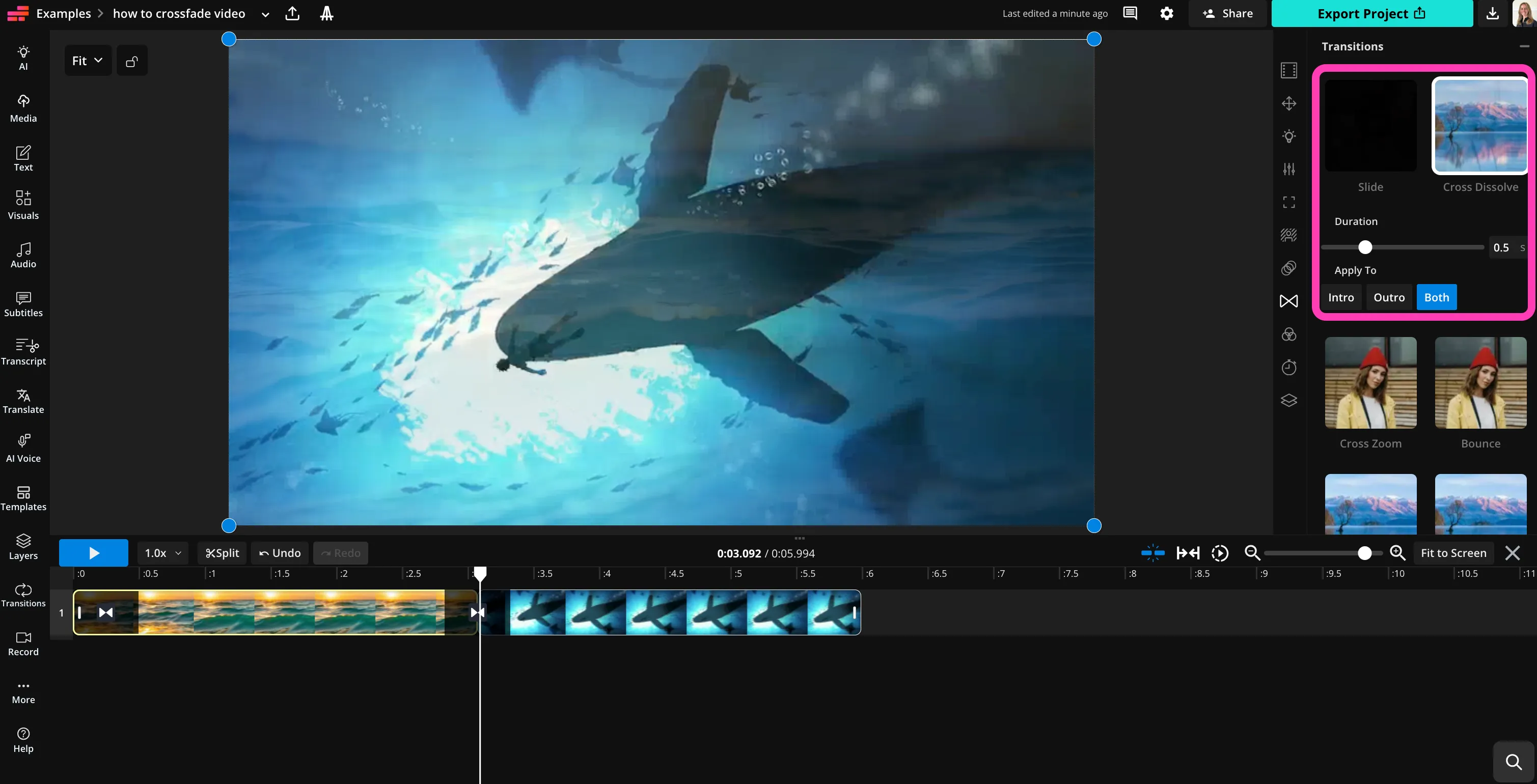
Selecione o primeiro arquivo de vídeo, depois clique em "Transitions" na barra lateral direita. Clique em "Cross Dissolve" e ajuste as configurações.
- Step 3Baixar
Continue editando ou clique em "Export Project" para baixar seu vídeo com crossfade em alta resolução.
Qual a diferença do Kapwing?



Perguntas Frequentes
A gente tem respostas para as perguntas mais comuns que nossos usuários fazem.
O Crossfade Video é gratuito?
Sim, o Crossfade Video do Kapwing é gratuito para todos os usuários.
Tem marca d'água nas exportações?
Se você usar Kapwing em uma conta gratuita, então todas as exportações — incluindo Crossfade Video — vão ter uma marca d'água. Depois que você atualizar para uma conta Pro, a marca d'água é completamente removida das suas criações.
Como fazer crossfade de vídeo com Kapwing
Para fazer uma transição suave entre vídeos, comece enviando seus clipes para o Kapwing Studio. Organize-os na timeline para que o primeiro clipe faça a transição para o segundo clipe no lugar onde você quer que o efeito de fade aconteça.
Depois, selecione o clipe e abra o painel "Transitions" na barra lateral direita. Escolha "Cross Dissolve" e ajuste a duração do fade para controlar como um clipe se mistura suavemente com o próximo. Quando estiver satisfeito com a prévia, exporte seu projeto para baixar o vídeo finalizado.
O que é uma transição crossfade na edição de vídeos?
Uma transição crossfade (também chamada de cross dissolve) mistura dois clipes juntos desvanecendo gradualmente um enquanto o próximo clipe aparece. Em vez de um corte seco entre cenas, os dois clipes se sobrepõem brevemente para criar uma transição visual mais suave.
Esse efeito é comumente usado em vlogs, montagens, vídeos de viagem e apresentações de slides. Os crossfades ajudam a manter o fluxo visual ao alternar entre cenas, B-roll, ou diferentes ângulos de câmera.
Quando devo usar um crossfade em vez de um corte seco?
Crossfades funcionam melhor quando você quer criar uma transição suave entre momentos, como passar de um local para outro, fazer transição entre clipes em time-lapse, ou misturar fotos em um slideshow.
Hard cuts são frequentemente usados para um ritmo mais rápido, enquanto crossfades ajudam a criar um visual mais cinemático ou polido. Muitos criadores usam crossfades para fazer transição de vídeos de apresentação para B-roll ou para suavizar sequências de montagem.
Posso adicionar outras transições com Kapwing?
Sim, Kapwing oferece uma gama completa de transições com um clique, incluindo tudo, desde grid flip e glitch até zoom, caleidoscópio e film burn. Selecione seu arquivo de vídeo na timeline e clique em "Transitions" na barra lateral direita para explorar suas opções de transição.
Posso controlar a duração do crossfade?
Sim, o Kapwing permite que você ajuste a duração do crossfade com um simples controle deslizante. Fades curtos criam transições rápidas, enquanto fades mais longos criam uma mistura mais suave entre cenas.
Isso facilita bastante combinar as transições com seu estilo de edição ou o ritmo do seu vídeo. Por exemplo, você pode usar fades rápidos para edições em redes sociais ou dissoluções mais longas para narrativas cinematográficas e apresentações de slides.
Posso fazer crossfade com mais de dois vídeos?
Com certeza, você pode fazer upload de vários clipes no Kapwing Studio e aplicar transições crossfade entre cada um. Isso é útil para criar vídeos em montagem, reels de destaques ou vídeos estilo slideshow com transições suaves do começo ao fim.
Depois que seus clipes estão organizados na timeline, você pode adicionar transições cross dissolve entre qualquer um dos clipes que quiser. Você também pode continuar editando seu projeto com filtros, efeitos, legendas e outras ferramentas antes de exportar.
Descubra Recursos
Dicas, templates e análises aprofundadas para ajudar você a criar mais rápido e compartilhar com confiança.
Ver tudo


Comece com seu primeiro vídeo em apenas alguns cliques. Junte-se a mais de 35 milhões de criadores que confiam na Kapwing para criar mais conteúdo em menos tempo.