Magdagdag ng crossfade effect sa mga video

I-crossfade ang mga clips sa loob ng ilang segundo — nang libre
Magdagdag ng dissolve transitions at i-edit ang mga video sa isang online studio
Magandang transitions, walang kailangang editing skills
Palitan ang mga nakakasakit na cuts gamit ang smooth dissolve transitions sa tulong ng Kapwing's Crossfade Video tool. I-upload ang dalawang videos at pagsamahin ang mga ito nang walang hard cuts. I-edit sa timeline gamit ang customizable crossfade duration at instant previews.
Mag-transition mula sa talking head footage tungo sa B-roll nang hindi nakakaapekto sa video flow. Pagsama-samahin ang montages at time-lapses sa iyong main narrative. Pagkatapos, i-export sa HD o ibahagi ang content direkta sa social media.
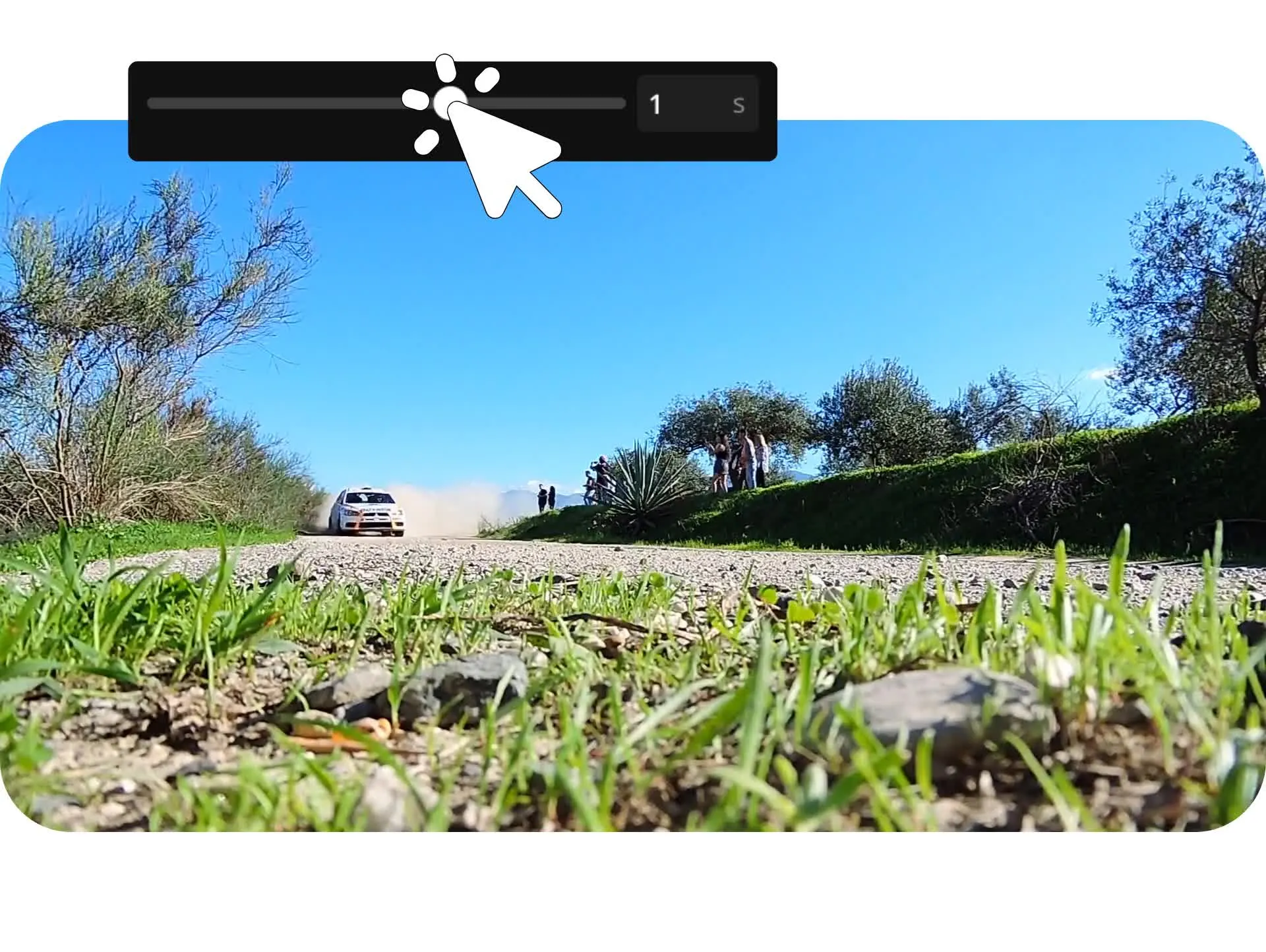
Crossfade
I-edit
I-export
Mag-crossfade sa pagitan ng dalawang videos, tapos patuloy na mag-edit para gawing ready-to-share content ang iyong project.
Gamitin ang AI para mag-upscale ng resolution, alisin ang silences, at i-stabilize ang pag-shake. Mag-apply ng video effects, filters, at animations. Subukan ang maraming iba pang one-click transitions. Magdagdag ng voice-over o royalty-free background music at sound effects.
I-adapt para sa kahit anong platform gamit ang automatic resizing at built-in safe zones.

Nagbabago na ng video creation sa iba't ibang industriya
Marinig direkta mula sa mga team na naglalabas ng content nang mas mabilis, nakikipagtulungan nang mas mahusay, at nananatiling nangunguna.


Paano Mag-Crossfade ng mga Video
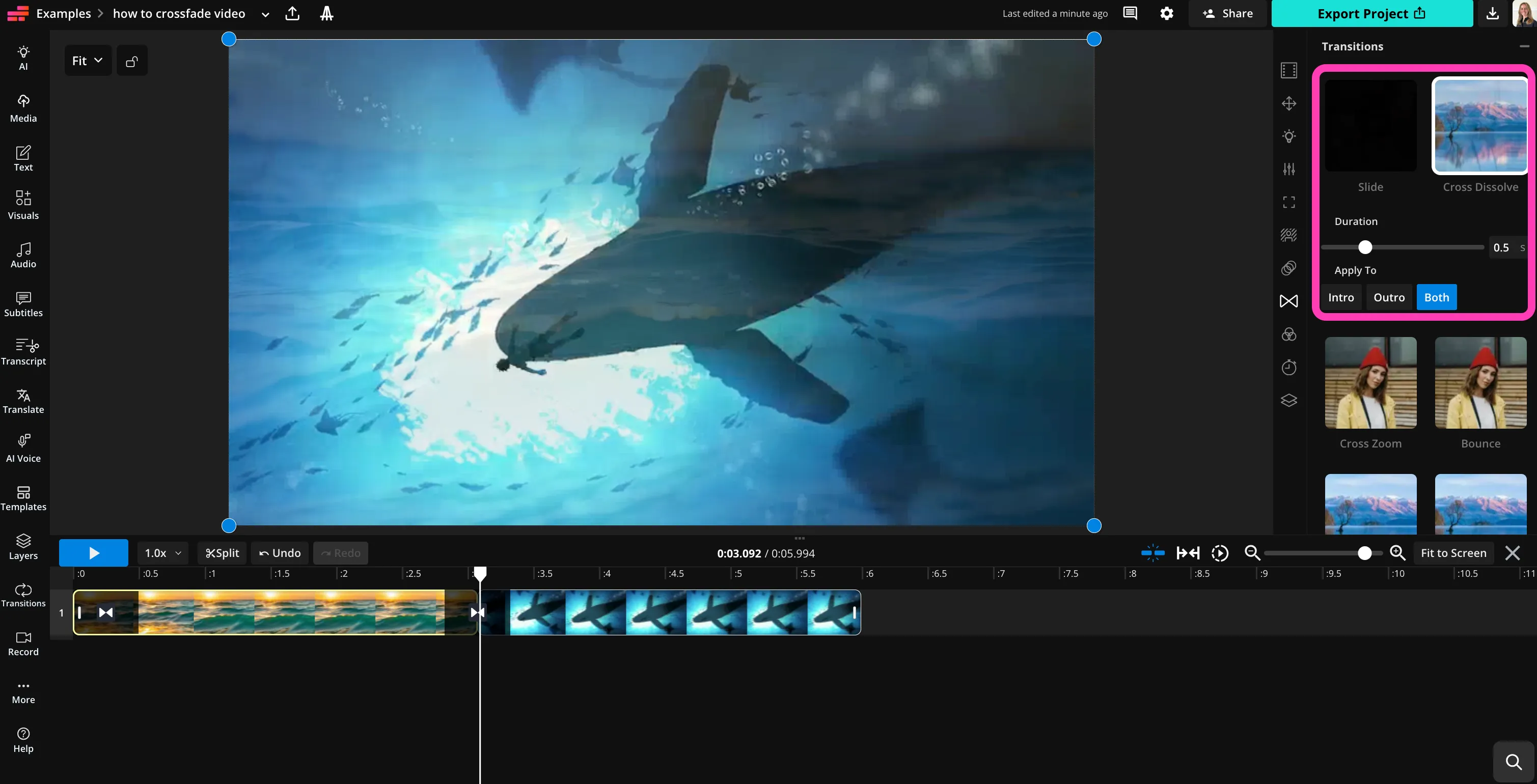
- Step 1I-upload ang video
Gumawa ng bagong proyekto sa Kapwing studio at i-click para i-upload ang iyong mga video. I-drag para ilagay sila sa tamang order sa parehong row ng timeline.
- Step 2Crossfade
Piliin ang unang video file, pagkatapos ay i-click ang "Transitions" sa kanang sidebar. I-click ang "Cross Dissolve" at i-adjust ang mga setting.
- Step 3I-download
Magpatuloy sa pag-edit o i-click ang "Export Project" para i-download ang iyong crossfaded video sa mataas na resolution.
Ano ang kakaiba tungkol sa Kapwing?



Mga Madalas Itanong na Katanungan
Mayroon kaming mga sagot sa mga pinakakaraniwang tanong na itinatanong ng aming mga users.
Libre ba ang Crossfade Video tool?
Oo, ang Kapwing's Crossfade Video ay libre para sa lahat ng users.
May watermark ba sa exports?
Kung gumagamit ka ng Kapwing sa Free account, lahat ng exports — kasama ang Crossfade Video — may watermark. Pagkatapos mong mag-upgrade sa Pro account, ang watermark ay completely na aalis sa iyong mga creations.
Paano gumawa ng crossfade sa video gamit ang Kapwing
Para gumawa ng crossfade sa mga video, magsimula sa pag-upload ng iyong clips sa Kapwing Studio. I-arrange ang mga ito sa timeline para ang unang clip ay magsimulang mag-transition sa pangalawang clip kung saan mo gusto ang fade effect.
Pagkatapos, piliin ang clip at buksan ang "Transitions" panel sa right sidebar. Pumili ng "Cross Dissolve" at i-adjust ang duration ng fade para kontrolin kung gaano kinis ang pagsasama ng isang clip sa susunod. Kapag satisfied ka na sa preview, i-export ang iyong project para ma-download ang finished video.
Ano ang crossfade transition sa video editing?
Ang crossfade transition (tinatawag din na cross dissolve) ay nagsasama ng dalawang clips sa pamamagitan ng unti-unting pag-fade out ng isa habang ang susunod na clip ay nag-fade in. Sa halip na isang matalas na pagbabago sa pagitan ng mga eksena, ang dalawang clips ay magkakapatong ng kaunti upang lumikha ng mas maayos na visual transition.
Ang effect na ito ay karaniwang ginagamit sa vlogs, montages, travel videos, at slideshows. Ang crossfades ay tumutulong na mapanatili ang visual flow kapag nagpapalit ng mga eksena, B-roll, o iba't ibang camera angles.
Kailan ko dapat gamitin ang crossfade sa halip na hard cut?
Ang crossfades ay gumagana nang best kapag gusto mong lumikha ng soft transition sa pagitan ng mga moments, tulad ng paglipat mula sa isang lugar papunta sa iba, pag-transition sa pagitan ng time-lapse clips, o pag-blend ng mga photos sa isang slideshow.
Ang hard cuts ay madalas na ginagamit para sa mabilis na pacing, habang ang crossfades ay tumutulong na lumikha ng mas cinematic o polished na pakiramdam. Maraming creators ang gumagamit ng crossfades para mag-transition mula sa talking-head footage papunta sa B-roll o para i-smooth out ang montage sequences.
Pwede ko bang magdagdag ng ibang transitions sa Kapwing?
Oo, nag-aalok ang Kapwing ng buong hanay ng one-click transitions, kasama ang lahat mula sa grid flip at glitch hanggang zoom, kaleidoscope, at film burn. Piliin ang iyong video file sa timeline, pagkatapos ay i-click ang "Transitions" sa kanang sidebar para tuklasin ang iyong mga transition options.
Pwede ko ba kontrolin ang haba ng crossfade?
Oo, ang Kapwing ay nagbibigay-daan sa iyo na i-adjust ang tagal ng crossfade gamit ang isang simple slider. Ang mabilis na fades ay lumilikha ng mabilis na transitions, habang ang mas mahabang fades ay lumilikha ng mas malambot na blend sa pagitan ng mga scene.
Ginagawang madali nito ang pagsama ng transitions sa iyong editing style o sa pace ng iyong video. Halimbawa, maaari mong gamitin ang mabilis na fades para sa social media edits o mas mahabang dissolves para sa cinematic storytelling at slideshows.
Pwede ko bang mag-crossfade ng higit sa dalawang videos?
Oo, pwede mong i-upload ang maraming clips sa Kapwing Studio at mag-apply ng crossfade transitions sa pagitan ng bawat isa. Ito ay napaka-useful para sa paglikha ng video montages, highlight reels, o slideshow-style videos na may smooth transitions sa buong video.
Pagkatapos i-arrange ang iyong clips sa timeline, pwede kang mag-add ng cross dissolve transitions sa pagitan ng kahit anong clips na gusto mo. Pwede mo ring patuloy na i-edit ang iyong project gamit ang filters, effects, captions, at iba pang tools bago mag-export.
Alamin ang mga Mapagkukunan
Mga tips, templates, at malalim na pagsusuri para tulungan kang lumikha nang mas mabilis at magbahagi nang may kumpiyansa.
Tingnan lahat


Magsimula ng iyong unang video sa loob lamang ng ilang clicks. Sumali sa mahigit 35 milyong creators na nagtitiwala sa Kapwing para lumikha ng mas maraming content sa mas kaunting oras.