Audio überblenden
Füge kostenlos online einen Crossfade-Effekt zu deinem Audio hinzu
Audio-Tracks überblenden — kostenlos
Audio überblenden und in einem professionellen Online-Studio bearbeiten
Sanfte Audioübergänge, die jeder anwenden kann
Verbessere jedes Projekt mit sanften Audio-Übergängen mit Kapwing's kostenlosem Crossfade Audio Tool. Füge Fade-in- und Fade-out-Effekte in Sekunden zu jedem Track hinzu – ohne teure Ausrüstung oder komplizierte Bearbeitung. Lade dein Audio hoch, wende einen Crossfade an und passe die Timing an deinen visuellen Stil an.
Mische Tracks, schichte Sound und perfektioniere Übergänge, um poliertes Audio für YouTube Videos, Podcasts und Marketing-Inhalte zu erstellen. Mit präzisen Fade-Kontrollen kannst du steuern, wie jeder Track in deine Timeline hineinkommt oder sie verlässt.
Überblende zwischen Intro-Musik und Voice-Overs, um abrupte Schnitte oder ungleichmäßige Lautstärke zu vermeiden. Integriere Werbung nahtlos in Podcasts, ohne das Hörerlebnis zu unterbrechen. Schichte mehrere Tracks, um Audio zu remixen und behalte dabei vollständige Kontrolle über Timing und Balance. Oder wende Fade-Effekte auf Audio in Video-Clips an, ohne dass du das Audio zuerst trennen musst.
Integriert mit hunderten von Audio-Bearbeitungstools
Vereinfache die Audio-Remixing und -Erstellung mit einem Online-Audio-Editor speziell für Content Creator und Marketer.
Nutze KI-gestützte Tools zum Verbessern der Audioklarheit, entferne Hintergrundgeräusche, teile Clips auf und balanciere die Lautstärke über Spuren. Bereinige Aufnahmen, passe Pegel an und bereite Audio vor, das von Anfang bis Ende konsistent klingt.
Bearbeite direkt in deinem Browser, exportiere in Sekunden und teile deine fertige Audio überall, von Podcasts bis zu Social Videos.

Verwandelt bereits die Videoproduktion in verschiedenen Branchen
Höre direkt von den Teams, die schneller veröffentlichen, besser zusammenarbeiten und immer einen Schritt voraus sind.


Wie man Audio überlagert
- Step 1Audio hochladen
Erstelle ein neues Projekt im Kapwing Studio und klicke, um deine Audiodateien hochzuladen. Ziehe sie in der Reihenfolge auf der Zeitleiste an die richtige Position.
- Step 2Überblendung
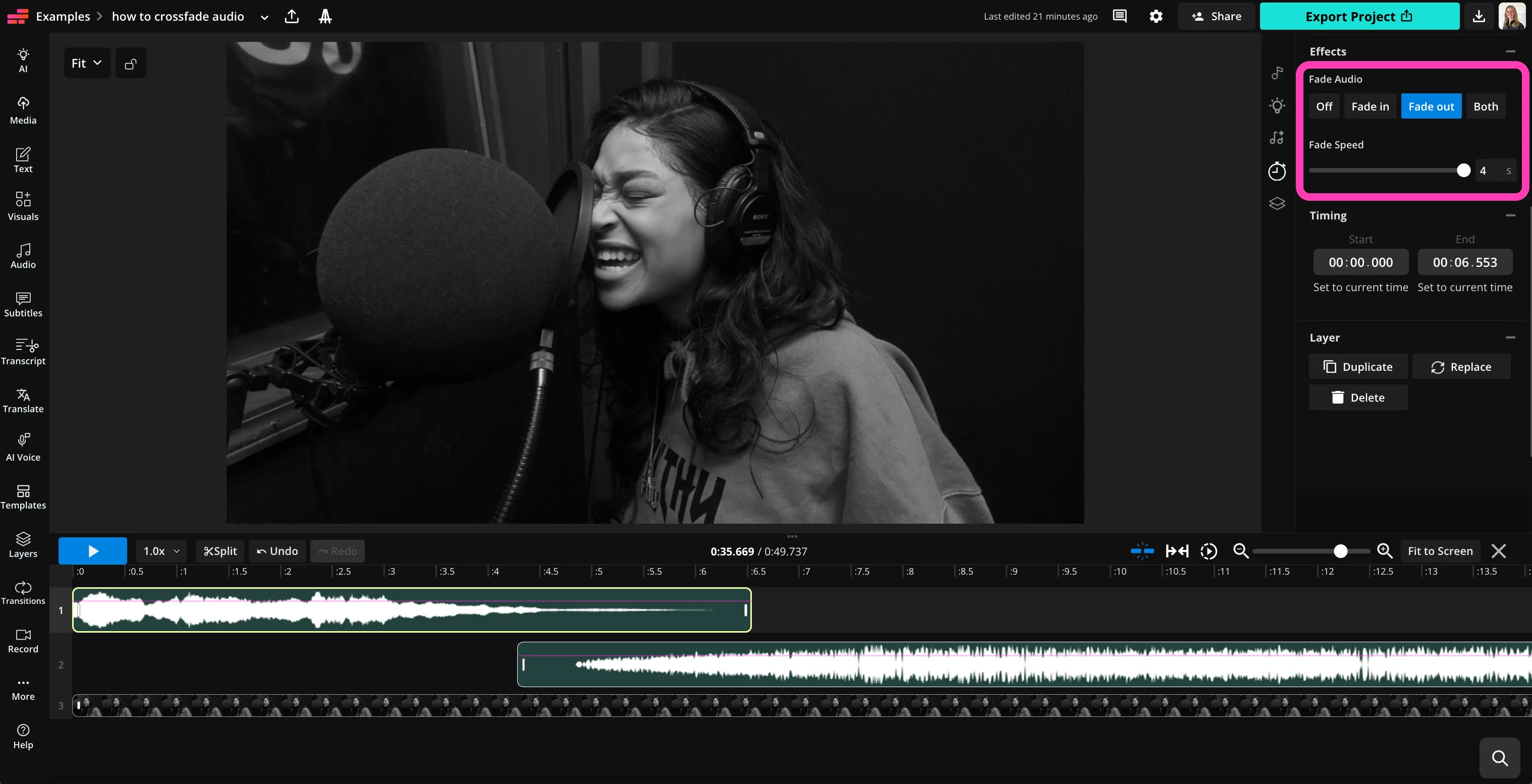
Wähle die erste Audiodatei aus und klicke dann auf „Effects" in der rechten Seitenleiste. Wähle unter „Fade Audio" die Option „Fade out" aus. Wähle dann die zweite Audiodatei aus und klicke auf „Fade in".
- Step 3Exportieren
Nutze den Schieberegler, um die Überblendungsgeschwindigkeit für jede Datei anzupassen. Klick auf "Projekt exportieren" oben rechts, um deine crossfaded Audiodatei herunterzuladen.
Was macht Kapwing anders?



Häufig gestellte Fragen
Wir haben Antworten auf die häufigsten Fragen, die unsere Nutzer stellen.
Ist das Crossfade Audio Tool kostenlos?
Ja, Kapwing's Crossfade Audio Tool ist kostenlos für alle Nutzer.
Welche Arten von Projekten profitieren vom Crossfading?
Crossfades werden häufig in Podcasts, YouTube-Videos, Marketing-Videos und Musik-Edits verwendet. Sie sind besonders hilfreich beim Übergang zwischen Intro-Musik und gesprochenen Segmenten, beim Vermischen von Liedern in Remixes oder beim Glätten von Szenenwechseln in Videos.
Crossfading kann sowohl Audio- als auch Video-Projekte unterstützen, von der Podcast-Produktion bis zu Social-Media-Inhalten. Kapwing hat auch ein Crossfade Video Tool zum Erstellen eines visuellen Crossfade-Effekts in jedem Video-Projekt.
Wie du Audio mit Kapwing überblendest
Um einen Crossfade-Effekt zu deinem Audio hinzuzufügen, erstelle ein neues Projekt im Kapwing Studio und lade deine Audiodateien hoch. Ziehe sie in der Zeitleiste so, dass sie sich in verschiedenen Reihen überlagern. Wähle dann die erste Audiodatei aus und klicke in der rechten Seitenleiste auf "Effects". Wähle "Fade in", "Fade out" oder "Both" und passe die Fade-Geschwindigkeit an.
Klicke anschließend auf die zweite Audiodatei und folge den gleichen Schritten, indem du einen "Fade in"-Effekt hinzufügst und die Geschwindigkeit anpasst. Fahre mit allen anderen Audiodateien fort.
Bearbeite weiter mit Kapwing's umfangreichen Audio-Bearbeitungswerkzeugen und klicke auf "Export Project", wenn du bereit zum Herunterladen oder Teilen deiner Datei bist.
Was ist Audio-Crossfade?
Crossfading bei Audio bedeutet, dass ein Audiotrack allmählich ausgeblendet wird, während ein anderer zur gleichen Zeit eingefadet wird. Anstatt eines abrupten Schnitts zwischen Clips überlappen sich die Sounds kurz, um einen sanften Übergang zu schaffen.
Creator nutzen Crossfades oft beim Wechsel zwischen Songs, beim Übergang von Musik zu Voiceover oder beim Vermischen von Audiosegmenten in Podcasts und Videos. Das Ergebnis klingt für Zuhörer natürlicher und hilft dir, einen konsistenten Rhythmus in deinem Projekt zu bewahren.
Welche Arten von Audiodateien kann ich überblenden?
Kapwing unterstützt viele gängige Audioformate, darunter MP3, WAV, M4A und mehr. Du kannst mehrere Dateien hochladen, sie nacheinander auf der Timeline platzieren und Überblendungseffekte zwischen Clips anwenden.
Du kannst Audio auch überblenden, das an Videoclips angehängt ist. So kannst du reibungslos zwischen Szenen oder Hintergrundmusik übergehen, ohne das Audio vorher von deinem Video zu trennen.
Brauche ich Audiobearbeitungsfähigkeiten?
Nein, Kapwings Audio-Crossfader ist sowohl für Anfänger als auch für professionelle Audiobearbeiter konzipiert.
Kann ich anpassen, wie lange der Crossfade dauert?
Ja, mit Kapwing kannst du die Geschwindigkeit jedes Fade-Effekts kontrollieren, damit du den Übergang zwischen Tracks perfekt abstimmen kannst. Nutze den Fade-Schieber, um den Übergang kürzer für schnelle Schnitte oder länger für sanftere Übergänge zu gestalten.
Das Anpassen der Fade-Länge ist besonders nützlich beim Mischen von Musik, beim Übergang zwischen Podcast-Segmenten oder beim Ausgleich von Hintergrundmusik mit Sprachkommentaren.
Kann ich Audio nach dem Hinzufügen von Crossfade noch weiter bearbeiten?
Absolut, Crossfading ist nur ein Schritt im Bearbeitungsprozess. Mit Kapwings Audio-Editor Studio kannst du weiterhin Clips zuschneiden, die Lautstärke anpassen, mehrere Spuren überlagern und Audiosegmente aufteilen.
Du kannst auch KI-gestützte Tools nutzen, um Hintergrundgeräusche zu entfernen, Lautstärkepegel auszugleichen und die Sprachklarheit zu verbessern, damit dein finales Audio konsistent und professionell klingt.
Entdecke Ressourcen
Tipps, Vorlagen und tiefgreifende Einblicke, um dir zu helfen, schneller zu erstellen und selbstbewusst zu teilen.
Alle anzeigen


Erstelle dein erstes Video in nur wenigen Klicks. Schließ dich über 35 Millionen Creator an, die Kapwing vertrauen, um mehr Inhalte in weniger Zeit zu erstellen.