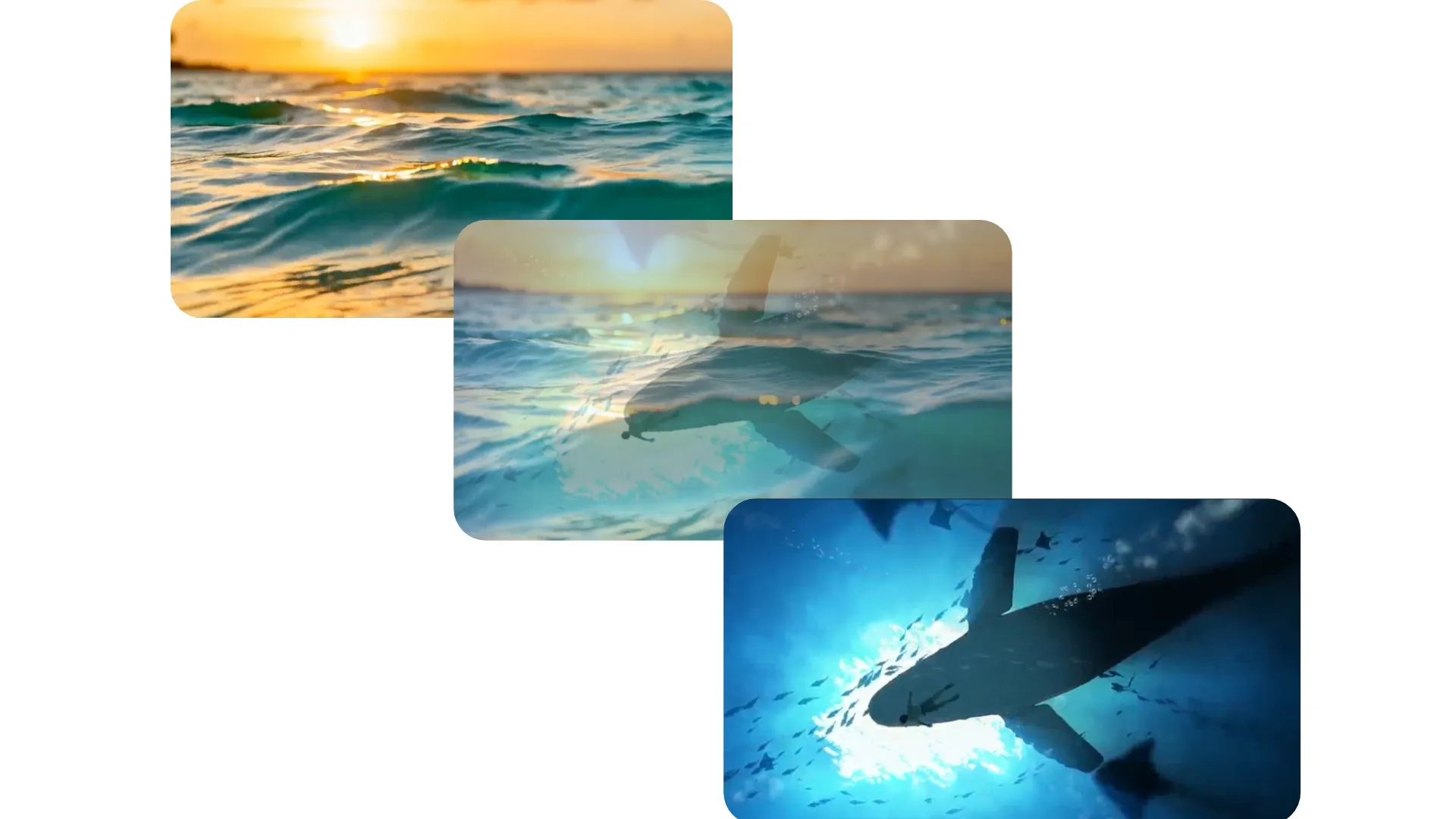
امزج الفيديوهات بتأثير التلاشي في ثوانٍ — مجاناً
أضف تأثيرات الذوبان والانتقالات وعدّل الفيديوهات في استوديو أونلاين
انتقالات سلسة، ما تحتاج مهارات تحرير
استبدل القطعات الحادة بانتقالات ذوبان ناعمة باستخدام أداة Kapwing للفيديو المتقاطع. حمّل فيديوهين وادمجهما بدون قطعات حادة. عدّل في الخط الزمني مع مدة ذوبان قابلة للتخصيص ومعاينات فورية.
انتقل من لقطات الحديث المباشر إلى B-roll بدون التأثير على تدفق الفيديو. امزج المونتاجات والفيديوهات السريعة في سردك الرئيسي. بعدين صدّر بجودة HD أو شارك المحتوى مباشرة على وسائل التواصل الاجتماعي.
```
تلاشي متقاطع
تعديل
تصدير
```اعمل crossfade بين فيديوهين، وبعدين كمّل التعديل عشان تحول مشروعك لمحتوى جاهز للمشاركة.
استخدم الذكاء الاصطناعي عشان تحسّن جودة الفيديو، وتشيل الصمت، وتثبّت الاهتزاز. طبّق مؤثرات فيديو وفلاتر وحركات. جرّب عشرات الانتقالات بنقرة واحدة. أضف تعليق صوتي أو موسيقى خلفية وتأثيرات صوتية خالية من حقوق الملكية.
تكيّف مع أي منصة باستخدام تغيير الحجم التلقائي والمناطق الآمنة المدمجة.
```
بالفعل نقوم بتحويل إنشاء الفيديو في مختلف المجالات
اسمع مباشرة من الفرق اللي بتنشر أسرع، وتتعاون بشكل أحسن، وتفضل متقدمة.


كيفية دمج الفيديوهات بتأثير التلاشي المتقاطع
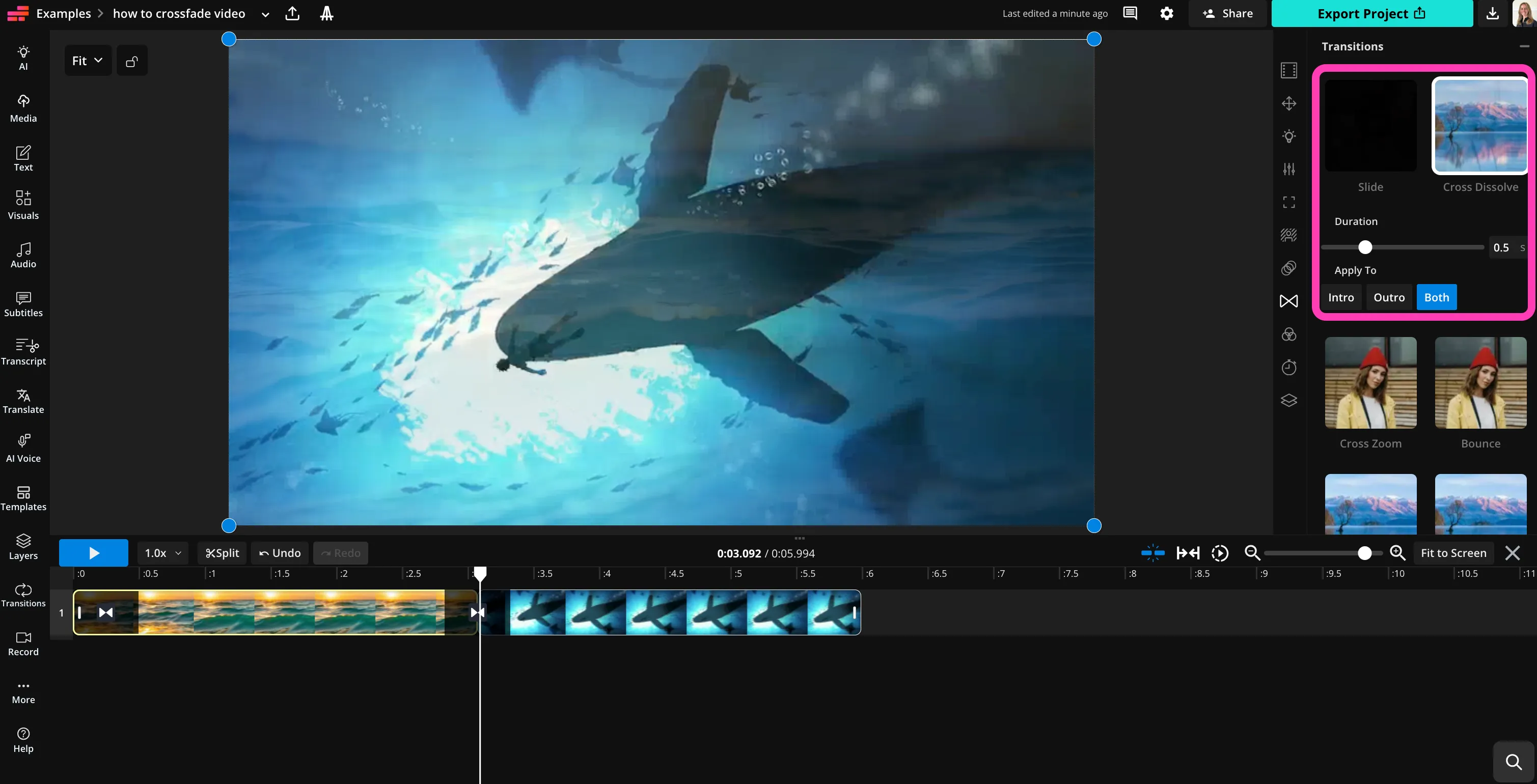
- Step 1رفع فيديو
أنشئ مشروع جديد في استوديو Kapwing وانقر لتحميل مقاطعك. اسحب لترتيبها بالترتيب الذي تريده في نفس صف الخط الزمني.
- Step 2تلاشي متقاطع
اختر ملف الفيديو الأول، ثم اضغط على "Transitions" في الشريط الجانبي الأيمن. اضغط على "Cross Dissolve" وعدّل الإعدادات.
- Step 3تحميل```html
استمر في التعديل أو اضغط على "تصدير المشروع" لـ تحميل الفيديو المتلاشي الخاص بك بدقة عالية.
```
ما المختلف في Kapwing؟



الأسئلة الشائعة
لدينا إجابات على أكثر الأسئلة شيوعاً التي يسألها مستخدمونا.
هل أداة Crossfade Video مجانية؟
آه، Kapwing's Crossfade Video مجاني لكل المستخدمين.
هل في علامة مائية على الملفات اللي بتصدّرها؟
إذا كنت تستخدم Kapwing على حساب مجاني، فإن جميع الصادرات — بما في ذلك Crossfade Video — تحتوي على علامة مائية. بمجرد ما تقوم بترقية حسابك إلى حساب Pro، راح تختفي العلامة المائية بالكامل من أعمالك الإبداعية.
كيفية عمل crossfade للفيديو باستخدام Kapwing
عشان تعمل crossfade للفيديوهات، ابدأ برفع مقاطعك في Kapwing Studio. رتبها في الخط الزمني بحيث ينتقل المقطع الأول إلى المقطع الثاني في المكان اللي تبي يصير فيه التأثير.
بعدين، اختر المقطع وافتح لوحة "Transitions" في الشريط الجانبي على اليمين. اختر "Cross Dissolve" وعدّل مدة الـ fade عشان تتحكم في كيفية دمج مقطع في الثاني بشكل سلس. لما تكون راضي على المعاينة، صدّر مشروعك عشان تحمل الفيديو النهائي.
ما هو انتقال crossfade في تحرير الفيديو؟ يعتبر انتقال crossfade واحد من أكثر التقنيات استخداماً في تحرير الفيديو! إنه انتقال سلس وناعم حيث يتلاشى مقطع فيديو واحد بينما يظهر مقطع آخر في نفس الوقت. النتيجة؟ انتقال احترافي وجميل بين المشاهد. يمكنك استخدام crossfade مع الفيديو والصوت والصور أيضاً. إنه خيار رائع لإضافة لمسة احترافية على محتواك على YouTube أو Instagram Reels أو أي منصة أخرى. الفائدة الأساسية للـ crossfade هي أنه يجعل انتقالاتك تبدو احترافية وسلسة بدلاً من القطع المباشر الحاد. جرب استخدام Kapwing لإضافة crossfade إلى فيديوهاتك بسهولة!
انتقال التلاشي المتقاطع (يُسمى كمان cross dissolve) بيمزج مقطعين مع بعض عن طريق تلاشي أحدهما تدريجياً وفي نفس الوقت يظهر المقطع اللي بعده. بدل القطع الحاد بين المشاهد، المقطعين بيتداخلوا مع بعض لفترة قصيرة عشان تخلق انتقال بصري أكثر سلاسة.
التأثير ده بتستخدمه كتير في مقاطع Vlog والمونتاجات ومقاطع السفر والعروض الشرائحية. التلاشي المتقاطع بيساعد في الحفاظ على التدفق البصري وأنت بتنتقل بين المشاهد، B-roll, أو زوايا الكاميرا المختلفة.
متى يجب أن أستخدم crossfade بدلاً من hard cut؟
الانتقالات المتدرجة تشتغل أحسن شي لما تبي تسوي انتقال ناعم بين اللحظات، زي الانتقال من مكان لثاني، أو الانتقال بين مقاطع الفيديو بتقنية التصوير السريع، أو دمج الصور في عرض شرائح.
القطعات الحادة غالباً ما تتستخدم للإيقاع السريع، بينما الانتقالات المتدرجة تساعدك تسوي مظهر أكثر سينمائية واحترافية. كتير من المبدعين يستخدمون الانتقالات المتدرجة للانتقال من لقطات الحديث المباشر لللقطات الإضافية أو عشان ينعموا تسلسلات المونتاج.
هل يمكنني إضافة انتقالات أخرى مع Kapwing؟
أيوه، Kapwing بيوفر مجموعة كاملة من الانتقالات بضغطة واحدة، وفيها كل حاجة من grid flip و glitch لحد zoom و kaleidoscope و film burn. اختار ملف الفيديو بتاعك في التايملاين، بعدين اضغط على "Transitions" في الشريط الجانبي على اليمين عشان تشوف خيارات الانتقالات بتاعتك.
```هل يمكنني التحكم في مدة الانتقال السلس؟
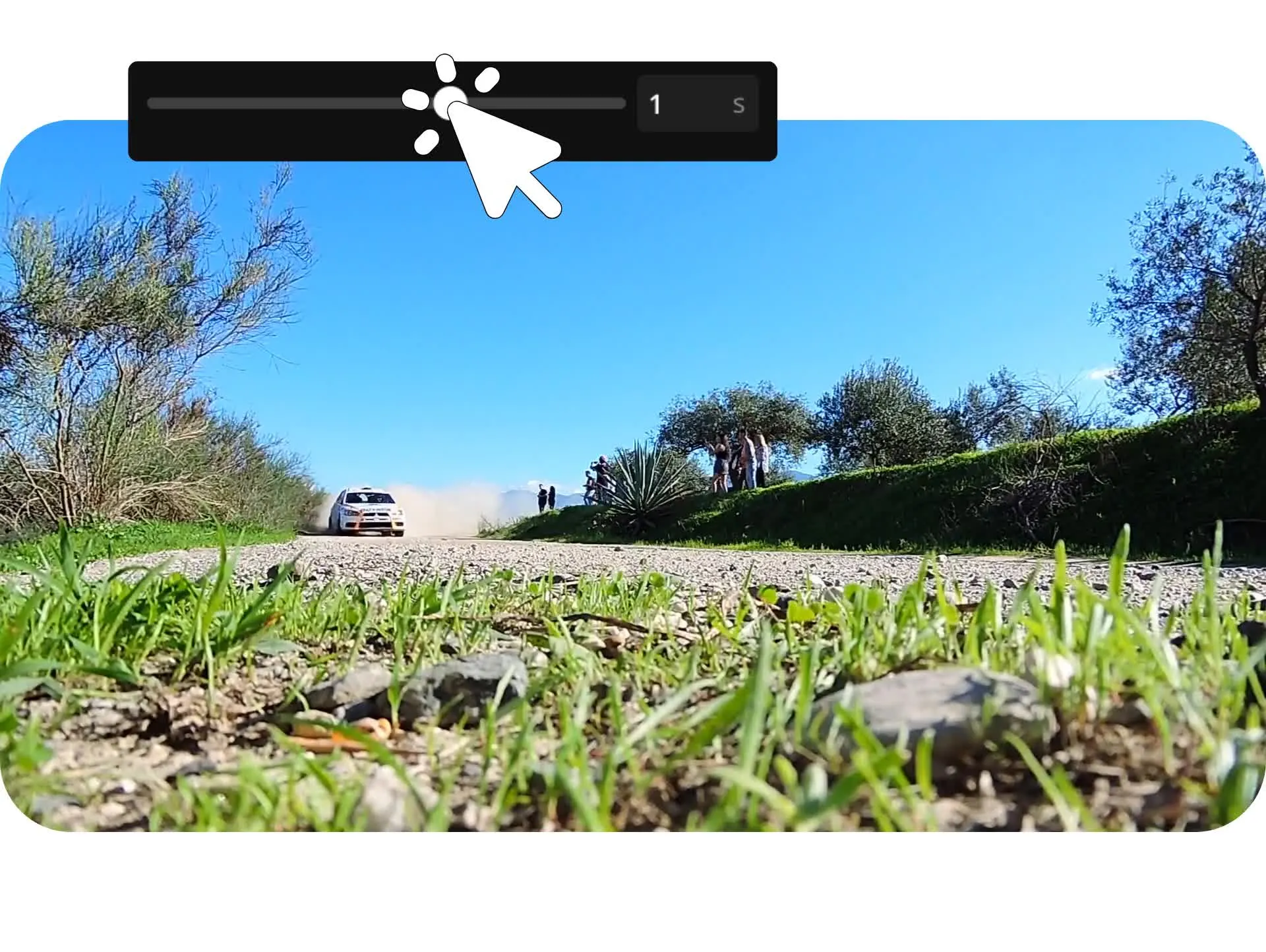
أيوه، Kapwing يسمح لك بتعديل مدة الـ crossfade بكل سهولة من خلال slider بسيط. الـ fades القصيرة تخلق انتقالات سريعة، بينما الـ fades الأطول تخلق مزج أناعم بين المشاهد.
هذا يخليك تطابق الانتقالات مع أسلوب التحرير بتاعك أو سرعة الفيديو بتاعك. مثلاً، ممكن تستخدم fades سريعة للتعديلات على وسائل التواصل أو dissolves أطول للحكايات السينمائية والـ slideshows.
```هل يمكنني عمل crossfade لأكثر من فيديوهين؟
أكيد، ممكن تحمل عدة مقاطع في Kapwing Studio وتطبق تأثيرات crossfade بينها. ده مفيد جداً لما تبقى عايز تعمل فيديوهات montage أو highlight reels أو فيديوهات بأسلوب slideshow مع انتقالات ناعمة طول الوقت.
لما تخلص من ترتيب مقاطعك على timeline، ممكن تضيف تأثيرات cross dissolve بين أي مقاطع تحتاجها. وممكن كمان تستمر في تعديل مشروعك باستخدام filters، effects، captions، وأدوات تانية قبل ما تصدره.



ابدأ بفيديوك الأول في بضع نقرات فقط. انضم إلى أكثر من 35 مليون منشئ محتوى يثقون بـ Kapwing لإنشاء المزيد من المحتوى في وقت أقل.