Video Crossfaden
Voeg een crossfade-effect toe aan video's

Clips in enkele seconden crossfaden — gratis
Voeg dissolve-overgangen toe en bewerk video's in een online studio
Vloeiende overgangen, geen bewerkingsvaardigheden nodig
Vervang abrupte sneden door vloeiende dissolve-overgangen met Kapwing's Crossfade Video tool. Upload twee video's en combineer ze zonder harde sneden. Bewerk in de timeline met aanpasbare crossfade-duur en directe voorbeelden.
Ga over van talking head-beeldmateriaal naar B-roll zonder de videostroom te verstoren. Blend montages en time-lapses in je hoofdverhaal. Exporteer vervolgens in HD of deel content rechtstreeks naar social media.
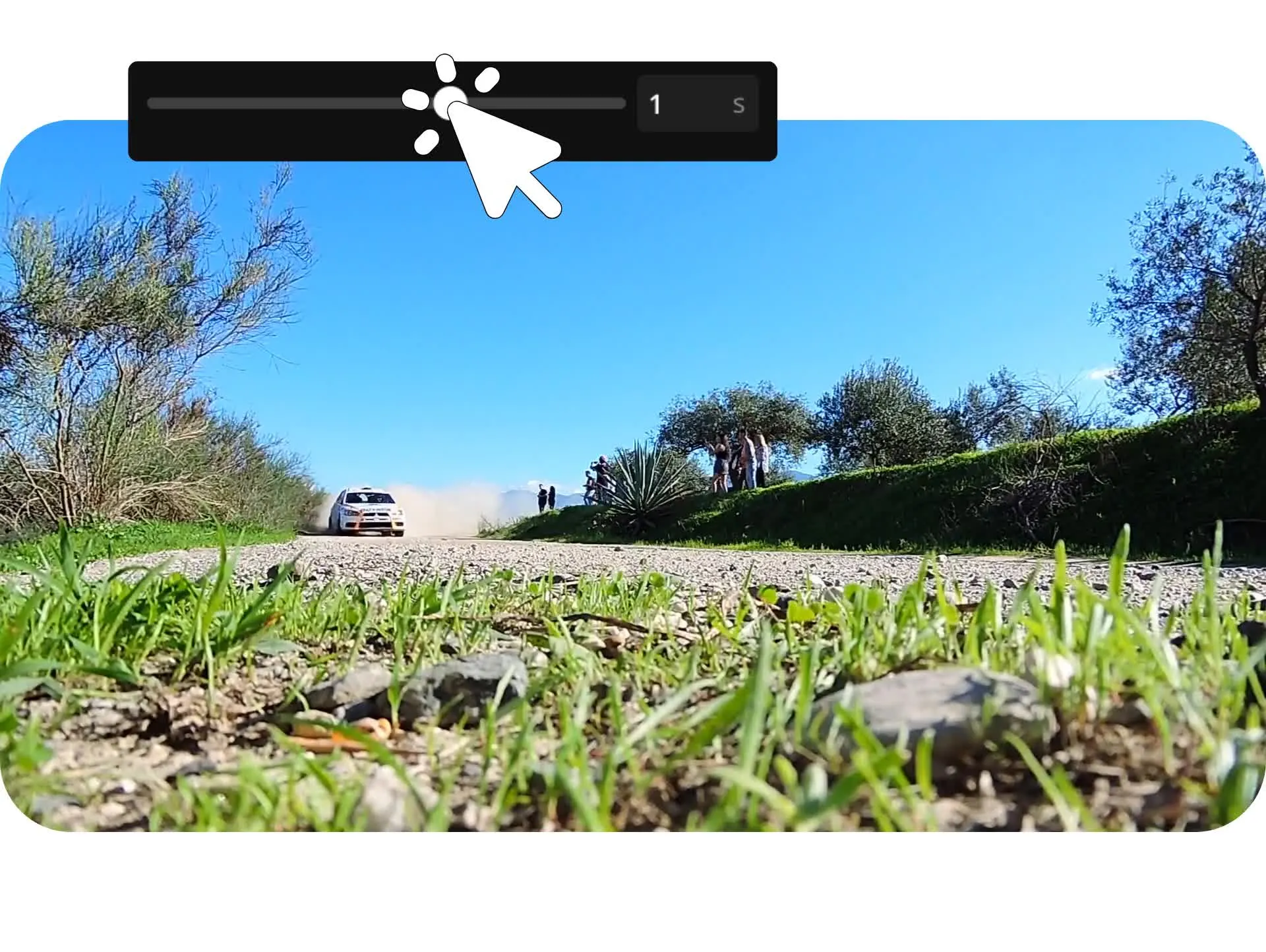
Crossfade
Bewerk
Exporteer
Crossfade tussen twee video's en ga verder met bewerken om je project klaar te maken voor delen.
Gebruik AI om de resolutie op te schalen, stiltes te verwijderen en trillingen te stabiliseren. Pas video-effecten, filters en animaties toe. Experimenteer met tientallen andere one-click transitions. Voeg een voice-over of royalty-free achtergrondmuziek en geluidseffecten toe.
Pas aan voor elk platform met automatische schaling en ingebouwde veilige zones.

Al video's aan het transformeren in verschillende branches
Hoor rechtstreeks van de teams die sneller publiceren, beter samenwerken en altijd een stap vooruit zijn.


Hoe je video's kunt crossfaden
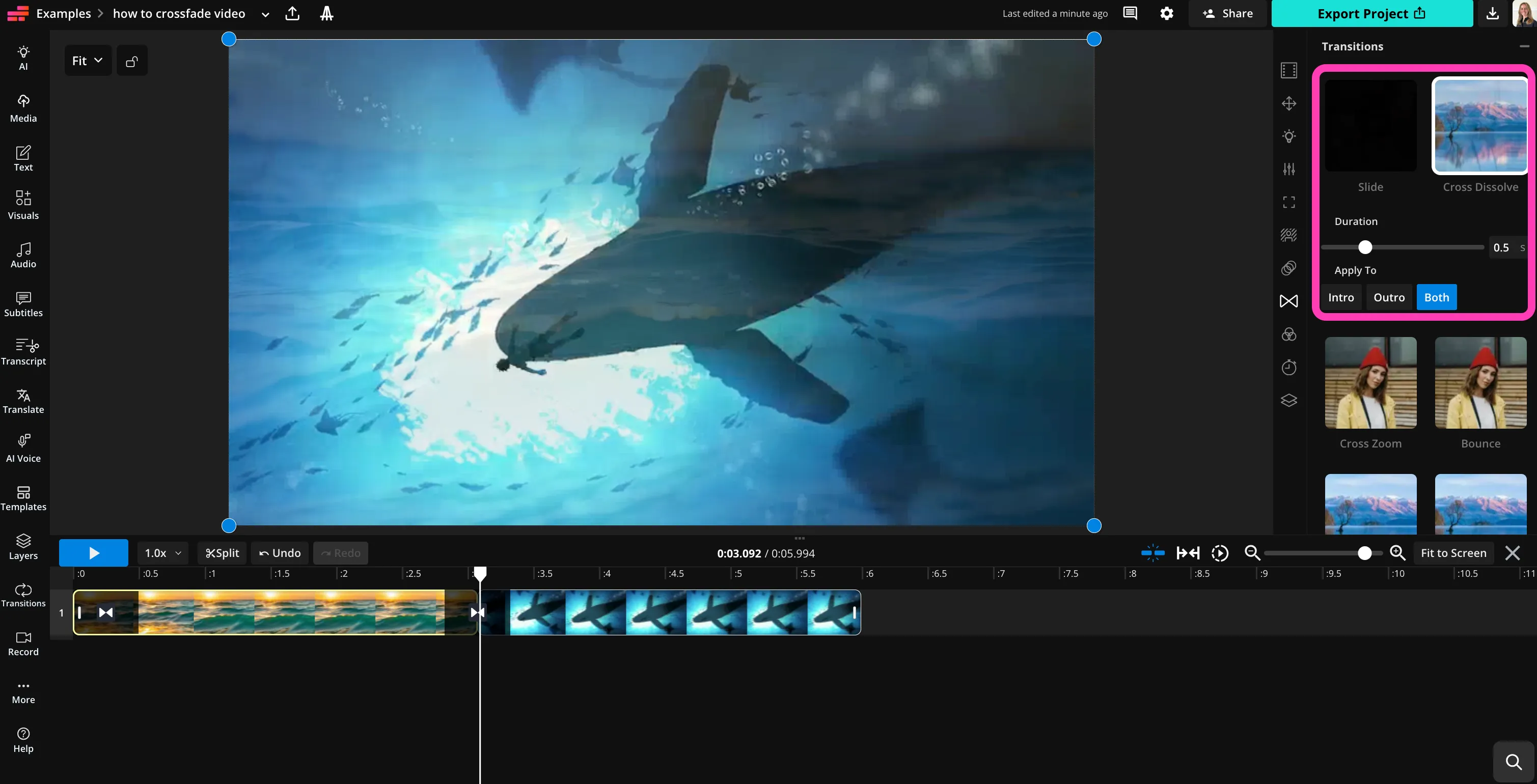
- Step 1Video uploaden
Maak een nieuw project in de Kapwing studio en klik om je video's te uploaden. Sleep ze naar de juiste volgorde in dezelfde rij van de timeline.
- Step 2Crossfade
Selecteer het eerste videobestand, klik vervolgens op "Transitions" in de rechterzijbalk. Klik op "Cross Dissolve" en pas de instellingen aan.
- Step 3Download
Ga door met bewerken of klik op "Project exporteren" om je crossfaded video in hoge resolutie te downloaden.
Wat is anders aan Kapwing?



Veelgestelde vragen
We hebben antwoorden op de meest gestelde vragen van onze gebruikers.
Is het Crossfade Video tool gratis?
Ja, Kapwing's Crossfade Video is gratis voor alle gebruikers.
Staat er een watermerk op exports?
Als je Kapwing gebruikt met een gratis account, dan bevatten alle exports — inclusief Crossfade Video — een watermerk. Zodra je upgradet naar een Pro account, wordt het watermerk volledig verwijderd uit je creaties.
Hoe je video's crossfadet met Kapwing
Om video's over elkaar heen te laten vervagen, begin je door je clips in Kapwing Studio te uploaden. Zet ze op de timeline zodat de eerste clip overgaat in de tweede clip op het moment dat je het fade-effect wilt hebben.
Selecteer vervolgens de clip en open het paneel "Transitions" in de rechterzijbalk. Kies "Cross Dissolve" en pas de duur van de fade aan om te bepalen hoe soepel de ene clip in de andere overgaat. Als je tevreden bent met de preview, exporteer je project om de afgewerkte video te downloaden.
Wat is een crossfade transition in videobewerking?
Een crossfade-overgang (ook wel een cross dissolve) voegt twee clips samen door de ene geleidelijk uit te faden terwijl de volgende clip in komt. In plaats van een abrupte snede tussen scènes, overlappen beide clips even kort om een vloeiendere visuele overgang te creëren.
Dit effect wordt veel gebruikt in vlogs, montages, reisvideo's en slideshows. Crossfades helpen om de visuele flow te behouden wanneer je tussen scènes, B-roll, of verschillende camerahoeken wisselt.
Wanneer moet ik een crossfade gebruiken in plaats van een harde cut?
Crossfades werken het beste wanneer je een zachte overgang tussen momenten wilt creëren, zoals het verplaatsen van de ene locatie naar de andere, het overgaan tussen time-lapse clips, of het mengen van foto's in een diavoorstelling.
Hard cuts worden vaak gebruikt voor snel tempo, terwijl crossfades helpen om een meer cinematische of gepolijste uitstraling te creëren. Veel creators gebruiken crossfades om over te gaan van talking-head footage naar B-roll of om montagesequenties soepel te maken.
Can I add other transitions with Kapwing?
Ja, Kapwing biedt een volledig scala aan one-click transitions, inclusief alles van grid flip en glitch tot zoom, kaleidoscoop en film burn. Selecteer je videobestand in de timeline en klik op "Transitions" in de rechterzijbalk om je transities te verkennen.
Kan ik de lengte van de crossfade controleren?
Ja, met Kapwing kun je de duur van de crossfade eenvoudig aanpassen met een schuifbalk. Korte fades zorgen voor snelle overgangen, terwijl langere fades een zachter mengsel tussen scènes creëren.
Dit maakt het makkelijk om overgangen aan te passen aan jouw bewerkingsstijl of het tempo van je video. Je kunt bijvoorbeeld snelle fades gebruiken voor social media edits of langere dissolves voor cinematografisch verhalen vertellen en slideshows.
Kan ik meer dan twee video's crossfaden?
Ja hoor, je kunt meerdere clips uploaden naar Kapwing Studio en crossfade-overgangen tussen elk ervan toepassen. Dit is super handig voor het maken van videomontages, highlight reels of slideshow-achtige video's met vloeiende overgangen.
Zodra je clips op de timeline hebt gerangschikt, kun je cross dissolve-overgangen tussen clips toevoegen. Je kunt je project ook nog verder bewerken met filters, effecten, ondertitels en andere tools voordat je het exporteert.
Ontdek Bronnen
Tips, templates en diepgaande gidsen om je sneller te helpen creëren en met vertrouwen te delen.
Bekijk alles


Maak je eerste video in slechts een paar klikken. Sluit je aan bij meer dan 35 miljoen creators die Kapwing vertrouwen om meer content in minder tijd te maken.