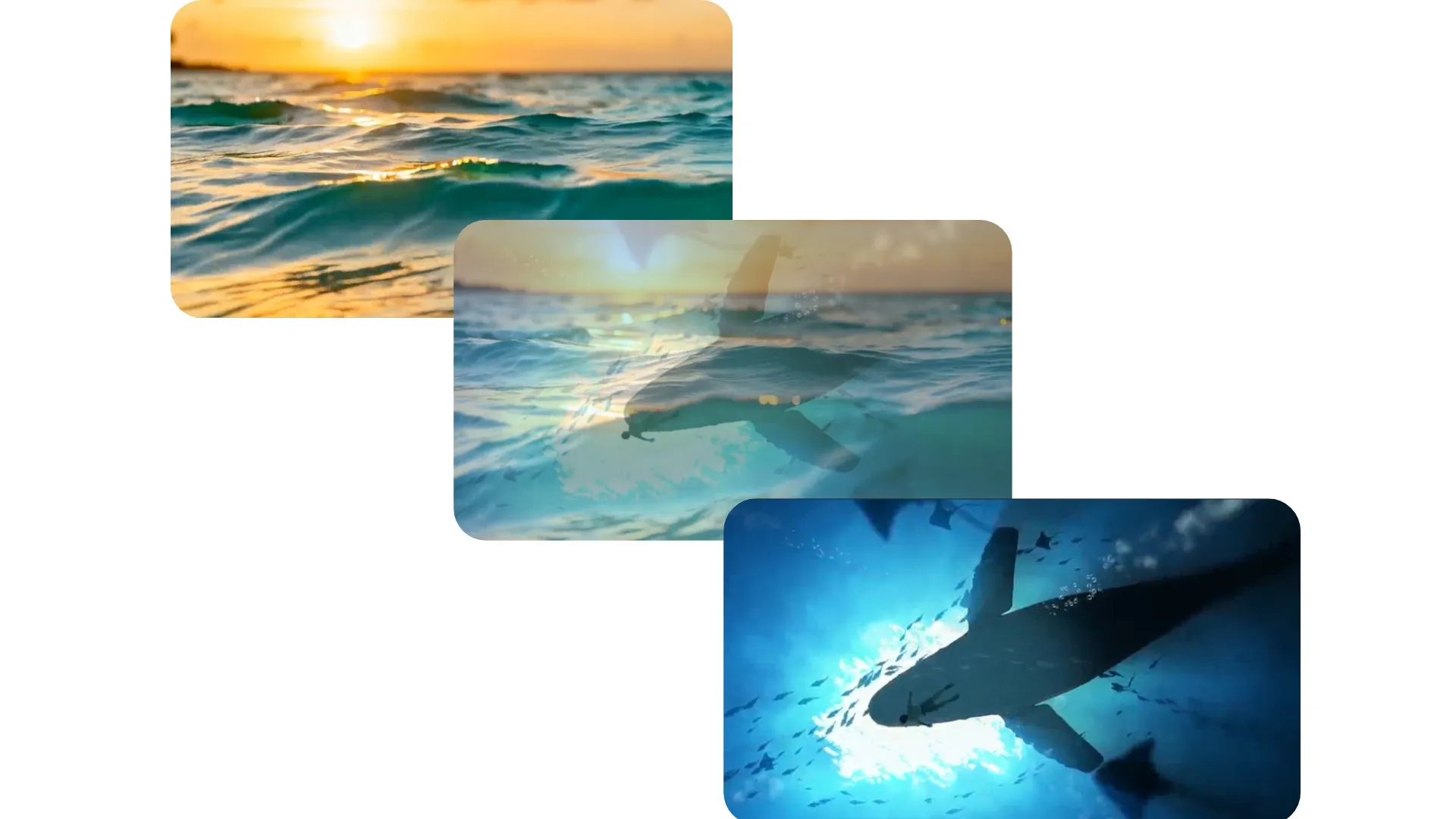
Dodaj efekt przejścia do swoich filmów

crossfade_video_ocean_hero_V1.jpg

Przejścia między klipami w kilka sekund — za darmo

Dodaj przejścia rozpuszczające i edytuj filmy w internetowym studiu

Gładkie przejścia, nie potrzebujesz umiejętności edycji

Zastąp ostre cięcia gładkimi przejściami rozpuszczającymi się za pomocą narzędzia Crossfade Video firmy Kapwing. Prześlij dwa filmy i połącz je bez twardych cięć. Edytuj na osi czasu z możliwością dostosowania czasu rozpuszczania i natychmiastowym podglądem.


Przejdź z nagrań mówiącego człowieka do materiału B-roll bez wpływu na przepływ wideo. Połącz montaże i time-lapsy ze swoją główną narracją. Następnie wyeksportuj w HD lub udostępnij zawartość bezpośrednio w mediach społecznościowych.
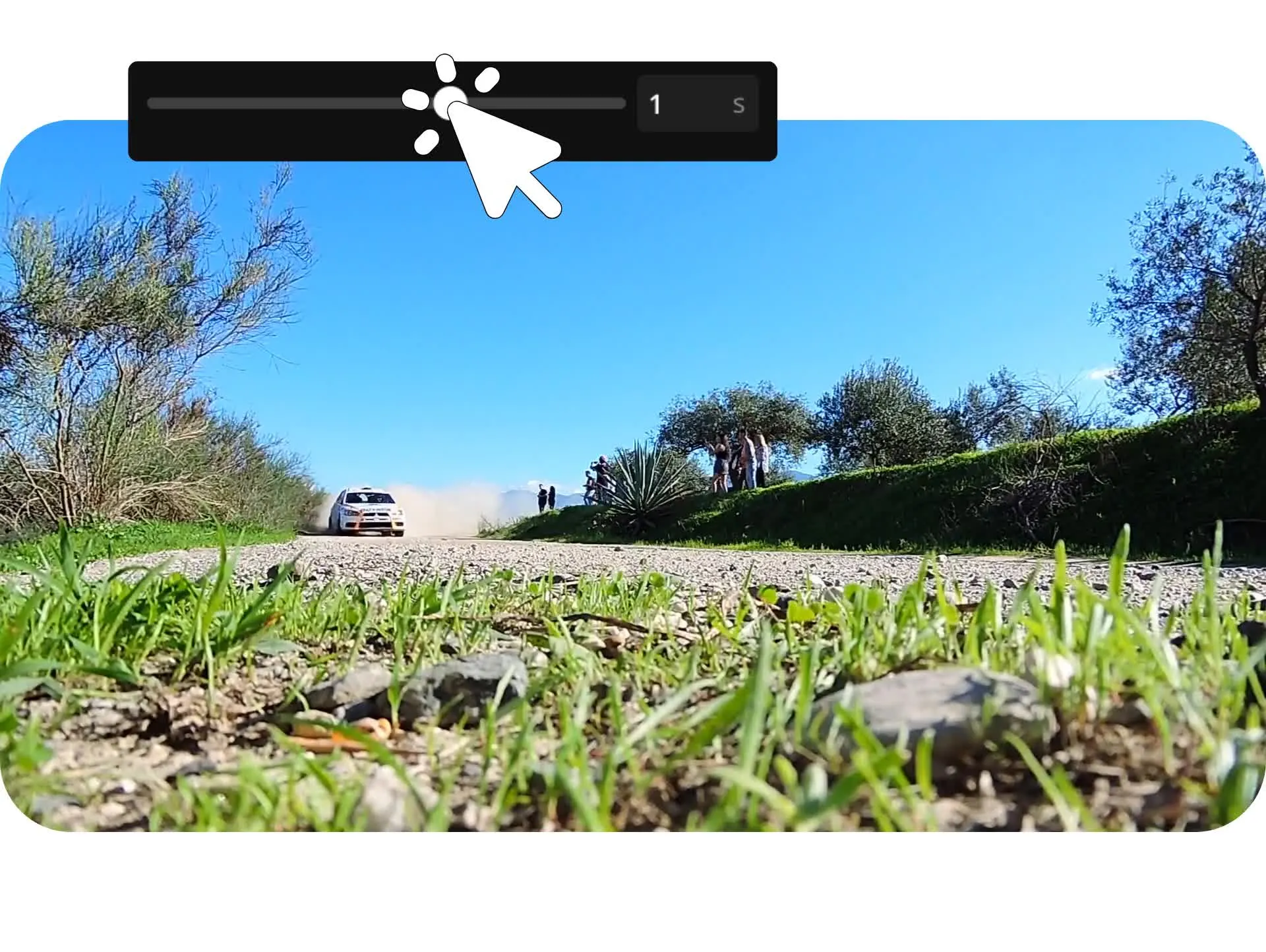
Transition between videos
Video Poster

Przejście

Edytuj

Eksportuj

Przejdź płynnie między dwoma wideo, a następnie kontynuuj edycję, aby przekształcić swój projekt w treść gotową do udostępnienia.


Użyj AI, aby zwiększyć rozdzielczość, usunąć cisze i ustabilizować drżące nagrania. Zastosuj efekty wideo, filtry i animacje. Eksperymentuj z dziesiątkami innych przejść jednym kliknięciem. Dodaj lektora lub wolną od tantiem muzykę w tle i efekty dźwiękowe.


Dostosuj do dowolnej platformy dzięki automatycznej zmianie rozmiaru i wbudowanym strefom bezpiecznym.

Prześlij wideo
edytowanie za pomocą Kapwing
Prawdziwe zespoły tworzące na Kapwing

Już rewolucjonizujemy tworzenie wideo w różnych branżach

Słuchaj bezpośrednio od zespołów, które publikują szybciej, lepiej współpracują i pozostają na czele.

Po prostu działa!
Kapwing jest naprawdę intuicyjny. Wielu naszych specjalistów od marketingu mogło od razu zacząć korzystać z platformy bez praktycznie żadnej instrukcji. Bez konieczności pobierania czy instalowania czegokolwiek - po prostu działa.
Headshot of Eunice Park
Eunice Park
Kierownik Produkcji Studia w Formlabs
Z Kapwing zawsze jesteśmy gotowi do tworzenia.
Kapwing to niezbędne narzędzie, które w MOXIE Nashville wykorzystujemy codziennie. Jako właściciel agencji social media mam do czynienia z różnorodnymi potrzebami wideo moich klientów. Od dodawania napisów po zmianę rozmiaru filmów na różne platformy, Kapwing sprawia, że możemy tworzyć niesamowite treści, które zawsze przewyższają oczekiwania klientów. Dzięki Kapwing jesteśmy zawsze gotowi do tworzenia - skądkolwiek!
Headshot of Vannesia Darby
Vannesia Darby
Dyrektor Zarządzający w MOXIE Nashville
Spędź mniej czasu na nauce... i więcej czasu na tworzeniu historii.
Kapwing pomaga Ci spędzić mniej czasu na nauce skomplikowanych platform do edycji wideo i więcej czasu na tworzenie historii, które połączą się z Twoją publiką i klientami. Używaliśmy platformy, aby pomóc w tworzeniu angażujących klipów do mediów społecznościowych z podcastów naszych klientów i nie możemy się doczekać, jak platforma uprości ten proces w przyszłości. Jeśli nauczyłeś się projektowania graficznego w Canva, możesz nauczyć się edycji wideo w Kapwing.
Headshot of Grant Taleck
Grant Taleck
Współzałożyciel w AuthentIQMarketing.com
Robi się coraz lepiej!
Kapwing to prawdopodobnie najważniejsze narzędzie dla mnie i mojego zespołu. Zawsze jest pod ręką, żeby spełnić nasze codzienne potrzeby w tworzeniu wciągających filmów, które przykuwają uwagę, zarówno dla nas, jak i naszych klientów. Kapwing jest inteligentny, szybki, łatwy w użyciu i pełen funkcji, które są dokładnie tym, czego potrzebujemy, aby przyspieszyć i usprawnić naszą pracę. Kochamy go coraz bardziej z każdym dniem, a on wciąż się poprawia.
Headshot of Panos Papagapiou
Panos Papagapiou
Wspólnik zarządzający w EPATHLON
Zdecydowanie najprzyjemniejsze w użyciu oprogramowanie.
Jako gospodyni domowa bez jakiegokolwiek doświadczenia w montażu, byłam w stanie sama nauczyć się wszystkiego dzięki ich kanałowi na YouTube. Kapwing eliminuje nudę związaną z edycją i zachęca do kreatywności. Dopóki Kapwing istnieje, będę korzystać z ich oprogramowania.
Headshot of Kerry-lee Farla
Kerry-lee Farla
Youtuber
Kapwing to moja tajna broń!
To jest jeden z najpotężniejszych, a zarazem najtańszych i najłatwiejszych w użyciu programów do edycji wideo, jakie znalazłem. Wprawiam moją ekipę w osłupienie tym, jak szybko i sprawnie mogę edytować i realizować projekty wideo.
Headshot of Gracie Peng
Gracie Peng
Dyrektor ds. Treści
Kapwing jest królem.
Kiedy używam tego oprogramowania, czuję, jak różne kreatywne pomysły się we mnie rodzą, bo jest napakowane funkcjami po brzegi. Naprawdę świetny produkt, który będzie Cię pochłaniać przez godziny.
Headshot of Martin James
Martin James
Edytor wideo
Uwielbiam tę stronę!
Jako nauczyciel języka angielskiego, ta strona pomaga mi szybko dodawać napisy do ciekawych filmów, które mogę wykorzystać na lekcji. Uczniowie uwielbiają te filmy, a napisy naprawdę pomagają im poznawać nowe słownictwo oraz lepiej rozumieć i śledzić treść wideo.
Headshot of Heidi Rae
Heidi Rae
Edukacja
Świetne funkcje dodawania napisów
Działa u mnie świetnie. Używam Kapwing od roku czy tam około, a ich narzędzie do automatycznych napisów jest coraz lepsze z każdym tygodniem, naprawdę rzadko muszę cokolwiek poprawiać. Tak trzymać!
Headshot of Natasha Ball
Natasha Ball
Konsultant
Najlepsza internetowa usługa wideo na świecie. I prawdziwy cud dla osób niesłyszących.
[Subtitler] potrafi automatycznie generować napisy do filmów w prawie każdym języku. Jestem głuchy (lub prawie głuchy, mówiąc dokładniej) i dzięki Kapwing mogę teraz rozumieć i reagować na filmy moich przyjaciół :)
Headshot of Mitch Rawlings
Mitch Rawlings
Freelancer usług informacyjnych
To narzędzie powinno znaleźć się w zakładkach każdego managera kont w mediach społecznościowych.
Używam tego codziennie, żeby pomóc w montażu wideo. Nawet jeśli jesteś profesjonalnym montażystą, nie ma potrzeby tracenia godzin na próby ustawienia odpowiedniego formatu. Kapwing robi całą ciężką robotę za Ciebie.
Headshot of Dina Segovia
Dina Segovia
Wirtualny Freelancer
Step by Step

Jak nakładać przejścia między wideo
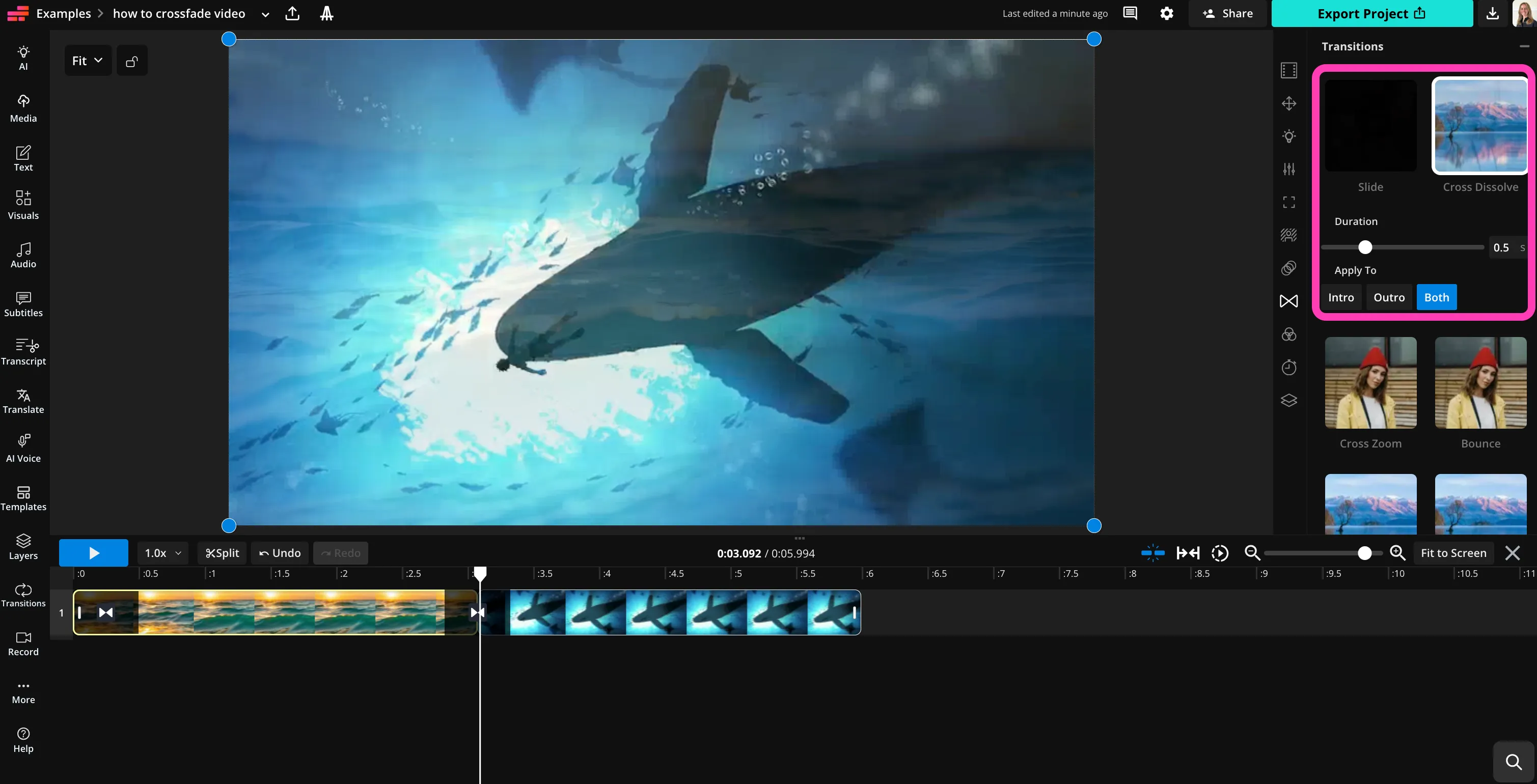
Jak nakładać przejścia między wideo
  1. Step 1
    Prześlij wideo

    Stwórz nowy projekt w Kapwing studio i kliknij, aby przesłać swoje filmy. Przeciągnij je, aby ustawić w odpowiedniej kolejności w tym samym rzędzie osi czasu.

  2. Step 2
    Przejście

    Wybierz pierwszy plik wideo, a następnie kliknij "Transitions" na prawym pasku bocznym. Kliknij "Cross Dissolve" i dostosuj ustawienia.

  3. Step 3
    Pobierz

    Kontynuuj edycję lub kliknij „Export Project", aby pobrać swoje wideo z przejściem w wysokiej rozdzielczości.

Przemyślnie Wyjątkowy

Co wyróżnia Kapwing?

Sześć powodów, dla których twórcy pozostają w flow: szybsze edycje, mądrzejsze narzędzia i współpraca, która naprawdę utrzymuje projekty w ruchu.
Łatwe
Zacznij tworzyć natychmiast z tysiącami szablonów oraz wolnych od praw autorskich filmów, zdjęć, muzyki i gifów. Przekształcaj treści z internetu, wklejając link.
Łatwe
Darmowe
Kapwing jest całkowicie darmowy na start. Po prostu wgraj wideo i zacznij edytować. Przyspiesz swój proces edycji dzięki naszym potężnym narzędziom online.
Darmowe
Wspólny
Szybko przejrzyj i podziel się opinią ze swoim zespołem, używając komentarzy w czasie rzeczywistym w udostępnionych przestrzeniach roboczych. Zapisuj zasoby w swoim Brand Kit, aby mieć do nich łatwy dostęp.
Wspólny
Online
Kapwing jest oparty na chmurze, co oznacza, że Twoje filmy są tam, gdzie ty jesteś. Możesz go używać na dowolnym urządzeniu i mieć dostęp do swoich treści z dowolnego miejsca na świecie.
Online
Bez spamu i reklam
Nie serwujemy reklam: jesteśmy zaangażowani w tworzenie strony o wysokiej jakości i godnej zaufania. I nigdy nie będziemy Cię spamować ani sprzedawać Twoich danych osobowych.
Bez spamu i reklam
Zasilane sztuczną inteligencją
Kapwing wykorzystuje najnowsze zaawansowane modele AI, aby zasilać generatywne narzędzia AI i edycję jednym klikiem.
Zasilane sztuczną inteligencją
Tylko FAQ

Najczęściej zadawane pytania

Mamy odpowiedzi na najczęściej zadawane przez naszych użytkowników pytania.

Is the Crossfade Video tool free?

Tak, Kapwing's Crossfade Video jest darmowy dla wszystkich użytkowników.

Czy na eksportach pojawia się watermark?

Jeśli używasz Kapwing na darmowym koncie, to wszystkie eksporty — w tym Crossfade Video — zawierają znak wodny. Gdy przejdziesz na konto Pro, znak wodny zostanie całkowicie usunięty z Twoich utworów.

Jak zrobić crossfade wideo za pomocą Kapwing

Żeby zrobić crossfade'a między wideo, zacznij od wgrania swoich klipów do Kapwing Studio. Ułóż je na osi czasu tak, aby pierwszy klip przechodził w drugi klip w miejscu, gdzie chcesz, aby pojawił się efekt zanikania.

Potem wybierz klip i otwórz panel "Transitions" na pasku bocznym po prawej stronie. Wybierz "Cross Dissolve" i dostosuj czas trwania zanikania, żeby kontrolować, jak płynnie jeden klip przechodzi w drugi. Jak będziesz zadowolony z podglądu, wyeksportuj swój projekt, żeby pobrać gotowe wideo.

Co to jest przejście crossfade w edycji wideo?

Przejście crossfade (zwane też cross dissolve) łączy dwa klipy razem, stopniowo zanikając jeden, podczas gdy następny pojawia się. Zamiast ostrego cięcia między scenami, oba klipy krótko się nakładają, tworząc płynniejsze przejście wizualne.

Ten efekt jest powszechnie używany w vlogach, montażach, filmach podróżniczych i prezentacjach slajdów. Crossfade'y pomagają utrzymać płynność wizualną podczas przełączania się między scenami, B-roll, lub różnymi kątami kamery.

Kiedy powinienem użyć crossfade zamiast hard cut?

Crossfades działają najlepiej, gdy chcesz stworzyć miękkie przejście między momentami, na przykład przechodzenie z jednej lokalizacji do drugiej, przejście między klipami time-lapse'u lub łączenie zdjęć w pokaz slajdów.

Twarde cięcia są często używane do szybkiego tempa, podczas gdy crossfades pomagają stworzyć bardziej kinematograficzny lub dopracowany wygląd. Wielu twórców używa crossfades do przejścia z materiału mówiącego głową do B-rollu lub do wygładzenia sekwencji montażowych.

Can I add other transitions in Kapwing?

Tak, Kapwing oferuje pełny zakres przejść jednym kliknięciem, w tym wszystko od odwrócenia siatki i glitcha po zoom, kalejdoskop i spalenie filmu. Wybierz swój plik wideo na osi czasu, a następnie kliknij „Transitions" na prawym pasku bocznym, aby zapoznać się z opcjami przejść.

Can I control the transition length?

Tak, Kapwing pozwala Ci dostosować czas trwania crossfade'u za pomocą prostego suwaka. Krótkie zaniki tworzą szybkie przejścia, a dłuższe zaniki tworzą miększe połączenie między scenami.

Dzięki temu łatwo jest dopasować przejścia do Twojego stylu edycji lub tempa wideo. Na przykład możesz używać szybkich zaników do edycji mediów społecznościowych lub dłuższych rozpuszczań do kinematograficznego storytellingu i pokazu slajdów.

Can I do a crossfade between more than two videos?

Oczywiście, możesz wgrać wiele klipów do Kapwing Studio i zastosować przejścia crossfade między każdym z nich. To jest przydatne do tworzenia montażów wideo, highlight'ów lub filmów w stylu pokazu slajdów z płynnymi przejściami.

Gdy już ułożysz klipy na osi czasu, możesz dodać przejścia cross dissolve między dowolnymi klipami. Możesz też kontynuować edycję projektu za pomocą filtrów, efektów, napisów i innych narzędzi przed eksportowaniem.

Zasoby

Odkryj zasoby

Porady, szablony i szczegółowe przewodniki, które pomogą Ci tworzyć szybciej i dzielić się zawartością z pewnością siebie.

Wyświetl wszystko


Internetowy edytor wideo
Edytuj swoje filmy za pomocą naszego szybkiego, potężnego edytora wideo. Przyjazny dla początkujących, bogaty w funkcje dla profesjonalistów. Dostępny na dowolnym urządzeniu.
Magiczne napisy
Dodaj napisy słowo w słowo do dowolnego wideo za pomocą generatora napisów Kapwing. Zmień kolory, czcionki i dodaj animacje lub przejścia.
Sztuczna inteligencja generatywna
Text to video już jest. Twórz filmy za pomocą prostego tekstu, które zawierają klipy stockowe, muzykę, napisy i przejścia.
Wspólna edycja
Organizuj materiały i pliki w współdzielonym obszarze roboczym. Szybko przeglądaj i wymieniaj się uwagami z zespołem za pomocą komentarzy w czasie rzeczywistym.
Edytuj wideo z tekstem
Edytuj wideo, po prostu edytując tekst. Przytnij filmy lub wycinaj sekcje, usuwając tekst z automatycznie wygenerowanego transkryptu wideo.
Automatyczne skalowanie
Przytnij, obróć lub zmieniaj rozmiar filmów, aby dopasować je do dowolnej platformy. Wbudowane strefy bezpieczeństwa dla mediów społecznościowych gwarantują, że Twoja treść zawsze będzie wyglądać idealnie.
Natychmiastowe transkrypcje
Transkrybuj wideo na tekst za pomocą jednego kliknięcia. Przekształcaj treści audio lub wideo w artykuły i wpisy tekstowe lub konwertuj na napisy.
Tłumaczenie i dubbing
Dotrzesz do globalnej publiczności i tłumacz filmy w ponad 100 językach. Dokładne tłumaczenia napisów i dubbingu.
Popraw jakość dźwięku
Czyste audio w sekundę, usuń hałas z tła w filmach, dodaj muzykę i efekty oraz rozdziel lub połącz audio za pomocą naszego wbudowanego edytora audio.
Jesteś gotowy?
Stwórz coś niesamowitego w kilka sekund

Zacznij swoją pierwszą wideę w zaledwie kilka kliknięć. Dołącz do ponad 35 milionów twórców, którzy ufają Kapwing, aby tworzyć więcej treści w mniej czasu.