
Klipleri saniyeler içinde çapraz soluklaştır — ücretsiz
Çözünürlük geçişleri ekle ve videoları çevrimiçi bir stüdyoda düzenle
Pürüzsüz geçişler, düzenleme becerisi gerekmez
Kapwing'in Crossfade Video aracını kullanarak keskin kesintileri parlak çözünürlük geçişleriyle değiştir. İki videoyu yükle ve sert kesintiler olmadan birleştir. Zaman çizelgesinde özelleştirilebilir çözünürlük süresi ve anında önizlemelerle düzenle.
Video akışını etkilemeden konuşan kişi görüntülerinden B-roll'a geç. Montajları ve zaman atlamalı görüntüleri ana hikayene karıştır. Sonra HD'de dışa aktar veya içeriği doğrudan sosyal medyaya paylaş.
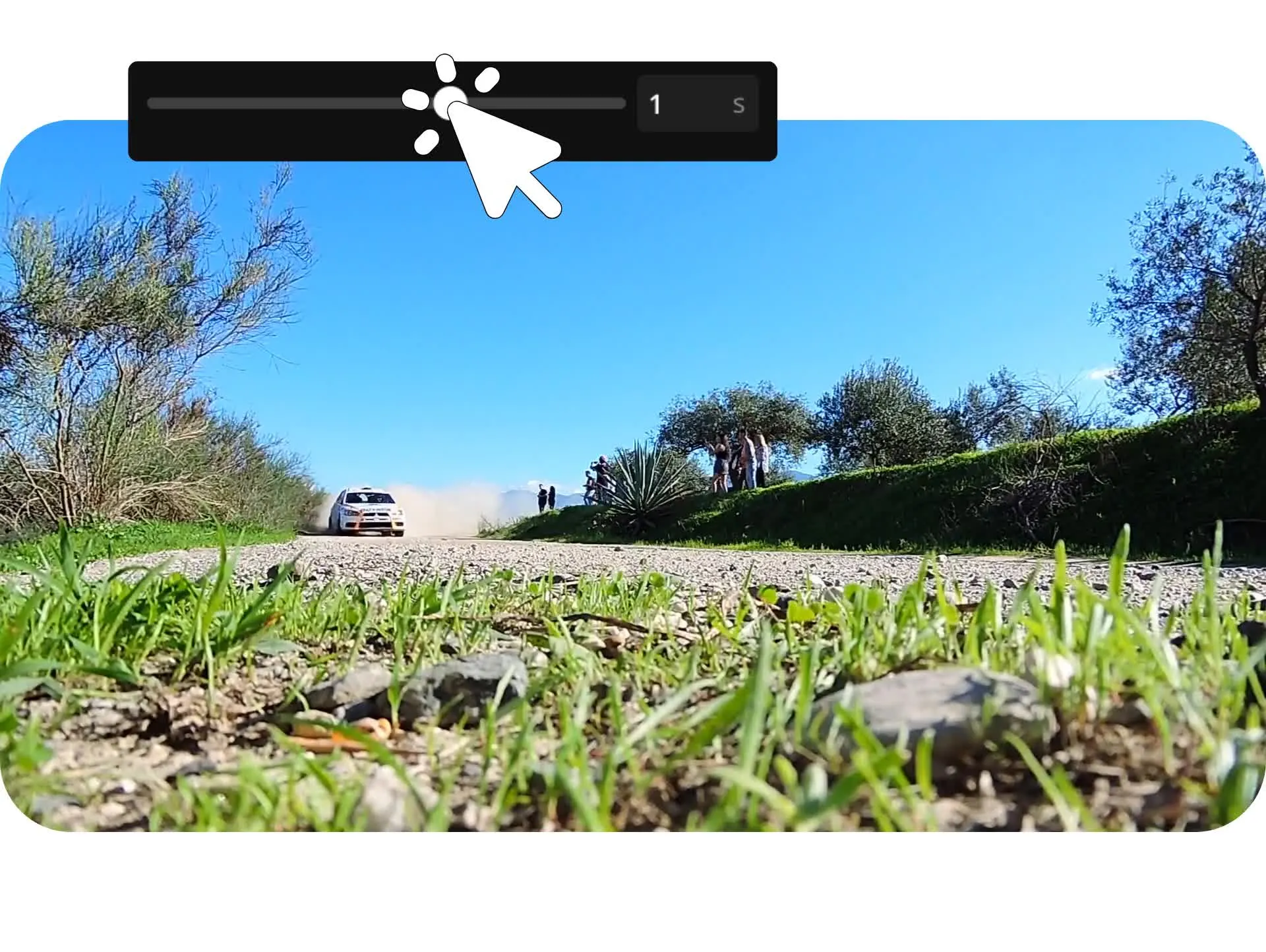
Cross Fade
Edit
Export
İki video arasında crossfade yap, sonra projenizi paylaşmaya hazır içeriğe dönüştürmek için düzenlemeye devam et.
AI kullanarak çözünürlüğü artır, sessizlikleri kaldır ve titreşimi stabilize et. Video efektleri, filtreleri ve animasyonları uygula. Düzinelerce başka tek tıklamalı geçişi dene. Seslendirme veya telif hakkı olmayan arka plan müziği ve ses efektleri ekle.
Otomatik yeniden boyutlandırma ve yerleşik güvenli alanlarla herhangi bir platform için uyarla.

Zaten endüstriler genelinde video üretimini dönüştürüyor
Daha hızlı yayın yapan, daha iyi işbirliği yapan ve her zaman bir adım önde olan ekiplerden doğrudan dinle.


Videoları Nasıl Çapraz Solut Yapılır
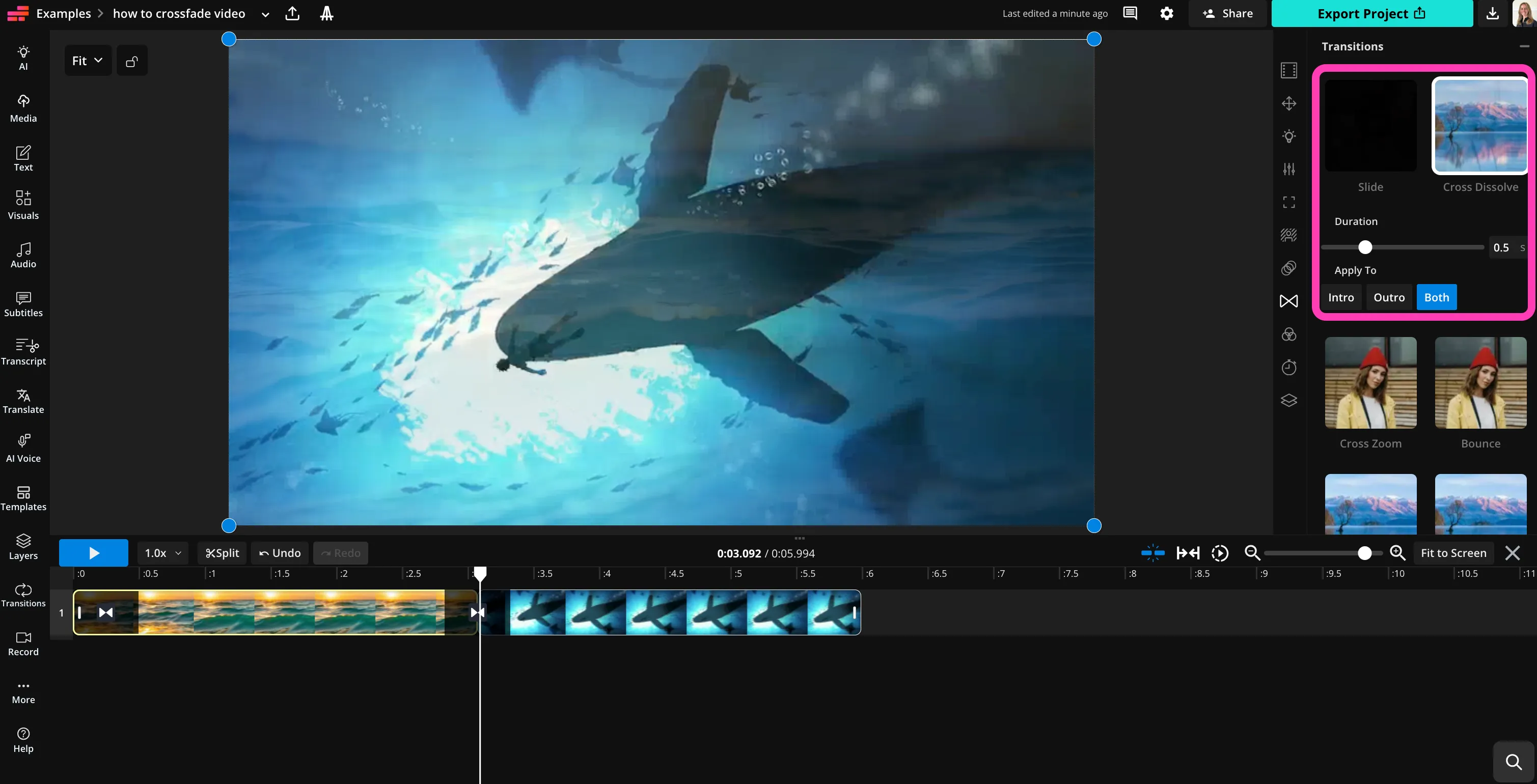
- Step 1Video yükle
Kapwing studio'da yeni bir proje oluştur ve videolarını yüklemek için tıkla. Zaman çizelgesinin aynı satırında sırayla yerleştirmek için sürükle.
- Step 2Çapraz Solma
İlk video dosyasını seç, sonra sağ kenar çubuğunda "Transitions"a tıkla. "Cross Dissolve"u seç ve ayarları düzenle.
- Step 3İndir
Düzenlemeye devam et veya çapraz solmuş videonuzu yüksek çözünürlükte indirmek için "Projeyi Dışa Aktar"a tıkla.
Kapwing'de ne farklı?



Sıkça Sorulan Sorular
En sık sorulan soruların cevaplarını burada bulabilirsin.
Crossfade Video aracı ücretsiz mi?
Evet, Kapwing'in Crossfade Video özelliği tüm kullanıcılar için ücretsizdir.
Is there a watermark on exports?
Eğer Kapwing'i ücretsiz bir hesapla kullanıyorsan, tüm dışa aktarımlar — Crossfade Video da dahil olmak üzere — bir filigran içerir. Pro hesabına yükselttikten sonra, filigran yaratımlarından tamamen kaldırılır.
Kapwing ile video nasıl çapraz solması yapılır
Videoları çapraz soldurmak için, önce kliplerini Kapwing Studio'ya yükle. Zaman çizelgesinde onları düzenle, böylece ilk klip, fade efektinin oluşmasını istediğin yerde ikinci klipe geçsin.
Sonra, klibi seç ve sağ kenar çubuğundaki "Transitions" panelini aç. "Cross Dissolve"ı seç ve bir klibin diğerine ne kadar düzgün karışacağını kontrol etmek için fade süresini ayarla. Önizlemeyle memnun olduğunda, bitmiş videoyu indirmek için projenizi dışa aktar.
Video editörlüğünde crossfade geçişi nedir?
Bir crossfade geçişi (ayrıca cross dissolve olarak da adlandırılır) iki klibi birlikte harmanlar; biri yavaşça solup giderken diğeri beliriyor. Sahneler arasında sert bir kesim yerine, her iki klip kısaca üst üste gelerek daha yumuşak bir görsel geçiş oluşturur.
Bu efekt genellikle vloglar, montajlar, seyahat videoları ve slayt gösterilerinde kullanılır. Crossfadeler, sahneler, B-roll, veya farklı kamera açıları arasında geçiş yaparken görsel akışı korumaya yardımcı olur.
When should I use a crossfade instead of a hard cut?
Crossfade'ler, bir yerden başka bir yere geçiş yapmak, zaman atlamalı kliplerden geçiş yapmak veya bir slayt gösterisinde fotoğrafları harmanlama gibi anlar arasında yumuşak bir geçiş oluşturmak istediğinde en iyi sonuç verir.
Sert kesimler genellikle hızlı tempolar için kullanılırken, crossfade'ler daha sinematik veya cilalı bir his oluşturmaya yardımcı olur. Birçok içerik oluşturucu, konuşan kişi görüntülerinden B-roll'a geçiş yapmak veya montaj dizilerini düzeltmek için crossfade'leri kullanır.
Can I add other transitions with Kapwing?
Evet, Kapwing tek tıklamayla geçiş efektlerinin tam bir yelpazesini sunuyor. Grid flip ve glitch'ten zoom, kaleidoscope ve film burn'e kadar her şey dahil. Video dosyanı zaman çizelgesinde seç, sonra sağ kenar çubuğundaki "Transitions"a tıkla ve geçiş seçeneklerini keşfet.
Can I control the length of the crossfade?
Evet, Kapwing crossfade süresini basit bir kaydırıcıyla ayarlamanıza izin veriyor. Kısa fade'ler hızlı geçişler oluştururken, daha uzun fade'ler sahneler arasında daha yumuşak bir karışım oluşturuyor.
Bu, geçişleri editing stilinize veya videonuzun hızına uyarlamayı kolaylaştırıyor. Örneğin, sosyal medya editleri için hızlı fade'ler veya sinematik hikaye anlatımı ve slayt gösterileri için daha uzun dissolve'ler kullanabilirsiniz.
Can I merge more than two videos with cross fade?
Tabii ki, Kapwing Studio'ya birden fazla klip yükleyebilir ve her biri arasına crossfade geçişleri uygulayabilirsin. Bu, video montajları, highlight reelleri veya tüm boyunca düzgün geçişlere sahip slayt gösterisi tarzı videolar oluşturmak için harika.
Kliplerini zaman çizelgesinde düzenledikten sonra, istediğin herhangi bir klip arasına cross dissolve geçişleri ekleyebilirsin. Ayrıca projenizi filtreler, efektler, altyazılar ve diğer araçlarla düzenlemek ve dışa aktarmadan önce devam edebilirsin.
Kaynakları Keşfet
İpuçları, şablonlar ve derinlemesine rehberler seni daha hızlı oluşturmanıza ve güvenle paylaşmanıza yardımcı olmak için.
Tümünü Görüntüle


İlk videonuza sadece birkaç tıklamayla başlayın. Kapwing'e güvenerek daha az zamanda daha fazla içerik oluşturan 35 milyondan fazla yaratıcıya katılın.