
Crossfade klip dalam hitungan detik — gratis
Tambahkan transisi dissolve dan edit video di studio online
Transisi mulus, nggak perlu skill editing
Ganti potongan yang kasar dengan transisi dissolve yang halus menggunakan alat Crossfade Video Kapwing. Upload dua video dan gabungkan tanpa potongan keras. Edit di timeline dengan durasi crossfade yang bisa disesuaikan dan pratinjau instan.
Transisi dari footage talking head ke B-roll tanpa mempengaruhi alur video. Padukan montase dan time-lapse ke narasi utama kamu. Terus ekspor dalam HD atau bagikan konten langsung ke media sosial.
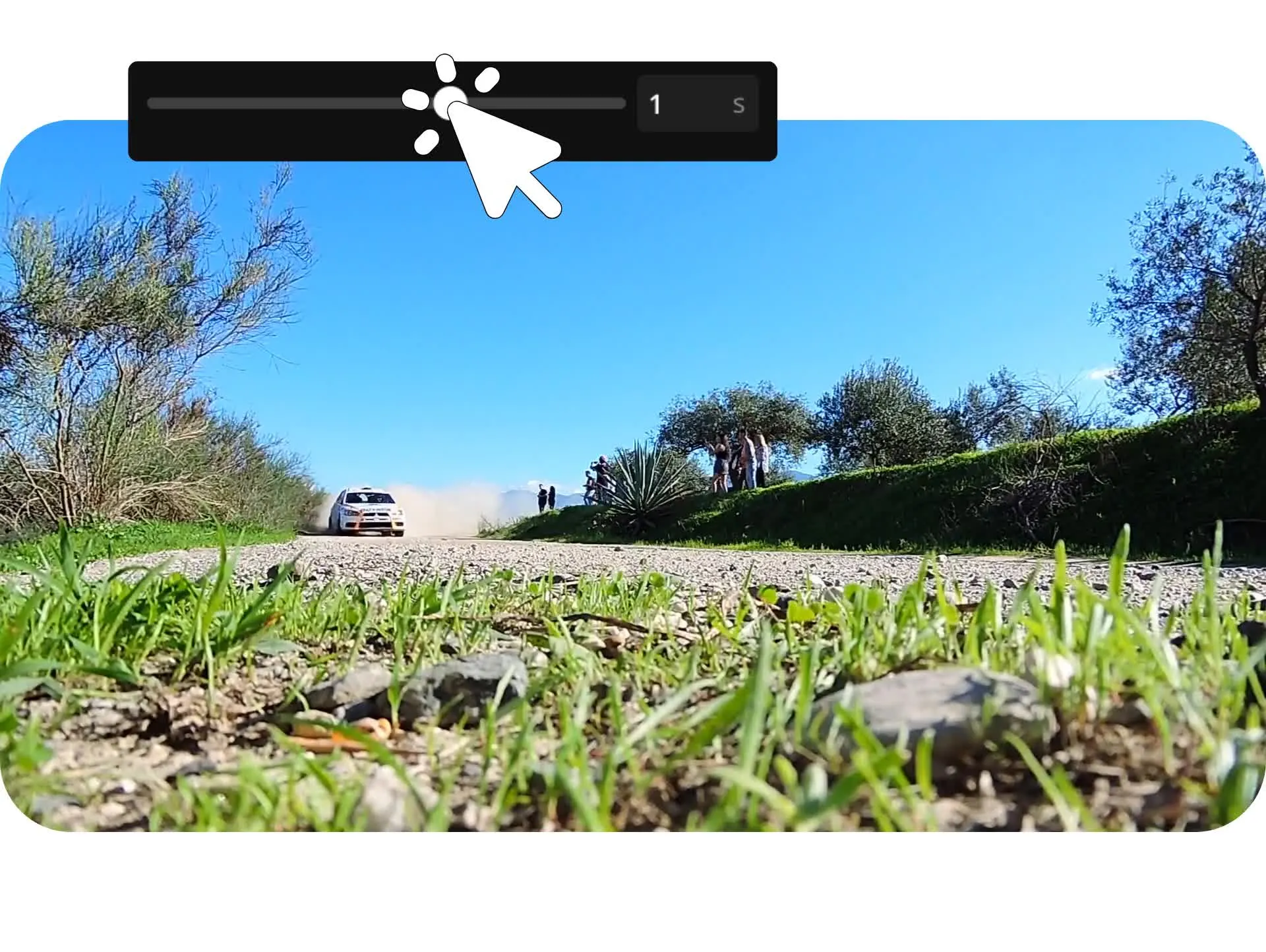
Crossfade
Edit
Ekspor
Crossfade antara dua video, terus edit untuk mengubah proyekmu jadi konten yang siap dibagiin.
Pakai AI buat tingkatin resolusi, hapus keheningan, dan stabilkan video yang goyang. Terapin efek video, filter, dan animasi. Coba puluhan transisi sekali klik lainnya. Tambah voice-over atau musik latar dan efek suara bebas royalti.
Sesuaiin buat platform apa aja dengan resize otomatis dan safe zone bawaan.

Sudah mengubah pembuatan video di berbagai industri
Dengarkan langsung dari tim-tim yang menerbitkan lebih cepat, berkolaborasi lebih baik, dan selalu selangkah lebih maju.


Cara Crossfade Video
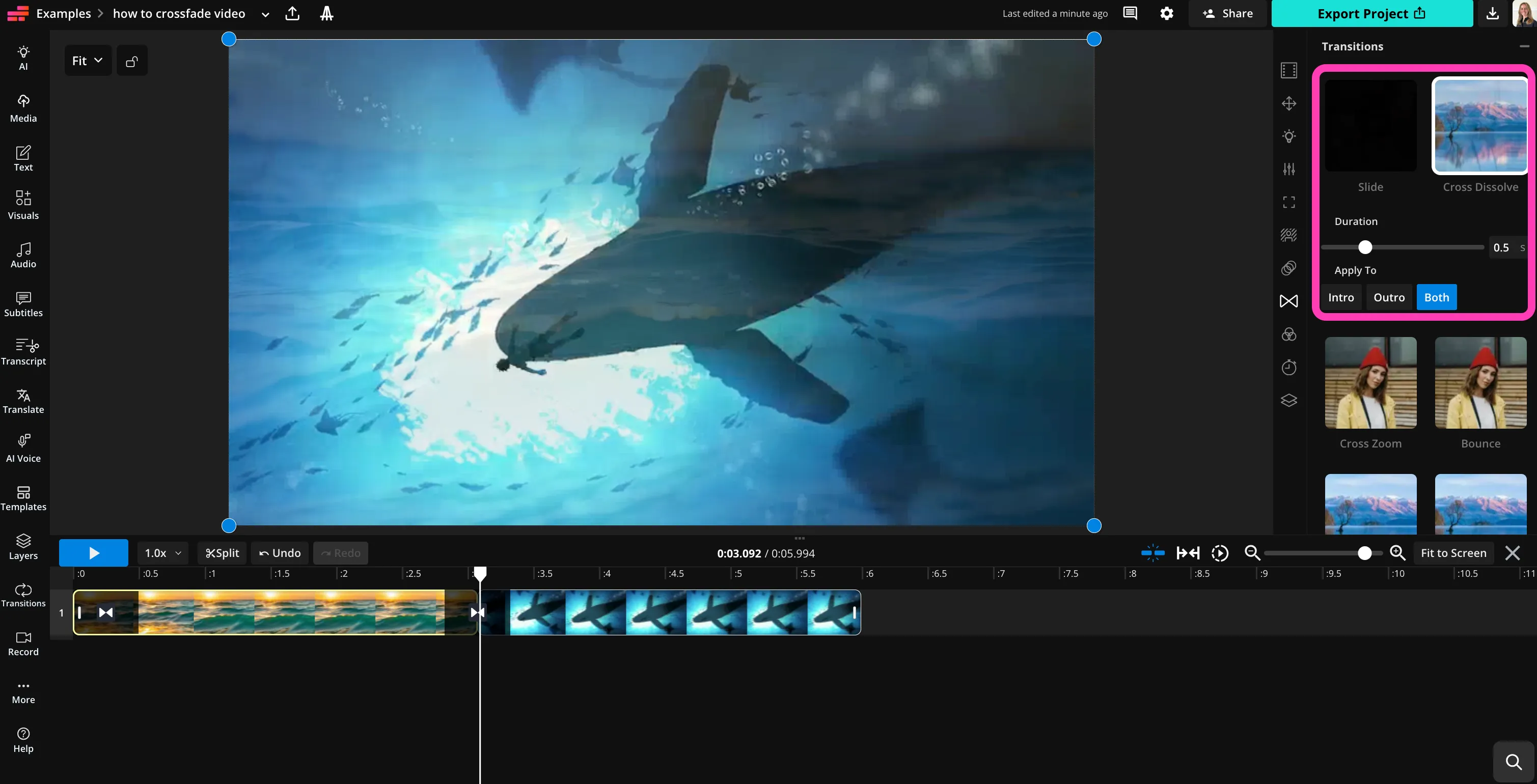
- Step 1Unggah video
Buat proyek baru di studio Kapwing dan klik untuk mengunggah video kamu. Seret untuk menyusunnya secara berurutan di baris timeline yang sama.
- Step 2Crossfade
Pilih file video pertama, lalu klik "Transitions" di sidebar kanan. Klik "Cross Dissolve" dan sesuaikan pengaturannya.
- Step 3Unduh
Lanjutkan pengeditan atau klik "Export Project" untuk mengunduh video crossfaded kamu dalam resolusi tinggi.
Apa yang membedakan Kapwing?



Pertanyaan yang Sering Diajukan
Kami punya jawaban untuk pertanyaan-pertanyaan yang paling sering ditanyakan oleh pengguna kami.
Apakah alat Crossfade Video gratis?
Yup, Kapwing's Crossfade Video gratis untuk semua pengguna.
Apakah ada watermark di ekspor?
Kalau kamu pakai Kapwing dengan akun Free, semua hasil export — termasuk Crossfade Video — bakal punya watermark. Begitu kamu upgrade ke akun Pro, watermark-nya hilang total dari karya kamu.
Cara membuat crossfade video dengan Kapwing
Buat crossfade video dengan cara upload klip-klipmu ke Kapwing Studio dulu. Atur mereka di timeline supaya klip pertama transisi ke klip kedua di tempat kamu pengen efek fade-nya terjadi.
Terus, pilih klip dan buka panel "Transitions" di sidebar sebelah kanan. Pilih "Cross Dissolve" dan atur durasi fade buat ngontrol seberapa smooth satu klip menyatu sama klip berikutnya. Pas udah puas sama preview-nya, ekspor proyekmu buat download video yang udah jadi.
Apa itu transisi crossfade dalam pengeditan video?
Transisi crossfade (juga disebut cross dissolve) menggabungkan dua klip dengan secara bertahap memudarkan satu sambil klip berikutnya muncul. Alih-alih potongan keras antar scene, kedua klip saling tumpang tindih sebentar untuk menciptakan transisi visual yang lebih mulus.
Efek ini biasanya digunakan di vlog, montase, video perjalanan, dan slideshow. Crossfade membantu menjaga aliran visual saat beralih antar scene, B-roll, atau sudut kamera yang berbeda.
Kapan saya harus menggunakan crossfade daripada hard cut?
Crossfades bekerja paling baik ketika kamu ingin membuat transisi yang lembut antar momen, seperti berpindah dari satu lokasi ke lokasi lain, transisi antar klip time-lapse, atau memadukan foto dalam slideshow.
Hard cuts sering digunakan untuk pacing yang cepat, sementara crossfades membantu menciptakan kesan yang lebih sinematik atau polished. Banyak kreator menggunakan crossfades untuk transisi dari footage talking-head ke B-roll atau untuk memperhalus urutan montase.
Bisa nggak sih aku tambah transisi lain dengan Kapwing?
Yup, Kapwing menyediakan berbagai transisi sekali klik yang lengkap, mulai dari grid flip dan glitch hingga zoom, kaleidoscope, dan film burn. Pilih file video kamu di timeline, terus klik "Transitions" di sidebar kanan untuk jelajahi pilihan transisi kamu.
Can I adjust the length of the crossfade?
Yup, Kapwing memungkinkan kamu untuk menyesuaikan durasi crossfade dengan slider yang simpel. Fade pendek menciptakan transisi cepat, sementara fade yang lebih panjang menciptakan perpaduan yang lebih lembut antar scene.
Ini membuat mudah untuk menyamakan transisi dengan gaya editing kamu atau kecepatan video kamu. Misalnya, kamu bisa pakai fade cepat untuk edit media sosial atau dissolve yang lebih panjang untuk storytelling sinematik dan slideshow.
Bisa aku crossfade lebih dari dua video?
Tentu saja, kamu bisa upload beberapa klip ke Kapwing Studio dan menerapkan transisi crossfade di antara masing-masing klip. Ini berguna untuk membuat video montase, highlight reels, atau video gaya slideshow dengan transisi yang mulus di seluruhnya.
Setelah klip-klipmu diatur di timeline, kamu bisa menambahkan transisi cross dissolve di antara klip mana pun yang kamu inginkan. Kamu juga bisa terus mengedit proyekmu dengan filter, efek, caption, dan tools lainnya sebelum mengekspor.
Temukan Sumber Daya
Tips, template, dan panduan mendalam untuk membantu kamu membuat konten lebih cepat dan berbagi dengan percaya diri.
Lihat semua


Mulai dengan video pertamamu hanya dalam beberapa klik. Bergabunglah dengan lebih dari 35 juta kreator yang mempercayai Kapwing untuk membuat lebih banyak konten dalam waktu lebih singkat.