
几秒钟内交叉淡化视频片段——完全免费
在在线工作室中添加溶解过渡效果并编辑视频
流畅的过渡效果,不需要编辑技能



如何交叉淡化视频
- Step 1上传视频
在 Kapwing studio 中创建一个新项目,然后点击上传你的视频。拖动它们在时间轴的同一行中排序。
- Step 2交叉淡化
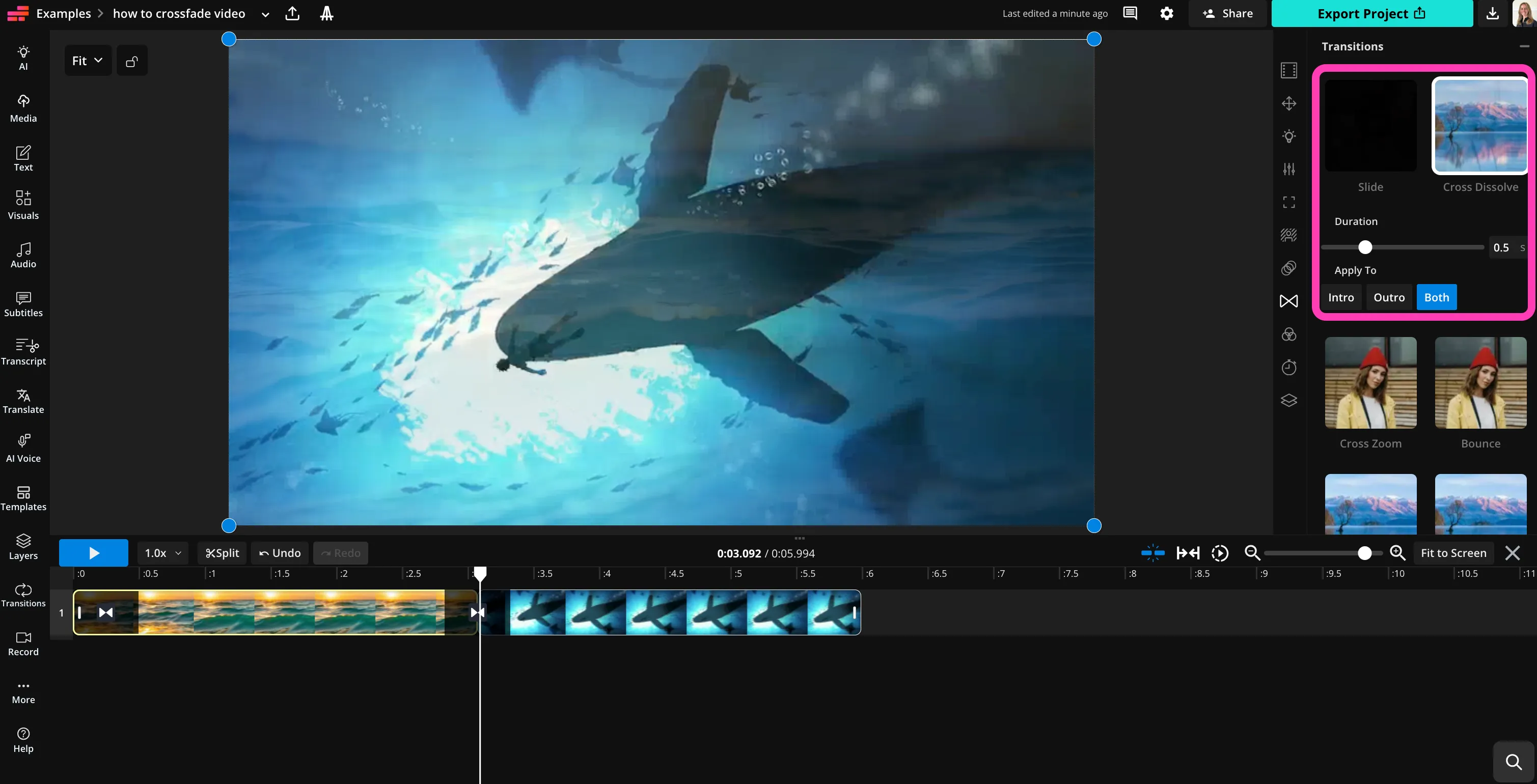
选择第一个视频文件,然后点击右侧边栏中的"Transitions"。点击"Cross Dissolve"并调整设置。
- Step 3下载
继续编辑或点击"导出项目"来下载你的交叉淡化视频,享受高分辨率。
Kapwing有什么不同之处?



常见问题
我们有用户最常问的问题的答案。
Crossfade Video工具是免费的吗?
是的,Kapwing的Crossfade Video对所有用户都是免费的。
导出的文件上有水印吗?
如果你用的是 Kapwing 免费账户,那么所有导出内容——包括 Crossfade Video——都会带有水印。一旦你升级到Pro 账户,水印就会完全从你的作品中消失。
如何用Kapwing实现视频交叉淡化
要做交叉淡化视频,首先把你的视频片段上传到 Kapwing Studio。在时间轴上排列它们,让第一个片段过渡到第二个片段,这样淡化效果就会出现在你想要的位置。
接下来,选中片段,在右边的边栏里打开"过渡"面板。选择"交叉溶解",然后调整淡化的时长,这样就能控制一个片段怎么平滑地融合到下一个片段。等你对预览效果满意了,导出你的项目就能下载完成的视频啦。
视频编辑中的交叉淡化过渡是什么? (This text is already in Simplified Chinese, so no translation is needed.)
我什么时候应该用淡入淡出而不是硬切?
交叉淡化效果最适合用来在不同时刻之间创建柔和过渡,比如从一个地点移动到另一个地点、在延时摄影片段之间过渡,或在幻灯片中混合照片。
硬切通常用于快速节奏,而交叉淡化能帮你营造更具电影感或精致的效果。很多创作者都喜欢用交叉淡化来从说话人镜头过渡到B素材,或者平滑蒙太奇序列。
我可以用Kapwing添加其他转场效果吗?
是的,Kapwing 提供了一整套一键转场效果,包括网格翻转、故障、缩放、万花筒和胶片燃烧等各种效果。在时间轴中选择你的视频文件,然后点击右侧边栏中的"转场"来探索你的转场选项。
我可以控制交叉淡化的长度吗?
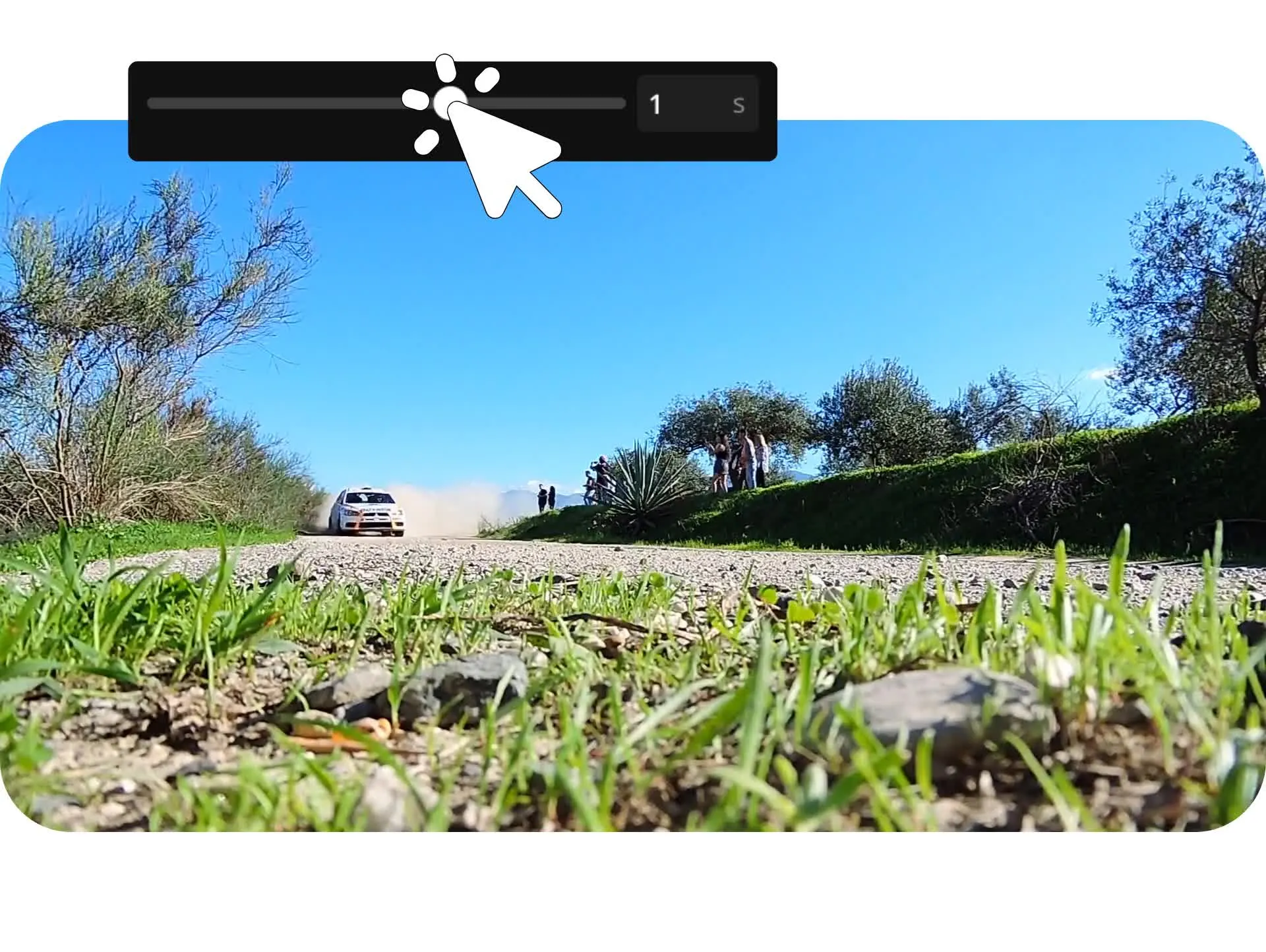
是的,Kapwing 允许你用简单的滑块来调整交叉淡化的时长。短淡化可以创建快速过渡,而较长的淡化则可以在场景之间创建更柔和的混合效果。
这样就很容易根据你的编辑风格或视频的节奏来匹配过渡效果。比如,你可以在社交媒体编辑中使用快速淡化,或在电影叙事和幻灯片中使用较长的溶解效果。
我可以交叉淡化两个以上的视频吗?
当然可以,你可以把多个视频片段上传到 Kapwing Studio,然后在它们之间添加交叉淡化过渡效果。这对于制作视频蒙太奇、精彩集锦或具有流畅过渡效果的幻灯片风格视频非常有用。
一旦你的片段在时间轴上排列好了,你就可以在任何想要的片段之间添加交叉溶解过渡效果。在导出之前,你还可以继续用滤镜、效果、字幕和其他工具来编辑你的项目。



只需点击几下就能开始制作你的第一个视频。加入超过3500万名创作者的行列,他们都信任Kapwing来更快地创作更多内容。