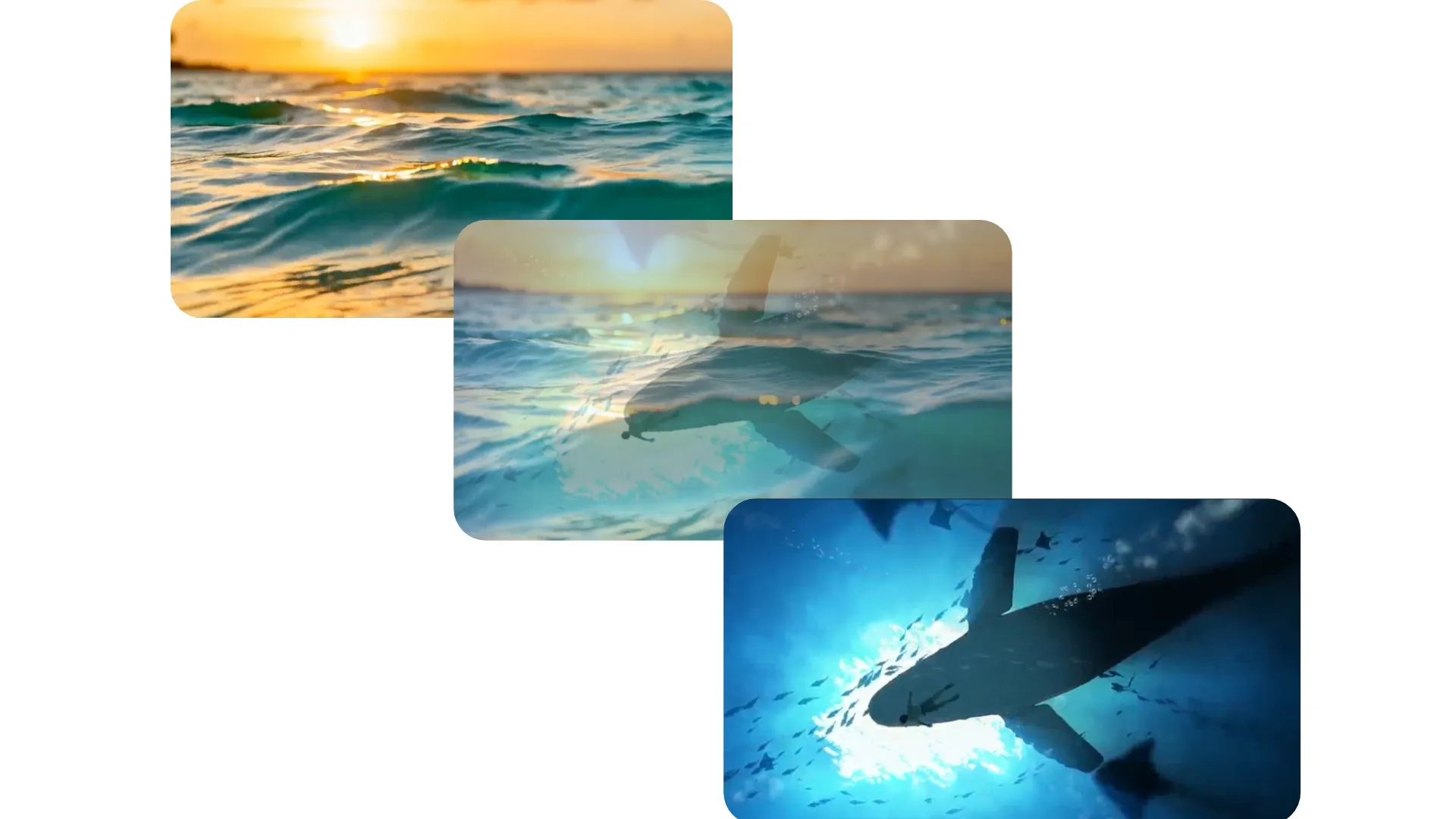
クリップをクロスフェードさせるのは数秒で完了 — 無料だよ
オンラインスタジオでディゾルブトランジションを追加してビデオを編集しよう
スムーズなトランジション、編集スキルは不要
Kapwingのクロスフェード動画ツールを使って、ぎこちないカットをポリッシュされたディゾルブトランジションに置き換えちゃおう。2つの動画をアップロードしてハードカットなしで組み合わせられるんだ。タイムラインで編集して、カスタマイズ可能なクロスフェード期間とインスタント プレビューを活用できるよ。
動画の流れに影響を与えずに、トーキングヘッド映像からB-ロールへトランジションさせちゃおう。モンタージュとタイムラプスをメインのナレーティブにブレンドさせるんだ。その後、HDでエクスポートするかコンテンツをソーシャルメディアに直接シェアできちゃう。
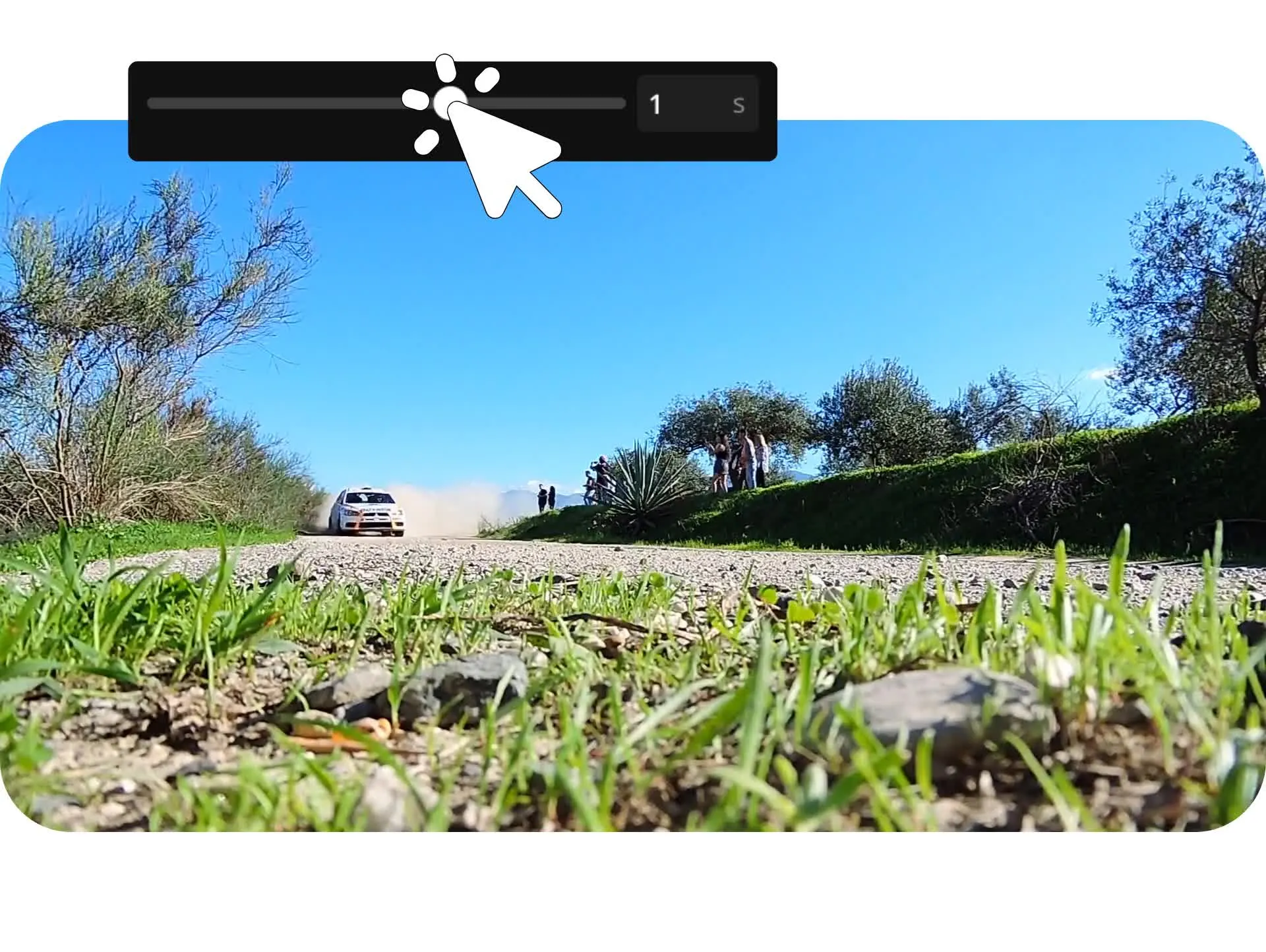
クロスフェード
編集
エクスポート
2つのビデオをクロスフェードさせて、そのままプロジェクトを編集してシェア可能なコンテンツに仕上げよう。
AIを使って解像度をアップスケールしたり、無音部分を削除したり、揺れを安定させたりできるよ。ビデオエフェクト、フィルター、アニメーションを適用したり、数十種類のワンクリックトランジションを試したりできる。ボイスオーバーやロイヤリティフリーのBGM、効果音を追加しよう。
自動リサイズと組み込みセーフゾーンで、どのプラットフォームにも対応できるよ。



ビデオをクロスフェードする方法
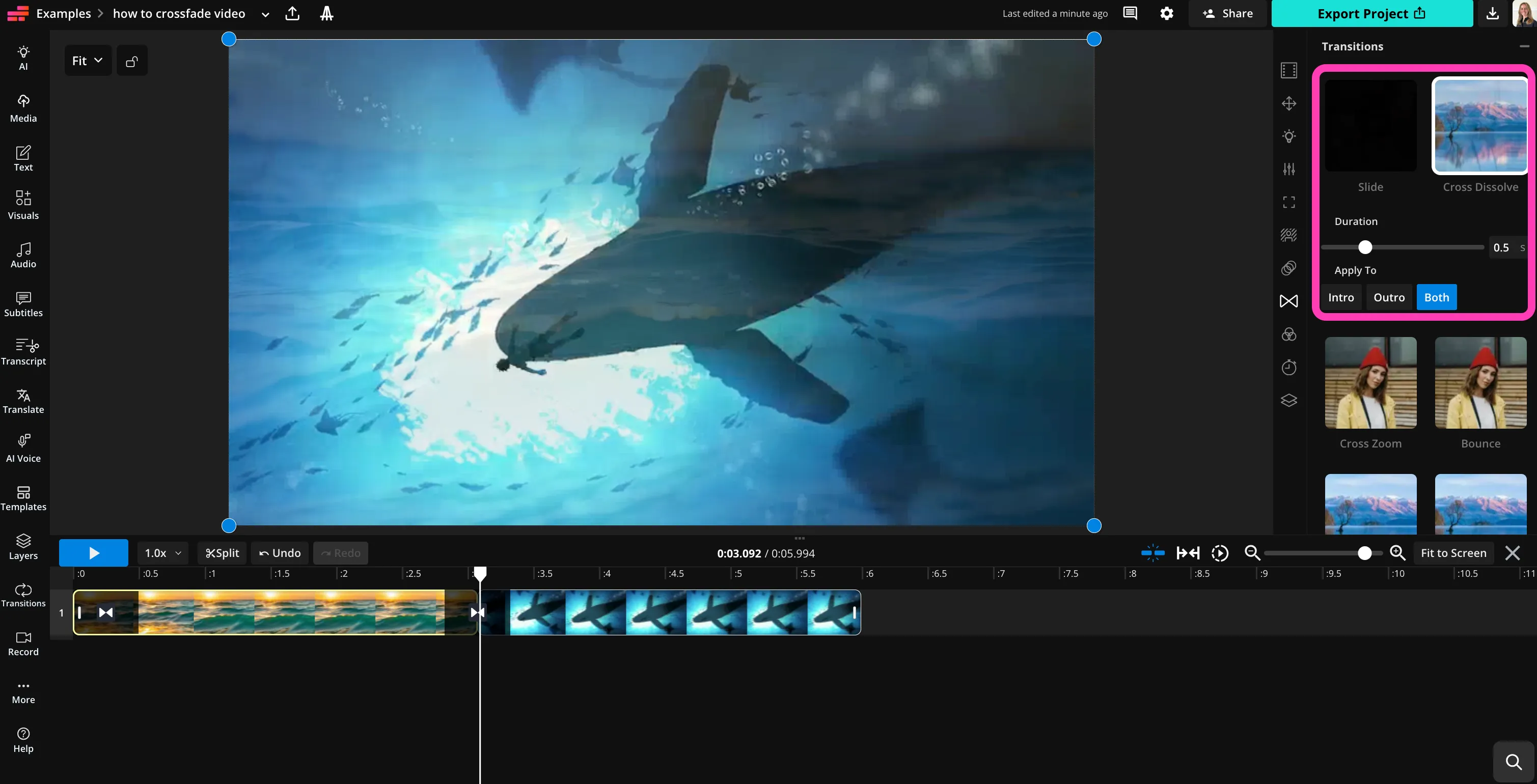
- Step 1動画をアップロード
Kapwing studioで新しいプロジェクトを作成して、クリックしてビデオをアップロードしよう。タイムラインの同じ行にドラッグして順番に配置してね。
- Step 2クロスフェード
最初のビデオファイルを選択して、右側のサイドバーの「トランジション」をクリックしてね。「クロスディゾルブ」をクリックして、設定を調整すればOK。
- Step 3ダウンロード
編集を続けるか、「プロジェクトをエクスポート」をクリックしてクロスフェードされた動画を高解像度でダウンロードできます。
Kapwingはどこが違うのですか?



よくある質問
ユーザーからよく寄せられる質問への答えをまとめてみました。
Crossfade Videoツールは無料ですか?
そう、Kapwingのクロスフェード動画は全ユーザーに無料だよ。
Will my export have a watermark on it?
Kapwingの無料アカウントを使ってる場合、Crossfade Videoを含むすべてのエクスポートにウォーターマークが付きます。Proアカウントにアップグレードすれば、ウォーターマークは完全に削除されちゃいます。
Kapwingでビデオをクロスフェードする方法
動画をクロスフェードするには、まずクリップをKapwing Studioにアップロードします。タイムライン上でクリップを配置して、フェード効果を適用したい場所で最初のクリップが2番目のクリップに遷移するようにします。
次に、クリップを選択して右サイドバーの「Transitions」パネルを開きます。「Cross Dissolve」を選んで、フェードの長さを調整して、1つのクリップが次のクリップにどのようにスムーズにブレンドするかをコントロールします。プレビューに満足したら、プロジェクトをエクスポートして完成した動画をダウンロードします。
ビデオ編集のクロスフェードトランジションって何?
クロスフェードとハードカットってどう使い分けるの?
クロスフェードは、ある場所から別の場所への移動、タイムラプスクリップ間の切り替え、スライドショーでの写真のブレンドなど、モーメント間でソフトなトランジションを作りたいときに最適です。
ハードカットは速いペーシングに使われることが多く、クロスフェードはより映画的でポーランドされた雰囲気を作るのに役立ちます。多くのクリエイターはトーキングヘッド映像からB-ロールへの切り替えや、モンタージュシーケンスをスムーズにするためにクロスフェードを使用しています。
Kapwingで他のトランジションを追加できますか?
そうですね、Kapwingは、グリッドフリップやグリッチからズーム、万華鏡、フィルムバーンまで、あらゆるワンクリックトランジションの完全な範囲を提供しているんです。タイムラインでビデオファイルを選択して、右側のサイドバーの「Transitions」をクリックすると、トランジションのオプションを探索できますよ。
クロスフェードの長さって調整できるの?
そう、Kapwingではシンプルなスライダーでクロスフェードの長さを調整できるんだよ。短いフェードは素早いトランジションを作り出し、長いフェードはシーン間でより柔らかいブレンドを作り出すんだ。
これで、トランジションを自分の編集スタイルやビデオのペースに合わせるのが簡単になるよ。例えば、SNS編集には素早いフェードを使ったり、映画的なストーリーテリングやスライドショーには長いディゾルブを使ったりできるんだ。
2つ以上の動画をクロスフェードできますか?
もちろん、複数のクリップをKapwing Studioにアップロードして、それぞれの間にクロスフェードトランジションを適用できるよ。これはビデオモンタージュ、ハイライトリール、またはスムーズなトランジションを通して作られたスライドショースタイルのビデオを作成するのに便利だね。
クリップがタイムライン上に配置されたら、好きなクリップ間にクロスディゾルブトランジションを追加できるよ。エクスポートする前に、フィルター、エフェクト、キャプション、その他のツールを使ってプロジェクトの編集を続けることもできるんだ。



数クリックで最初の動画を作成しちゃおう。Kapwingを信頼して、より少ない時間でもっとコンテンツを作成している350万人以上のクリエイターの仲間に入ろう。