
कुछ सेकंड में क्लिप्स को crossfade करो — बिल्कुल फ्री
ऑनलाइन स्टूडियो में dissolve ट्रांजिशन जोड़ें और वीडियो एडिट करें
चिकने ट्रांजिशन, कोई एडिटिंग स्किल्स की जरूरत नहीं
Kapwing के Crossfade Video टूल से अपने वीडियो में तेज़ कट्स को स्मूथ डिज़ॉल्व ट्रांज़िशन से बदलो। दो वीडियो अपलोड करो और उन्हें बिना किसी हार्ड कट के जोड़ो। टाइमलाइन में एडिट करो और कस्टमाइज़ेबल क्रॉसफेड ड्यूरेशन के साथ तुरंत प्रिव्यू देखो।
टॉकिंग हेड फुटेज से B-roll में ट्रांज़िशन करो बिना वीडियो फ्लो को प्रभावित किए। मॉन्टेज और टाइम-लैप्स को अपनी मुख्य कहानी में मिलाओ। फिर HD में एक्सपोर्ट करो या कंटेंट को सीधे सोशल मीडिया पर शेयर करो।
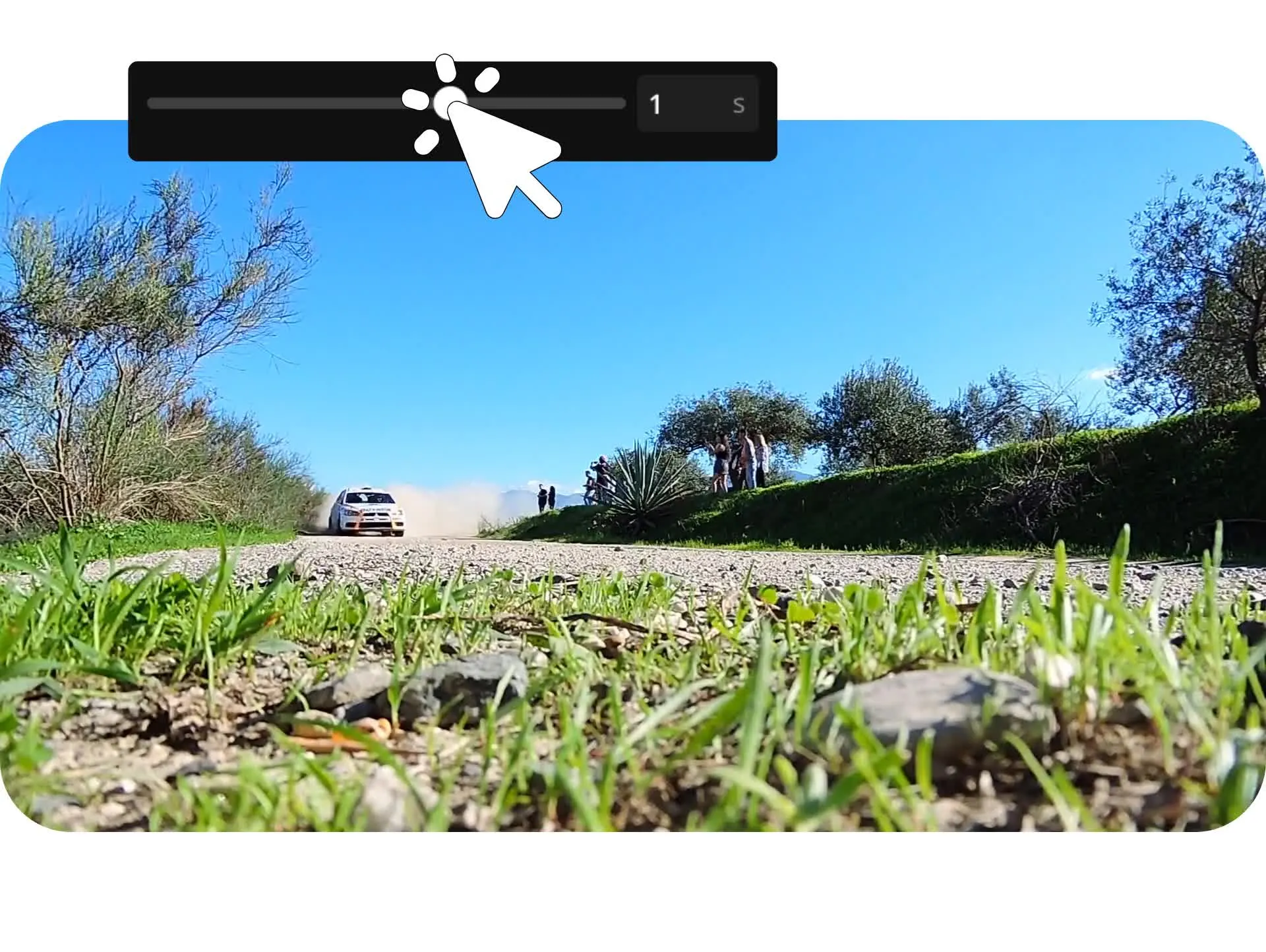
क्रॉसफेड
एडिट करो
एक्सपोर्ट करो
दो वीडियो के बीच Crossfade करें, फिर अपने प्रोजेक्ट को शेयर करने के लिए तैयार कंटेंट में बदलने के लिए एडिटिंग जारी रखें।
AI का इस्तेमाल करके रेजोल्यूशन बढ़ाएं, साइलेंस हटाएं, और हिलती हुई वीडियो को स्थिर करें। वीडियो इफेक्ट्स, फिल्टर्स और एनिमेशन लागू करें। दर्जनों अन्य वन-क्लिक ट्रांजिशन्स के साथ एक्सपेरिमेंट करें। वॉइस-ओवर या रॉयल्टी-फ्री बैकग्राउंड म्यूजिक और साउंड इफेक्ट्स जोड़ें।
ऑटोमेटिक रिसाइजिंग और बिल्ट-इन सेफ जोन्स के साथ किसी भी प्लेटफॉर्म के लिए अनुकूल बनाएं।

पहले से ही विभिन्न उद्योगों में वीडियो निर्माण को बदल रहा है
सीधे उन टीमों से सुनें जो तेजी से पब्लिश करती हैं, बेहतर तरीके से काम करती हैं, और आगे रहती हैं।


वीडियो को Crossfade कैसे करें
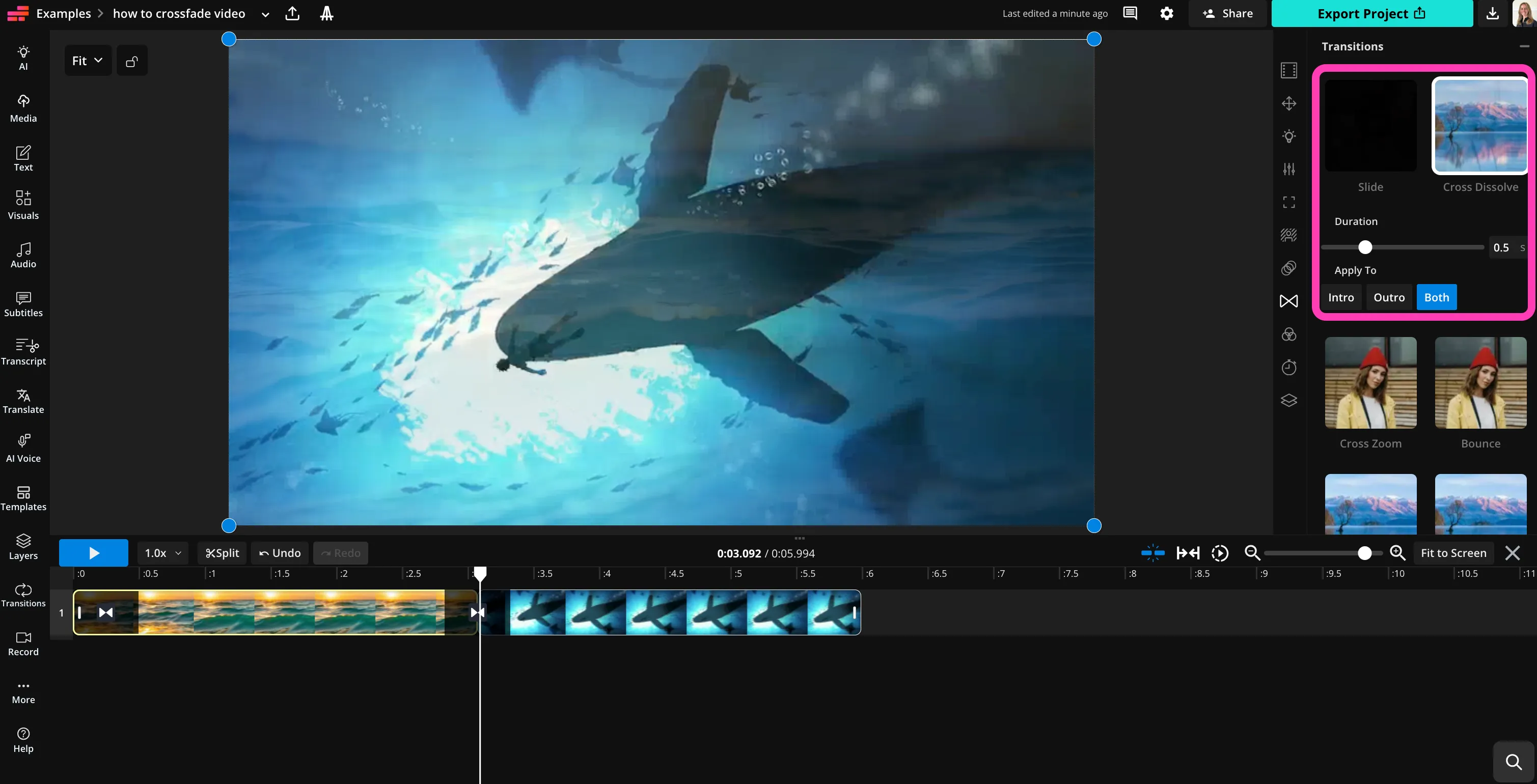
- Step 1वीडियो अपलोड करें
Kapwing studio में एक नया प्रोजेक्ट बनाओ और अपने वीडियो अपलोड करने के लिए क्लिक करो। उन्हें टाइमलाइन की एक ही पंक्ति में क्रम में रखने के लिए ड्रैग करो।
- Step 2क्रॉसफेड
पहली वीडियो फ़ाइल को चुनें, फिर दाईं ओर के साइडबार में "Transitions" पर क्लिक करें। "Cross Dissolve" पर क्लिक करें और सेटिंग्स को एडजस्ट करें।
- Step 3डाउनलोड करें
एडिटिंग जारी रखें या अपनी crossfaded वीडियो को हाई रेजोल्यूशन में डाउनलोड करने के लिए "Export Project" पर क्लिक करें।
Kapwing में क्या अलग है?



अक्सर पूछे जाने वाले सवाल
हमारे पास अपने यूजर्स द्वारा पूछे जाने वाले सबसे आम सवालों के जवाब हैं।
क्या Crossfade Video tool बिल्कुल फ्री है?
हाँ, Kapwing का Crossfade Video सभी यूजर्स के लिए बिल्कुल फ्री है।
क्या exports पर watermark होता है?
अगर आप Kapwing को Free account पर इस्तेमाल करते हो, तो सभी exports — जिसमें Crossfade Video भी शामिल है — में एक watermark होगा। एक बार जब आप Pro account में upgrade कर दो, तो watermark पूरी तरह से आपकी creations से हट जाता है।
Kapwing के साथ वीडियो को क्रॉसफेड कैसे करें
वीडियो को crossfade करने के लिए, अपनी क्लिप्स को Kapwing Studio में अपलोड करके शुरुआत करें। उन्हें टाइमलाइन में इस तरह से व्यवस्थित करें कि पहली क्लिप दूसरी क्लिप में वहां ट्रांजिशन हो जहां आप फेड इफेक्ट चाहते हैं।
इसके बाद, क्लिप को सिलेक्ट करें और दाईं ओर के साइडबार में "Transitions" पैनल खोलें। "Cross Dissolve" चुनें और फेड की अवधि को एडजस्ट करें ताकि आप नियंत्रित कर सकें कि एक क्लिप दूसरी में कितनी आसानी से मिले। एक बार जब आप प्रीव्यू से खुश हो जाएं, तो अपनी प्रोजेक्ट को एक्सपोर्ट करें और तैयार वीडियो को डाउनलोड करें।
वीडियो एडिटिंग में क्रॉसफेड ट्रांजिशन क्या होता है? (यह पहले से ही हिंदी में है, इसलिए कोई अनुवाद की आवश्यकता नहीं है।)
एक crossfade transition (जिसे cross dissolve भी कहते हैं) दो क्लिप्स को एक साथ मिलाता है - एक को धीरे-धीरे फीका करते हुए और अगली क्लिप को फीका करते हुए। सीन्स के बीच एक कठोर कट की जगह, दोनों क्लिप्स थोड़े समय के लिए ओवरलैप होती हैं जिससे एक स्मूथ विजुअल ट्रांजिशन बनता है।
यह इफेक्ट आमतौर पर vlogs, montages, ट्रैवल वीडियोज़ और slideshows में इस्तेमाल होता है। Crossfades सीन्स, B-roll, या अलग-अलग कैमरा एंगल्स के बीच स्विच करते समय विजुअल फ्लो को बनाए रखने में मदद करते हैं।
मुझे एक crossfade का इस्तेमाल कब करना चाहिए hard cut की जगह?
Crossfades तब सबसे अच्छे काम करते हैं जब आप पलों के बीच एक नरम ट्रांजिशन बनाना चाहते हैं, जैसे एक जगह से दूसरी जगह जाना, टाइम-लैप्स क्लिप्स के बीच ट्रांजिशन करना, या स्लाइडशो में फ़ोटो को मिलाना।
Hard cuts अक्सर तेज़ गति के लिए इस्तेमाल किए जाते हैं, जबकि crossfades एक ज़्यादा सिनेमाटिक या पॉलिश्ड फील बनाने में मदद करते हैं। बहुत सारे क्रिएटर्स talking-head फुटेज से B-roll में ट्रांजिशन करने के लिए या montage सीक्वेंस को smooth करने के लिए crossfades का इस्तेमाल करते हैं।
क्या मैं Kapwing के साथ और भी ट्रांजिशन जोड़ सकता हूँ?
हाँ, Kapwing एक-क्लिक ट्रांजिशन की पूरी रेंज ऑफर करता है, जिसमें ग्रिड फ्लिप और ग्लिच से लेकर ज़ूम, कैलिडोस्कोप और फिल्म बर्न तक सब कुछ शामिल है। टाइमलाइन में अपनी वीडियो फाइल सिलेक्ट करो, फिर अपने ट्रांजिशन ऑप्शन को एक्सप्लोर करने के लिए राइट साइडबार में "Transitions" पर क्लिक करो।
क्या मैं crossfade की लंबाई को कंट्रोल कर सकता हूँ?
हाँ, Kapwing आपको एक सिंपल स्लाइडर से crossfade की अवधि को एडजस्ट करने देता है। छोटे फेड्स तेज़ ट्रांजिशन बनाते हैं, जबकि लंबे फेड्स सीन्स के बीच एक नरम ब्लेंड बनाते हैं।
इससे ट्रांजिशन को अपनी एडिटिंग स्टाइल या वीडियो की पेसिंग से मैच करना आसान हो जाता है। उदाहरण के लिए, आप सोशल मीडिया एडिट्स के लिए तेज़ फेड्स या सिनेमैटिक स्टोरीटेलिंग और स्लाइडशो के लिए लंबे डिज़ॉल्व्स का इस्तेमाल कर सकते हैं।
क्या मैं दो से ज्यादा वीडियो को crossfade कर सकता हूँ?
बिल्कुल, आप Kapwing Studio में कई क्लिप्स अपलोड कर सकते हैं और हर एक के बीच crossfade ट्रांजिशन लगा सकते हैं। यह वीडियो मॉन्टेज, हाइलाइट रील्स, या स्लाइडशो-स्टाइल वीडियो बनाने के लिए बहुत उपयोगी है जिनमें पूरे समय स्मूथ ट्रांजिशन हों।
एक बार जब आपकी क्लिप्स टाइमलाइन में अरेंज हो जाएं, तो आप किसी भी क्लिप्स के बीच cross dissolve ट्रांजिशन जोड़ सकते हैं। आप अपने प्रोजेक्ट को फ़िल्टर्स, इफेक्ट्स, कैप्शन्स, और दूसरे टूल्स से एडिट करना जारी रख सकते हैं, फिर एक्सपोर्ट करने से पहले।
संसाधन खोजें
टिप्स, टेम्पलेट्स, और गहन गाइड्स जो आपको तेजी से बनाने और आत्मविश्वास के साथ शेयर करने में मदद करेंगी।
सभी देखें


अपना पहला वीडियो बनाना शुरू करें बस कुछ क्लिक्स में। 35 मिलियन से ज्यादा क्रिएटर्स के साथ जुड़ें जो Kapwing पर भरोसा करते हैं और कम समय में ज्यादा कंटेंट बनाते हैं।