Video Crossfade
Aggiungi un effetto dissolvenza incrociata ai video

Crossfade i clip in pochi secondi — gratuitamente
Aggiungi transizioni dissolve e modifica i video in uno studio online
Smooth transitions, no editing skills needed
Replace those harsh cuts with smooth dissolve transitions using Kapwing's Crossfade Video tool. Upload two videos and blend them together without any sharp cuts. Edit on the timeline with customizable crossfade duration and instant previews.
Switch from videos with people talking to B-roll without disrupting your video's flow. Mix montages and time-lapses into your main narrative. Then export in HD or share your content directly to social media.
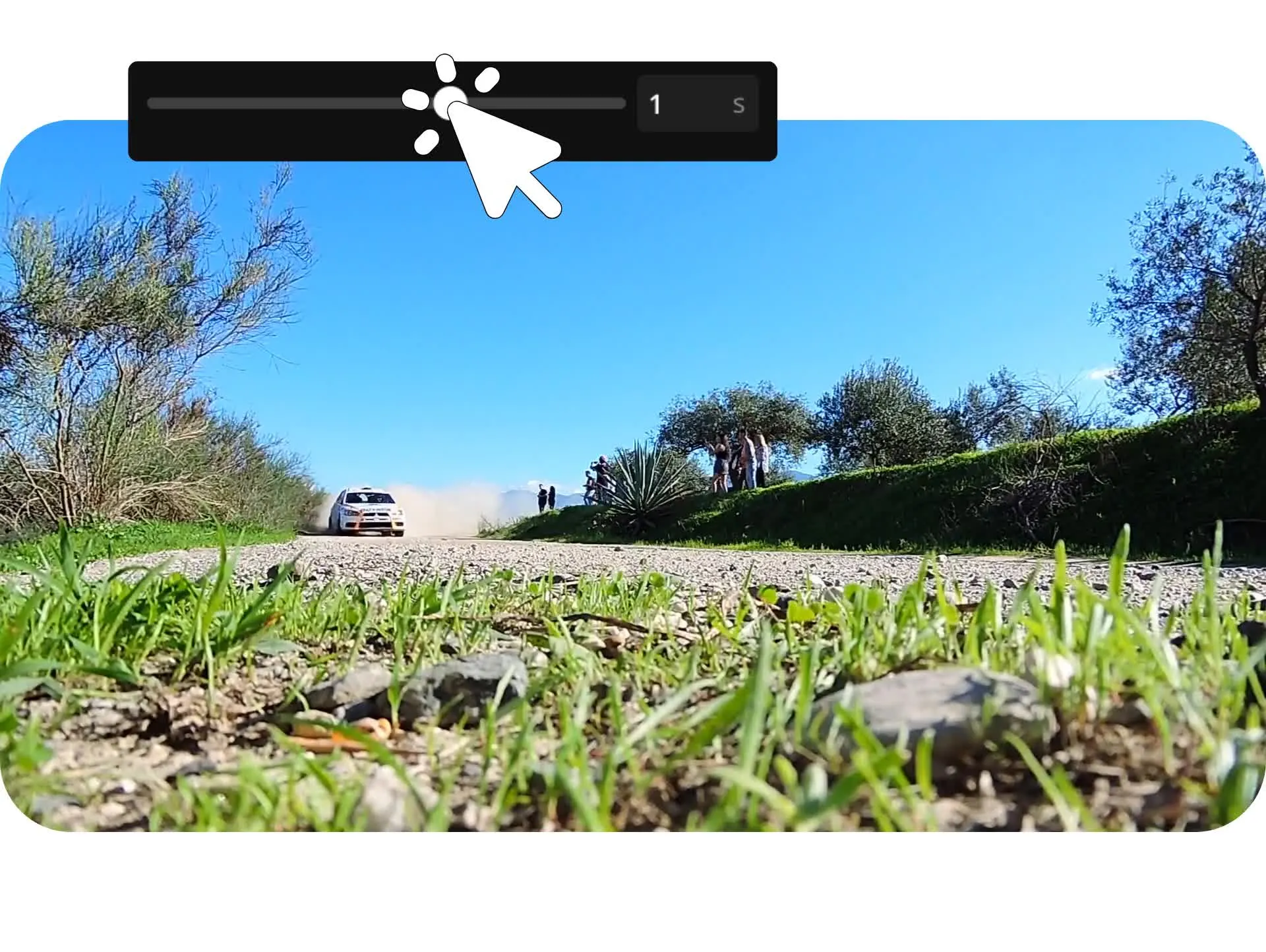
Cross Fade
Edit
Export
Fai un crossfade tra due video, poi continua a modificare per trasformare il tuo progetto in contenuti pronti da condividere.
Usa l'AI per aumentare la risoluzione, rimuovere i silenzi e stabilizzare le vibrazioni. Applica effetti video, filtri e animazioni. Sperimenta con dozzine di altre transizioni con un solo clic. Aggiungi una voce fuori campo o musica di sottofondo e effetti sonori royalty-free.
Adatta per qualsiasi piattaforma con ridimensionamento automatico e zone di sicurezza integrate.

Già rivoluzionando la creazione di video in diversi settori
Ascolta direttamente dai team che pubblicano più velocemente, collaborano meglio e rimangono sempre avanti.


Come fare il Crossfade dei Video
- Step 1Carica video
Crea un nuovo progetto nello studio Kapwing e fai clic per caricare i tuoi video. Trascinali per posizionarli in ordine nella stessa riga della timeline.
- Step 2Dissolvenza
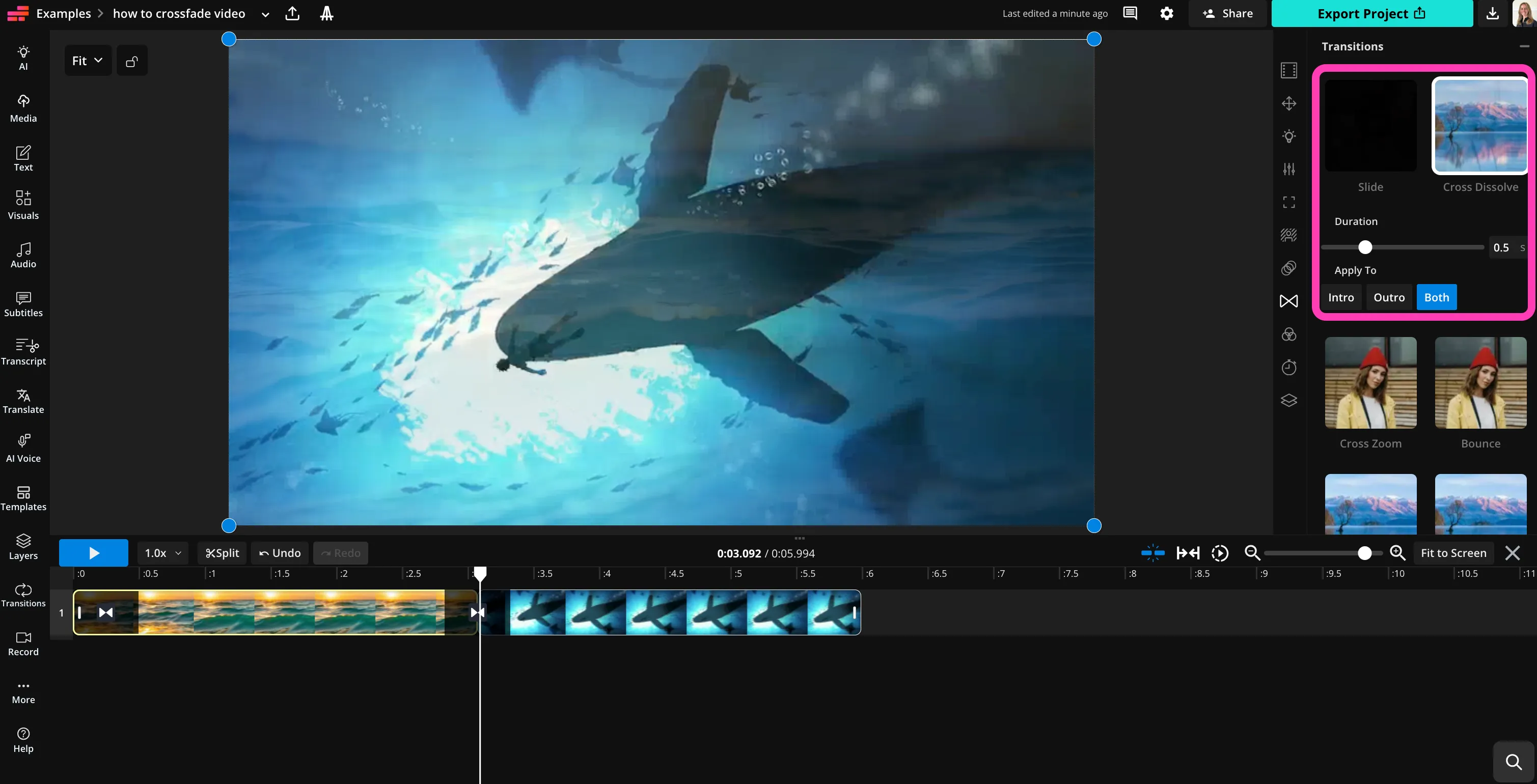
Seleziona il primo file video, poi clicca su "Transizioni" nella barra laterale destra. Clicca su "Dissolvenza incrociata" e regola le impostazioni.
- Step 3Scarica
Continua a modificare o fai clic su "Esporta progetto" per scaricare il tuo video con dissolvenza incrociata in alta risoluzione.
Che cosa rende Kapwing diverso?



Domande Frequenti
Abbiamo le risposte alle domande più comuni che i nostri utenti ci fanno.
Is the Crossfade Video tool free?
Yep, Kapwing's Crossfade Video is totally free for everyone!
Is there a watermark on exports?
If you're using Kapwing with a free account, then all exports — including Crossfade Video — come with a watermark. Once you upgrade to a Pro account, the watermark gets completely removed from your creations.
Come fare un crossfade video con Kapwing
To do a crossfade between videos, start by uploading your clips to Kapwing Studio. Arrange them on the timeline so the first clip transitions to the second clip at the point where you want the fade effect to happen.
Next, select the clip and open the "Transitions" panel in the right sidebar. Pick "Cross Dissolve" and adjust the fade duration to control how smoothly one clip blends into the next. Once you're happy with the preview, export your project to download the finished video.
What is a crossfade transition in video editing?
Una transizione crossfade (chiamata anche cross dissolve) fonde due clip insieme facendo dissolvere gradualmente una mentre l'altra appare. Invece di un taglio netto tra le scene, entrambe le clip si sovrappongono brevemente per creare una transizione visiva più fluida.
Questo effetto è comunemente usato in vlog, montage, video di viaggio e presentazioni. I crossfade aiutano a mantenere il flusso visivo quando si passa da una scena all'altra, B-roll, o da angoli di telecamera diversi.
When should I use a crossfade instead of a hard cut?
Fades work best when you want to create a smooth transition between moments, like moving from one place to another, transitioning between time-lapse clips, or fading photos into a presentation.
Hard cuts are often used for a fast pace, while fades help create a more cinematic or polished vibe. Lots of creators use fades to go from close-up video to B-roll or to soften montage sequences.
Posso aggiungere altre transizioni con Kapwing?
Yep, Kapwing ti offre un sacco di transizioni che puoi aggiungere con un solo click, da quelle più strane come griglie capovolte e glitch fino allo zoom, caleidoscopio e dissolvenza cinematografica. Basta selezionare il tuo video nella timeline e poi cliccare su "Transitions" nella barra laterale destra per vedere tutte le opzioni disponibili.
Can I control the duration of the crossfade?
Sì, Kapwing ti permette di regolare la durata della dissolvenza incrociata con un semplice cursore. Le dissolvenze brevi creano transizioni rapide, mentre le dissolvenze più lunghe creano una fusione più morbida tra le scene.
Questo rende facile abbinare le transizioni al tuo stile di editing o al ritmo del tuo video. Ad esempio, potresti usare dissolvenze rapide per i video sui social media o dissolvenze più lunghe per la narrazione cinematografica e le presentazioni.
Can I do a crossfade between more than two videos?
Certo, puoi caricare più clip in Kapwing Studio e applicare transizioni crossfade tra ciascuna. Questo è utile per creare video montaggio, highlight reel o video in stile slideshow con transizioni fluide.
Una volta che le tue clip sono disposte sulla timeline, puoi aggiungere transizioni cross dissolve tra le clip che desideri. Puoi anche continuare a modificare il tuo progetto con filtri, effetti, sottotitoli e altri strumenti prima di esportare.
Scopri le Risorse
Consigli, modelli e approfondimenti per aiutarti a creare più velocemente e condividere con sicurezza.
Visualizza tutto


Inizia con il tuo primo video in pochi click. Unisciti a oltre 35 milioni di creator che si fidano di Kapwing per creare più contenuti in meno tempo.