نماذج فيديو Kling AI
أنشئ مقاطع فيديو باستخدام Kling Omni و Kling Motion Control في Kapwing
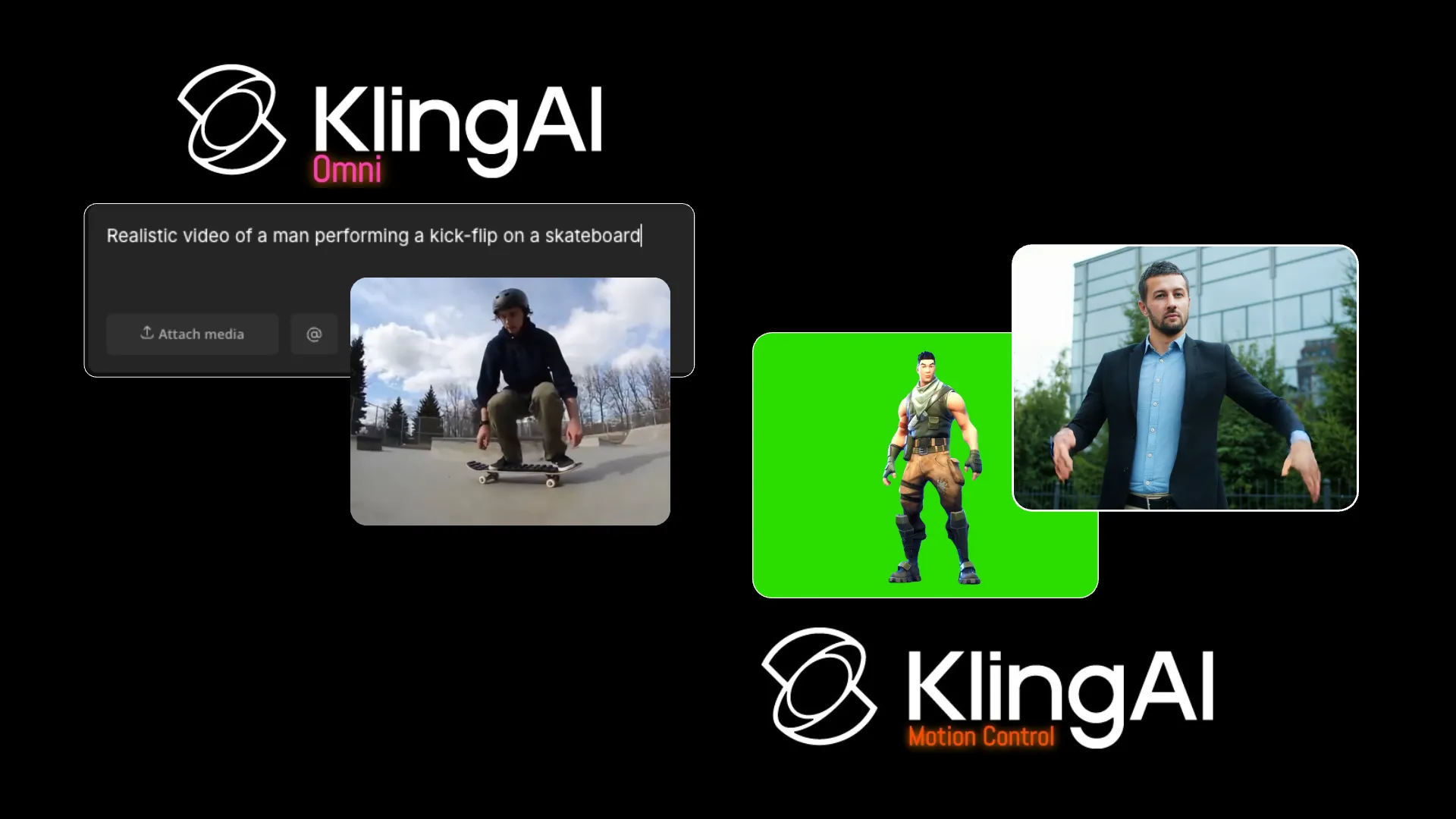
اختر موديل Kling AI الخاص بك — أو ادمج بينهما
مجاني للبدء. مدمج في محرر جدول زمني كامل.
سير عمل Kling AI اثنين.
محرر واحد عبر الإنترنت.
Kling Omni يولد مقاطع فيديو بذكاء اصطناعي من موجه نصي، أو صورة افتتاحية، أو ما يصل إلى سبع صور مرجعية. اختر Omni للتحكم في الشخصيات والمنتجات والإعدادات والأسلوب في الفيديو الخاص بك من خلال دمج الوسائط المرجعية مع التوجيه النصي.
Kling Motion Control مصمم خصيصاً لنقل الحركة. حمّل صورة شخصية واحدة وفيديو حركة واحد لنقل الحركة والإيماءات والتعبيرات المسجلة إلى موضوعك.
قم بالإنشاء باستخدام أي من نموذجي Kling AI، ثم قم بقص الفيديو ودمجه وإضافة الترجمات وتغيير حجمه وتصديره في Kapwing.

توليد الفيديو بالذكاء الاصطناعي في Kapwing، باستخدام Kling
اخلق حركة واقعية — أو انسخها
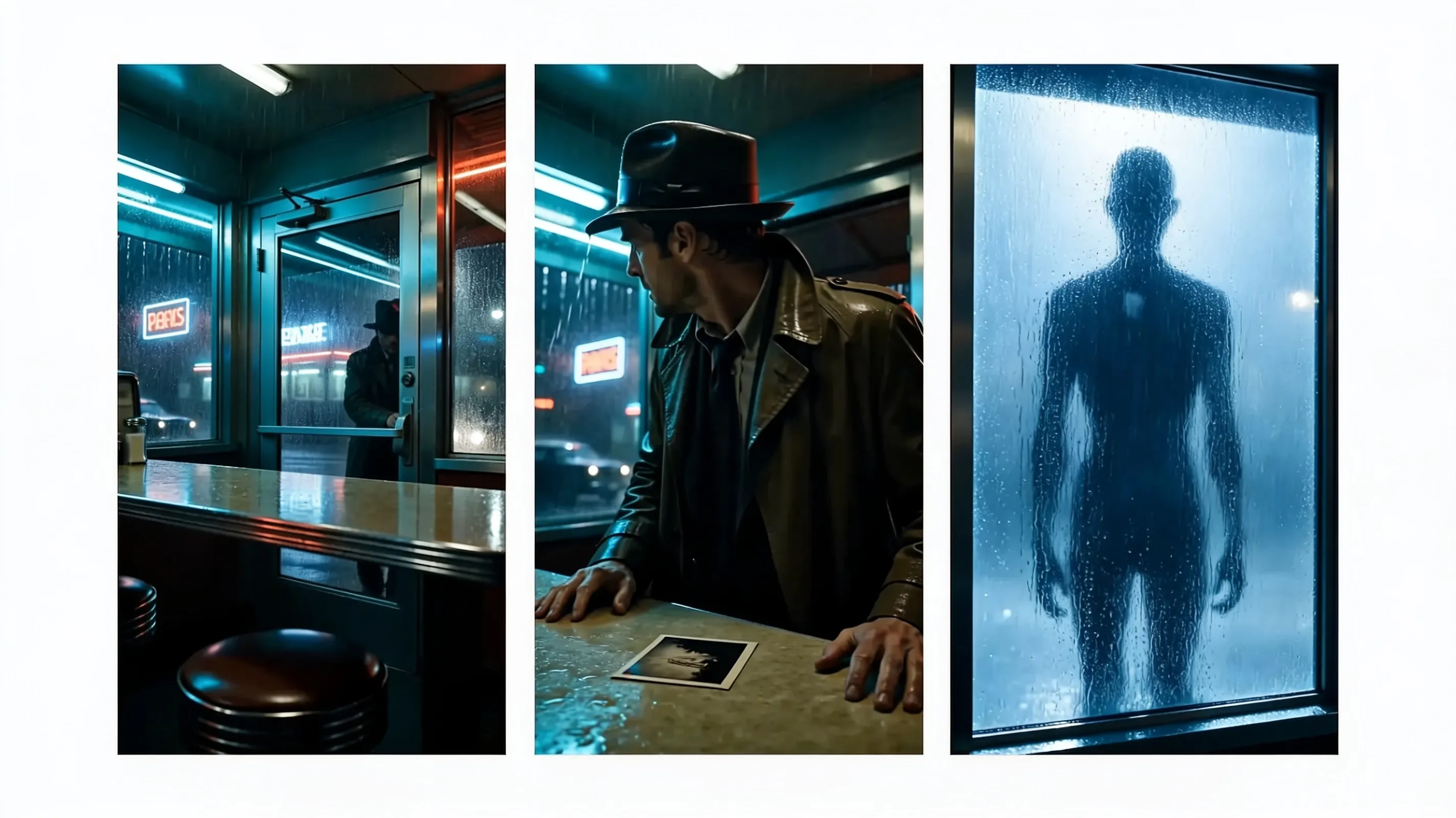
إنشاء من نص
استخدم Kling Omni لتحويل مشهد مكتوب إلى فيديو بطول يصل إلى 10 ثوانٍ بدقة 1080p. صِف الموضوع والحركة والكاميرا والإعداد والأسلوب في طلب واحد.
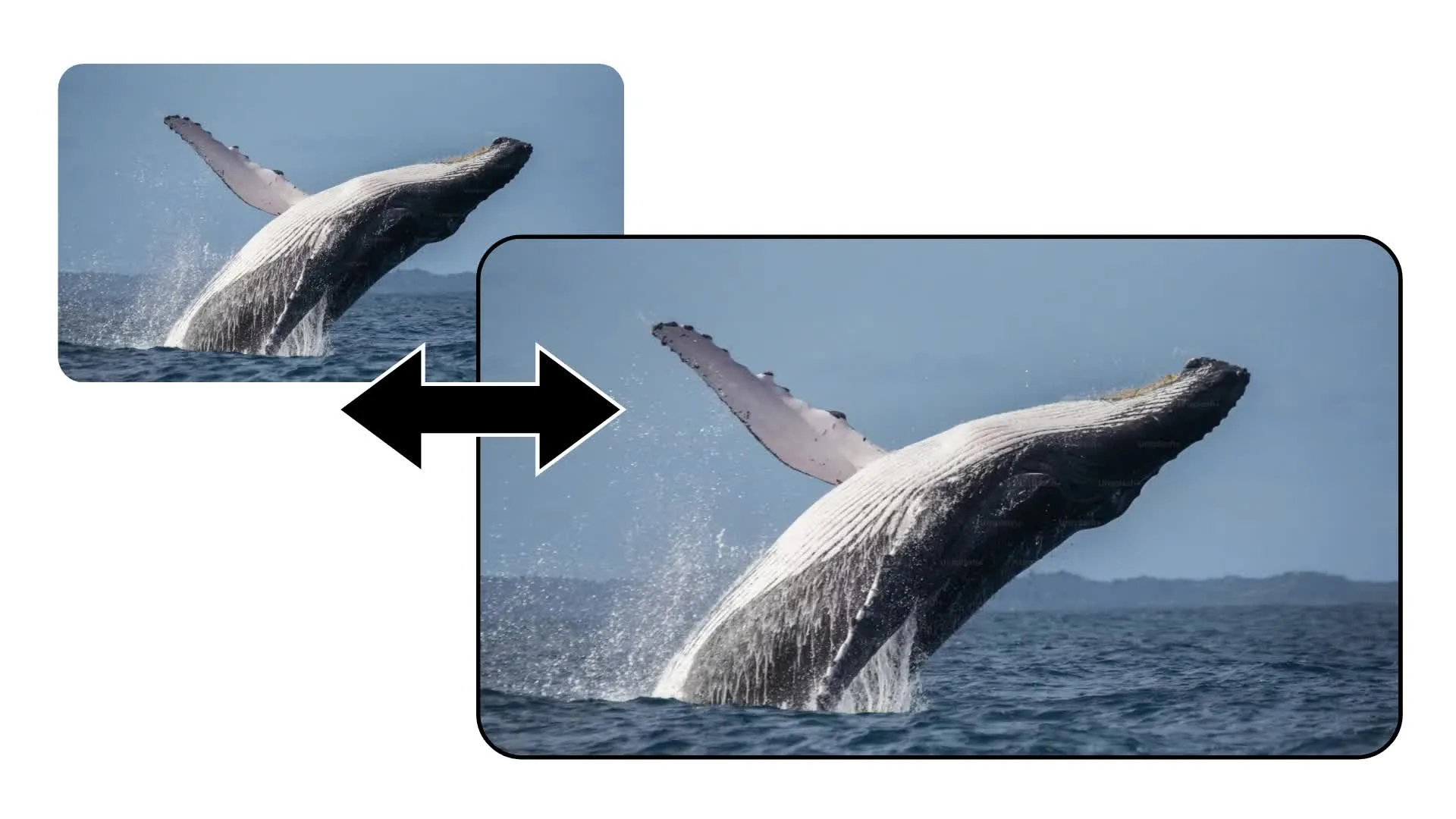
حرك صورة الافتتاح
حمّل صورة البداية لتحديد الإطار الأول، ثم أخبر Kling Omni بكيفية تحرك الأشخاص والكاميرا
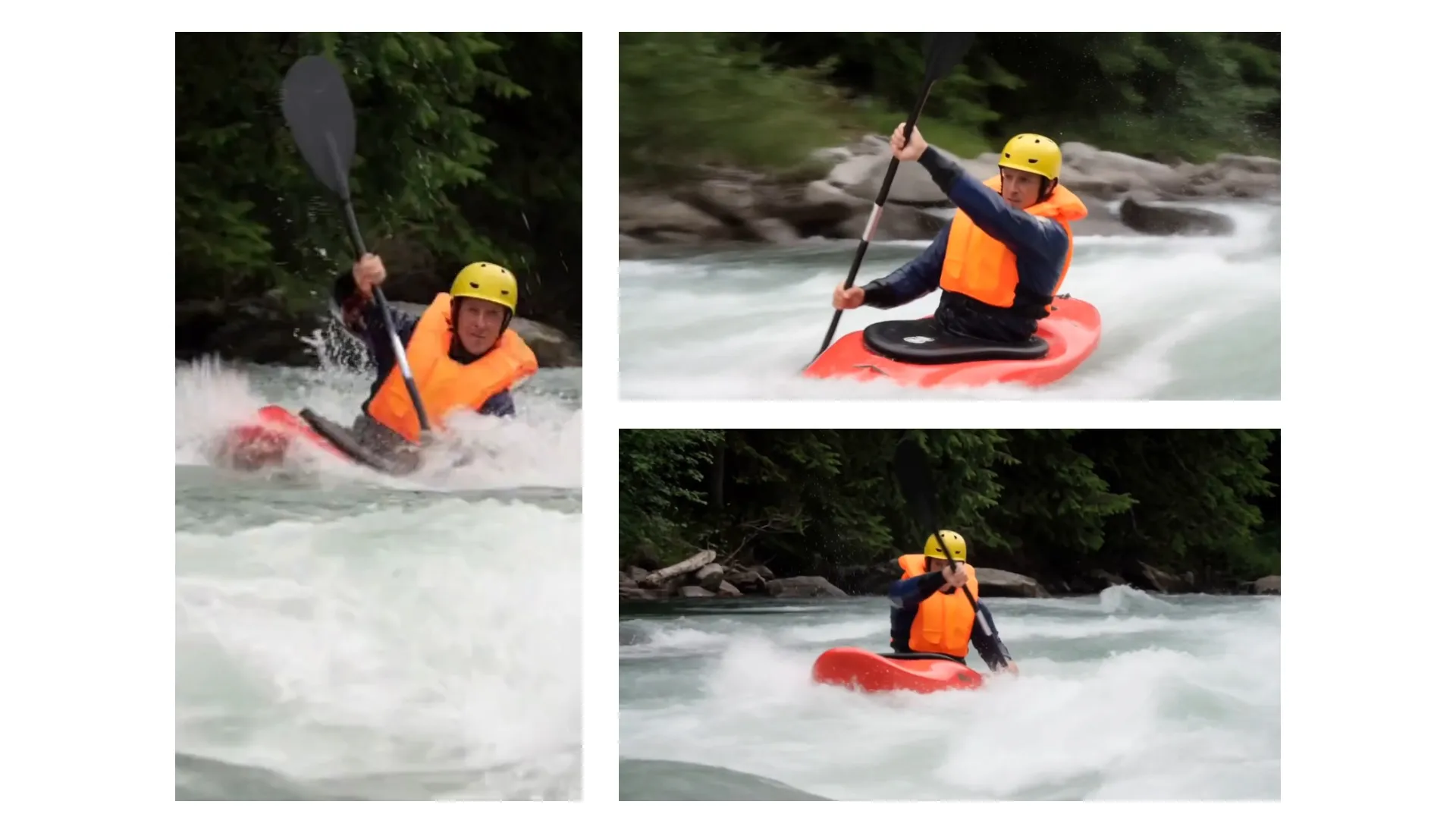
دليل يحتوي على 7 صور
أعط Kling Omni حتى سبع صور مرجعية للشخصيات أو المنتجات أو الأماكن أو الأسلوب. استخدمها للحفاظ على التفاصيل البصرية المهمة معروفة.

نقل الأداء
أعطِ Kling Motion Control صورة شخصية واحدة وفيديو حركة واحد. نقل الحركة AI يطبق الحركة والإيماءات والتعابير المسجلة على موضوعك الجديد.

نسب العرض إلى الارتفاع المتعددة
قم بإنشاء فيديوهات Kling بنسب عرض مختلفة للمنصات الأفقية والعمودية والمربعة. غيّر حجم النتيجة في Kapwing لأي صيغة إضافية تحتاجها.
كيفية استخدام Kling AI في Kapwing
- Step 1فتح Kai
افتح Kapwing's AI Assistant، Kai. ثم اختر قائمة نموذج الذكاء الاصطناعي.
- Step 2اختر Kling
اختر Kling Omni لنص توضيحي أو صورة افتتاحية أو مراجع بصرية. اختر Kling Motion Control عندما يكون لديك صورة شخصية واحدة وفيديو أداء.
- Step 3إنشاء وتعديل
اصنع كليبك، قارن الفيديوهات في الخط الزمني، ثم اقطع وأضف ترجمات أو صوت، وغير الحجم، وصدّر.
Kling Omni مقابل Kling Motion Control
اشتراك واحد في Kapwing — الوصول إلى Kling Omni وKling Motion Control و10+ نماذج ذكاء اصطناعي
Kling Omni
قم بإنشاء مشهد من نص أو صور. استخدم موجه، أو إطار بداية، أو حتى سبعة مراجع بصرية. لا يتضمن الإخراج صوتًا ويمكن أن يكون بطول يصل إلى 10 ثوانٍ بنسب 16:9 أو 9:16 أو 1:1.
التحكم بالحركة في Kling
انقل الأداء المسجل من فيديو مرجعي إلى صورة شخصية. يتابع الإخراج حركاتها وإيماءاتها وتعبيراتها وتوقيتها لمدة تصل إلى 10 ثوانٍ من الفيديو المرفوع.
تم صنعه بـ Kling AI — وتم صقله في Kapwing
مجاني للبدء. بدون علامة مائية. أون لاين بالكامل.






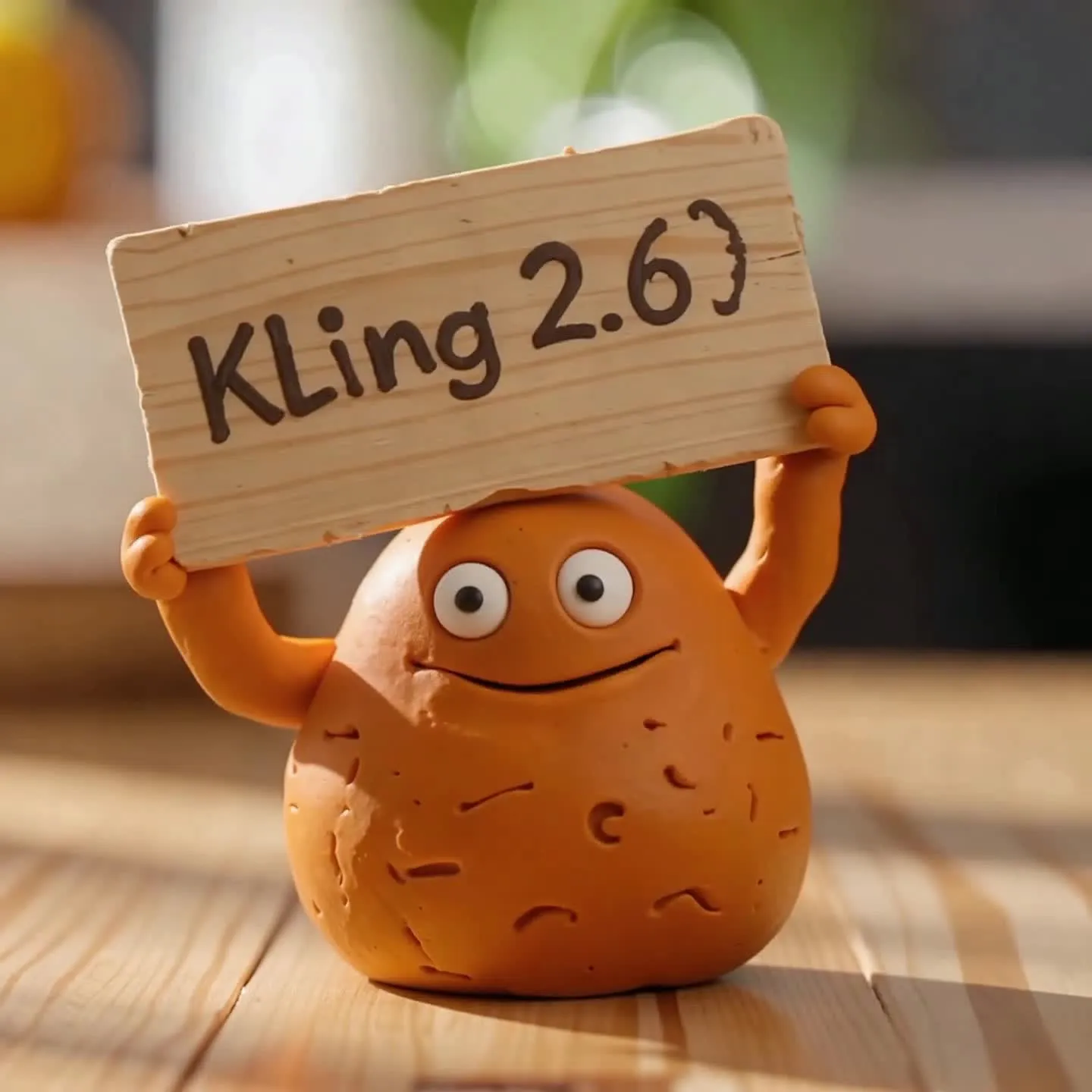
Kling + Kai
مساعد Kapwing الذكي للفيديو، متكامل مع أكثر من 10 نماذج فيديو ذكية
التبديل بين إنشاء الذكاء الاصطناعي والتحرير
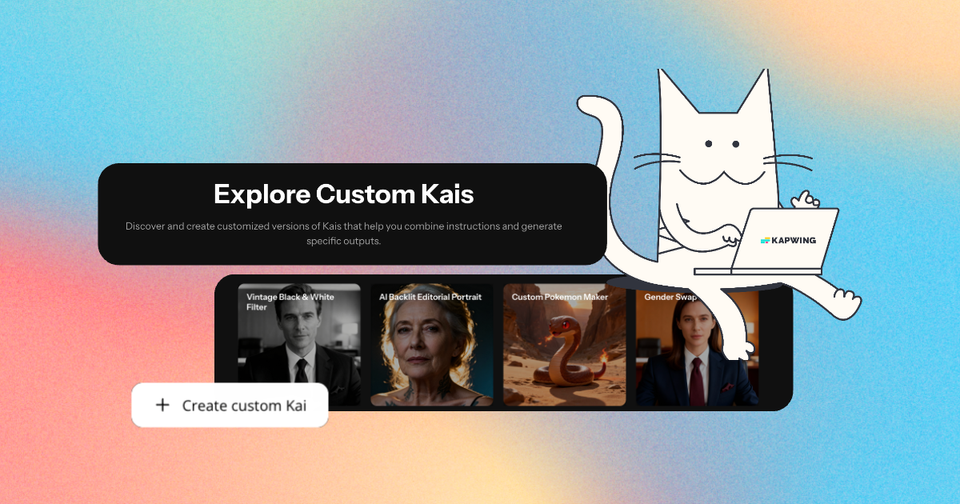
Kai هو مساعد Kapwing للفيديو بالذكاء الاصطناعي، يجمع نماذج فيديو وصور وصوت متعددة في سير عمل إبداعي واحد.
انتقل مباشرة بين Kai ومحرر الخط الزمني في Kapwing دون بدء مشروع جديد. قارن الإنشاءات وقص وأعد ترتيب مقاطع الذكاء الاصطناعي، أضف الترجمات، والترجمات، والتعليق الصوتي، والموسيقى، والمؤثرات الصوتية، ثم غيّر الحجم لـ TikTok أو YouTube أو Instagram.
انتقل من Kling إلى نماذج Kapwing الذكاء الاصطناعي الأخرى كلما احتجت إلى إنشاء صور مرجعية، أو لقطات داعمة، أو صوت إضافي — كل ذلك داخل نفس مساحة العمل والاشتراك.

الأسئلة الشائعة
لدينا إجابات على أكثر الأسئلة شيوعاً التي يسألها مستخدمونا.
ما هو Kling AI؟
Kling AI هي عائلة من نماذج توليد الفيديو التي طورتها Kuaishou. في Kapwing، يقوم Kling Omni بإنشاء مشاهد جديدة من النصوص والصور، بينما يقوم Kling Motion Control بنقل الحركة من فيديو مرجعي إلى صورة شخصية.
أي نماذج Kling AI متاحة في Kapwing؟
Kapwing يتضمن حالياً Kling Omni و Kling Motion Control. يظهران في نفس سير عمل الفيديو بالذكاء الاصطناعي لكنهما يقبلان مدخلات مختلفة ويحلان مهام إنتاجية مختلفة.
هل يجب أن استخدم Kling Omni أم Kling Motion Control؟
استخدم Kling Omni عندما تريد إنشاء مشهد جديد من نص توضيحي أو صورة افتتاحية أو مراجع بصرية. استخدم Kling Motion Control عندما تكون لديك بالفعل الحركة أو الأداء الدقيقة التي تريد أن يعيد الشخصية إنتاجها.
كيف أستخدم Kling AI في Kapwing؟
افتح مساعد Kapwing الذكي، Kai، وابدأ توليد الفيديو، واختر نموذج Kling من قائمة النماذج. أضف المدخلات المطلوبة من هذا النموذج، وولّد المقطع، واستمر في تعديله في الخط الزمني لـ Kapwing.
ما الذي يمكنني تحميله إلى Kling Omni في Kapwing؟
Kling Omni يقبل نص بدون وسائط، صورة افتتاحية واحدة، أو حتى سبع صور مرجعية.
كم تكون مدة فيديوهات Kling Omni، وما نسب العرض إلى الارتفاع المدعومة؟
Kling Omni يولد مقاطع فيديو بمدة 5 أو 10 ثوانٍ في Kapwing. نسب العرض إلى الارتفاع المدعومة هي 16:9 و 9:16 و 1:1. عندما تستخدم صورة افتتاحية، يمكن أن يتبع الإطار تلك الصورة.
هل يولد Kling AI الصوت في Kapwing؟
تكاملات Kling Omni و Kling Motion Control الحالية من Kapwing لا تتضمن صوتًا. لكن يمكنك إضافة حوارات وتعليقات صوتية وموسيقى وأصوات محيطة ومؤثرات صوتية في Kapwing بعد الإنشاء.
ما هي الملفات التي يتطلبها Kling Motion Control؟
Kling Motion Control يتطلب صورة واحدة للشخصية وفيديو واحد يحتوي على الحركة المراد نسخها. يستخدم الحركة المسجلة والتوقيت والإيماءات والتعبيرات بدلاً من موجه الحركة المكتوب.
هل يمكنني تحرير فيديوهات Kling AI في Kapwing؟
آه بالتأكيد. يمكنك قص ودمج مقاطع Kling، وإضافة ترجمات وترجمات صوتية وموسيقى ومؤثرات صوتية، وتغيير حجم المشروع، وتصديره من محرر الفيديو الأونلاين Kapwing.
هل يمكنني استخدام Kling AI على iPhone أو Android؟
يمكنك الوصول إلى Kapwing عبر متصفح الهاتف المحمول على iPhone أو Android. قد يكون متصفح سطح المكتب أسهل عندما تحتاج إلى تحميل عدة ملفات مرجعية أو إجراء تعديلات تفصيلية على المخطط الزمني.


ابدأ بفيديوك الأول في بضع نقرات فقط. انضم إلى أكثر من 35 مليون منشئ محتوى يثقون بـ Kapwing لإنشاء المزيد من المحتوى في وقت أقل.