Genera videos con Kling Omni y Kling Motion Control en Kapwing
Elige tu modelo de Kling AI — o combina ambos
Gratis para empezar. Integrado en un editor de línea de tiempo completo.
Dos flujos de trabajo de Kling AI.
Un editor en línea.
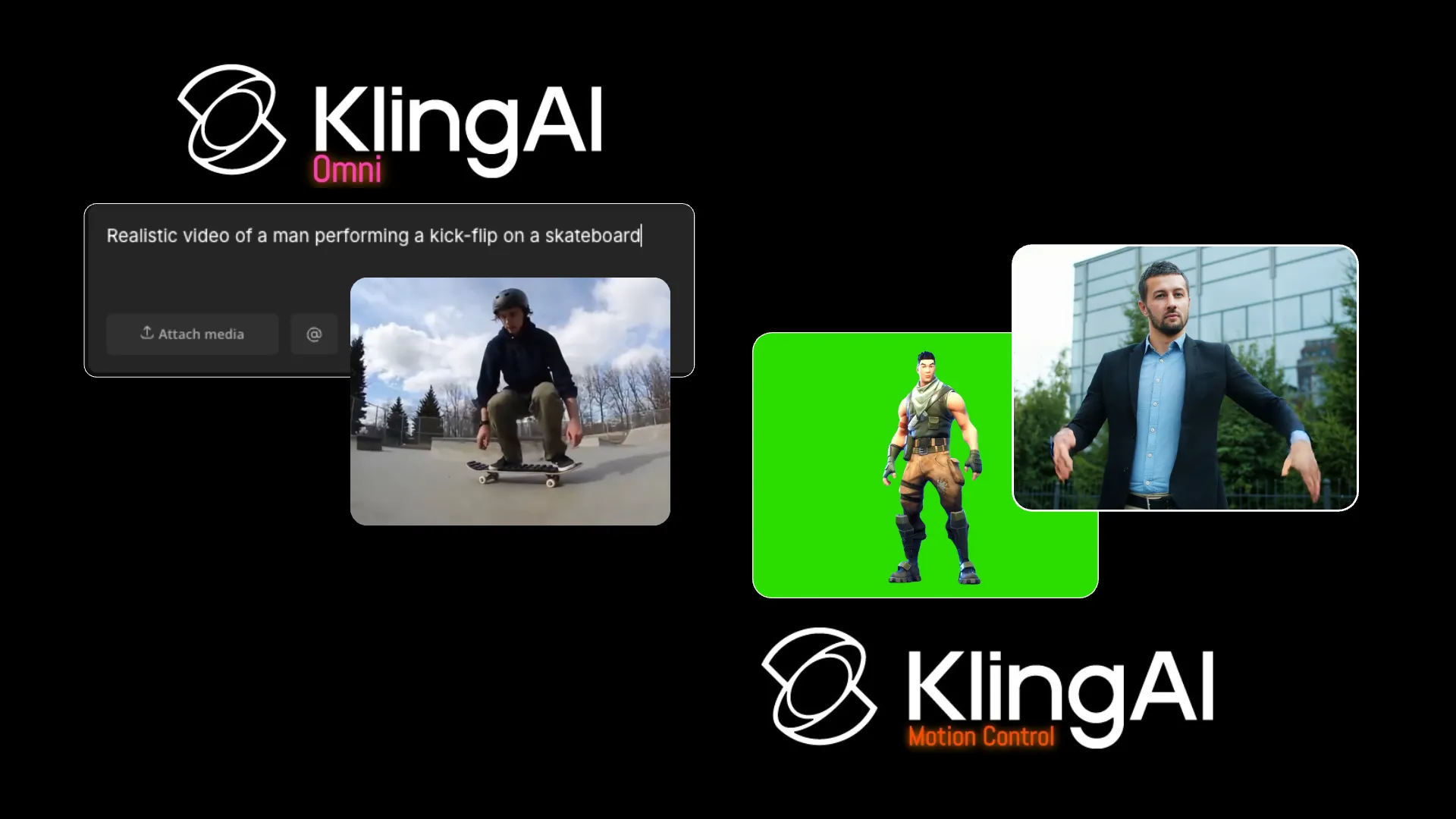
Kling Omni genera videos de IA a partir de un texto, una imagen de apertura o hasta siete imágenes de referencia. Selecciona Omni para controlar los personajes, productos, escenario y estilo de tu video combinando medios de referencia con orientación de texto.
Kling Motion Control está diseñado específicamente para transferencia de movimiento. Sube una imagen de personaje y un video de movimiento para transferir el movimiento, gestos y expresiones grabados a tu sujeto.
Genera con cualquiera de los modelos de IA Kling y luego recorta, combina, añade subtítulos, redimensiona y exporta tu video en Kapwing.

Generación de vídeos con IA en Kapwing, usando Kling
Crea movimiento realista — o cópialo
Generar desde Texto
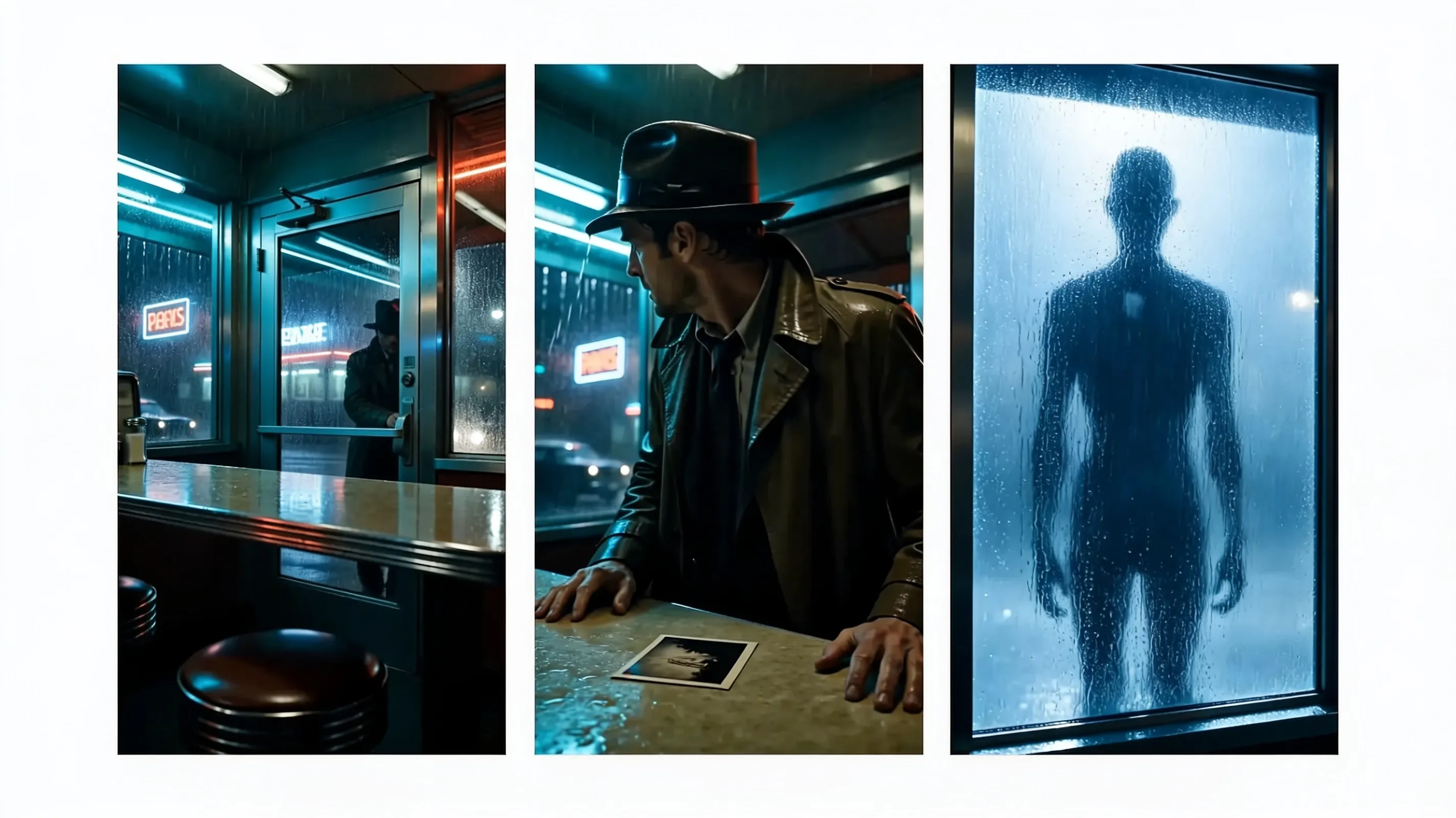
Usa Kling Omni para convertir una escena escrita en un vídeo de hasta 10 segundos en 1080p. Describe el sujeto, la acción, la cámara, el escenario y el estilo en un único prompt.
Anima una Imagen de Apertura
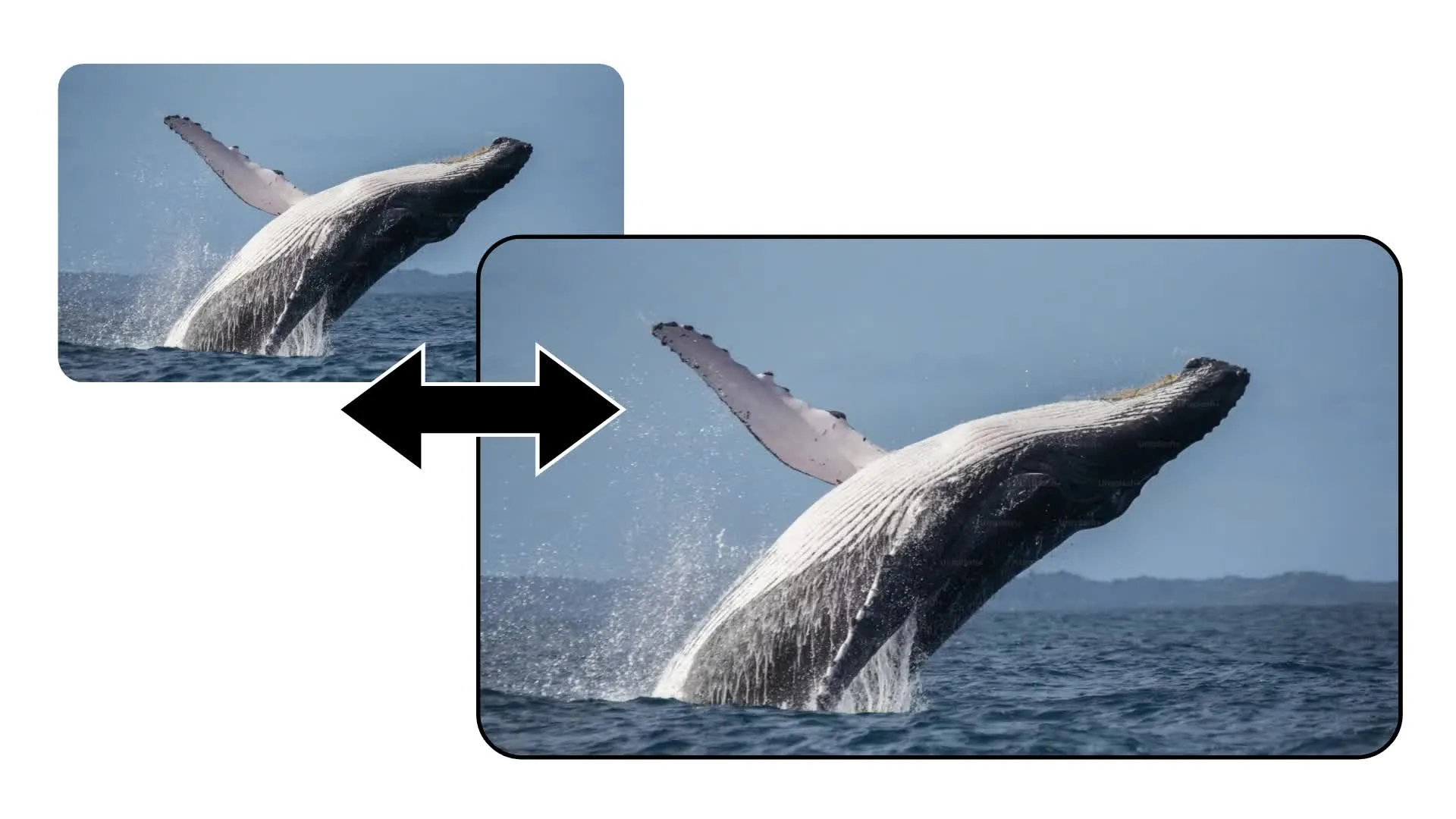
Sube una imagen de inicio para establecer el primer fotograma, luego cuéntale a Kling Omni cómo deben moverse los sujetos y la cámara
Guía con 7 Imágenes
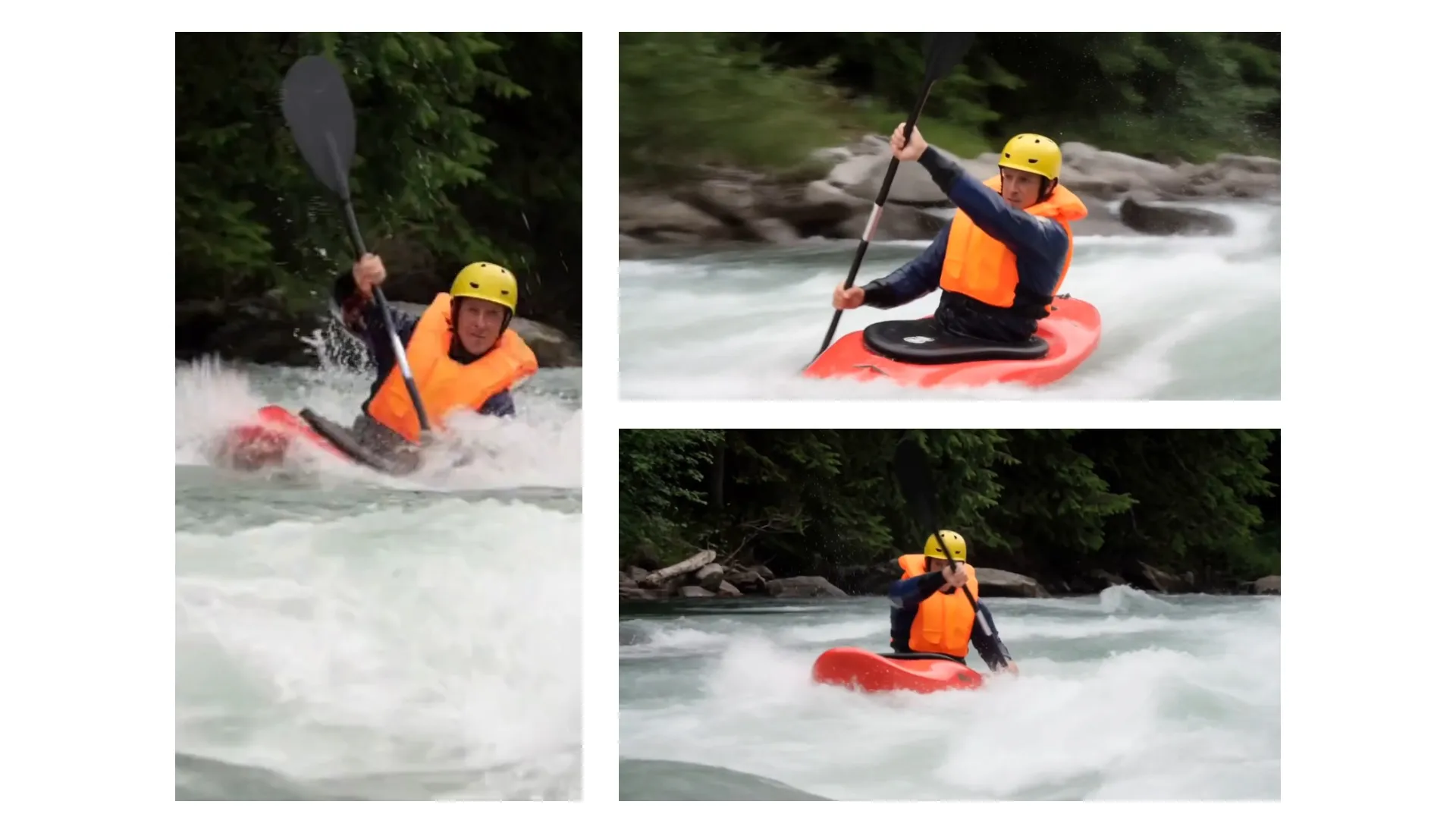
Dale a Kling Omni hasta siete imágenes de referencia para personajes, productos, ubicaciones o estilos. Úsalas para mantener los detalles visuales importantes reconocibles.

Transferir una Actuación
Dale a Kling Motion Control una imagen de un personaje y un vídeo de movimiento. AI motion transfer aplica el movimiento grabado, gestos y expresiones a tu nuevo sujeto.

Múltiples Relaciones de Aspecto
Genera videos de Kling en múltiples relaciones de aspecto para plataformas horizontales, verticales y cuadradas. Redimensiona el resultado en Kapwing para cualquier formato adicional que necesites.
Cómo usar Kling AI en Kapwing
- Step 1Abrir Kai
Abre el Asistente de IA de Kapwing, Kai. Luego selecciona el menú desplegable del modelo de IA.
- Step 2Elige Kling
Selecciona Kling Omni para un aviso de texto, una imagen de apertura o referencias visuales. Selecciona Kling Motion Control cuando tengas una imagen de un personaje y un vídeo de actuación.
- Step 3Generar y editar
Genera tu clip, compara tomas en la línea de tiempo, luego recorta, añade subtítulos o audio, redimensiona y exporta.
Kling Omni vs Kling Motion Control
Una suscripción a Kapwing — acceso a Kling Omni, Kling Motion Control y 10+ modelos de IA
Kling Omni
Genera una escena a partir de texto o imágenes. Usa un prompt, fotograma inicial o hasta siete referencias visuales. El resultado no incluye audio y puede tener una duración de hasta 10 segundos en 16:9, 9:16 o 1:1.
Control de Movimiento Kling
Transfiere una actuación grabada desde un vídeo de referencia a una imagen de personaje. El resultado sigue sus movimientos, gestos, expresiones y timing de hasta 10 segundos de vídeo subido.
Hecho con Kling AI — retocado en Kapwing
Gratis para empezar. Sin marca de agua. Totalmente en línea.






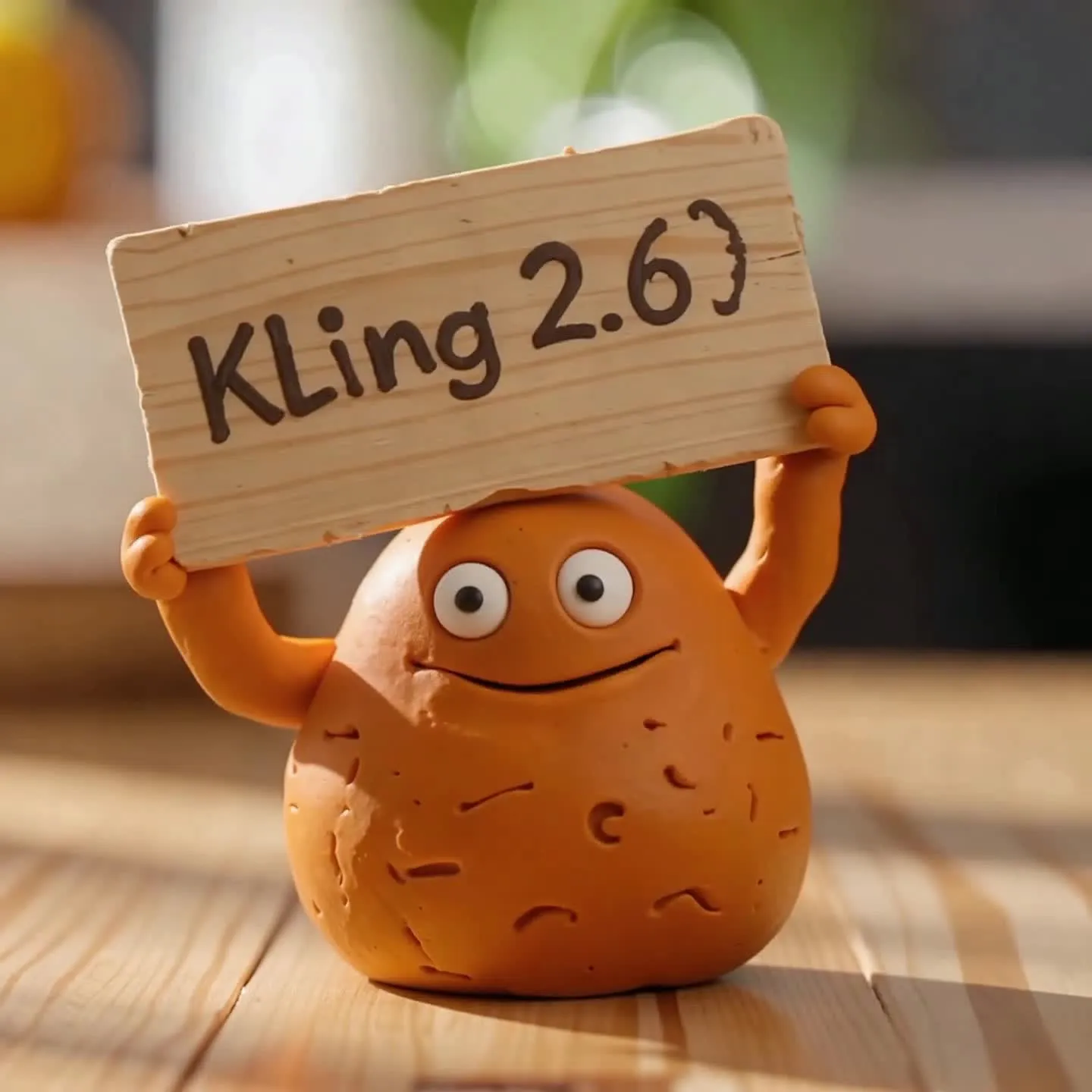
Kling + Kai
El Asistente de Video con IA de Kapwing, integrado con más de 10 modelos de video con IA
Cambia entre la generación de IA y la edición
Kai es el Asistente de Video IA de Kapwing, que reúne múltiples modelos de video, imagen y audio en un solo flujo creativo.
Muévete directamente entre Kai y el editor de línea de tiempo de Kapwing sin iniciar un nuevo proyecto. Compara generaciones, recorta y reordena clips de IA, añade subtítulos, traducciones, voz en off, música y efectos de sonido, luego cambia el tamaño para TikTok, YouTube o Instagram.
Cambia de Kling a otros modelos de IA de Kapwing cuando necesites crear imágenes de referencia, material de apoyo o audio adicional — todo dentro del mismo espacio de trabajo del navegador y suscripción.

Preguntas frecuentes
Tenemos respuestas a las preguntas más comunes que nos hacen nuestros usuarios.
¿Qué es Kling AI?
Kling AI es una familia de modelos de generación de vídeo desarrollados por Kuaishou. En Kapwing, Kling Omni crea nuevas escenas a partir de texto e imágenes, mientras que Kling Motion Control transfiere el movimiento de un vídeo de referencia a una imagen de personaje.
¿Qué modelos de Kling AI están disponibles en Kapwing?
Kapwing actualmente incluye Kling Omni y Kling Motion Control. Aparecen en el mismo flujo de trabajo de vídeo con IA pero aceptan diferentes entradas y resuelven diferentes tareas de producción.
¿Debería usar Kling Omni o Kling Motion Control?
Usa Kling Omni cuando quieras generar una nueva escena a partir de un prompt, imagen de apertura o referencias visuales. Usa Kling Motion Control cuando ya tengas el movimiento exacto o la actuación que quieres que reproduzca un personaje.
¿Cómo uso Kling AI en Kapwing?
Abre el Asistente de IA de Kapwing, Kai, inicia una generación de vídeo y selecciona un modelo Kling del menú de modelos. Añade los datos necesarios para ese modelo, genera el clip y sigue editándolo en la línea de tiempo de Kapwing.
¿Qué puedo subir a Kling Omni en Kapwing?
Kling Omni acepta un aviso de texto sin medios, una imagen de apertura o hasta siete imágenes de referencia.
¿Cuánto tiempo duran los videos de Kling Omni y qué relaciones de aspecto son compatibles?
Kling Omni genera vídeos de 5 o 10 segundos en Kapwing. Las relaciones de aspecto compatibles son 16:9, 9:16 y 1:1. Cuando usas una imagen de apertura, el encuadre puede seguir esa imagen.
¿Kling AI genera audio en Kapwing?
Las integraciones actuales de Kling Omni y Kling Motion Control de Kapwing no incluyen audio. Sin embargo, puedes añadir diálogos, voz en off, música, ambiente y efectos de sonido en Kapwing después de la generación.
¿Qué archivos requiere Kling Motion Control?
Kling Motion Control requiere una imagen del personaje y un vídeo que contenga el movimiento a copiar. Utiliza el movimiento grabado, la temporización, los gestos y las expresiones en lugar de una indicación de movimiento escrita.
¿Puedo editar vídeos de Kling AI en Kapwing?
Sí. Recorta y combina clips de Kling, añade subtítulos, traducciones, voz en off, música y efectos de sonido, cambia el tamaño del proyecto y exporta desde el editor de vídeo online de Kapwing.
¿Puedo usar Kling AI en iPhone o Android?
Puedes acceder a Kapwing en un navegador móvil en iPhone o Android. Un navegador de escritorio puede ser más fácil cuando necesitas subir varios archivos de referencia o hacer ediciones detalladas en la línea de tiempo.
Descubre Recursos
Consejos, plantillas y análisis profundos para ayudarte a crear más rápido y compartir con confianza.
Ver todo

Empieza con tu primer vídeo en solo unos pocos clics. Únete a más de 35 millones de creadores que confían en Kapwing para crear más contenido en menos tiempo.