Gere vídeos com Kling Omni e Kling Motion Control no Kapwing
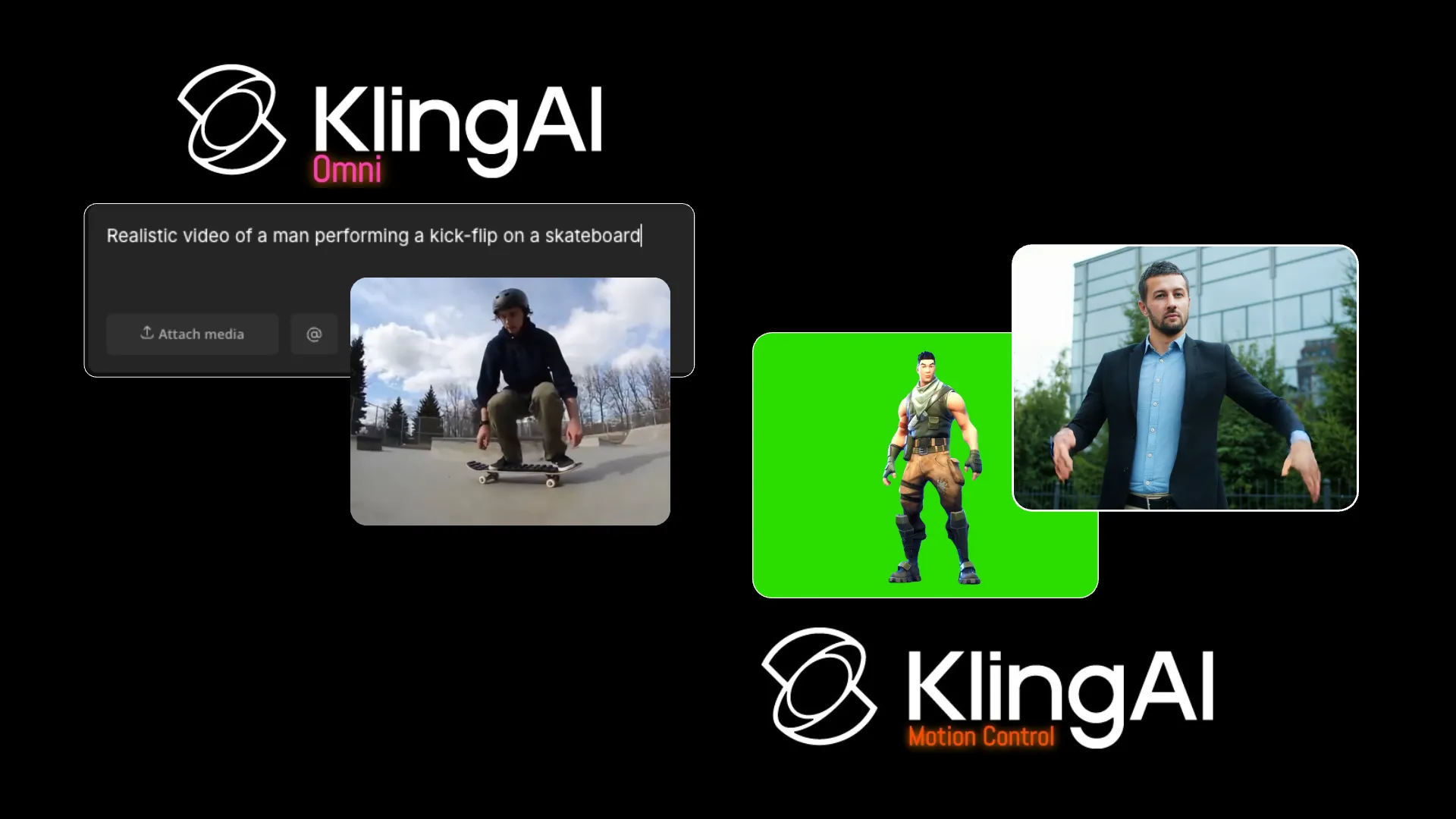
Escolha seu modelo Kling AI — ou combine os dois
Gratuito para começar. Integrado a um editor de timeline completo.
Dois workflows de Kling AI.
Um editor online.
Kling Omni gera vídeos com IA a partir de um prompt de texto, uma imagem de abertura ou até sete imagens de referência. Selecione Omni para controlar os personagens, produtos, cenário e estilo do seu vídeo combinando mídia de referência com orientação de texto.
Kling Motion Control foi desenvolvido especificamente para transferência de movimento. Envie uma imagem de personagem e um vídeo de movimento para transferir o movimento, gestos e expressões gravados para seu assunto.
Gere com qualquer modelo de IA Kling, depois corte, combine, adicione legendas, redimensione e exporte seu vídeo no Kapwing.

Geração de vídeos com IA no Kapwing, usando Kling
Crie movimentos realistas — ou copie
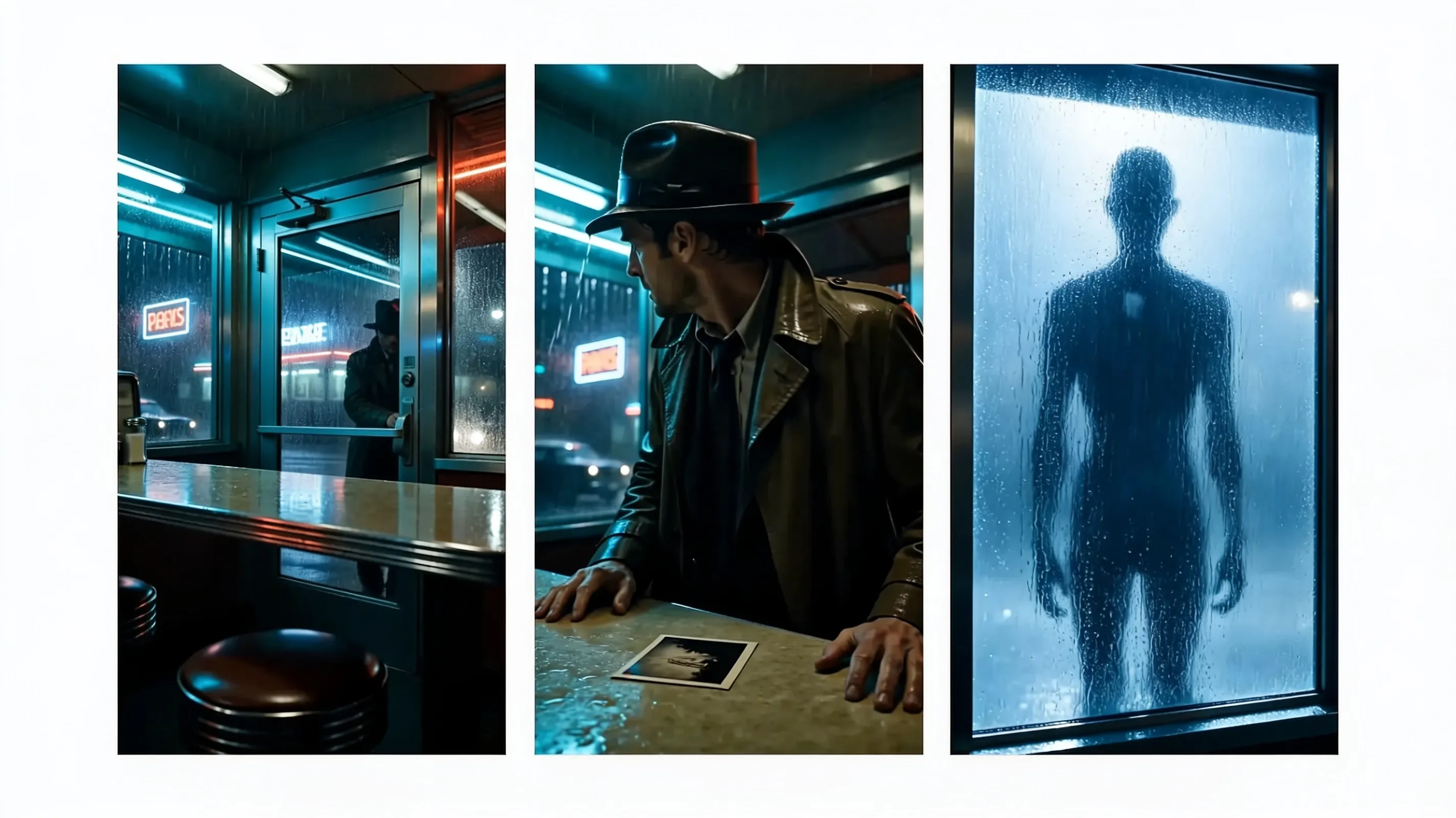
Gerar a partir de Texto
Use Kling Omni para transformar uma cena escrita em um vídeo de até 10 segundos em 1080p. Descreva o assunto, ação, câmera, cenário e estilo em um único prompt.
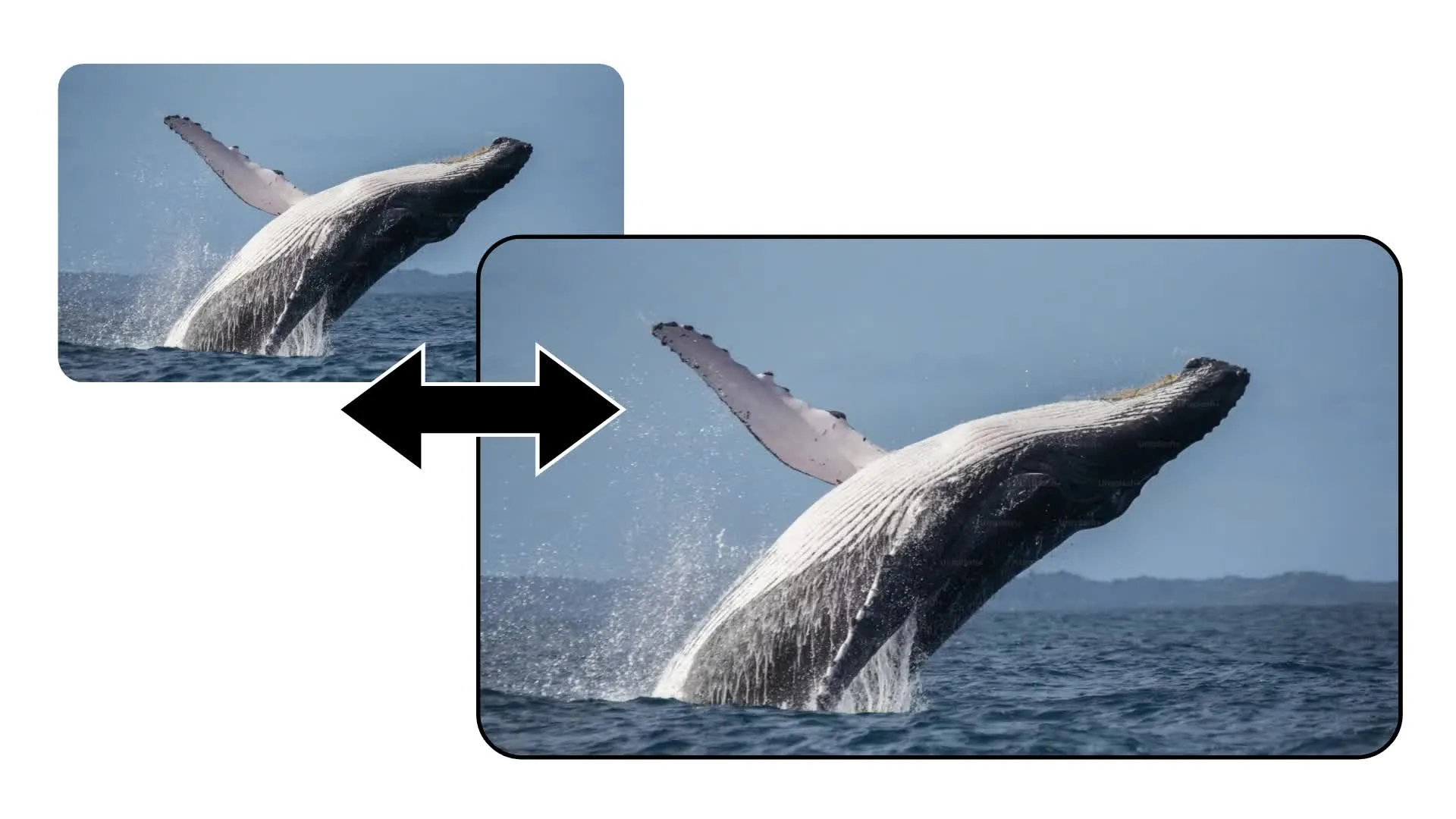
Animar uma Imagem de Abertura
Faça upload de uma imagem inicial para estabelecer o primeiro quadro, depois diga ao Kling Omni como os personagens e a câmera devem se mover
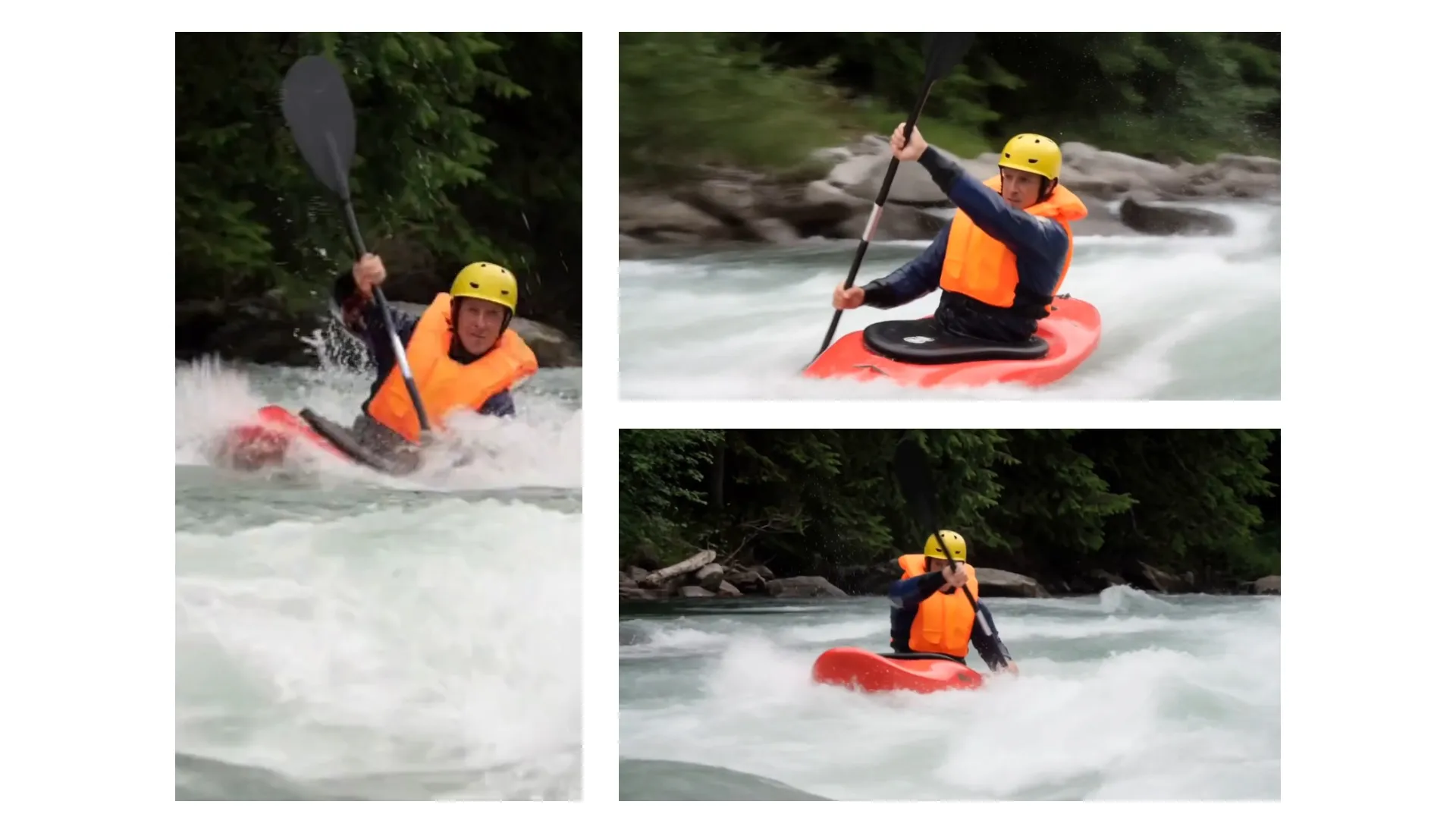
Guia com 7 Imagens
Dê ao Kling Omni até sete imagens de referência para personagens, produtos, locais ou estilo. Use-as para manter os detalhes visuais importantes reconhecíveis.

Transferir uma Performance
Dê ao Kling Motion Control uma imagem de personagem e um vídeo de movimento. AI motion transfer aplica o movimento, gestos e expressões gravados ao seu novo personagem.

Múltiplas Proporções de Aspecto
Gere vídeos Kling em múltiplas proporções de tela para plataformas em paisagem, vertical e quadrado. Redimensione o resultado no Kapwing para qualquer formato adicional que você precisar.
Como Usar Kling AI no Kapwing
- Step 1Abrir Kai
Abra o Assistente de IA do Kapwing, Kai. Depois, selecione o menu suspenso do modelo de IA.
- Step 2Escolha Kling
Selecione Kling Omni para um prompt de texto, imagem de abertura ou referências visuais. Selecione Kling Motion Control quando você tiver uma imagem de personagem e um vídeo de performance.
- Step 3Gerar e editar
Gere seu clipe, compare takes na timeline, depois corte, adicione legendas ou áudio, redimensione e exporte.
Kling Omni vs Kling Motion Control
Uma assinatura Kapwing — acesso a Kling Omni, Kling Motion Control e mais de 10 modelos de IA
Kling Omni
Gera uma cena a partir de texto ou imagens. Use um prompt, frame inicial ou até sete referências visuais. O resultado não inclui áudio e pode ter até 10 segundos de duração em 16:9, 9:16 ou 1:1.
Controle de Movimento Kling
Transfira uma performance gravada de um vídeo de referência para uma imagem de personagem. A saída segue seus movimentos, gestos, expressões e timing por até 10 segundos de vídeo enviado.
Feito com Kling AI — polido no Kapwing
Gratuito para começar. Sem marca d'água. Totalmente online.






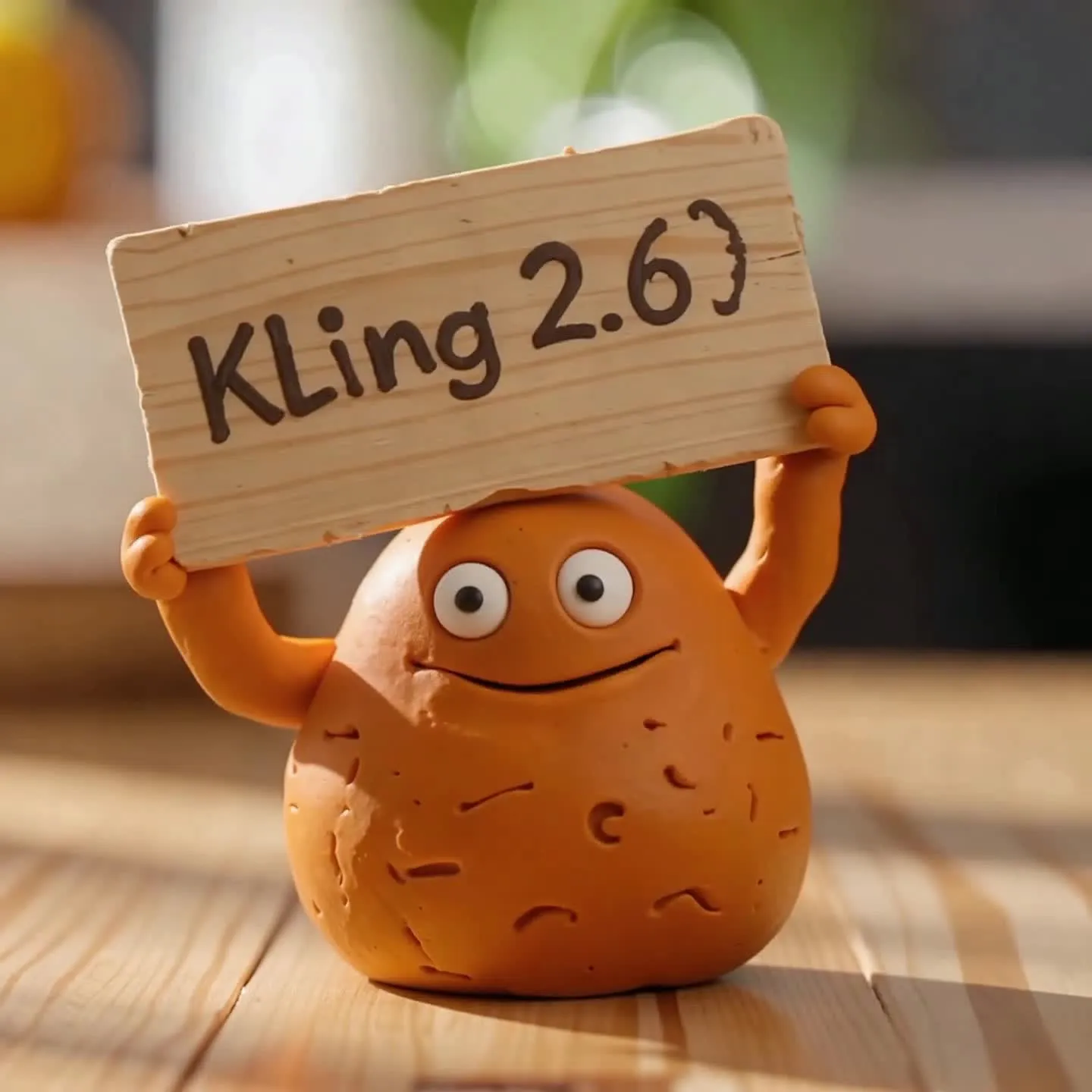
Kling + Kai
Assistente de Vídeo IA do Kapwing, integrado com mais de 10 modelos de vídeo IA
Alterne entre geração por IA e edição
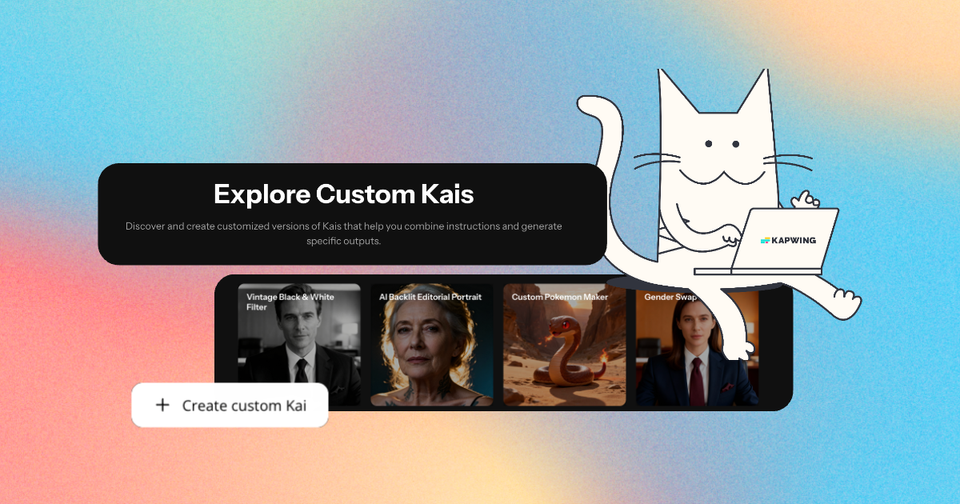
Kai é o Assistente de Vídeo AI do Kapwing, trazendo múltiplos modelos de vídeo, imagem e áudio em um único fluxo de trabalho criativo.
Mude diretamente entre Kai e o editor de timeline do Kapwing sem iniciar um novo projeto. Compare gerações, corte e reordene clipes de AI, adicione legendas, traduções, voice-over, música e efeitos sonoros, depois redimensione para TikTok, YouTube ou Instagram.
Mude do Kling para outros modelos de AI do Kapwing sempre que precisar criar imagens de referência, material de suporte ou áudio adicional — tudo no mesmo espaço de trabalho do navegador e assinatura.

Perguntas Frequentes
A gente tem respostas para as perguntas mais comuns que nossos usuários fazem.
O que é Kling AI?
Kling AI é uma família de modelos de geração de vídeo desenvolvida pela Kuaishou. No Kapwing, Kling Omni cria novas cenas a partir de texto e imagens, enquanto Kling Motion Control transfere movimento de um vídeo de referência para uma imagem de personagem.
Quais modelos de Kling AI estão disponíveis no Kapwing?
Kapwing atualmente inclui Kling Omni e Kling Motion Control. Eles aparecem no mesmo fluxo de trabalho de vídeo com IA, mas aceitam entradas diferentes e resolvem tarefas de produção diferentes.
Devo usar Kling Omni ou Kling Motion Control?
Use Kling Omni quando você quer gerar uma cena nova a partir de um prompt, imagem de abertura ou referências visuais. Use Kling Motion Control quando você já tem o movimento ou performance exato que quer que um personagem reproduza.
Como eu uso o Kling AI no Kapwing?
Abra o Assistente de IA da Kapwing, Kai, inicie uma geração de vídeo e selecione um modelo Kling no menu de modelos. Adicione as entradas necessárias para esse modelo, gere o clipe e continue editando-o na timeline da Kapwing.
O que eu posso fazer upload para Kling Omni no Kapwing?
Kling Omni aceita um prompt de texto sem mídia, uma imagem de abertura ou até sete imagens de referência.
Quanto tempo duram os vídeos Kling Omni e quais proporções de tela são suportadas?
Kling Omni gera vídeos de 5 ou 10 segundos no Kapwing. As proporções de aspecto suportadas são 16:9, 9:16 e 1:1. Quando você usa uma imagem de abertura, o enquadramento pode seguir essa imagem.
O Kling AI gera áudio no Kapwing?
As integrações atuais do Kling Omni e Kling Motion Control da Kapwing não incluem áudio. Porém, você pode adicionar diálogos, voz em off, música, ambiente sonoro e efeitos sonoros no Kapwing após a geração.
Quais arquivos o Kling Motion Control requer?
Kling Motion Control requer uma imagem do personagem e um vídeo contendo o movimento a ser copiado. Ele usa o movimento gravado, o timing, os gestos e as expressões em vez de um prompt de movimento escrito.
Posso editar vídeos do Kling AI no Kapwing?
Sim. Corte e combine clipes do Kling, adicione legendas, traduções, voz em off, música e efeitos sonoros, redimensione o projeto e exporte do editor de vídeo online do Kapwing.
Posso usar Kling AI no iPhone ou Android?
Você pode acessar o Kapwing em um navegador mobile no iPhone ou Android. Um navegador desktop pode ser mais fácil quando você precisa fazer upload de vários arquivos de referência ou fazer edições detalhadas na timeline.
Descubra Recursos
Dicas, templates e análises aprofundadas para ajudar você a criar mais rápido e compartilhar com confiança.
Ver tudo

Comece com seu primeiro vídeo em apenas alguns cliques. Junte-se a mais de 35 milhões de criadores que confiam na Kapwing para criar mais conteúdo em menos tempo.