Kling AI वीडियो मॉडल्स
Kapwing में Kling Omni और Kling Motion Control के साथ वीडियो बनाएं
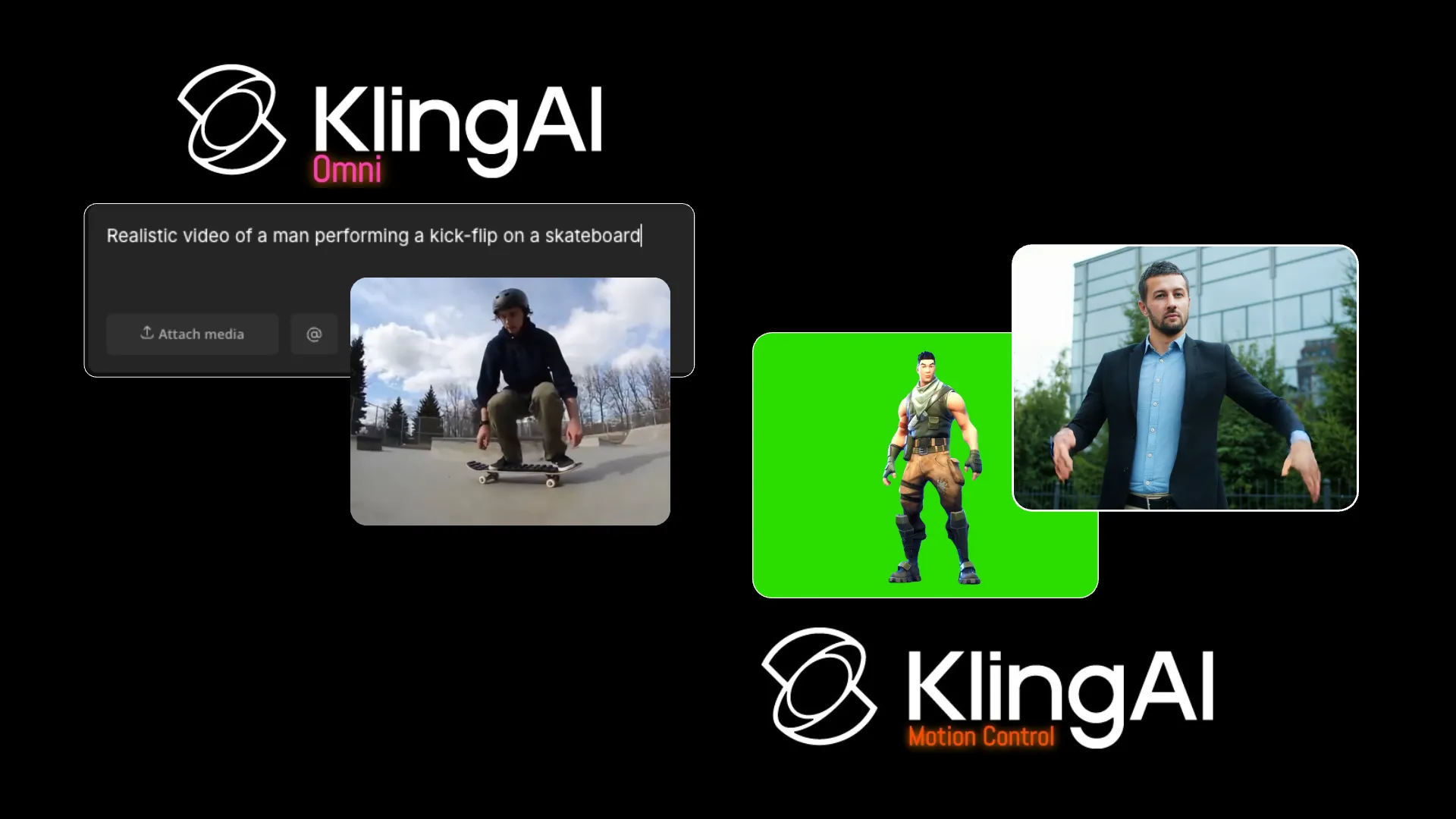
अपना Kling AI मॉडल चुनें — या दोनों को मिलाएं
शुरू करने के लिए बिल्कुल मुफ़्त। पूरे टाइमलाइन एडिटर में बिल्ट-इन।
दो Kling AI वर्कफ़्लो।
एक ऑनलाइन एडिटर।
Kling Omni एक टेक्स्ट प्रॉम्प्ट, एक ओपनिंग इमेज, या सात रेफरेंस इमेजेस से AI वीडियो जेनरेट करता है। Omni को चुनें ताकि आप रेफरेंस मीडिया को टेक्स्ट गाइडेंस के साथ मिलाकर अपने वीडियो के कैरेक्टर्स, प्रोडक्ट्स, सेटिंग, और स्टाइल को कंट्रोल कर सकें।
Kling Motion Control मोशन ट्रांसफर के लिए खास तरीके से डिज़ाइन किया गया है। एक कैरेक्टर इमेज और एक मोशन वीडियो अपलोड करें ताकि रिकॉर्डेड मूवमेंट, जेस्चर्स, और एक्सप्रेशन्स को अपने सब्जेक्ट को ट्रांसफर कर सकें।
Kling AI मॉडल के साथ जेनरेट करें, फिर Kapwing में अपने वीडियो को ट्रिम, कॉम्बाइन, सबटाइटल, रीसाइज़, और एक्सपोर्ट करें।

Kapwing में AI वीडियो जनरेशन, Kling का उपयोग करते हुए
यथार्थवादी गति बनाएं — या इसे कॉपी करें
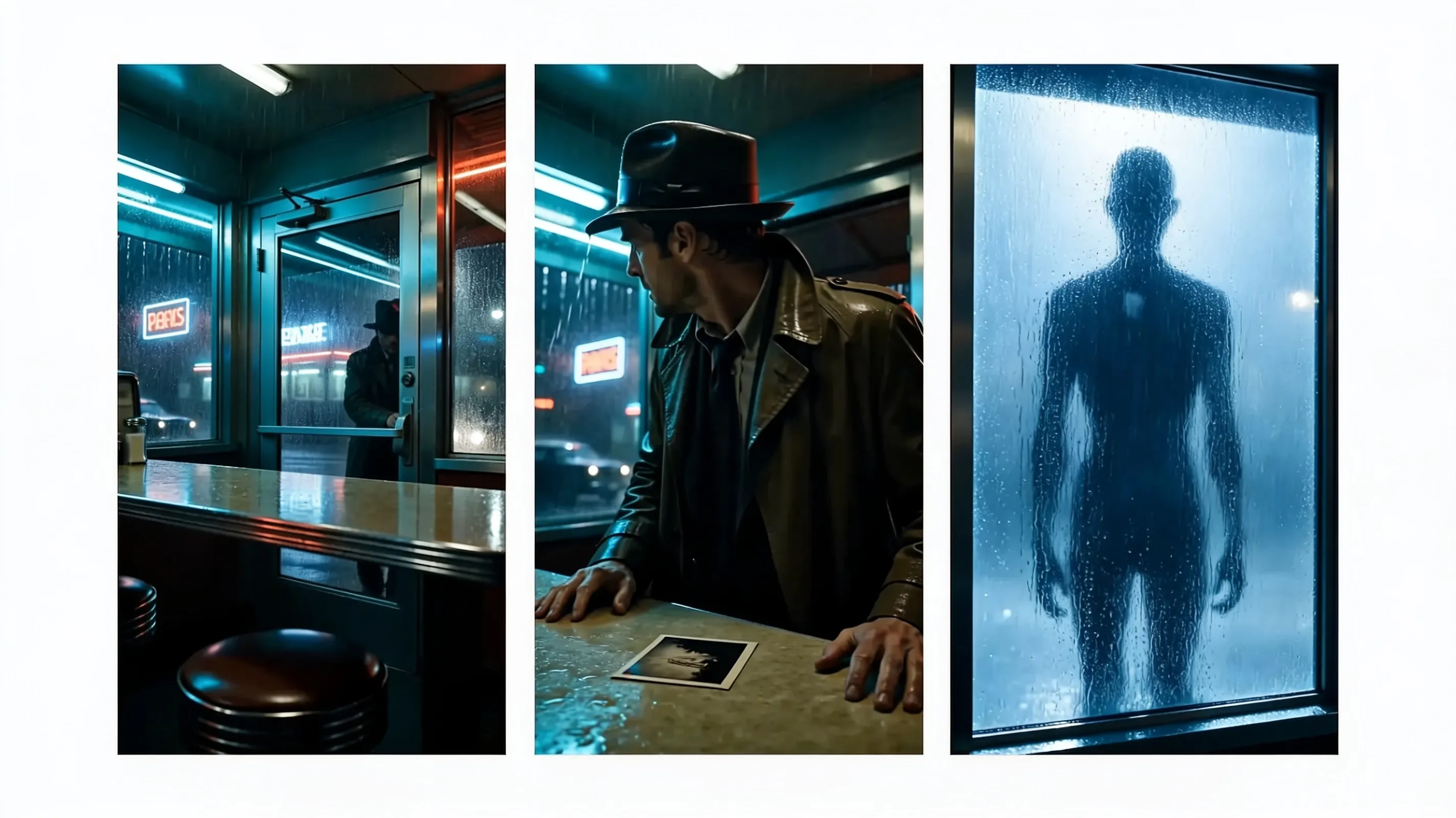
टेक्स्ट से जेनरेट करें
Kling Omni का इस्तेमाल करके किसी लिखे हुए दृश्य को 1080p में 10 सेकंड तक का वीडियो बना सकते हो। एक ही प्रॉम्प्ट में विषय, एक्शन, कैमरा, सेटिंग और स्टाइल को बता दो।
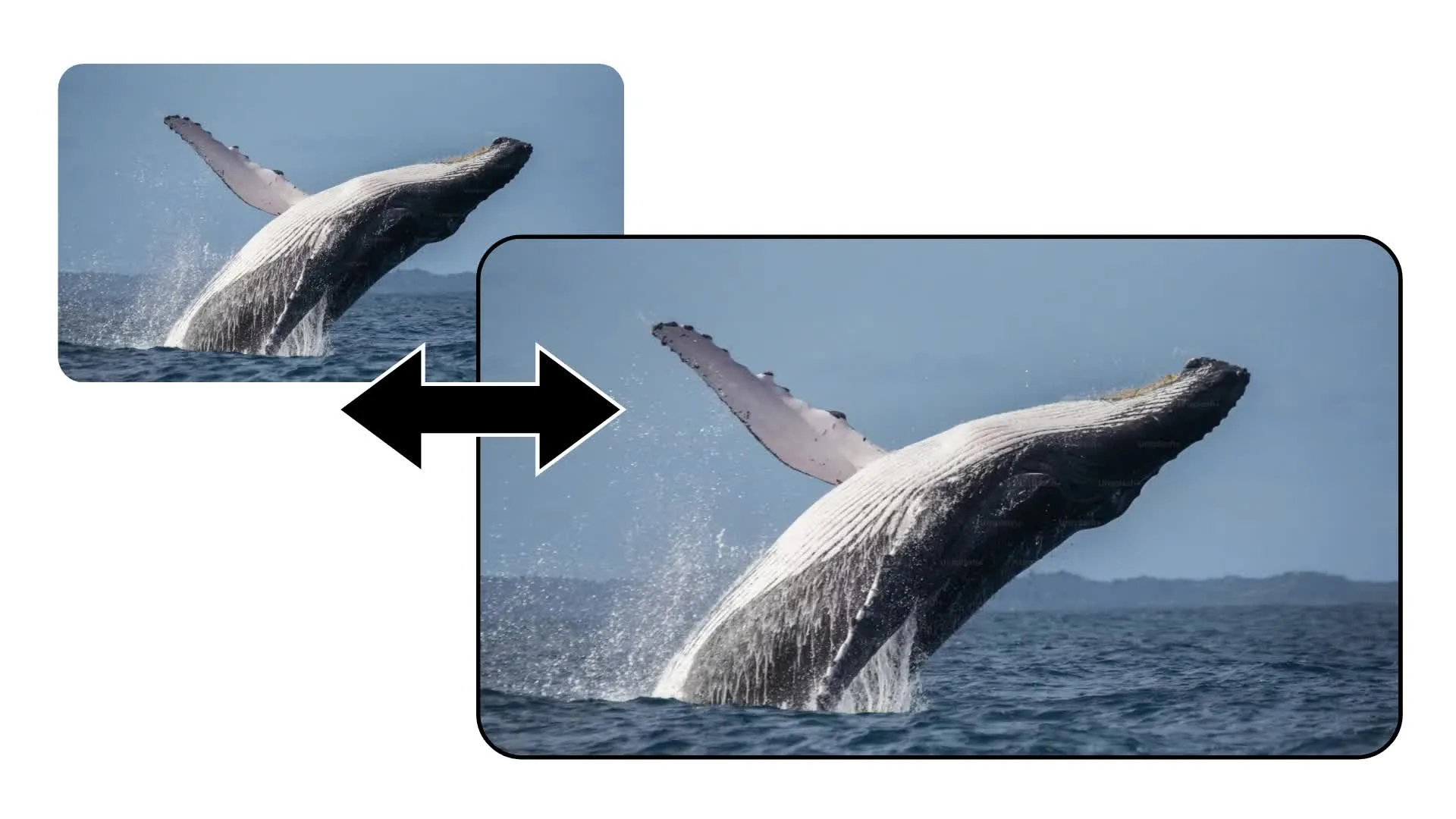
एक ओपनिंग इमेज को एनिमेट करें
शुरुआती फ्रेम के लिए एक इमेज अपलोड करें, फिर Kling Omni को बताएं कि विषय और कैमरा को कैसे हिलना चाहिए
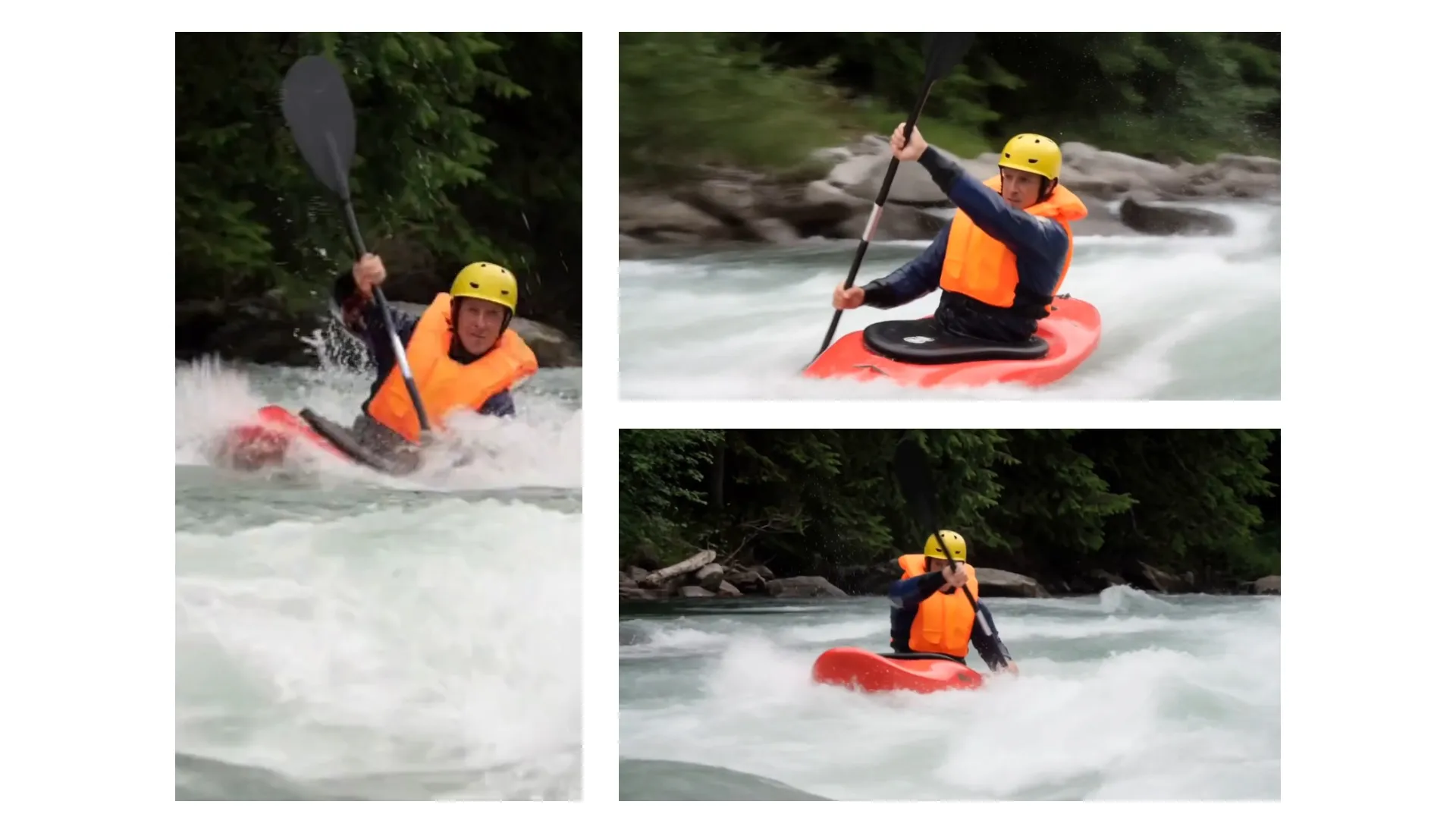
7 तस्वीरों के साथ गाइड
Kling Omni को characters, products, locations, या style के लिए सात तक reference images दे सकते हो। इनका इस्तेमाल करके महत्वपूर्ण visual details को पहचानने योग्य रखो।

एक परफॉर्मेंस ट्रांसफर करें
Kling Motion Control को एक character image और एक motion video दें। AI motion transfer रिकॉर्ड की गई movement, gestures, और expressions को आपके नए subject पर लागू करता है।

कई पहलू अनुपात
लैंडस्केप, वर्टिकल और स्क्वायर प्लेटफॉर्म के लिए कई aspect ratios में Kling वीडियो जेनरेट करें। Resize करें Kapwing में किसी भी अतिरिक्त फॉर्मेट के लिए जो आपको चाहिए।
Kapwing में Kling AI का उपयोग कैसे करें
- Step 1खोलें Kai
Kapwing के AI Assistant, Kai को खोलो। फिर AI model ड्रॉपडाउन मेन्यू को सिलेक्ट करो।
- Step 2Kling को चुनें
टेक्स्ट प्रॉम्प्ट, ओपनिंग इमेज या विजुअल रेफरेंस के लिए Kling Omni को सिलेक्ट करें। जब आपके पास एक कैरेक्टर इमेज और एक परफॉर्मेंस वीडियो हो तो Kling Motion Control को सिलेक्ट करें।
- Step 3बनाएं और संपादित करें
अपना क्लिप जेनरेट करो, टाइमलाइन में टेक्स को compare करो, फिर trim करो, सबटाइटल या ऑडियो add करो, resize करो, और export करो।
Kling Omni बनाम Kling Motion Control
एक Kapwing सबस्क्रिप्शन — Kling Omni, Kling Motion Control, और 10+ AI मॉडल्स तक एक्सेस
Kling Omni
टेक्स्ट या इमेजेस से एक सीन जेनरेट करो। एक प्रॉम्प्ट, स्टार्ट फ्रेम, या सात विजुअल रेफरेंसेस तक इस्तेमाल कर सकते हो। आउटपुट में ऑडियो नहीं होता और यह 16:9, 9:16, या 1:1 में 10 सेकंड तक लंबा हो सकता है।
Kling Motion Control
एक रेफरेंस वीडियो से रिकॉर्ड किए गए परफॉर्मेंस को किसी कैरेक्टर इमेज में ट्रांसफर करो। आउटपुट इसकी मूवमेंट्स, जेश्चर्स, एक्सप्रेशन्स और टाइमिंग को 10 सेकंड तक के अपलोड किए गए फुटेज के लिए फॉलो करता है।
Kling AI से बनाया गया — Kapwing में निखारा गया
शुरू करने के लिए बिल्कुल फ्री। कोई वॉटरमार्क नहीं। पूरी तरह ऑनलाइन।






Kling + Kai
Kapwing का AI Video Assistant, 10+ AI video models के साथ एकीकृत
AI जनरेशन और एडिटिंग के बीच स्विच करें
Kai है Kapwing का AI Video Assistant, जो एक ही creative workflow में multiple video, image, और audio models को लेकर आता है।
Kai और Kapwing के timeline editor के बीच सीधे move करो बिना कोई नया project शुरू किए। Generations को compare करो, AI clips को trim और reorder करो, subtitles add करो, translations, voice-over, music, और sound effects, फिर TikTok, YouTube, या Instagram के लिए resize करो।
Kling से अन्य Kapwing AI models पर जब भी जरूरत हो switch करो reference images create करने के लिए, supporting footage, या additional audio के लिए — सब कुछ एक ही browser workspace और subscription में।

अक्सर पूछे जाने वाले सवाल
हमारे पास अपने यूजर्स द्वारा पूछे जाने वाले सबसे आम सवालों के जवाब हैं।
Kling AI क्या है?
Kling AI, Kuaishou द्वारा विकसित वीडियो-जनरेशन मॉडल का एक परिवार है। Kapwing में, Kling Omni टेक्स्ट और इमेज से नए दृश्य बनाता है, जबकि Kling Motion Control एक रेफरेंस वीडियो से किसी कैरेक्टर इमेज पर मूवमेंट को ट्रांसफर करता है।
Kapwing में कौन से Kling AI मॉडल उपलब्ध हैं?
Kapwing में फ़िलहाल Kling Omni और Kling Motion Control शामिल हैं। ये एक जैसे AI वीडियो वर्कफ़्लो में दिखते हैं लेकिन अलग-अलग इनपुट लेते हैं और अलग-अलग प्रोडक्शन टास्क को हल करते हैं।
क्या मुझे Kling Omni या Kling Motion Control का उपयोग करना चाहिए?
जब आप किसी प्रॉम्प्ट, ओपनिंग इमेज या विजुअल रेफरेंस से एक नया सीन जेनरेट करना चाहते हैं तो Kling Omni का इस्तेमाल करें। Kling Motion Control का इस्तेमाल तब करें जब आपके पास पहले से ही सटीक मूवमेंट या परफॉर्मेंस है जो आप किसी कैरेक्टर से करवाना चाहते हैं।
मैं Kapwing में Kling AI का उपयोग कैसे करूं?
Kapwing के AI असिस्टेंट Kai को खोलें, वीडियो जनरेशन शुरू करें, और मॉडल मेन्यू से एक Kling मॉडल चुनें। उस मॉडल के लिए जरूरी इनपुट्स जोड़ें, क्लिप जनरेट करें, और इसे Kapwing टाइमलाइन में एडिट करना जारी रखें।
Kapwing में Kling Omni पर मैं क्या अपलोड कर सकता हूँ?
Kling Omni एक टेक्स्ट प्रॉम्प्ट स्वीकार करता है जिसमें कोई मीडिया नहीं, एक ओपनिंग इमेज, या सात तक रेफरेंस इमेज हो सकती हैं।
Kling Omni videos कितने लंबे हो सकते हैं, और कौन से aspect ratios सपोर्ट किए जाते हैं?
Kling Omni, Kapwing में 5- या 10-सेकंड के वीडियो जेनरेट करता है। समर्थित पहलू अनुपात 16:9, 9:16, और 1:1 हैं। जब आप एक ओपनिंग इमेज का उपयोग करते हैं, तो फ्रेमिंग उस इमेज का अनुसरण कर सकती है।
क्या Kling AI Kapwing में ऑडियो जेनरेट करता है?
Kapwing के वर्तमान Kling Omni और Kling Motion Control इंटीग्रेशन में ऑडियो शामिल नहीं है। लेकिन आप जनरेशन के बाद Kapwing में डायलॉग, वॉयस-ओवर, संगीत, एम्बिएंस और साउंड इफेक्ट्स जोड़ सकते हैं।
Kling Motion Control को कौन सी फाइलें चाहिए?
Kling Motion Control को किरदार की एक तस्वीर और कॉपी करने के लिए मूवमेंट वाला एक वीडियो चाहिए। यह लिखित मोशन प्रॉम्प्ट की जगह रिकॉर्ड की गई मूवमेंट, टाइमिंग, जेस्चर्स और एक्सप्रेशन्स का इस्तेमाल करता है।
क्या मैं Kapwing में Kling AI videos को edit कर सकता हूँ?
हाँ। Kling क्लिप्स को ट्रिम और कंबाइन करें, सबटाइटल्स, ट्रांसलेशन्स, वॉयस-ओवर, म्यूजिक और साउंड इफेक्ट्स जोड़ें, प्रोजेक्ट को रिसाइज़ करें, और Kapwing के ऑनलाइन वीडियो एडिटर से एक्सपोर्ट करें।
क्या मैं iPhone या Android पर Kling AI का उपयोग कर सकता हूँ?
आप iPhone या Android पर मोबाइल ब्राउज़र में Kapwing को एक्सेस कर सकते हैं। जब आपको कई रेफरेंस फाइलें अपलोड करनी हों या विस्तृत टाइमलाइन एडिट करने हों तो डेस्कटॉप ब्राउज़र ज्यादा आसान हो सकता है।
संसाधन खोजें
टिप्स, टेम्पलेट्स, और गहन गाइड्स जो आपको तेजी से बनाने और आत्मविश्वास के साथ शेयर करने में मदद करेंगी।
सभी देखें

अपना पहला वीडियो बनाना शुरू करें बस कुछ क्लिक्स में। 35 मिलियन से ज्यादा क्रिएटर्स के साथ जुड़ें जो Kapwing पर भरोसा करते हैं और कम समय में ज्यादा कंटेंट बनाते हैं।