Model Video AI Kling
Buat video dengan Kling Omni dan Kling Motion Control di Kapwing
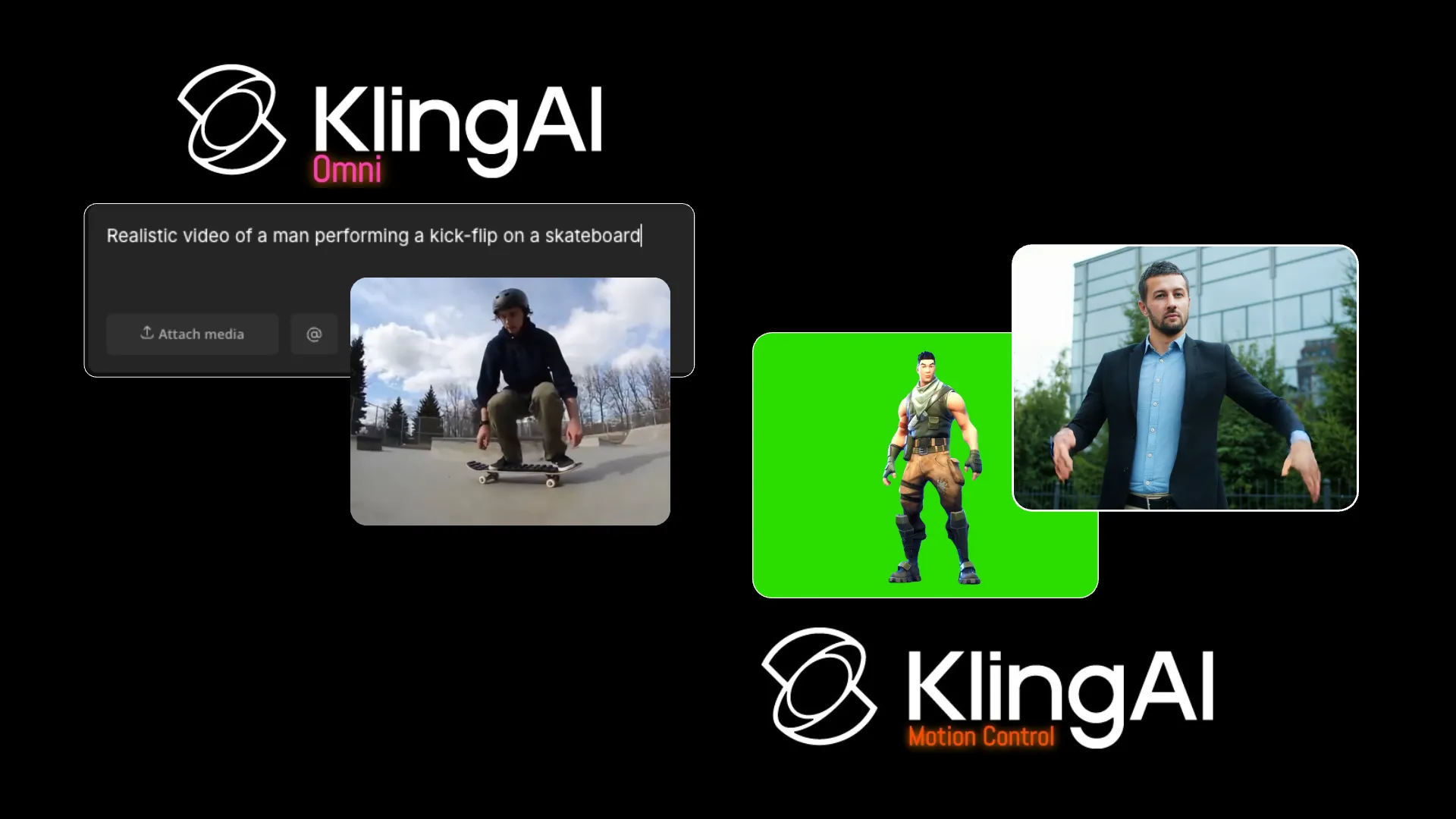
Pilih model Kling AI kamu — atau gabungkan keduanya
Gratis untuk memulai. Sudah tertanam di editor timeline lengkap.
Dua alur kerja Kling AI.
Satu editor online.
Kling Omni menghasilkan video AI dari prompt teks, gambar pembuka, atau hingga tujuh gambar referensi. Pilih Omni untuk mengontrol karakter, produk, setting, dan gaya video kamu dengan menggabungkan media referensi dengan panduan teks.
Kling Motion Control dirancang khusus untuk transfer gerakan. Unggah satu gambar karakter dan satu video gerakan untuk mentransfer pergerakan, gestur, dan ekspresi yang terekam ke subjek kamu.
Buat dengan salah satu model Kling AI, kemudian potong, gabungkan, beri subtitle, ubah ukuran, dan ekspor video kamu di Kapwing.

Pembuatan video AI di Kapwing, menggunakan Kling
Buat gerakan yang realistis — atau salin saja
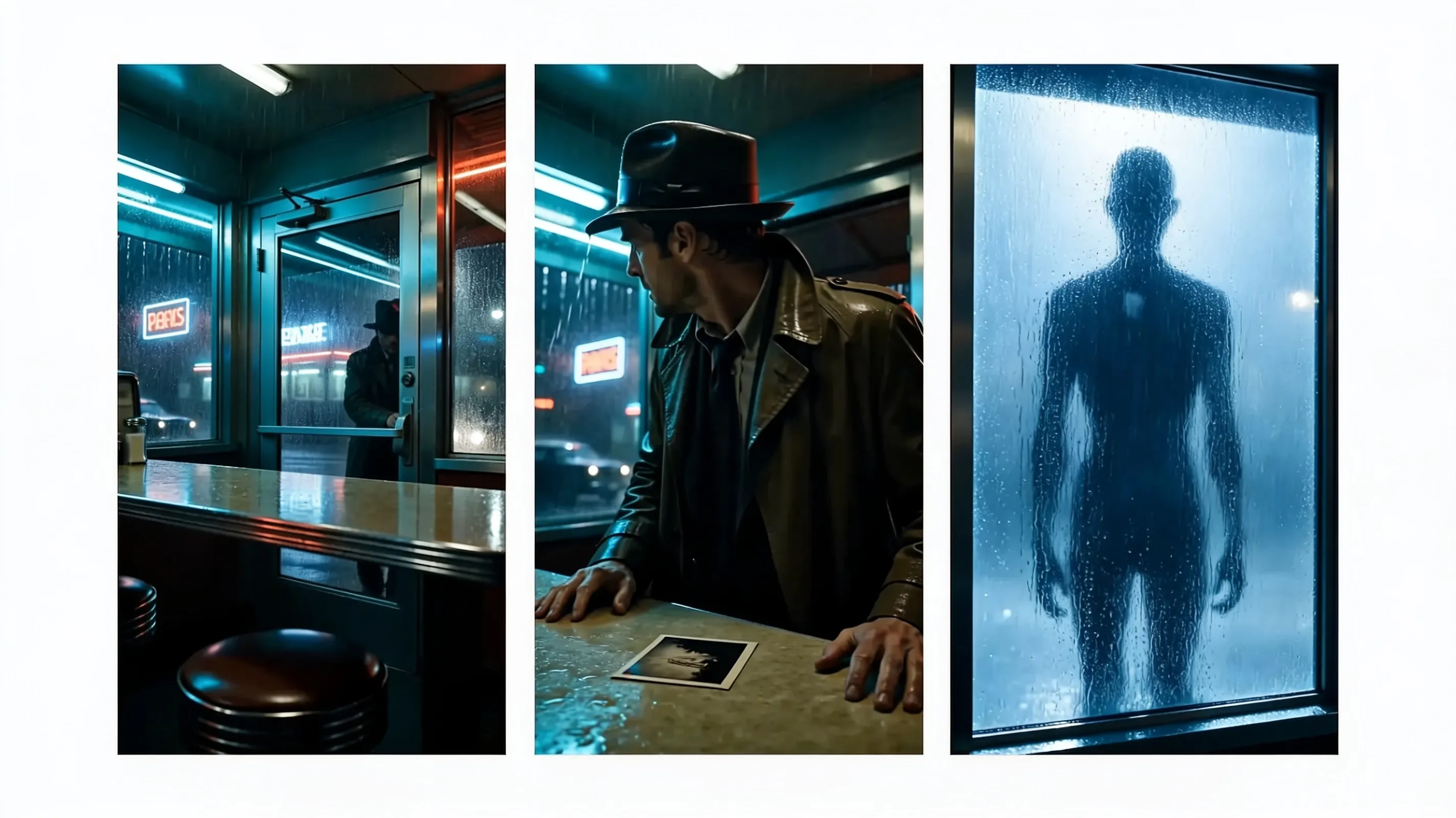
Buat dari Teks
Gunakan Kling Omni untuk mengubah adegan tertulis menjadi video hingga 10 detik dalam 1080p. Jelaskan subjek, aksi, kamera, latar, dan gaya dalam satu prompt.
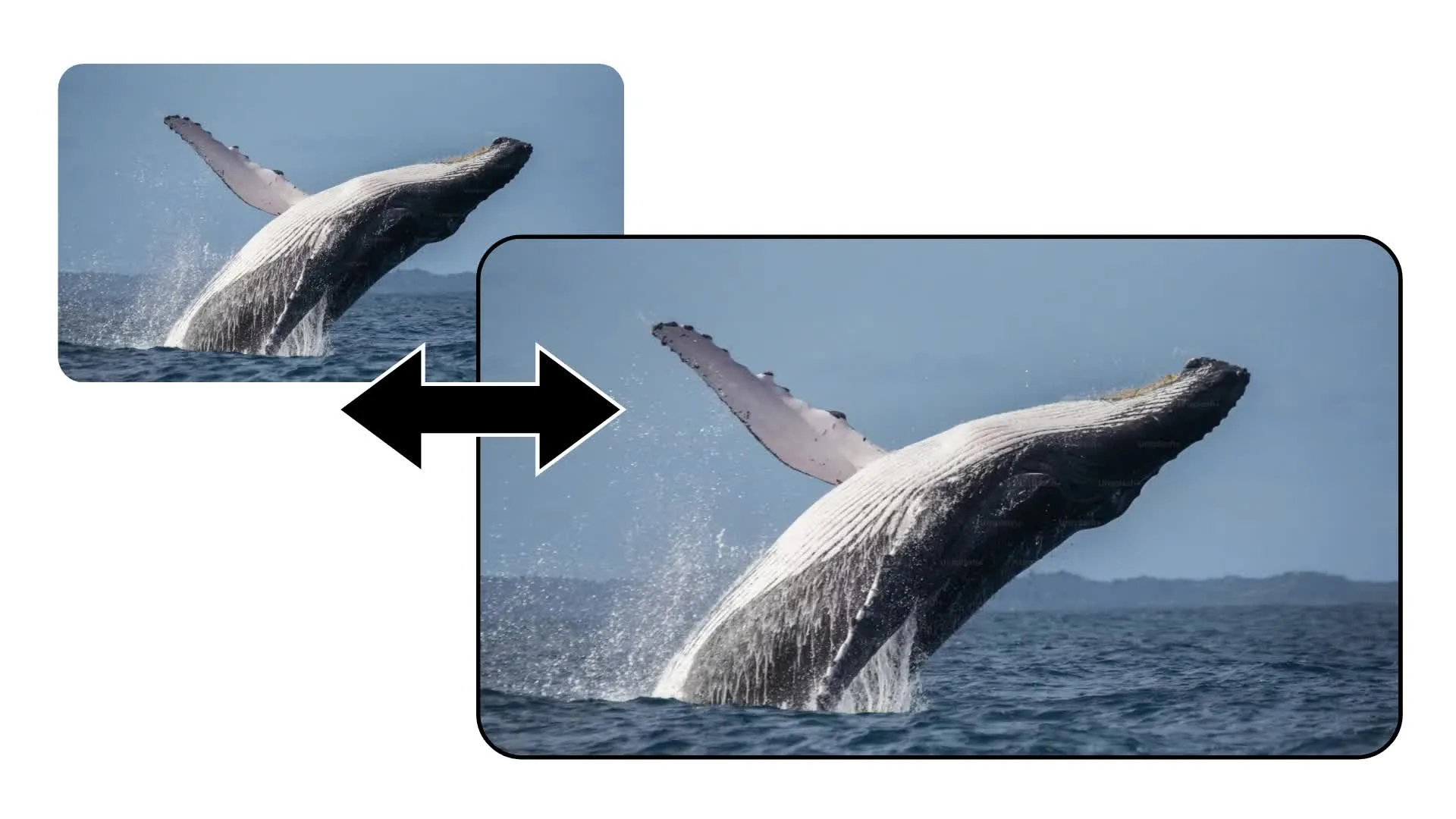
Animasikan Gambar Pembuka
Unggah gambar awal untuk menetapkan frame pertama, lalu beri tahu Kling Omni bagaimana subjek dan kamera harus bergerak
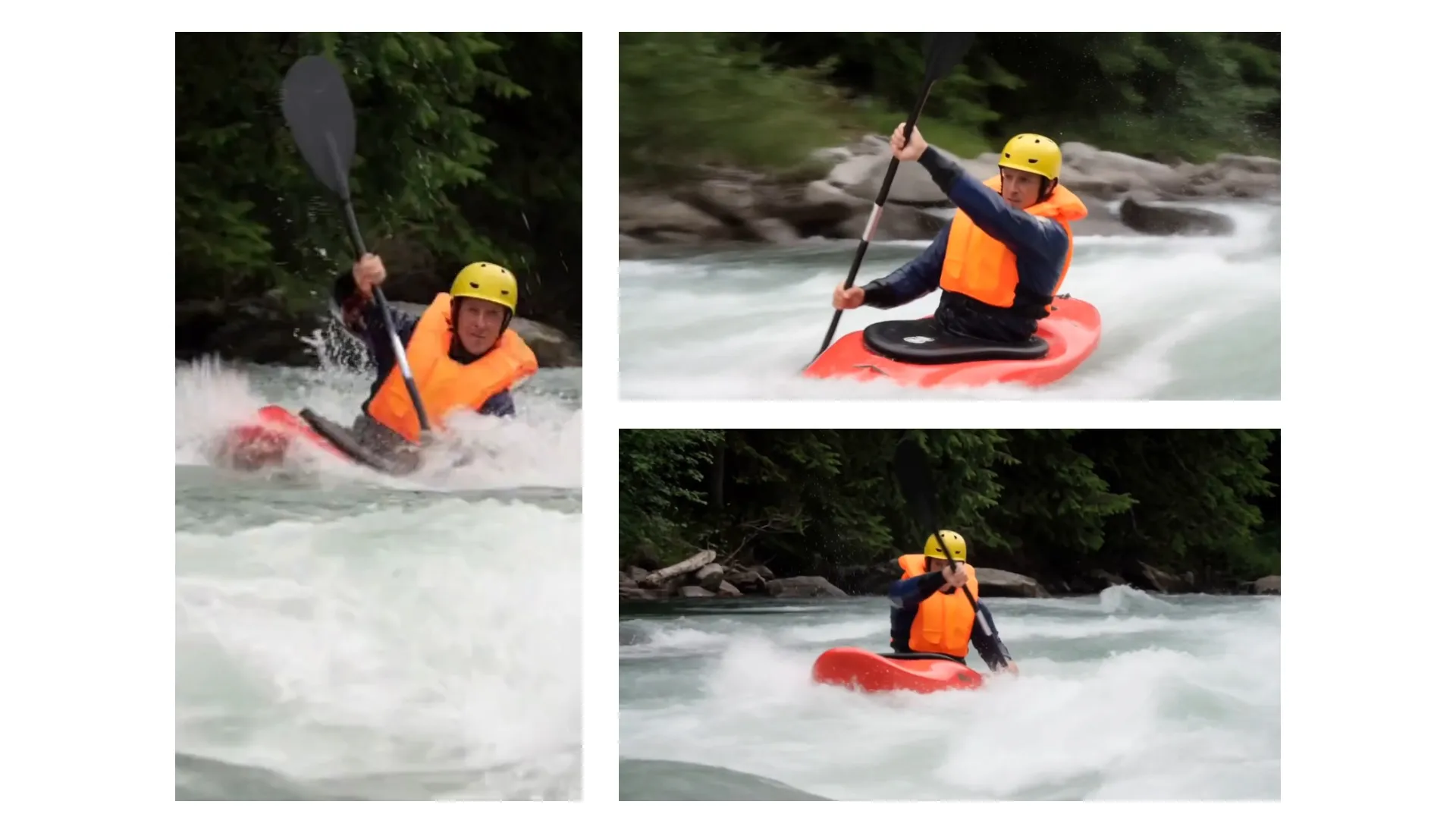
Panduan dengan 7 Gambar
Berikan Kling Omni hingga tujuh gambar referensi untuk karakter, produk, lokasi, atau gaya. Gunakan mereka untuk menjaga detail visual penting tetap dapat dikenali.

Transfer sebuah Performance
Berikan Kling Motion Control satu gambar karakter dan satu video gerakan. AI motion transfer menerapkan gerakan, gestur, dan ekspresi yang terekam ke subjek barumu.

Berbagai Rasio Aspek
Hasilkan video Kling dalam berbagai rasio aspek untuk platform landscape, vertikal, dan square. Ubah ukuran hasilnya di Kapwing untuk format tambahan apa pun yang kamu butuhkan.
Cara Menggunakan Kling AI di Kapwing
- Step 1Buka Kai
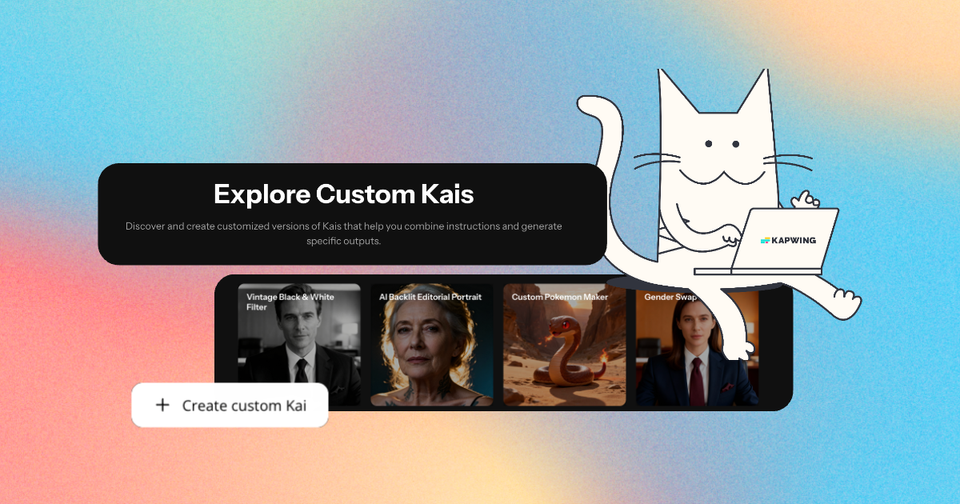
Buka Asisten AI Kapwing, Kai. Lalu pilih menu dropdown model AI.
- Step 2Pilih Kling
Pilih Kling Omni untuk prompt teks, gambar pembuka, atau referensi visual. Pilih Kling Motion Control ketika kamu punya satu gambar karakter dan video performa.
- Step 3Buat dan edit
Buat klip kamu, bandingkan takes di timeline, terus potong, tambah subtitle atau audio, ubah ukuran, dan ekspor.
Kling Omni vs Kontrol Gerakan Kling
Satu langganan Kapwing — akses ke Kling Omni, Kling Motion Control, dan 10+ model AI
Kling Omni
Buat sebuah scene dari teks atau gambar. Gunakan prompt, frame awal, atau hingga tujuh referensi visual. Output tidak termasuk audio dan bisa sampai 10 detik dengan rasio 16:9, 9:16, atau 1:1.
Kontrol Gerakan Kling
Pindahkan performa yang direkam dari video referensi ke gambar karakter. Output mengikuti gerakan, gestur, ekspresi, dan timing-nya hingga 10 detik footage yang diunggah.
Dibuat dengan Kling AI — disempurnakan di Kapwing
Gratis untuk memulai. Tanpa watermark. Sepenuhnya online.






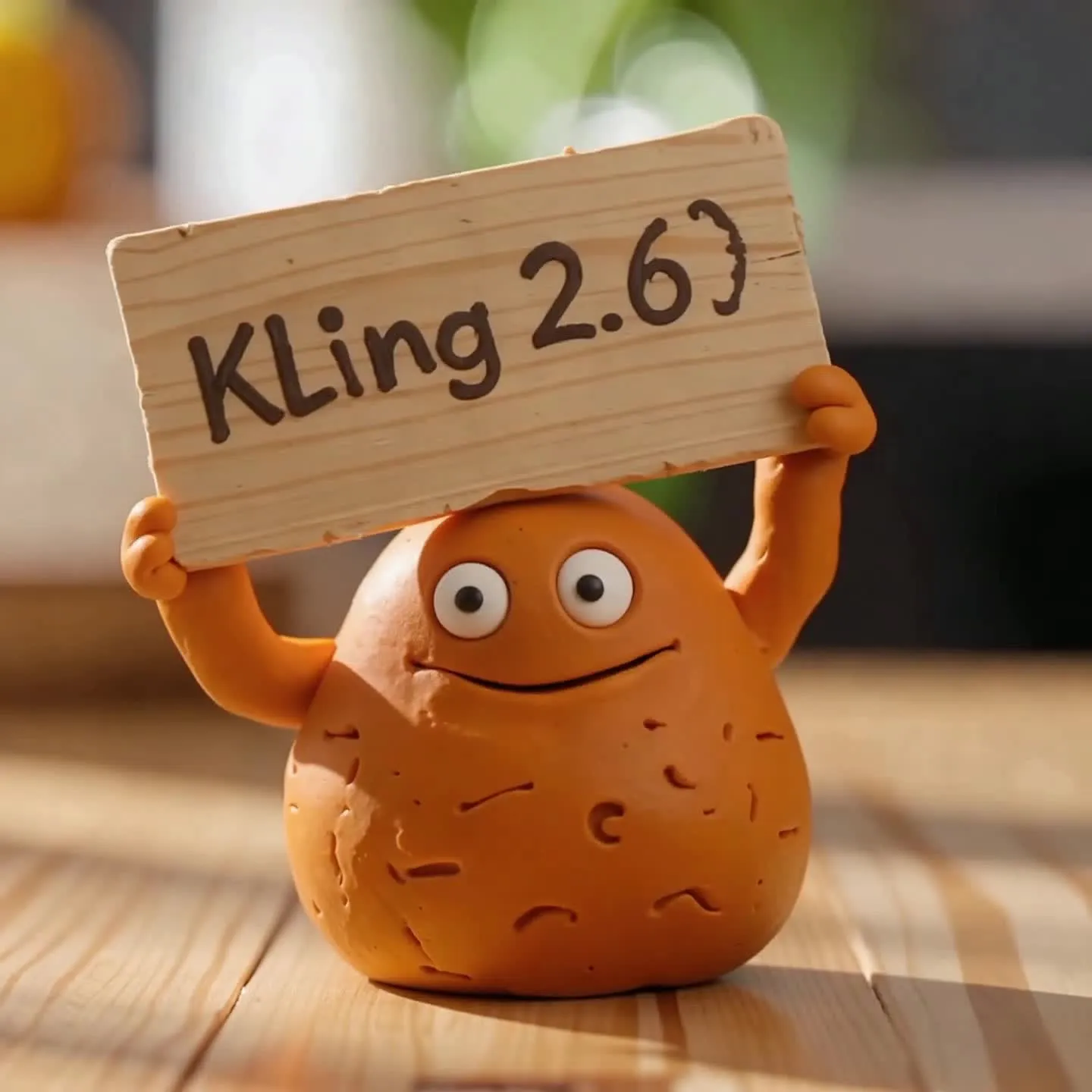
Kling + Kai
AI Video Assistant Kapwing, terintegrasi dengan 10+ model video AI
Beralih antara pembuatan dan pengeditan AI
Kai adalah AI Video Assistant Kapwing, yang menghadirkan berbagai model video, gambar, dan audio ke dalam satu alur kerja kreatif.
Pindah langsung antara Kai dan editor timeline Kapwing tanpa memulai proyek baru. Bandingkan hasil generasi, potong dan atur ulang klip AI, tambahkan subtitle, terjemahan, voice-over, musik, dan efek suara, kemudian ubah ukuran untuk TikTok, YouTube, atau Instagram.
Beralih dari Kling ke model AI Kapwing lainnya kapan pun kamu perlu membuat gambar referensi, footage pendukung, atau audio tambahan — semuanya dalam workspace browser dan langganan yang sama.

Pertanyaan yang Sering Diajukan
Kami punya jawaban untuk pertanyaan-pertanyaan yang paling sering ditanyakan oleh pengguna kami.
Apa itu Kling AI?
Kling AI adalah keluarga model generasi video yang dikembangkan oleh Kuaishou. Di Kapwing, Kling Omni membuat adegan baru dari teks dan gambar, sementara Kling Motion Control mentransfer gerakan dari video referensi ke gambar karakter.
Model AI Kling mana saja yang tersedia di Kapwing?
Kapwing saat ini mencakup Kling Omni dan Kling Motion Control. Mereka muncul dalam alur kerja video AI yang sama tetapi menerima input berbeda dan menyelesaikan tugas produksi yang berbeda.
Haruskah saya menggunakan Kling Omni atau Kling Motion Control?
Gunakan Kling Omni ketika kamu ingin membuat scene baru dari prompt, gambar pembuka, atau referensi visual. Gunakan Kling Motion Control ketika kamu sudah punya gerakan atau performa yang tepat untuk direproduksi karakter.
Bagaimana cara saya menggunakan Kling AI di Kapwing?
Buka AI Assistant Kapwing, Kai, mulai pembuatan video, dan pilih model Kling dari menu model. Tambahkan input yang diperlukan oleh model tersebut, hasilkan klip, dan lanjutkan mengeditnya di timeline Kapwing.
Apa yang bisa saya upload ke Kling Omni di Kapwing?
Kling Omni menerima prompt teks tanpa media, satu gambar pembuka, atau hingga tujuh gambar referensi.
Berapa lama video Kling Omni, dan rasio aspek apa saja yang didukung?
Kling Omni menghasilkan video berdurasi 5 atau 10 detik di Kapwing. Rasio aspek yang didukung adalah 16:9, 9:16, dan 1:1. Ketika kamu menggunakan gambar pembuka, framing bisa mengikuti gambar tersebut.
Apakah Kling AI menghasilkan audio di Kapwing?
Integrasi Kling Omni dan Kling Motion Control Kapwing saat ini tidak menyertakan audio. Namun, kamu bisa menambahkan dialog, voice-over, musik, ambience, dan efek suara di Kapwing setelah proses generasi.
File apa yang dibutuhkan Kling Motion Control?
Kling Motion Control membutuhkan satu gambar karakter dan satu video yang berisi gerakan untuk ditiru. Ini menggunakan gerakan yang direkam, waktu, gesture, dan ekspresi daripada prompt gerakan tertulis.
Bisa saya edit video Kling AI di Kapwing?
Iya. Potong dan gabungkan klip Kling, tambahkan subtitle, terjemahan, voice-over, musik, dan efek suara, ubah ukuran proyek, dan ekspor dari editor video online Kapwing.
Bisa aku pakai Kling AI di iPhone atau Android?
Kamu bisa mengakses Kapwing di browser mobile di iPhone atau Android. Browser desktop mungkin lebih mudah ketika kamu perlu upload beberapa file referensi atau membuat edit timeline yang detail.
Temukan Sumber Daya
Tips, template, dan panduan mendalam untuk membantu kamu membuat konten lebih cepat dan berbagi dengan percaya diri.
Lihat semua

Mulai dengan video pertamamu hanya dalam beberapa klik. Bergabunglah dengan lebih dari 35 juta kreator yang mempercayai Kapwing untuk membuat lebih banyak konten dalam waktu lebih singkat.