Génère des vidéos avec Kling Omni et Kling Motion Control dans Kapwing
Choisis ton modèle Kling AI — ou combine les deux
Gratuit pour commencer. Intégré dans un éditeur de timeline complet.
Deux workflows Kling AI.
Un seul éditeur en ligne.
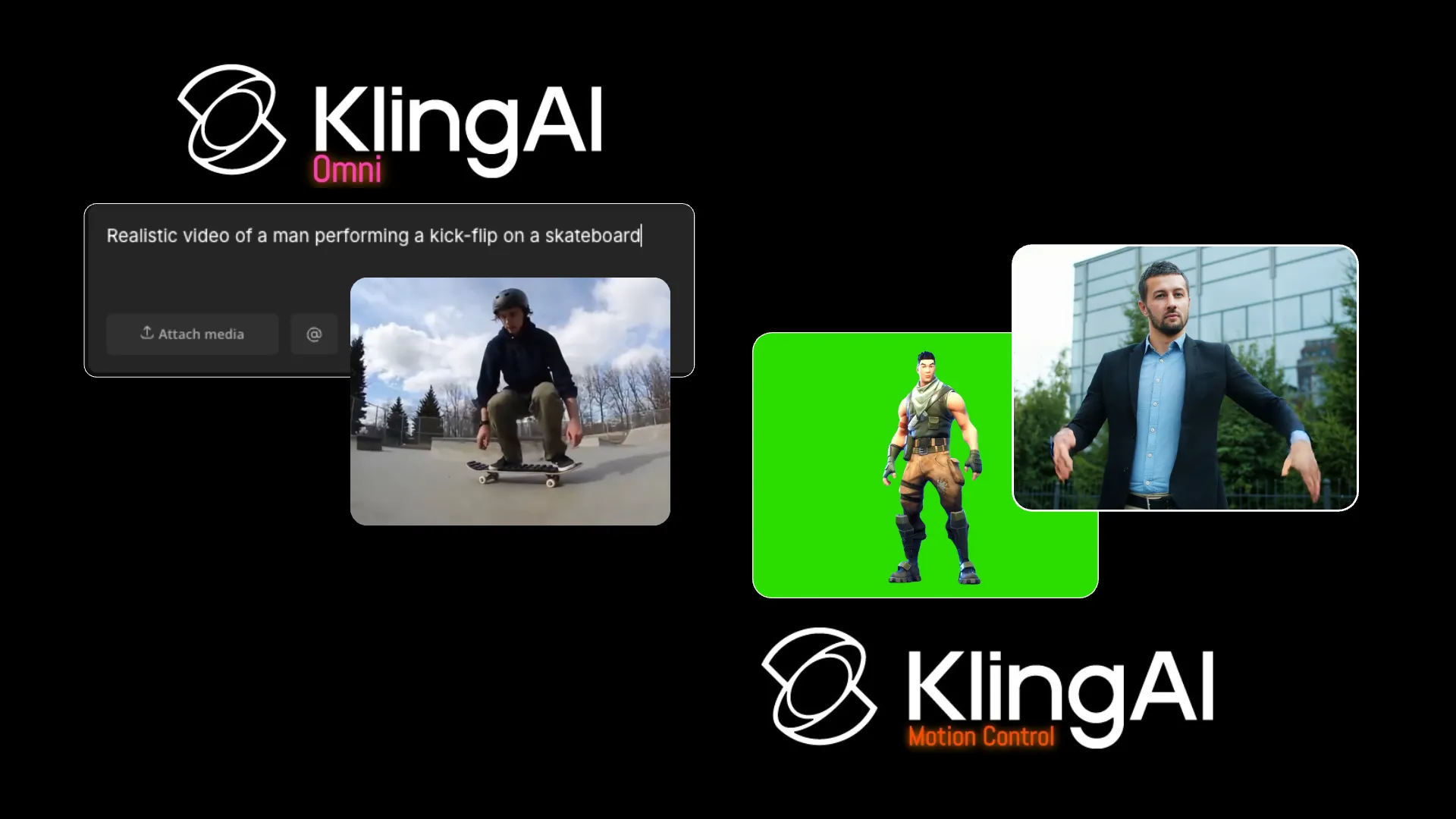
Kling Omni génère des vidéos IA à partir d'une invite textuelle, d'une image d'ouverture ou de jusqu'à sept images de référence. Sélectionnez Omni pour contrôler les personnages, les produits, le décor et le style de ta vidéo en combinant des médias de référence avec des instructions textuelles.
Kling Motion Control est conçu spécifiquement pour le transfert de mouvement. Télécharge une image de personnage et une vidéo de mouvement pour transférer le mouvement enregistré, les gestes et les expressions à ton sujet.
Génère avec l'un ou l'autre des modèles Kling IA, puis recadre, combine, ajoute des sous-titres, redimensionne et exporte ta vidéo dans Kapwing.

Génération vidéo IA dans Kapwing, en utilisant Kling
Crée des mouvements réalistes — ou copie-les
Générer à partir du texte
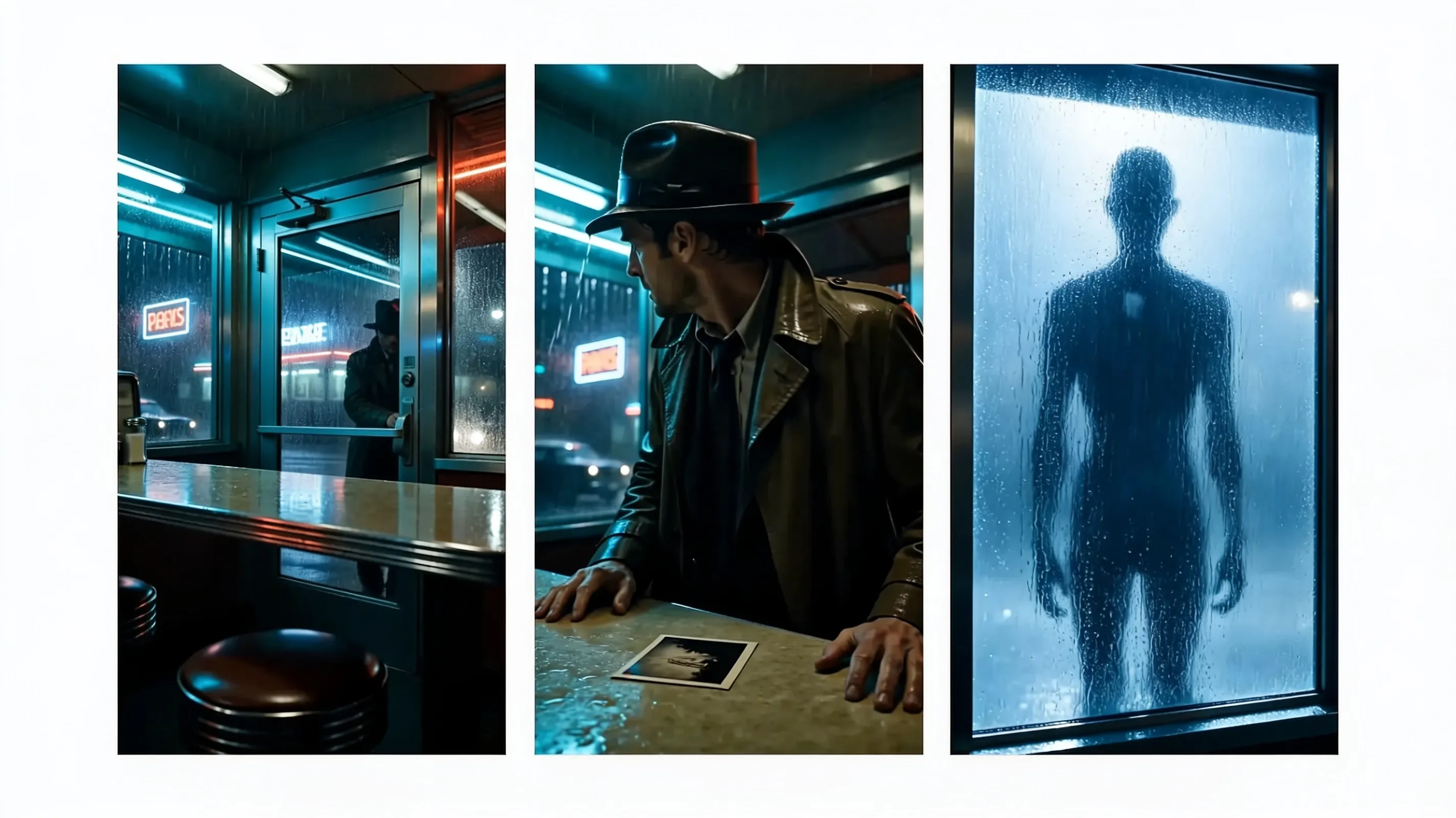
Utilise Kling Omni pour transformer une scène écrite en vidéo de jusqu'à 10 secondes en 1080p. Décris le sujet, l'action, la caméra, le décor et le style dans un seul prompt.
Animer une image d'ouverture
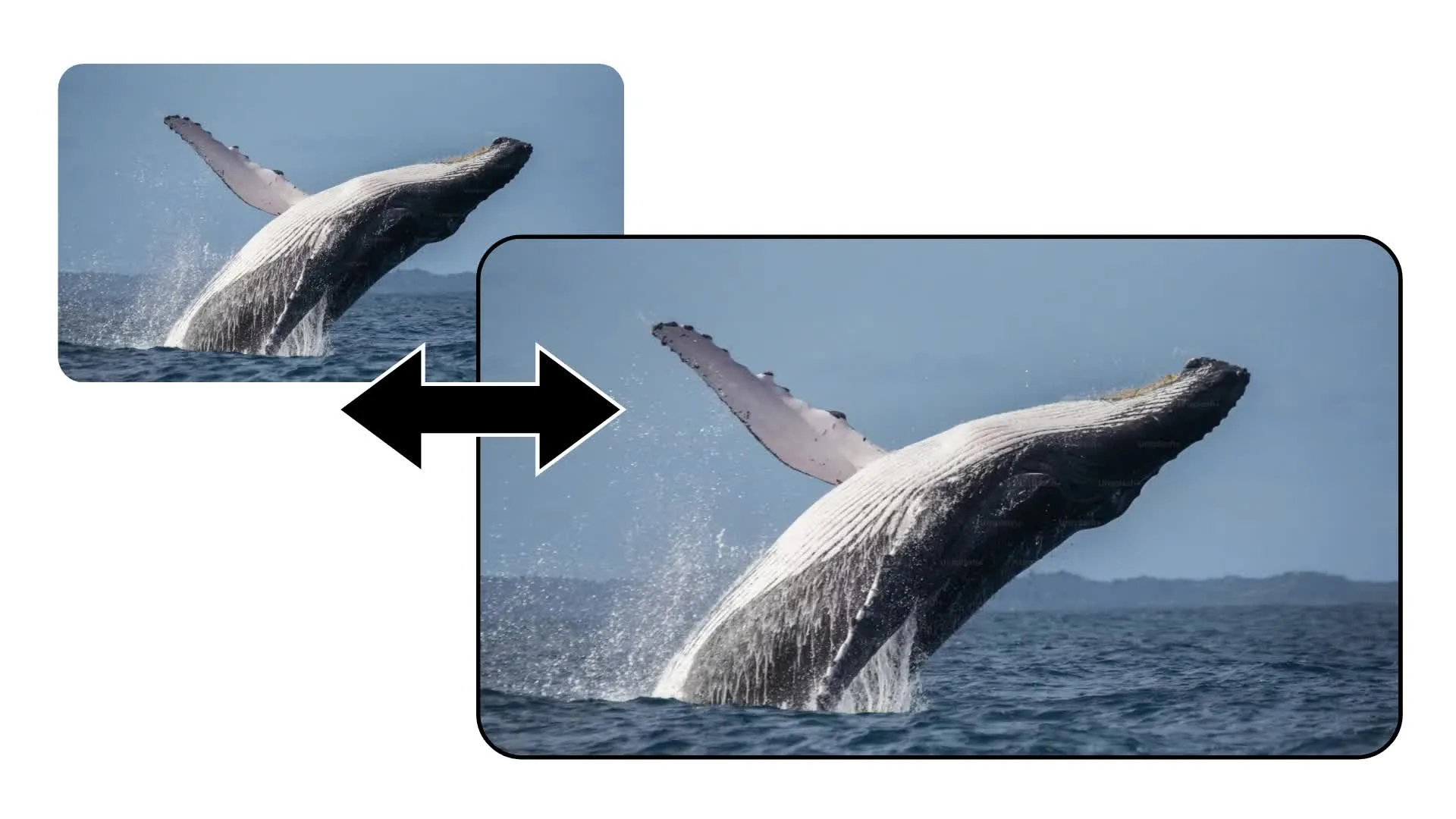
Télécharge une image de départ pour établir la première image, puis dis à Kling Omni comment les sujets et la caméra doivent bouger
Guide avec 7 Images
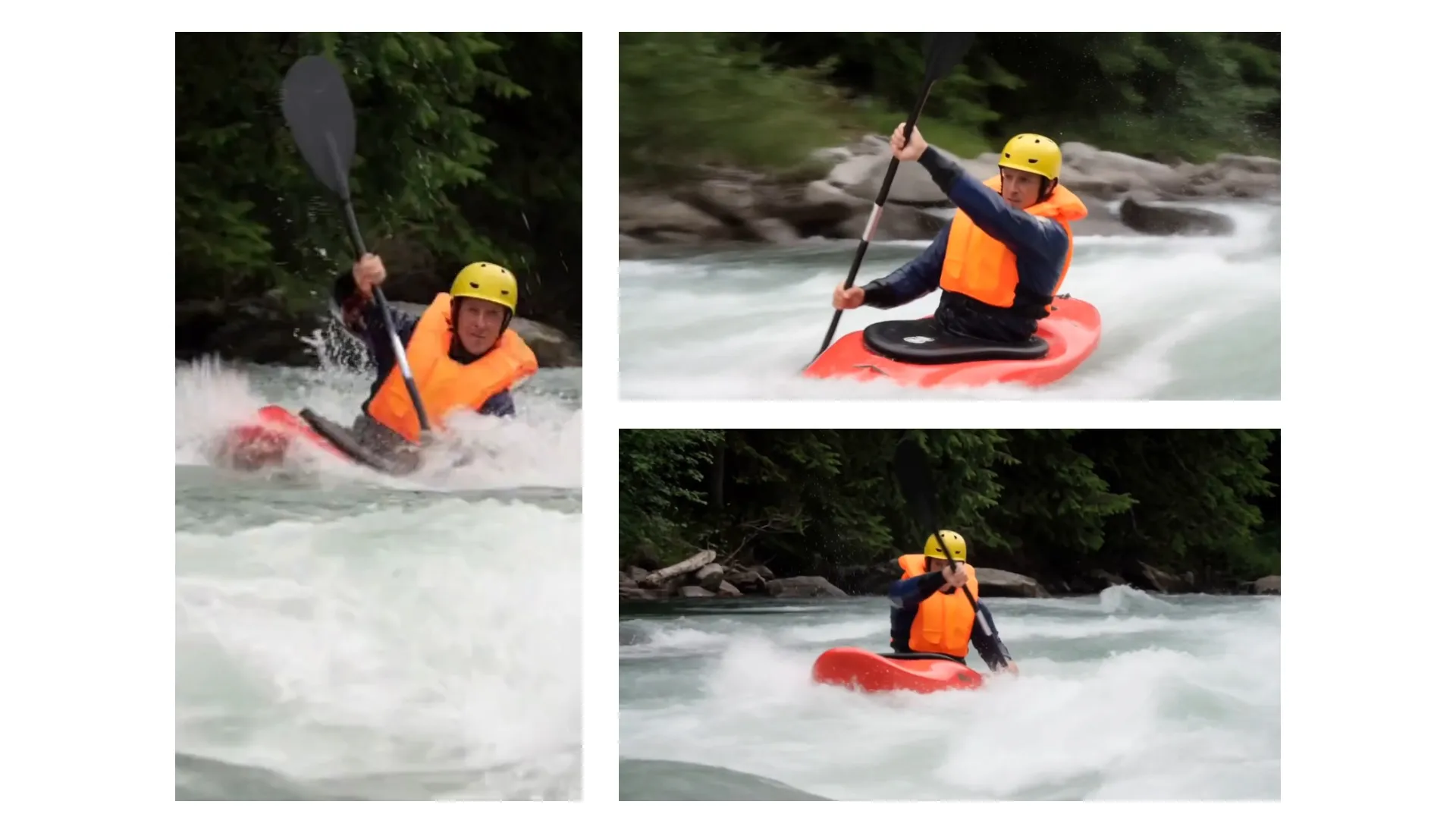
Fournis à Kling Omni jusqu'à sept images de référence pour des personnages, des produits, des lieux ou un style. Utilise-les pour garder les détails visuels importants reconnaissables.

Transférer une Performance
Donne à Kling Motion Control une image de personnage et une vidéo de mouvement. Le transfert de mouvement IA applique les mouvements, gestes et expressions enregistrés à ton nouveau sujet.

Plusieurs Formats d'Image
Génère des vidéos Kling dans plusieurs formats pour les plateformes paysage, verticale et carrée. Redimensionne le résultat dans Kapwing pour n'importe quel format supplémentaire dont tu as besoin.
Comment utiliser Kling AI dans Kapwing
- Step 1Ouvre Kai
Ouvre l'Assistant IA de Kapwing, Kai. Ensuite, sélectionne le menu déroulant du modèle IA.
- Step 2Choisissez Kling
Sélectionne Kling Omni pour un texte, une image d'ouverture ou des références visuelles. Sélectionne Kling Motion Control quand tu as une image de personnage et une vidéo de performance.
- Step 3Générer et modifier
Génère ton clip, compare tes prises dans la timeline, puis coupe, ajoute des sous-titres ou de l'audio, redimensionne et exporte.
Kling Omni vs Kling Motion Control
Un seul abonnement Kapwing — accès à Kling Omni, Kling Motion Control, et plus de 10 modèles d'IA
Kling Omni
Génère une scène à partir de texte ou d'images. Utilise une invite, une image de départ, ou jusqu'à sept références visuelles. Le résultat ne comprend pas d'audio et peut faire jusqu'à 10 secondes en 16:9, 9:16 ou 1:1.
Contrôle de Mouvement Kling
Transfère une performance enregistrée d'une vidéo de référence vers une image de personnage. Le résultat suit ses mouvements, gestes, expressions et timing jusqu'à 10 secondes de vidéo téléchargée.
Créé avec Kling AI — retouché dans Kapwing
Gratuit pour commencer. Pas de filigrane. Entièrement en ligne.






Kling + Kai
L'assistant vidéo IA de Kapwing, intégré à plus de 10 modèles vidéo IA
Basculer entre la génération et l'édition par IA
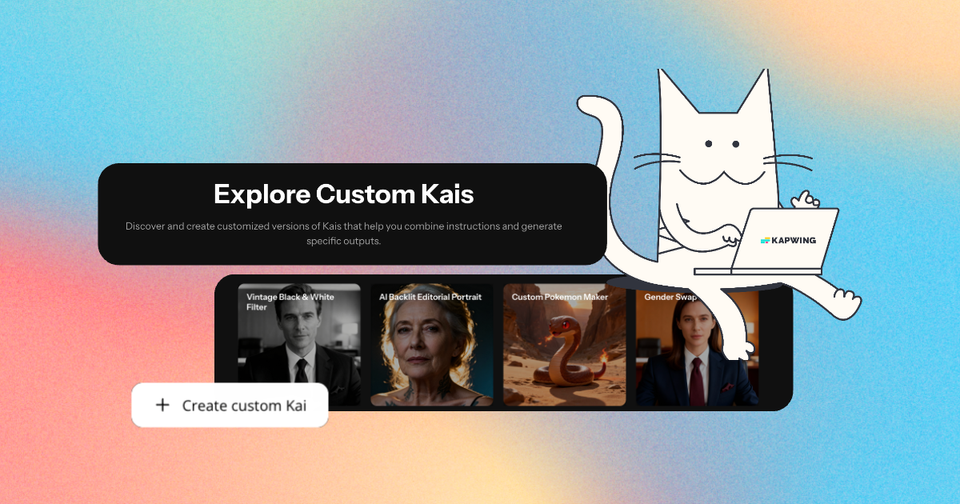
Kai est l'assistant vidéo IA de Kapwing, réunissant plusieurs modèles vidéo, image et audio dans un seul flux créatif.
Passe directement entre Kai et l'éditeur de timeline de Kapwing sans démarrer un nouveau projet. Compare les générations, découpe et réorganise les clips IA, ajoute des sous-titres, des traductions, des voix-off, de la musique et des effets sonores, puis redimensionne pour TikTok, YouTube ou Instagram.
Bascule de Kling à d'autres modèles IA Kapwing quand tu en as besoin pour créer des images de référence, des vidéos de soutien ou de l'audio supplémentaire — tout dans le même espace de travail du navigateur et le même abonnement.

Questions fréquentes
Nous avons les réponses aux questions les plus courantes que nos utilisateurs nous posent.
Qu'est-ce que Kling AI ?
Kling AI est une famille de modèles de génération vidéo développée par Kuaishou. Dans Kapwing, Kling Omni crée de nouvelles scènes à partir de texte et d'images, tandis que Kling Motion Control transfère le mouvement d'une vidéo de référence sur une image de personnage.
Quels modèles Kling AI sont disponibles dans Kapwing ?
Kapwing inclut actuellement Kling Omni et Kling Motion Control. Ils apparaissent dans le même flux de travail vidéo IA mais acceptent des entrées différentes et résolvent des tâches de production différentes.
Devrais-je utiliser Kling Omni ou Kling Motion Control ?
Utilise Kling Omni quand tu veux générer une nouvelle scène à partir d'une description, d'une image d'ouverture ou de références visuelles. Utilise Kling Motion Control quand tu as déjà le mouvement exact ou la performance que tu veux qu'un personnage reproduise.
Comment utiliser Kling AI dans Kapwing ?
Ouvre l'Assistant IA de Kapwing, Kai, lance une génération vidéo, et sélectionne un modèle Kling dans le menu des modèles. Ajoute les entrées requises par ce modèle, génère le clip, et continue à l'éditer dans la timeline de Kapwing.
Qu'est-ce que je peux uploader dans Kling Omni sur Kapwing ?
Kling Omni accepte une invite textuelle sans média, une image d'ouverture, ou jusqu'à sept images de référence.
Quelle est la durée des vidéos Kling Omni et quels formats d'écran sont supportés ?
Kling Omni génère des vidéos de 5 ou 10 secondes dans Kapwing. Les formats d'image supportés sont 16:9, 9:16 et 1:1. Quand tu utilises une image d'ouverture, le cadrage peut suivre cette image.
Est-ce que Kling AI génère de l'audio dans Kapwing ?
Les intégrations actuelles de Kapwing avec Kling Omni et Kling Motion Control n'incluent pas l'audio. Cependant, tu peux ajouter du dialogue, de la voix-off, de la musique, de l'ambiance et des effets sonores dans Kapwing après la génération.
Quels fichiers Kling Motion Control nécessite-t-il ?
Kling Motion Control nécessite une image du personnage et une vidéo contenant le mouvement à copier. Il utilise le mouvement enregistré, le timing, les gestes et les expressions plutôt qu'une description textuelle du mouvement.
Puis-je éditer les vidéos Kling AI dans Kapwing ?
Oui. Découpe et combine tes clips Kling, ajoute des sous-titres, des traductions, une voix-off, de la musique et des effets sonores, redimensionne le projet et exporte le tout depuis l'éditeur vidéo en ligne de Kapwing.
Puis-je utiliser Kling AI sur iPhone ou Android ?
Tu peux accéder à Kapwing dans un navigateur mobile sur iPhone ou Android. Un navigateur de bureau pourrait être plus facile quand tu as besoin de télécharger plusieurs fichiers de référence ou de faire des modifications détaillées sur la timeline.
Découvre des ressources
Des conseils, des modèles et des analyses approfondies pour t'aider à créer plus vite et partager en toute confiance.
Voir tout

Commencez votre première vidéo en quelques clics seulement. Rejoignez plus de 35 millions de créateurs qui font confiance à Kapwing pour créer plus de contenu en moins de temps.