Usa Kling Motion Control para llevar el movimiento de video a nuevos personajes
Generador de videos Kling Motion Control AI
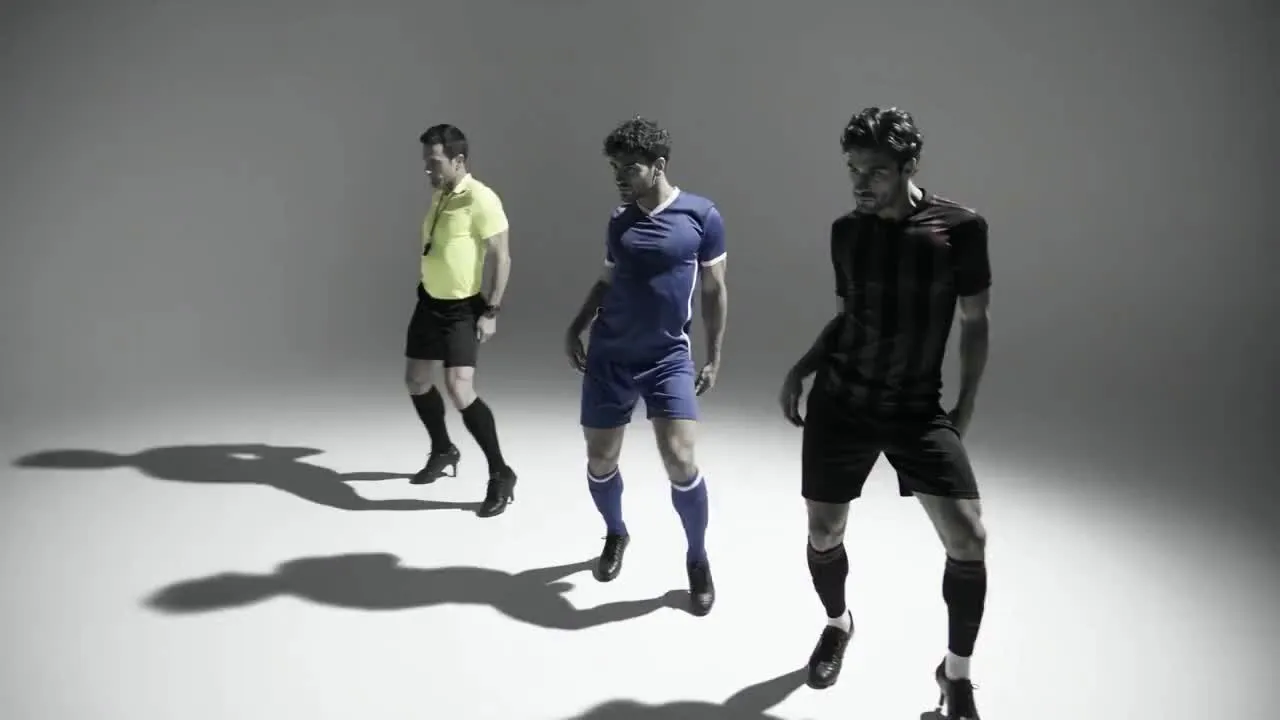
Coreografía. Rutinas de baile. Escenas de acción. Presentaciones.
Carga movimiento.
Aplica a un nuevo personaje.
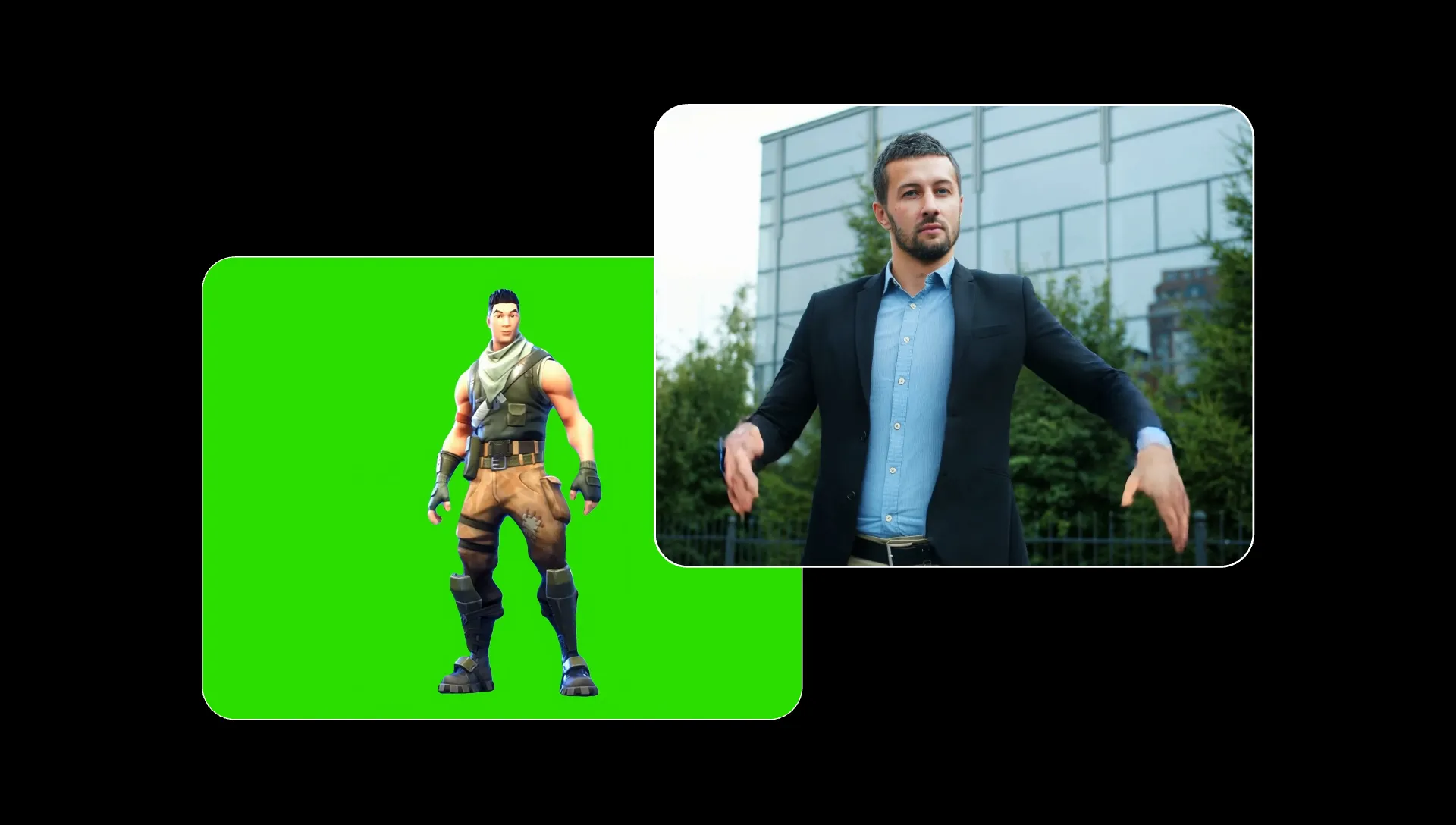
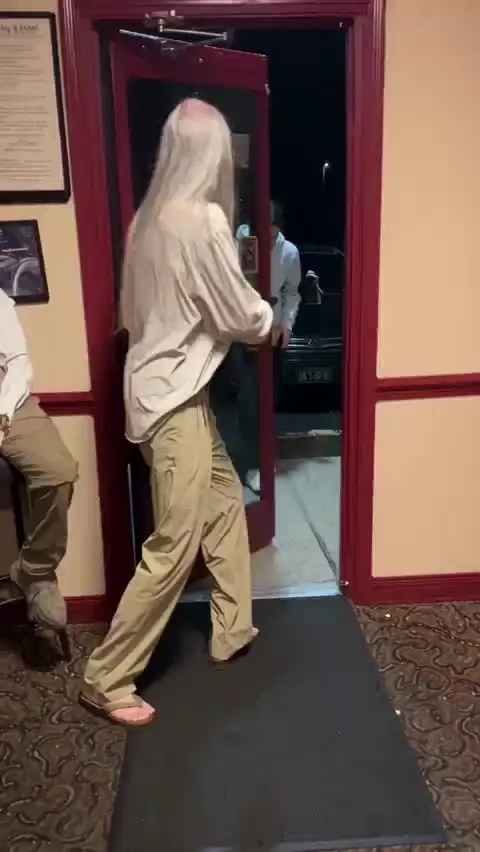
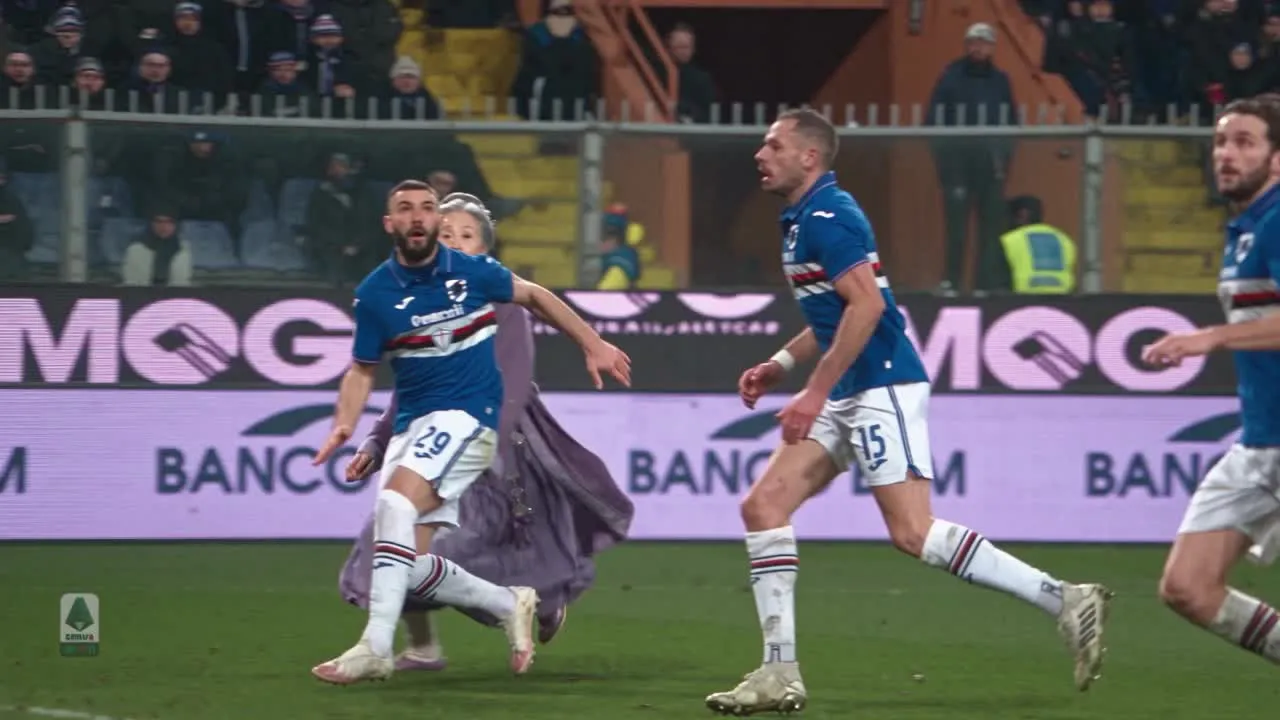
Usa Kling Motion Control para transferencia de movimiento IA: copia un performance grabado a un nuevo personaje. Sube una imagen del sujeto que deseas animar y un video de referencia que contenga el baile, gesto, reacción o acción que deseas recrear.
El video guía el movimiento y la sincronización, para que puedas reproducir un performance sin describir cada paso en un prompt.
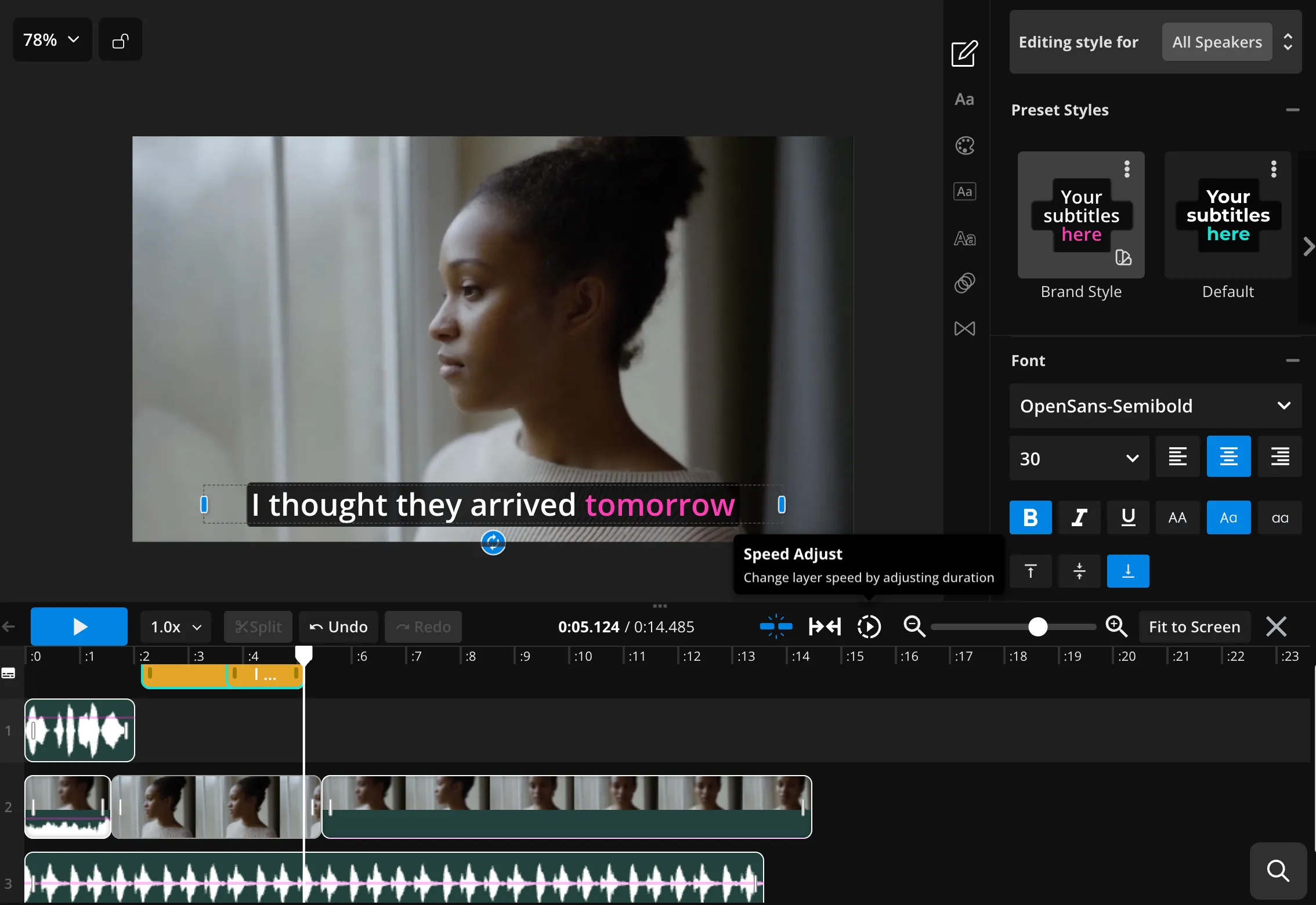
Cuando la generación esté lista, continúa en el editor de línea de tiempo de Kapwing para recortar el clip, agregar audio y subtítulos, combinarlo con otras escenas, redimensionar y exportar.
Control de Movimiento Kling en 3 Pasos
Gratis para empezar. Completamente en línea.
Subir
un video de referencia y una imagen de tu personaje


Seleccionar
Control de Movimiento Kling desde el menú desplegable del modelo de IA
Generar
y Kling aplicará el movimiento del vídeo de referencia a tu personaje
Por qué usar Kling Motion Control
Convierte un personaje estático en una actuación controlada en pantalla — sin necesidad de indicaciones
Animar Personajes Estáticos
Convierte una fotografía, ilustración o imagen de personaje en una actuación en movimiento sin animar manualmente poses individuales
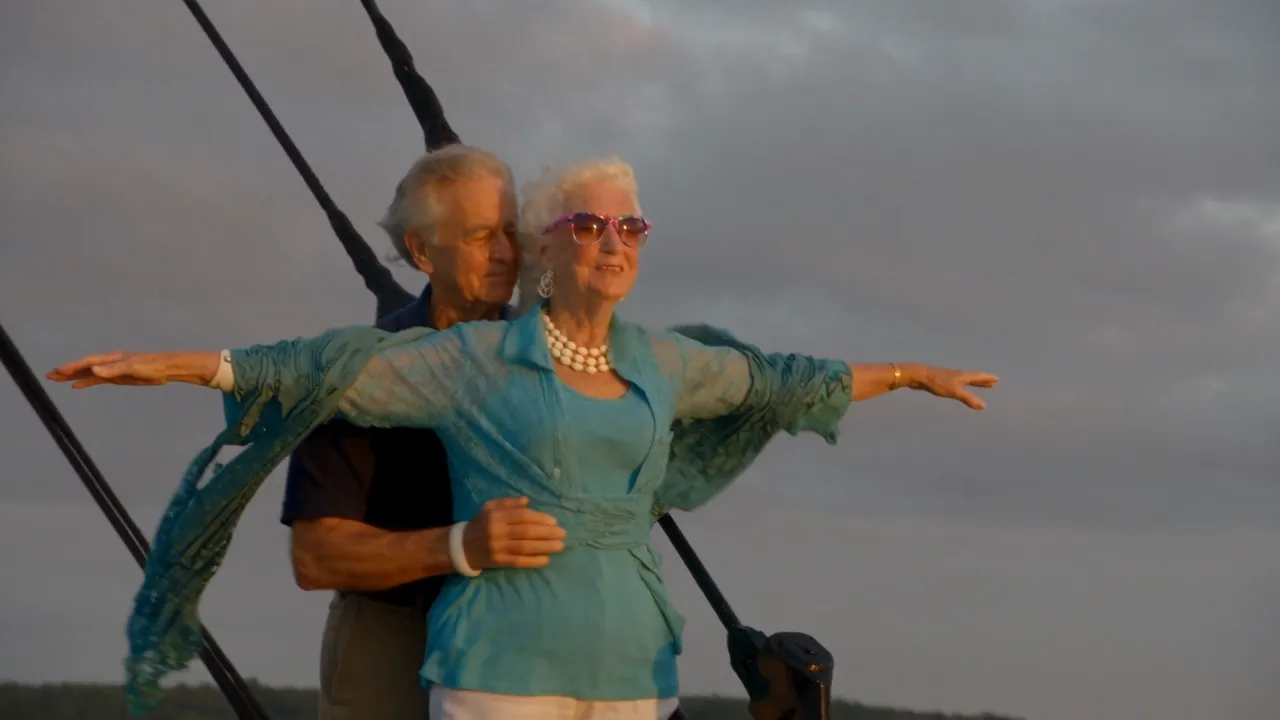
Presentadores y Actores Directos
Usa una actuación grabada para darle a un nuevo sujeto en pantalla gestos naturales, postura, reacciones y entrega
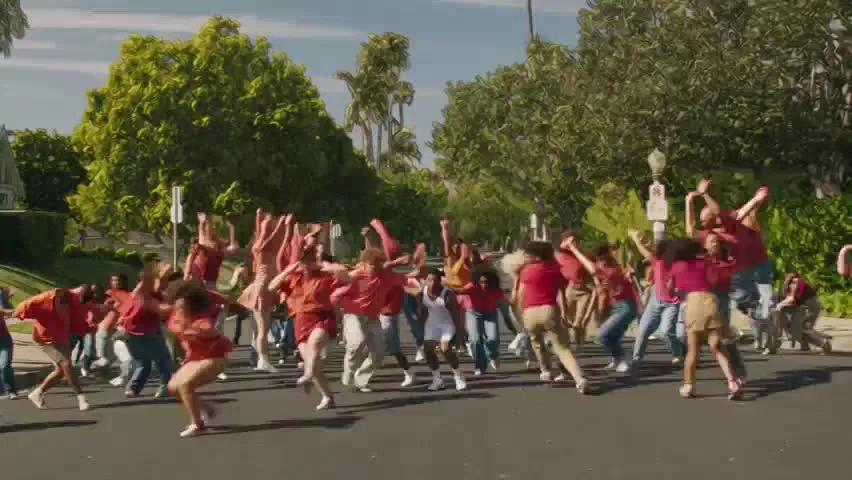
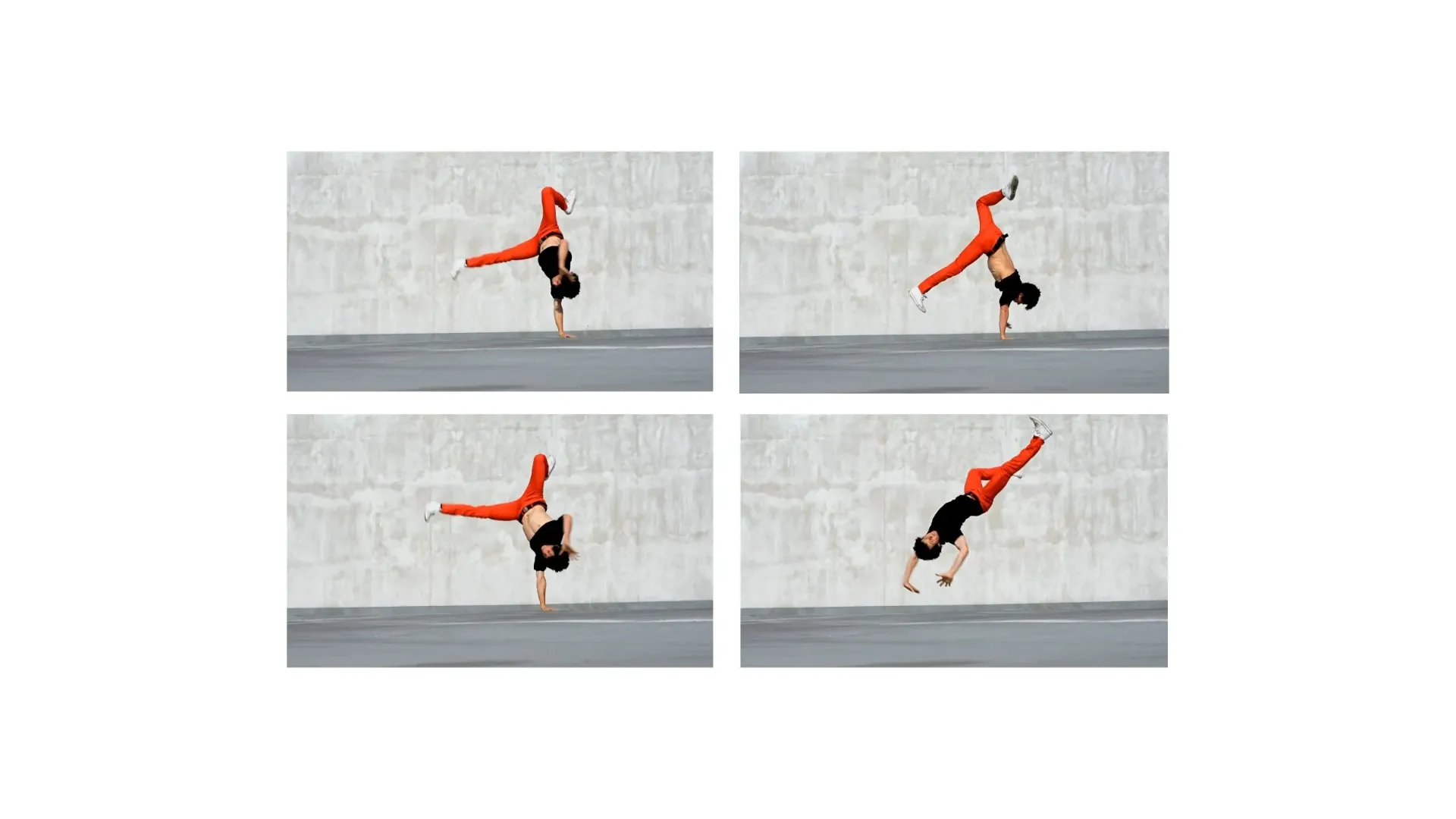
Recrear Coreografía
Genera rutinas de baile, demostraciones de fitness, movimientos deportivos y secuencias de acción que son difíciles de dirigir solo con texto
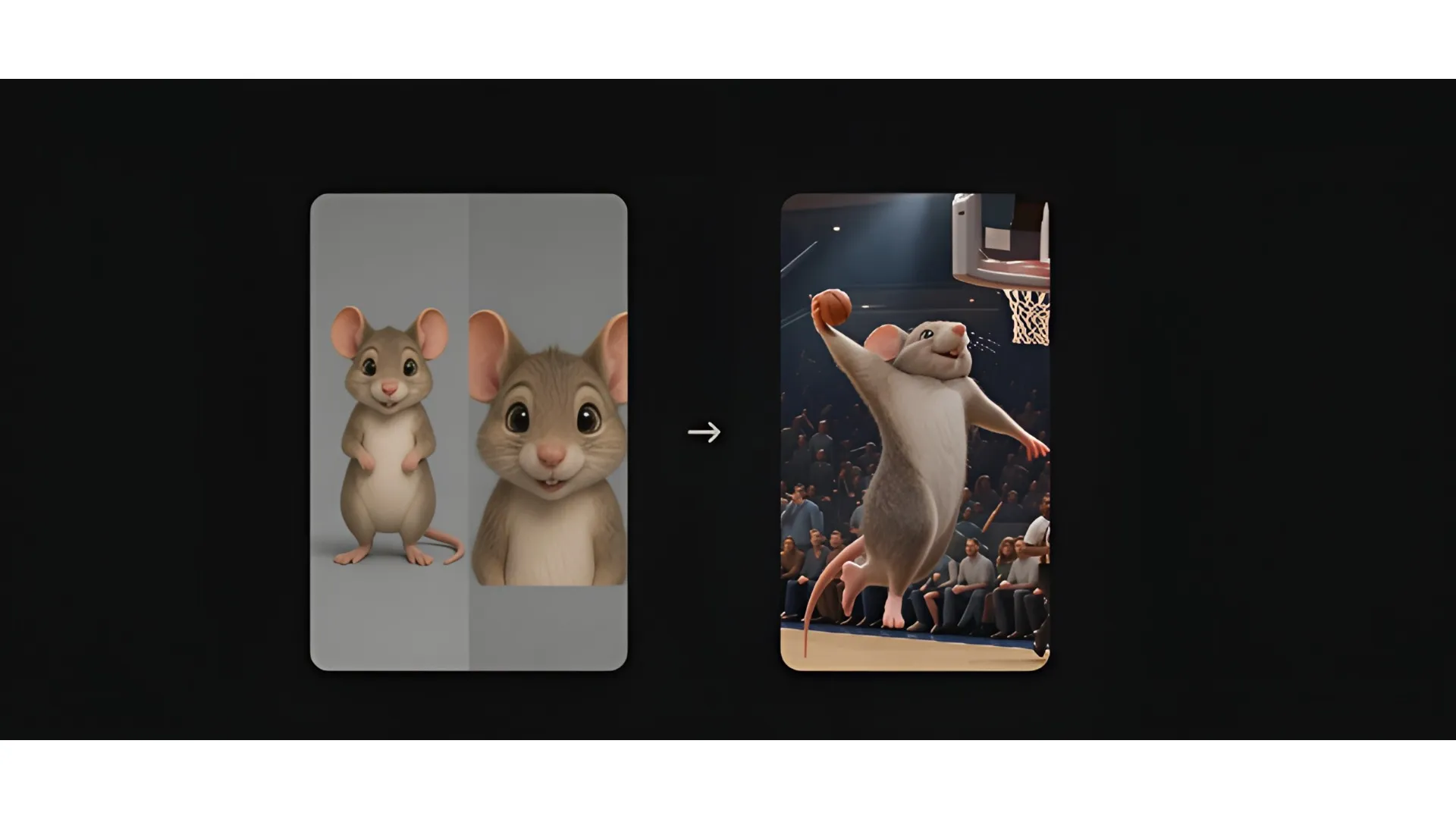
Rendimiento de Restyling
Aplica la misma acción grabada a un personaje o concepto visual diferente, haciéndola útil para variaciones de campaña, avatares, y experimentos creativos
Creado con Kling AI — dentro de Kapwing
Gratis para empezar. Sin marca de agua. Totalmente en línea.
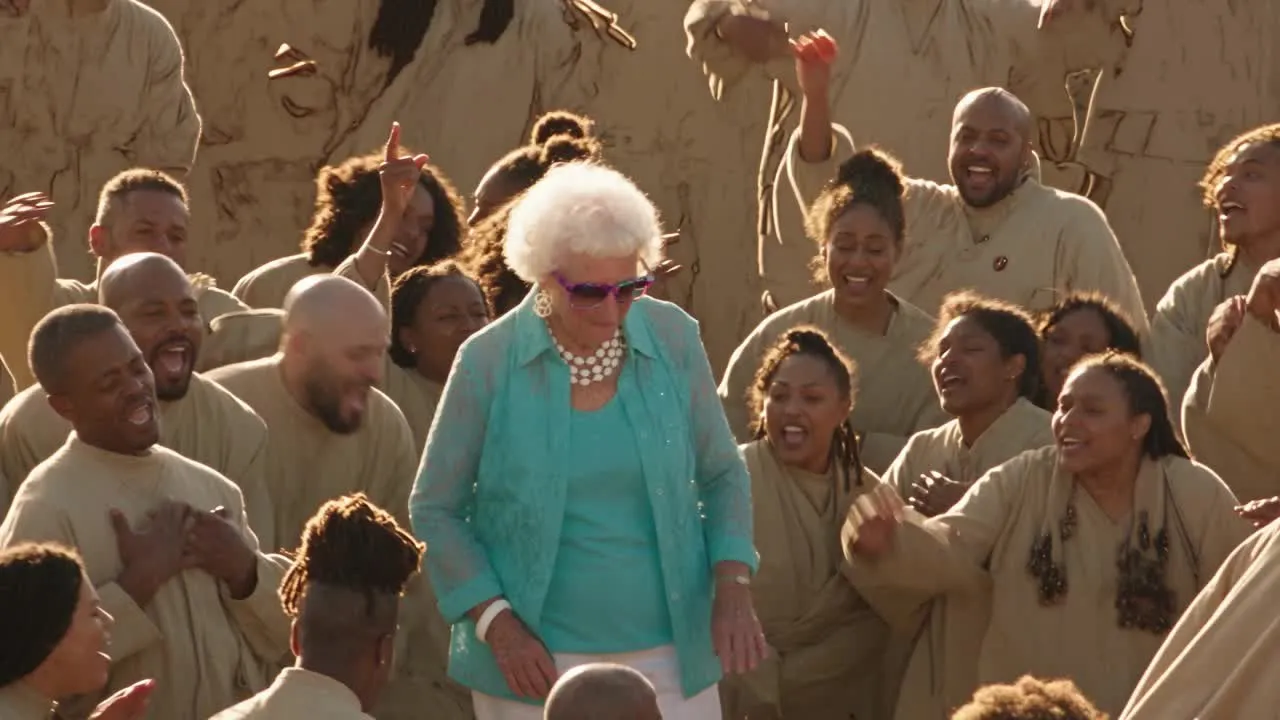
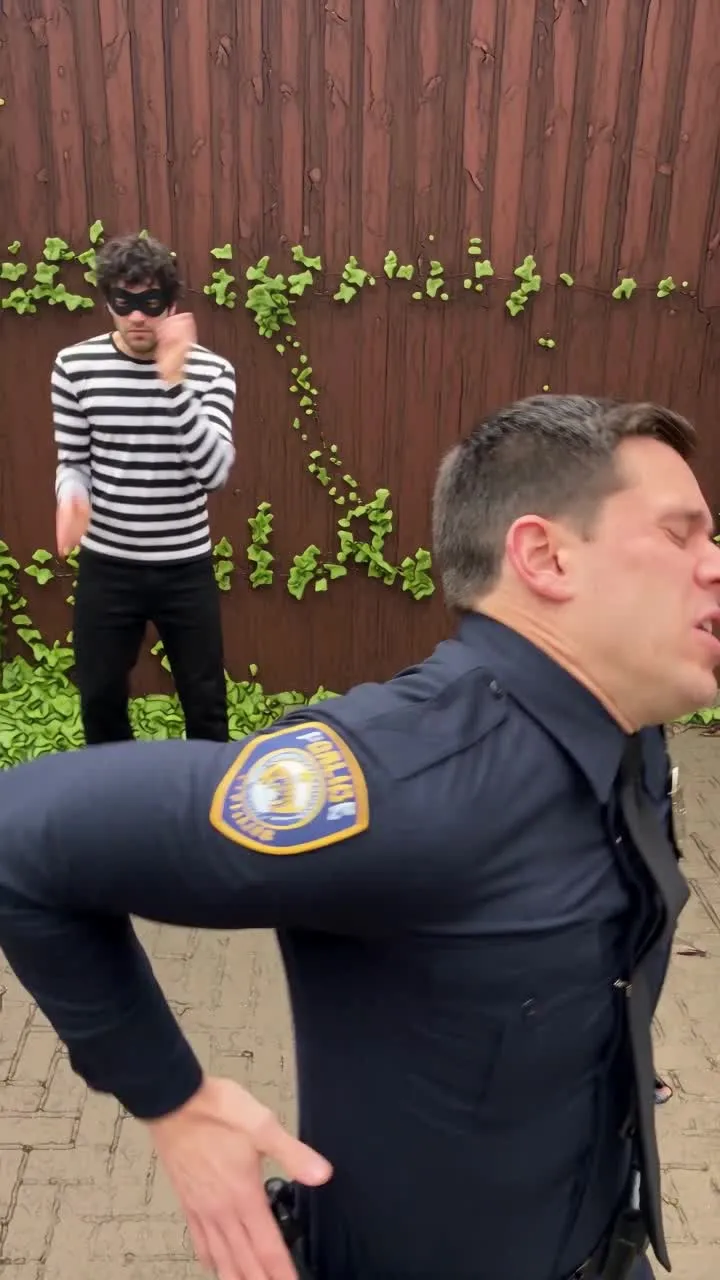
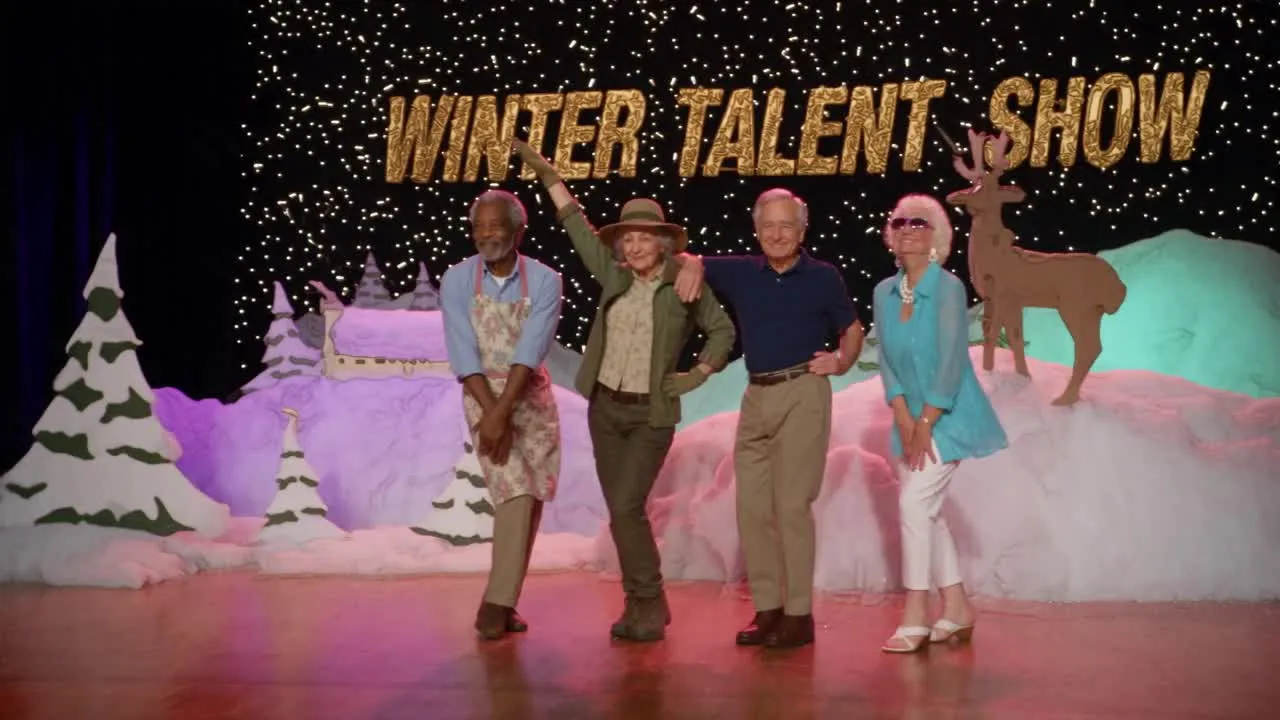
Control de Movimiento Kling en Kapwing
Genera en minutos — pule dentro de un editor de línea de tiempo completo
Genera.
Edita.
Exporta.
Kling Motion Control elimina la necesidad de describir cada movimiento con instrucciones de texto. Dale al modelo una imagen de personaje y un rendimiento grabado, y usa el video mismo para guiar la acción.
- Transferir bailes, gestos, reacciones y rendimientos físicos
- Ajusta escenas inmediatamente después de la generación
- Recorta fotogramas no deseados y fusiona múltiples clips
- Combina con otros modelos de IA o modelos Kling
- Agrega música, diálogos, efectos de sonido o subtítulos después de la generación
- Redimensiona y exporta sin una marca de agua Kling separada
Cómo Usar Kling AI Motion Control
- Step 1Cargar imagen de personaje
Abre Kai, selecciona Kling Motion Control y sube una imagen del sujeto que deseas animar. Usa una imagen de cuerpo completo cuando la actuación incluye movimiento de cuerpo completo.
- Step 2Subir video en movimiento
Agrega un video que contenga el baile, gesto, expresión o acción que deseas transferir. Mantén al artista visible y evita cortes u obstrucciones innecesarias.
- Step 3Generar y editar
Genera el rendimiento transferido, luego abre el resultado en Kapwing para recortar, agregar audio o subtítulos, combinar escenas y exportar.
Guías de Kling
Los recursos comienzan a crearse con Kling


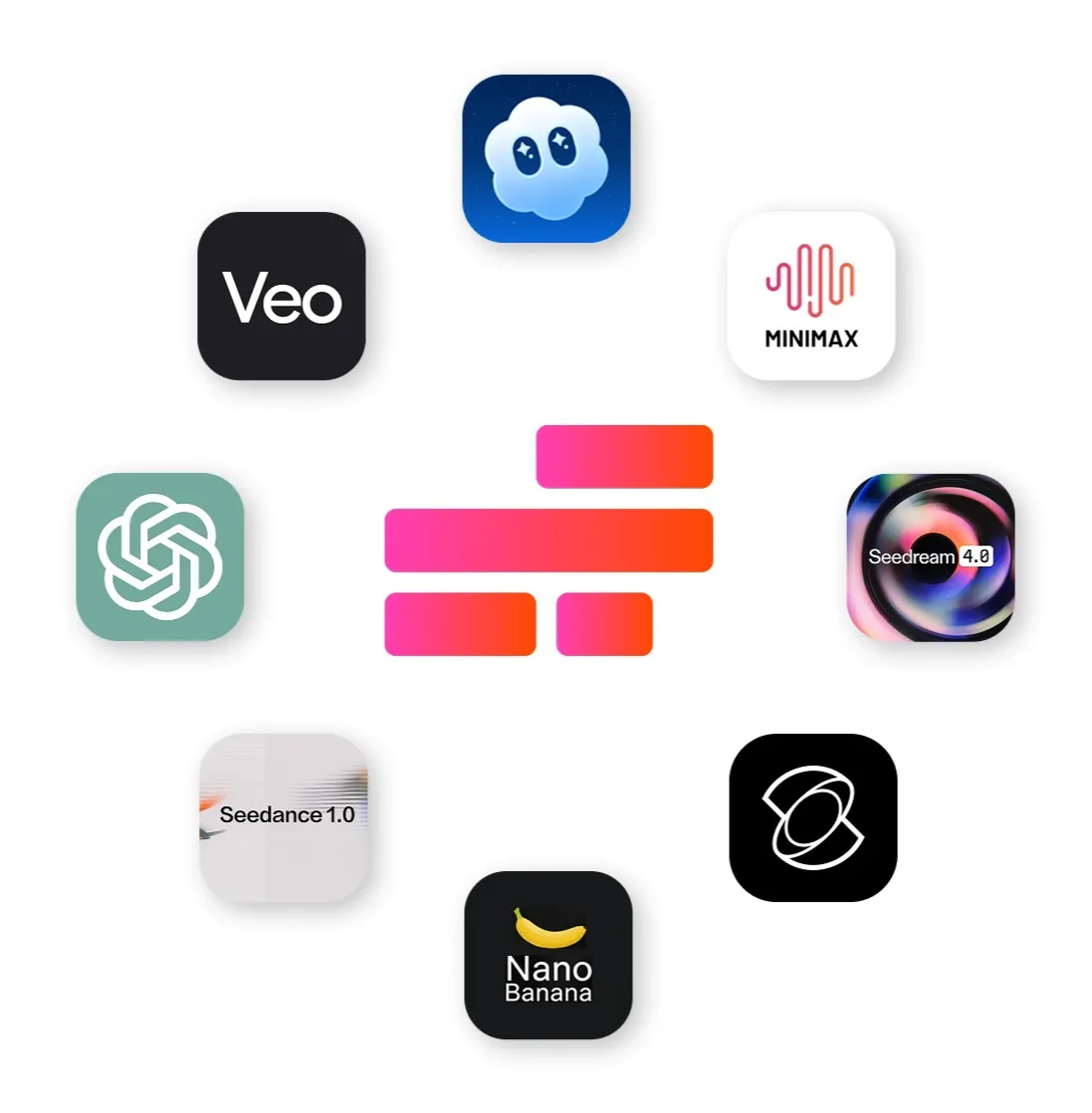
Combina modelos de IA para crear inputs y metraje de apoyo
Prepara el personaje. Construye la escena alrededor.
Edita y mejora todo — desde visuales hasta producción de sonido
- ChatGPT Image 2
Crea un personaje, presentador, mascota o sujeto ilustrado para usar como imagen de personaje para transferencia de movimiento usando ChatGPT Image 2.
- Google Nano Banana
Perfecciona la imagen del personaje antes de la animación. Ajusta la ropa, fondos, accesorios, encuadre u otros detalles visuales.
- MiniMax 2.6
Crea música personalizada, ambientación y efectos de sonido para coincidir con las escenas generadas por Kling. MiniMax te ayuda a añadir más atmósfera, ritmo y diseño de sonido profesional con control creativo total.
Preguntas frecuentes
Tenemos respuestas a las preguntas más comunes que nos hacen nuestros usuarios.
Kling Motion Control es un modelo de video impulsado por IA basado en referencias. En Kapwing, utiliza una imagen de personaje y un video de movimiento para generar el personaje mostrado realizando el movimiento grabado.
Abre Kai, elige Kling Motion Control, carga una imagen de personaje y un video de referencia de movimiento, y genera. Luego puedes editar el resultado en Kapwing.
La integración de Kapwing requiere una imagen estática que muestre el personaje y un video que contenga el desempeño que deseas transferir.
No. La integración actual de Kapwing utiliza la imagen del personaje y el vídeo de movimiento como entradas. Una indicación de texto no controla el movimiento transferido.
No, Kling Motion Control no soporta texto a video. Usa Kling Omni cuando quieras generar una nueva escena a partir de un prompt escrito.
No. Añade diálogos, música, ambiente, voz en off o efectos de sonido en Kapwing después de la generación.
No, Kling Motion control no es compatible con fotogramas finales.
El modelo produce un clip de transferencia de movimiento en lugar de una generación estructurada de múltiples escenas. Puedes generar varios clips y combinarlos en Kapwing.
Sí. Los videos generados se pueden recortar, redimensionar, subtitular, combinar con otro metraje y agregar audio adicional en Kapwing.
No, las generaciones de IA no incluyen una marca de agua separada.
Transferencia de movimiento IA utiliza un video de referencia para aplicar movimientos, gestos y expresiones grabados a una persona o personaje diferente. En Kapwing, carga una imagen de personaje y un video de movimiento para generar la nueva actuación. Kapwing admite transferencia de movimiento usando tanto Kling Motion Control como Seedance 2.5.
Comienza con tu primer video en solo unos pocos clics. Únete a más de 35 millones de creadores que confían en Kapwing para crear más contenido en menos tiempo.