Выравнивание звука
Загрузи аудио — выровняй громкость в один клик
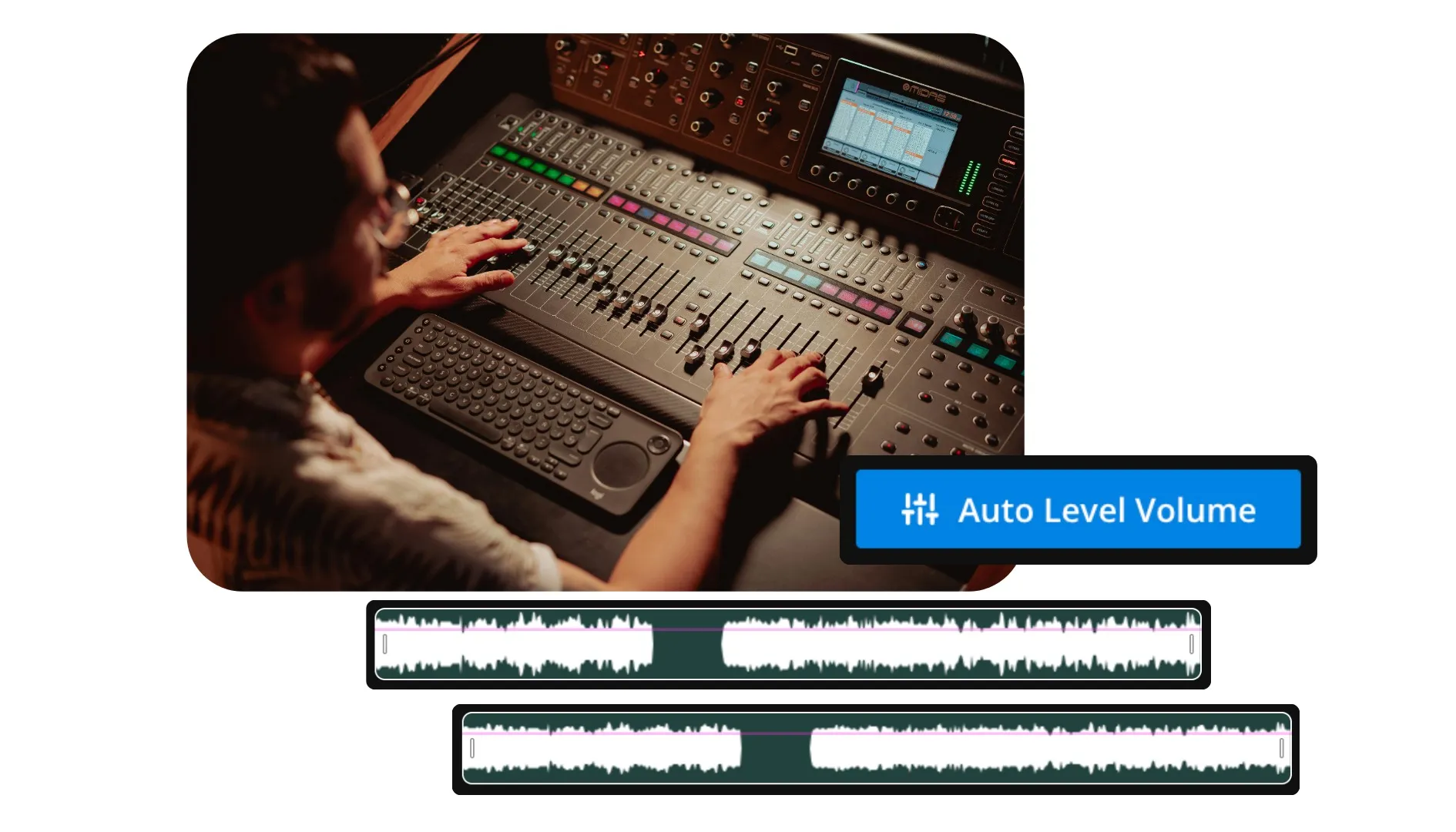
Выравнивай звук онлайн – без сложных программ
Звук студийного качества — просто и легко
Исправь любой аудиофайл за секунды — совершенно бесплатно
Получай чистый и согласованный звук без изучения сложных настроек эквалайзера и покупки дорогого оборудования.
Инструмент Kapwing для выравнивания звука в один клик автоматически балансирует уровни громкости по всему проекту — идеально подходит для создателей, подкастеров и музыкантов с несогласованными клипами, громкими гостями или тихим фоновым звуком.
Исправляй неровные записи, плавно смешивай несколько дорожек и публикуй отполированный звук прямо из браузера. Бесплатно для начала, просто в использовании и доступно с любого устройства.
.webp)
Встроено в мощный аудиоредактор
Инструменты улучшения звука от Kapwing делают очистку любой записи простой и лёгкой — будь то исправление басистого звука или подготовка контента для YouTube, Spotify, Audible и многого другого.
С помощью инструментов ИИ в один клик ты можешь выровнять громкость, убрать фоновый шум и тишину, а также экспортировать звук студийного качества в формате MP3, WAV, M4A и других.
Скачай улучшенные треки или перетащи их прямо в видеопроект — идеально подходит для трейлеров подкастов, контента YouTube, интервью и многого другого.
Нужен больше контроль? Отделяй вокал от любого аудио или видеофайла и работай вместе в реальном времени с общими рабочими пространствами и живыми комментариями.
.webp)
Уже меняем создание видео в разных отраслях
Услышь напрямую от команд, которые публикуют быстрее, сотрудничают лучше и остаются впереди.


Как использовать аудиоэквалайзер
- Step 1Загрузи аудио
Создай новый проект в студии Kapwing и загрузи свой аудиофайл.
- Step 2Выровнять звук
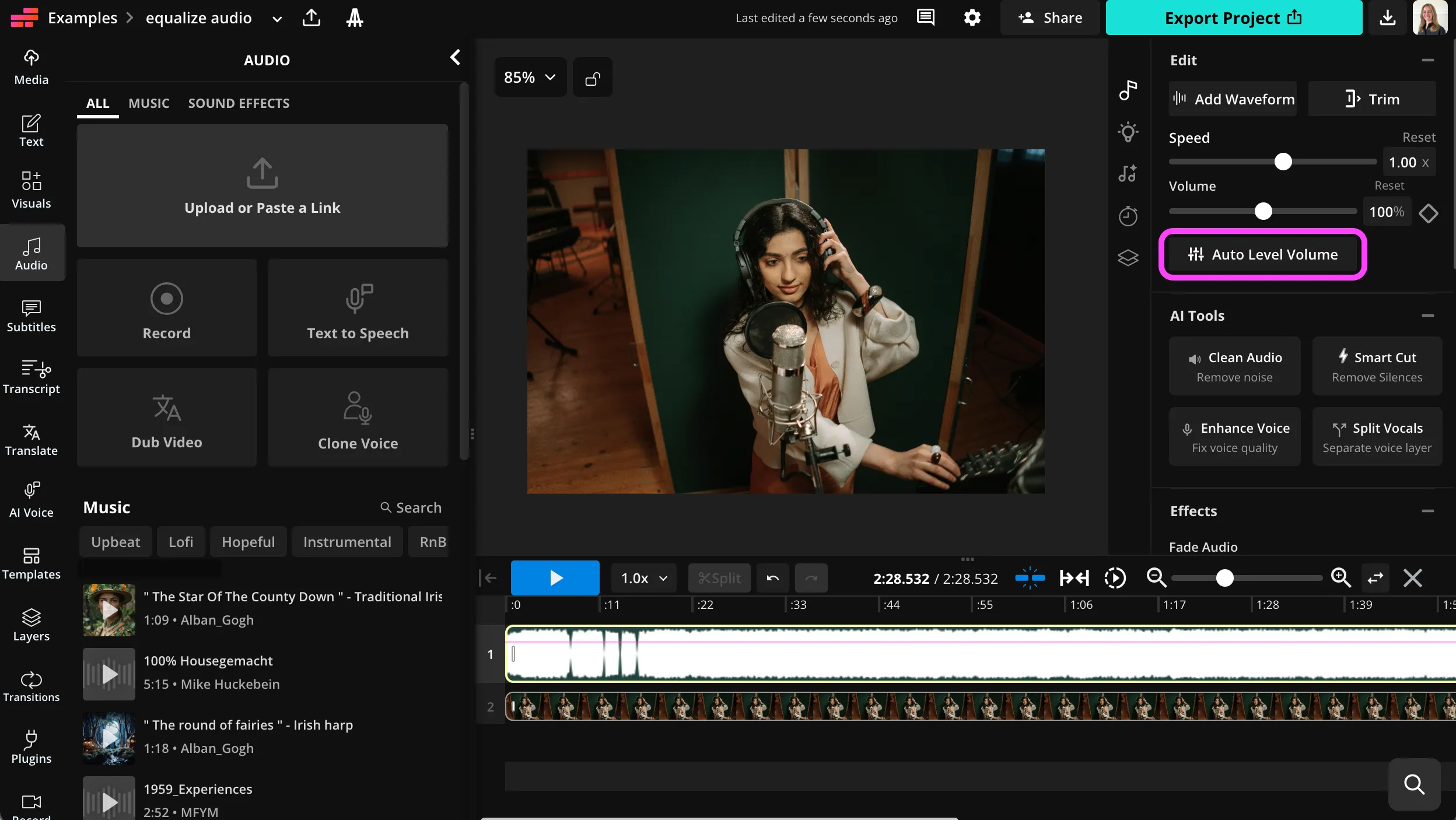
Выбери аудиодорожку, а затем нажми "Auto Level Volume" на правой панели.
- Step 3Редактируй и экспортируй
Продолжи редактирование с помощью инструментов для редактирования аудио Kapwing или нажми "Export Project", чтобы скачать нормализованный аудиофайл.
Чем Kapwing отличается от других?



Часто задаваемые вопросы
У нас есть ответы на самые частые вопросы, которые задают наши пользователи.
Инструмент Equalize Audio бесплатный?
Да, любой может бесплатно использовать инструмент Equalize Audio от Kapwing. Если ты хочешь использовать полный набор инструментов для улучшения звука от Kapwing, обновись до Pro аккаунта для лучшего соотношения цены и качества.
Как выровнять звук с помощью Kapwing
Чтобы выровнять аудиодорожку, загрузи свой файл в студию Kapwing. Затем выбери аудиодорожку на временной шкале и нажми "Auto Level Volume" на правой боковой панели. Твой звук автоматически нормализуется. После этого ты можешь применить любой из других инструментов Kapwing для улучшения звука, включая Clean Audio, Enhance Vocals и Filler Word Removal, или нажми "Export Project", чтобы скачать нормализованный аудиофайл.
Могу ли я нормализовать звук на своем телефоне?
Да, аудиоэквалайзер Kapwing работает полностью в браузере, поэтому ты можешь использовать его с любого устройства, включая Mac, PC, iPad и Android. Просто открой студию Kapwing в мобильном браузере, а затем нажми, чтобы загрузить свой аудиофайл. Выбери аудио, нажав на него на временной шкале, а затем нажми "Auto Level Volume", чтобы автоматически выровнять громкость.
Могу ли я использовать Kapwing для улучшения аудио другими способами?
Конечно, студия Kapwing предлагает набор профессиональных инструментов для улучшения звука, включая удаление фонового шума, разделение вокальных дорожек, удаление тишины и улучшение качества голоса. Эти инструменты работают на основе AI и работают в один клик, без необходимости навыков редактирования аудио.
Что такое аудиоэквалайзер?
Аудиоэквалайзер (EQ) — это инструмент, который позволяет тебе регулировать громкость на аудиодорожках, чтобы получить отполированный звук студийного качества. Аудиоэквалайзер Kapwing работает в один клик, нормализуя громкость по всей дорожке и исправляя слишком громкие отдельные микрофоны.
Какие форматы аудиофайлов поддерживает Kapwing?
Kapwing поддерживает кучу популярных форматов аудиофайлов, включая MP3, WAV, MKV, WebM, FLAC и OGG. Имей в виду, что аудиоэкспорт в Kapwing всегда будет в формате MP3, потому что мы считаем, что этот формат дает лучший баланс между размером файла и качеством.
Что мне делать, если части моего аудио всё ещё звучат слишком тихо или слишком громко?
Даже после использования автоматического выравнивания некоторые участки могут потребовать ручной настройки. Ты можешь разделить трек на временной шкале Kapwing и применить изменения громкости к отдельным клипам, или комбинировать несколько эффектов, таких как подавление шума или компрессия.
Нужно ли нормализовать аудио до или после редактирования?
For best results, normalize before further editing. This will give you a stable foundation to work with before cropping, adding effects, or syncing with video.
Can I add background music or sound effects after audio alignment?
Да, как только ты отбалансируешь основной звук, можешь добавить музыкальные треки, окружающие звуки или эффекты с помощью аудиоредактора Kapwing.
Найди ресурсы
Советы, шаблоны и подробные разборы, чтобы ты создавал быстрее и делился контентом с уверенностью.
Посмотреть все

Начни создавать своё первое видео всего в несколько кликов. Присоединись к более чем 35 миллионам создателей, которые доверяют Kapwing и создают больше контента за меньшее время.