Prześlij plik audio — wyrównaj nierówną głośność jednym klikiem
equalize_audio_hero_v1.jpg

Wyrównaj swój dźwięk online – bez skomplikowanego oprogramowania

Dźwięk studyjnej jakości, teraz super prosty

Napraw dowolny plik audio w kilka sekund — za darmo

Uzyskaj czysty, spójny dźwięk bez uczenia się skomplikowanych ustawień EQ ani inwestowania w drogie urządzenia.


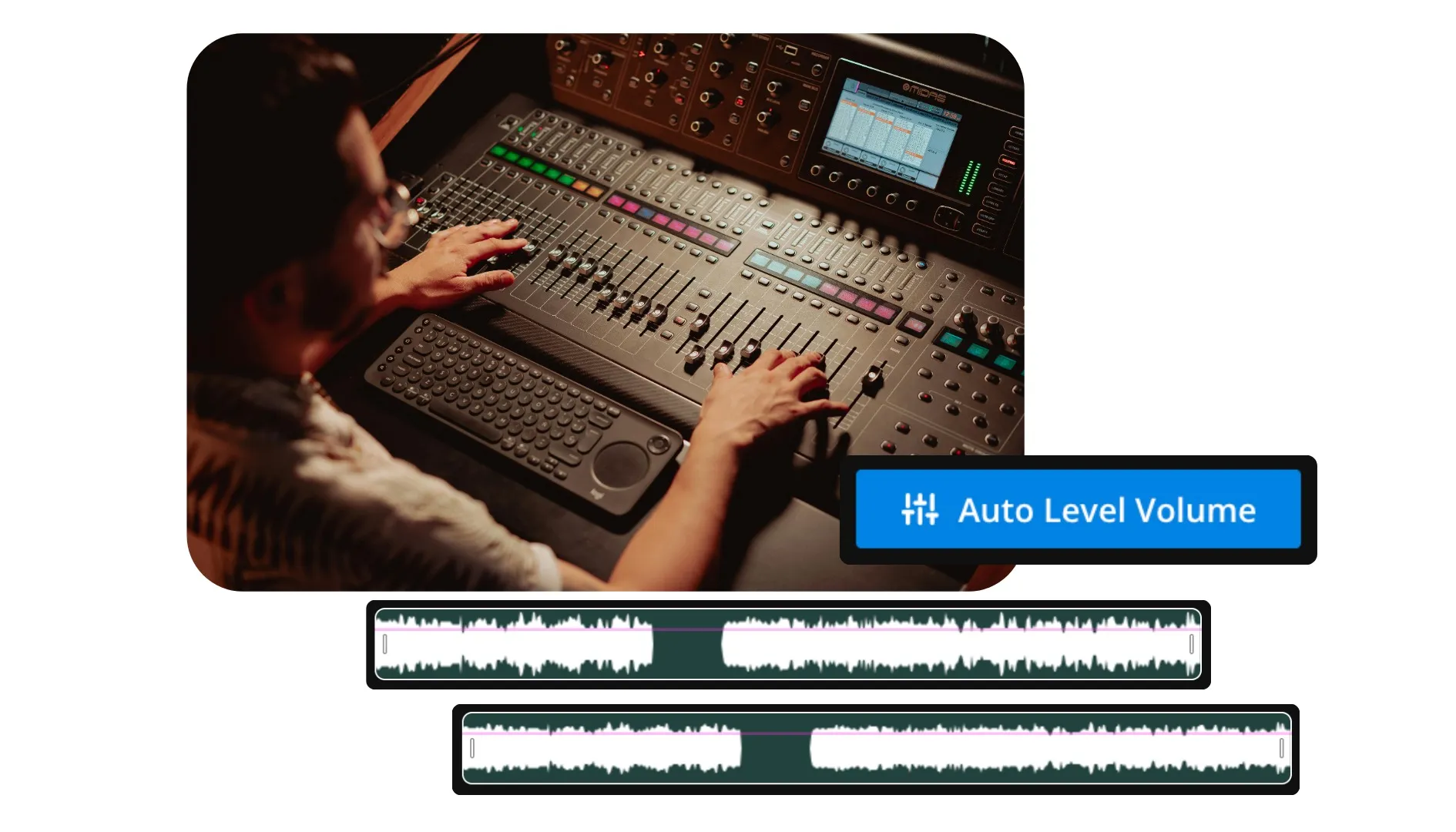
Narzędzie Kapwing do wyrównywania dźwięku w jednym kliknięciu automatycznie balansuje poziomy głośności w całym projekcie — idealne dla twórców, podcastów, i muzyków z niespójnymi klipami, głośnymi gośćmi lub cichym dźwiękiem w tle.


Napraw nierówne nagrania, bezproblemowo łącz wiele ścieżek i publikuj dopracowany dźwięk z przeglądarki. Darmowe rozpoczęcie, łatwe w użyciu i dostępne z dowolnego urządzenia.

Zacznij
narzędzia do edycji głośności audio

Wbudowany w potężny edytor audio

Narzędzia do ulepszania dźwięku Kapwing ułatwiają czyszczenie każdego nagrania, niezależnie od tego, czy naprawiasz głośny dźwięk, czy przygotowujesz treści dla YouTube, Spotify, Audible i nie tylko.


Dzięki narzędziom AI z jednym kliknięciem możesz wyrównać głośność, usunąć szumy tła i cisze, a następnie wyeksportować dźwięk w jakości studyjnej jako MP3, WAV, M4A i wiele innych formatów.


Pobierz ulepszone utwory lub wrzuć je bezpośrednio do projektu wideo — idealne dla trailerów podcastów, treści YouTube, wywiadów i nie tylko.


Potrzebujesz większej kontroli? Oddziel wokale od dowolnego pliku audio lub wideo, a współpracuj w czasie rzeczywistym dzięki wspólnym obszarom roboczym i komentarzom na żywo.

Edytuj Dźwięk
narzędzie do edycji audio do rozdzielania wokali
Prawdziwe zespoły tworzące na Kapwing

Już rewolucjonizujemy tworzenie wideo w różnych branżach

Słuchaj bezpośrednio od zespołów, które publikują szybciej, lepiej współpracują i pozostają na czele.

Po prostu działa!
Kapwing jest naprawdę intuicyjny. Wielu naszych specjalistów od marketingu mogło od razu zacząć korzystać z platformy bez praktycznie żadnej instrukcji. Bez konieczności pobierania czy instalowania czegokolwiek - po prostu działa.
Headshot of Eunice Park
Eunice Park
Kierownik Produkcji Studia w Formlabs
Z Kapwing zawsze jesteśmy gotowi do tworzenia.
Kapwing to niezbędne narzędzie, które w MOXIE Nashville wykorzystujemy codziennie. Jako właściciel agencji social media mam do czynienia z różnorodnymi potrzebami wideo moich klientów. Od dodawania napisów po zmianę rozmiaru filmów na różne platformy, Kapwing sprawia, że możemy tworzyć niesamowite treści, które zawsze przewyższają oczekiwania klientów. Dzięki Kapwing jesteśmy zawsze gotowi do tworzenia - skądkolwiek!
Headshot of Vannesia Darby
Vannesia Darby
Dyrektor Zarządzający w MOXIE Nashville
Spędź mniej czasu na nauce... i więcej czasu na tworzeniu historii.
Kapwing pomaga Ci spędzić mniej czasu na nauce skomplikowanych platform do edycji wideo i więcej czasu na tworzenie historii, które połączą się z Twoją publiką i klientami. Używaliśmy platformy, aby pomóc w tworzeniu angażujących klipów do mediów społecznościowych z podcastów naszych klientów i nie możemy się doczekać, jak platforma uprości ten proces w przyszłości. Jeśli nauczyłeś się projektowania graficznego w Canva, możesz nauczyć się edycji wideo w Kapwing.
Headshot of Grant Taleck
Grant Taleck
Współzałożyciel w AuthentIQMarketing.com
Robi się coraz lepiej!
Kapwing to prawdopodobnie najważniejsze narzędzie dla mnie i mojego zespołu. Zawsze jest pod ręką, żeby spełnić nasze codzienne potrzeby w tworzeniu wciągających filmów, które przykuwają uwagę, zarówno dla nas, jak i naszych klientów. Kapwing jest inteligentny, szybki, łatwy w użyciu i pełen funkcji, które są dokładnie tym, czego potrzebujemy, aby przyspieszyć i usprawnić naszą pracę. Kochamy go coraz bardziej z każdym dniem, a on wciąż się poprawia.
Headshot of Panos Papagapiou
Panos Papagapiou
Wspólnik zarządzający w EPATHLON
Zdecydowanie najprzyjemniejsze w użyciu oprogramowanie.
Jako gospodyni domowa bez jakiegokolwiek doświadczenia w montażu, byłam w stanie sama nauczyć się wszystkiego dzięki ich kanałowi na YouTube. Kapwing eliminuje nudę związaną z edycją i zachęca do kreatywności. Dopóki Kapwing istnieje, będę korzystać z ich oprogramowania.
Headshot of Kerry-lee Farla
Kerry-lee Farla
Youtuber
Kapwing to moja tajna broń!
To jest jeden z najpotężniejszych, a zarazem najtańszych i najłatwiejszych w użyciu programów do edycji wideo, jakie znalazłem. Wprawiam moją ekipę w osłupienie tym, jak szybko i sprawnie mogę edytować i realizować projekty wideo.
Headshot of Gracie Peng
Gracie Peng
Dyrektor ds. Treści
Kapwing jest królem.
Kiedy używam tego oprogramowania, czuję, jak różne kreatywne pomysły się we mnie rodzą, bo jest napakowane funkcjami po brzegi. Naprawdę świetny produkt, który będzie Cię pochłaniać przez godziny.
Headshot of Martin James
Martin James
Edytor wideo
Uwielbiam tę stronę!
Jako nauczyciel języka angielskiego, ta strona pomaga mi szybko dodawać napisy do ciekawych filmów, które mogę wykorzystać na lekcji. Uczniowie uwielbiają te filmy, a napisy naprawdę pomagają im poznawać nowe słownictwo oraz lepiej rozumieć i śledzić treść wideo.
Headshot of Heidi Rae
Heidi Rae
Edukacja
Świetne funkcje dodawania napisów
Działa u mnie świetnie. Używam Kapwing od roku czy tam około, a ich narzędzie do automatycznych napisów jest coraz lepsze z każdym tygodniem, naprawdę rzadko muszę cokolwiek poprawiać. Tak trzymać!
Headshot of Natasha Ball
Natasha Ball
Konsultant
Najlepsza internetowa usługa wideo na świecie. I prawdziwy cud dla osób niesłyszących.
[Subtitler] potrafi automatycznie generować napisy do filmów w prawie każdym języku. Jestem głuchy (lub prawie głuchy, mówiąc dokładniej) i dzięki Kapwing mogę teraz rozumieć i reagować na filmy moich przyjaciół :)
Headshot of Mitch Rawlings
Mitch Rawlings
Freelancer usług informacyjnych
To narzędzie powinno znaleźć się w zakładkach każdego managera kont w mediach społecznościowych.
Używam tego codziennie, żeby pomóc w montażu wideo. Nawet jeśli jesteś profesjonalnym montażystą, nie ma potrzeby tracenia godzin na próby ustawienia odpowiedniego formatu. Kapwing robi całą ciężką robotę za Ciebie.
Headshot of Dina Segovia
Dina Segovia
Wirtualny Freelancer
Step by Step

Jak używać equalizera audio Kapwing
Jak używać equalizera audio Kapwing
  1. Step 1
    Prześlij audio

    Stwórz nowy projekt w Kapwing studio i wgraj swój plik audio.

  2. Step 2
    Wyrównaj audio

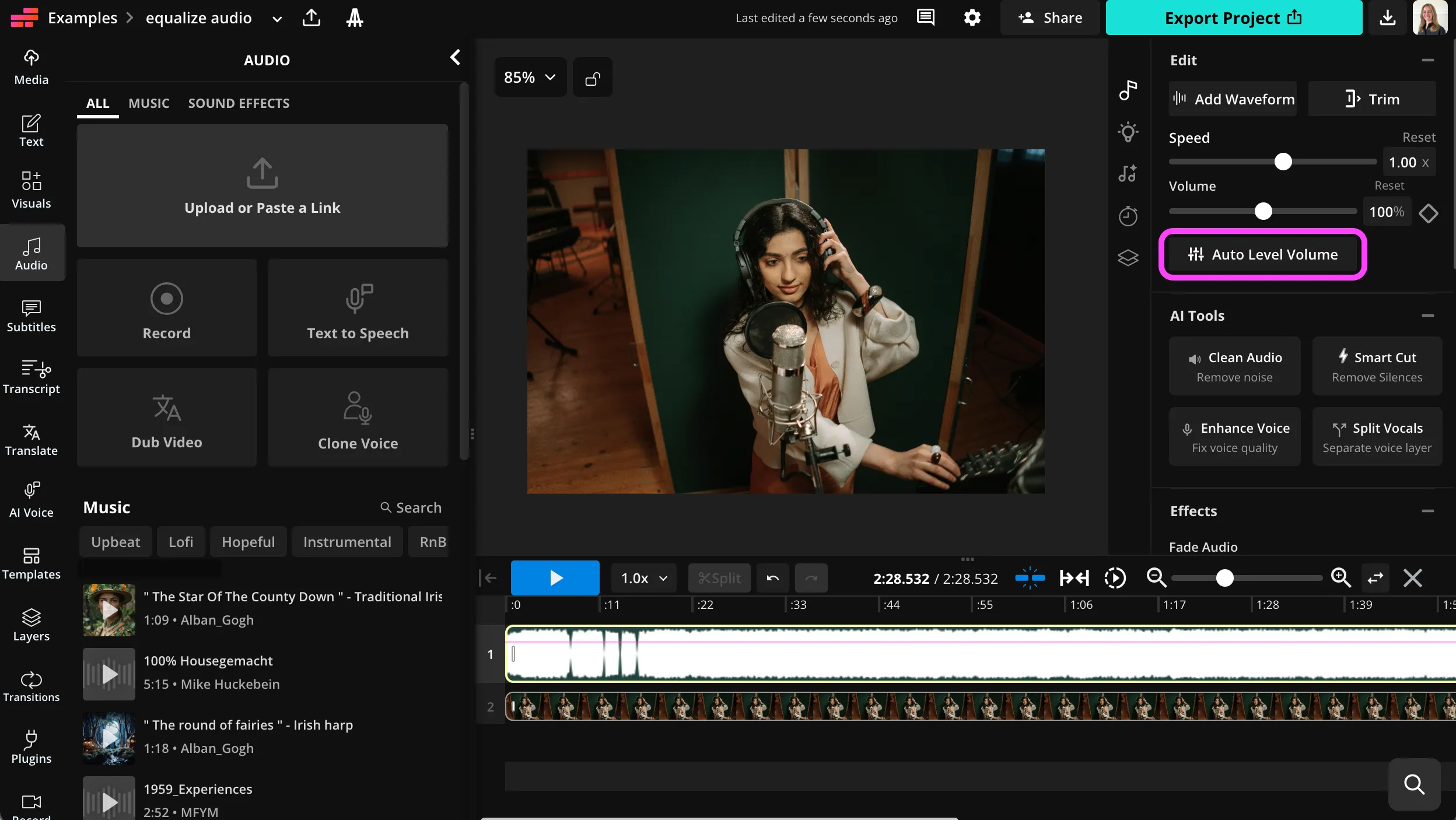
    Wybierz ścieżkę audio, a następnie kliknij „Auto Level Volume" na prawym pasku bocznym.

  3. Step 3
    Edytuj i eksportuj

    Kontynuuj edycję za pomocą narzędzi do edycji audio Kapwing, lub kliknij "Eksportuj projekt", aby pobrać znormalizowany dźwięk.

Przemyślnie Wyjątkowy

Co wyróżnia Kapwing?

Sześć powodów, dla których twórcy pozostają w flow: szybsze edycje, mądrzejsze narzędzia i współpraca, która naprawdę utrzymuje projekty w ruchu.
Łatwe
Zacznij tworzyć natychmiast z tysiącami szablonów oraz wolnych od praw autorskich filmów, zdjęć, muzyki i gifów. Przekształcaj treści z internetu, wklejając link.
Łatwe
Darmowe
Kapwing jest całkowicie darmowy na start. Po prostu wgraj wideo i zacznij edytować. Przyspiesz swój proces edycji dzięki naszym potężnym narzędziom online.
Darmowe
Wspólny
Szybko przejrzyj i podziel się opinią ze swoim zespołem, używając komentarzy w czasie rzeczywistym w udostępnionych przestrzeniach roboczych. Zapisuj zasoby w swoim Brand Kit, aby mieć do nich łatwy dostęp.
Wspólny
Online
Kapwing jest oparty na chmurze, co oznacza, że Twoje filmy są tam, gdzie ty jesteś. Możesz go używać na dowolnym urządzeniu i mieć dostęp do swoich treści z dowolnego miejsca na świecie.
Online
Bez spamu i reklam
Nie serwujemy reklam: jesteśmy zaangażowani w tworzenie strony o wysokiej jakości i godnej zaufania. I nigdy nie będziemy Cię spamować ani sprzedawać Twoich danych osobowych.
Bez spamu i reklam
Zasilane sztuczną inteligencją
Kapwing wykorzystuje najnowsze zaawansowane modele AI, aby zasilać generatywne narzędzia AI i edycję jednym klikiem.
Zasilane sztuczną inteligencją
Tylko FAQ

Najczęściej zadawane pytania

Mamy odpowiedzi na najczęściej zadawane przez naszych użytkowników pytania.

Is the Equalize Audio tool free?

Tak, każdy może bezpłatnie korzystać z narzędzia Equalize Audio w Kapwing. Jeśli chcesz używać pełnego zestawu narzędzi do ulepszania dźwięku w Kapwing, przejdź na konto Pro, aby uzyskać najlepszą wartość.

Jak wyrównać audio za pomocą Kapwing

```html

Aby wyrównać ścieżkę audio, prześlij swój plik do studia Kapwing. Następnie wybierz ścieżkę audio na osi czasu i kliknij "Auto Level Volume" na pasku bocznym po prawej stronie. Twoje audio zostanie automatycznie znormalizowane. Stamtąd możesz kliknąć, aby zastosować dowolne inne narzędzia do ulepszania audio Kapwing, w tym Clean Audio, Enhance Vocals i Filler Word Removal, lub kliknij "Export Project", aby pobrać znormalizowany plik audio.

```

Czy mogę normalizować audio na moim telefonie?

Tak, korektor audio Kapwing działa całkowicie w przeglądarce, więc możesz go używać z dowolnego urządzenia, w tym Mac, PC, iPad i Android. Wystarczy otworzyć studio Kapwing w przeglądarce mobilnej, a następnie kliknąć, aby przesłać plik audio. Wybierz audio, klikając na niego na osi czasu, a następnie kliknij „Auto Level Volume", aby automatycznie wyrównać głośność.

Czy mogę używać Kapwing do ulepszania mojego audio na inne sposoby?

Oczywiście, studio Kapwing oferuje szereg profesjonalnych narzędzi do ulepszania dźwięku, w tym usuwanie szumów tła, rozdzielanie ścieżek wokalnych, usuwanie ciszy i poprawianie jakości głosu. Te narzędzia są zasilane sztuczną inteligencją i działają jednym kliknięciem, bez konieczności posiadania umiejętności edycji audio.

Co to jest equalizer audio?

Korektor audio (EQ) to narzędzie, które pozwala ci regulować głośność ścieżek audio, aby uzyskać dopracowany, studyjny dźwięk. Korektor audio Kapwing działa jednym kliknięciem, normalizując głośność na całej ścieżce i naprawiając zbyt głośne poszczególne mikrofony.

Jakie formaty plików audio obsługuje Kapwing?

Kapwing obsługuje szeroki zakres popularnych formatów plików audio, w tym MP3, WAV, MKV, WebM, FLAC i OGG. Pamiętaj, że eksport audio w Kapwing zawsze będzie w formacie MP3, ponieważ uważamy, że ten format stanowi najlepszy kompromis między rozmiarem pliku a jakością.

Co powinienem zrobić, jeśli części mojego audio nadal brzmią zbyt cicho lub zbyt głośno?

Nawet po użyciu auto-wyrównywania, niektóre sekcje mogą wymagać ręcznego dostosowania. Możesz podzielić ścieżkę na osi czasu Kapwing i zastosować zmiany głośności do konkretnych klipów, lub łączyć wiele ulepszeń, takich jak redukcja szumów czy kompresja.

Should I normalize audio before or after editing?

Aby uzyskać najlepsze rezultaty, znormalizuj przed dalszą edycją. To da ci spójną bazę do pracy, zanim zaczniesz przycinać, dodawać efekty lub synchronizować z wideo.

Czy mogę dodać muzykę w tle lub efekty dźwiękowe po wyrównaniu mojego audio?

Tak, gdy już wyrównasz główny dźwięk, możesz dodać ścieżki muzyczne, dźwięki otoczenia lub efekty za pomocą edytora audio Kapwing.

Zasoby

Odkryj zasoby

Porady, szablony i szczegółowe przewodniki, które pomogą Ci tworzyć szybciej i dzielić się zawartością z pewnością siebie.

Wyświetl wszystko
Jesteś gotowy?
Stwórz coś niesamowitego w kilka sekund

Zacznij swoją pierwszą wideę w zaledwie kilka kliknięć. Dołącz do ponad 35 milionów twórców, którzy ufają Kapwing, aby tworzyć więcej treści w mniej czasu.
