Kompresor Wideo
Kompresuj filmy za darmo online.
Zmniejsz rozmiar plików MP4 i MOV, zachowując jakość.
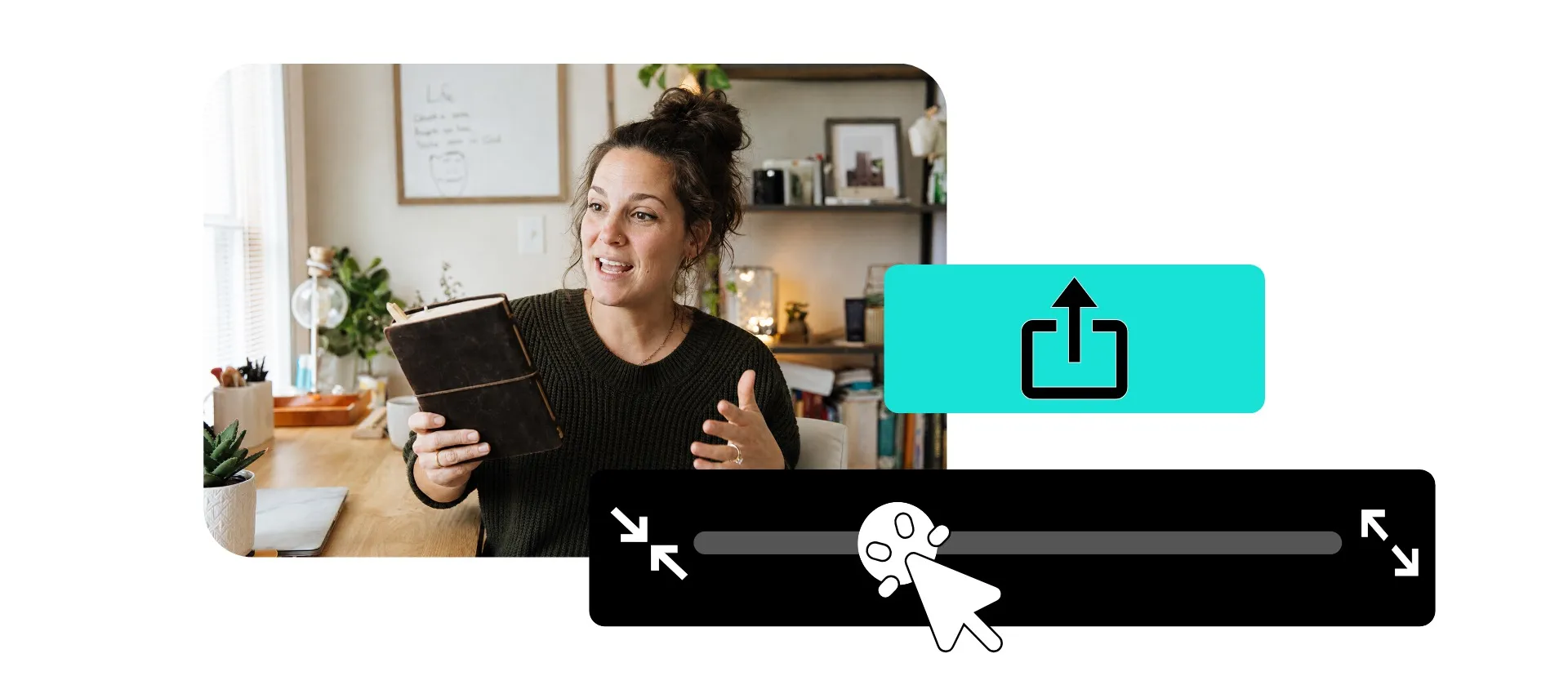
Kompresuj wideo w internetowym studio
Optymalizuj jakość wideo, zmniejszając rozmiar pliku. Działa bezpłatnie w Twojej przeglądarce.
Zmniejsz rozmiar pliku, zachowaj jakość wideo
Kompresor wideo online Kapwing zmniejsza rozmiar pliku wideo, dając ci kontrolę nad poziomem kompresji i rozdzielczością wyjściową. Twórz mniejsze filmy, które są łatwiejsze do przesłania, udostępnienia, wysłania e-mailem i przechowywania, zachowując możliwie jak dużo jakości wideo. Podejrzyj szacunkowy rozmiar pliku przed eksportem, aby znaleźć równowagę między mniejszym plikiem a czystym, wysokiej jakości wideo.
Przesyłaj popularne typy plików wideo, takie jak MP4, MOV, WebM, AVI i MKV, a następnie dostosuj ustawienia eksportu na podstawie docelowego rozmiaru pliku i potrzeb w zakresie jakości. Użyj mniejszej kompresji, aby zachować więcej szczegółów, lub zwiększ kompresję i obniż rozdzielczość, gdy zmniejszenie rozmiaru pliku jest priorytetem. Możesz również przycroić niechciane fragmenty wideo lub zmienić rozmiar wideo przed eksportem, aby ostateczny plik był jeszcze mniejszy.
Jak kompresować filmy online
Przesyłaj, edytuj i eksportuj skompresowane wideo w tym samym studiu
Prześlij
swoje wideo do nowego projektu w Kapwing Studio.


Kompresuj
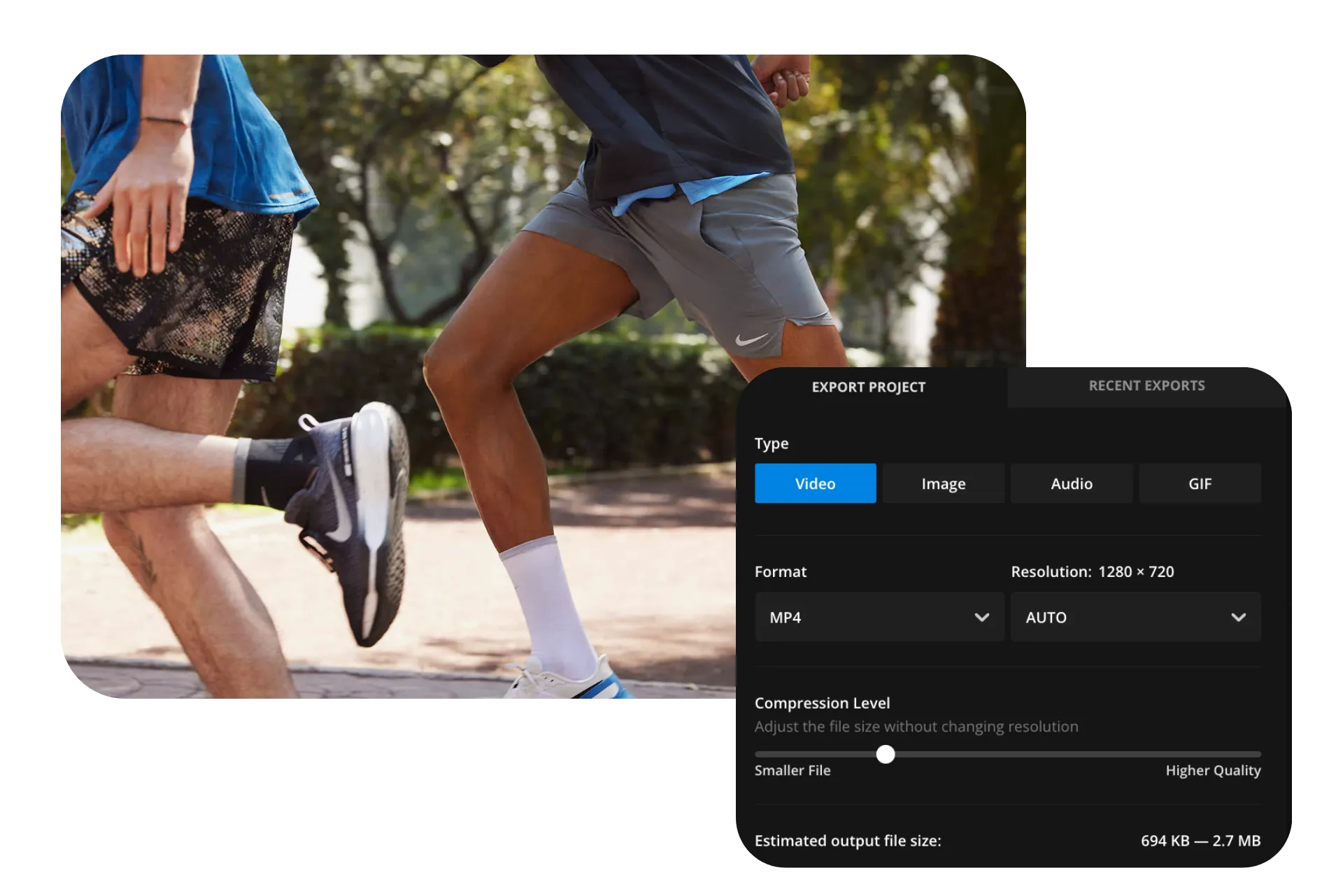
rozmiar pliku, klikając "Export project" i przeciągając suwak kompresji.
Eksportuj
twój mniejszy film jako MP4, MOV lub WebM.
Kompresuj dowolne wideo
Ułatw sobie przesyłanie, udostępnianie i przechowywanie filmów dzięki kontroli kompresji i rozdzielczości

Menedżerowie Mediów Społecznościowych
Zmniejsz filmy kampanii i zasoby społeczne, aby przesyłać je szybciej na różnych kanałach. Najpierw zmień rozmiar lub przytnij zawartość, a następnie skompresuj i udostępnij gotowy film.

Nauczyciele i uczniowie
Zmniejszaj duże wykłady, prezentacje i zadania wideo przed przesłaniem ich na platformy edukacyjne lub wysłaniem pracy zaliczeniowej na uczelni

Twórcy YouTube
Kompresuj YouTube videos, tutoriale i treści społecznościowe przed przesłaniem lub udostępnieniem. Dostosuj kompresję i rozdzielczość, aby zmniejszyć rozmiar pliku, zachowując jakość, którą potrzebuje Twoja zawartość.

Zespoły Marketingowe
Kompresuj demo produktu, historie klientów, reklamy i filmy kampanii, aby ułatwić udostępnianie współpracownikom, klientom i platformom publikacyjnym
Podkasterzy i Prowadzący Wywiady
Zmniejsz rozmiar długich podcastów wideo i nagrań wywiadów, które tworzą duże pliki. Przytnij nieużywane fragmenty i dostosuj ustawienia eksportu, aby zmniejszyć ostateczny rozmiar.
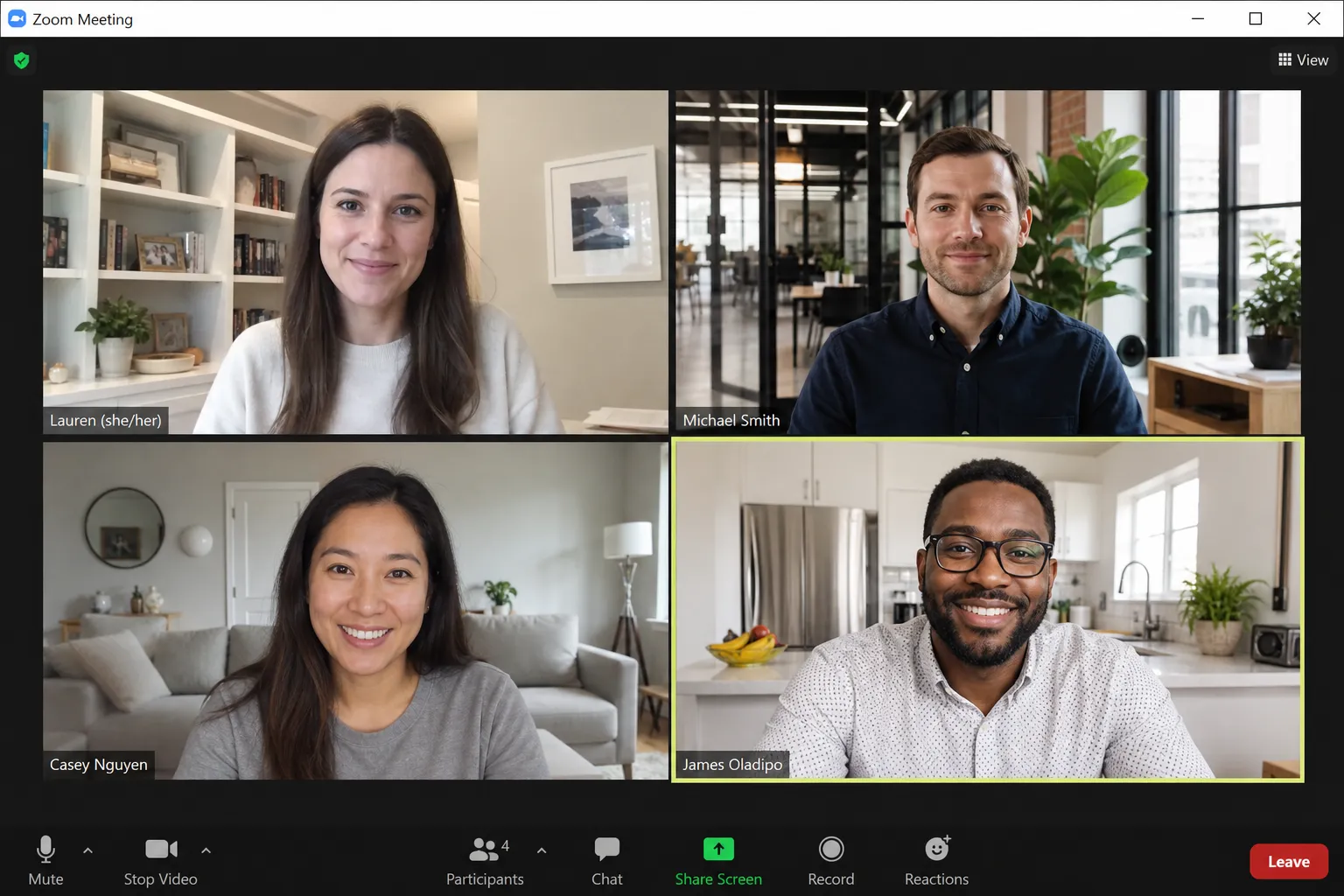
Zdalne zespoły
Kompresuj nagrania ze spotkań, nagrania ekranu, i aktualizacje projektów przed udostępnieniem ich kolegom z pracy lub zapisaniem ich w przepływach pracy zespołu
Zoptymalizuj rozmiar i jakość pliku wideo
Zbilansuj kompresję i rozdzielczość w każdym wideo
Kontroluj rozmiar pliku bez utraty jakości
Wybierz, jak bardzo chcesz skompresować swoje wideo, biorąc pod uwagę rozmiar pliku i jakość, której potrzebujesz. W ustawieniach eksportu Kapwing możesz dostosować poziom kompresji bez zmiany rozdzielczości wideo, lub zmniejszyć rozdzielczość, aby dodatkowo zmniejszyć rozmiar pliku. Kapwing pokazuje szacunkowy rozmiar pliku podczas dostosowywania ustawień, dzięki czemu możesz znaleźć odpowiednią równowagę przed eksportowaniem.
W przypadku wideo, gdzie ważne są szczegóły, zachowaj wyższą rozdzielczość i użyj lżejszej kompresji. Jeśli priorytetem jest uzyskanie jak najmniejszego możliwego pliku, zwiększ kompresję lub eksportuj w niższej rozdzielczości, takiej jak 720p lub 480p.

Edytuj i kompresuj w tym samym studio
Mniejsze wideo możesz zacząć od krótkiej, bardziej skoncentrowanej edycji. Twoje przesłane wideo otwiera się bezpośrednio w Kapwing Studio, gdzie możesz usunąć fragmenty, przycroić ramkę, zmienić rozmiar kanwy, dodać napisy i dokonać innych edycji, zanim wybierzesz ustawienia kompresji i eksportu.
Wycięcie niepotrzebnych fragmentów zmniejsza również ilość wideo, którą trzeba wyeksportować. Użyj Video Trimmer, aby usunąć martwe miejsce, długie intro, dodatkowe ujęcia lub sekcje, które nie są Ci potrzebne, a następnie skompresuj gotową edycję zamiast pełnego oryginalnego nagrania

Wybierz typ pliku wyjściowego
Format pliku może wpłynąć na wielkość pliku, kompatybilność i miejsce, w którym możesz używać wideo. Kapwing konwertuje przesłane wideo do MP4 podczas przetwarzania, format, który zapewnia przydatną równowagę między wielkością pliku, jakością wideo i szeroką kompatybilnością.
Jeśli potrzebujesz innego wyjścia, użyj Video Converter Kapwing, aby konwertować między popularnymi formatami wideo i mediów. Eksportuj MP4 w celu szerokiej kompatybilności, WebM dla stron internetowych i aplikacji internetowych, GIF dla krótkich animacji, lub MP3 i AAC, gdy potrzebujesz tylko audio. Aby opublikować w internecie, konwertuj MP4 na WebM, aby utworzyć format wideo zoptymalizowany pod kątem internetu, zaprojektowany do wydajnego przesyłania strumieniowego i mniejszych plików.
Jak kompresować wideo online

- Step 1Prześlij wideo
Prześlij film (lub kilka plików wideo) bezpośrednio do Kapwing ze swojego komputera lub skorzystaj z wygodnej funkcji przeciągania i upuszczania. Możesz również wkleić link do filmu z zewnętrznego źródła, takiego jak Vimeo lub TikTok.
- Step 2Kompresuj wideo
Kliknij „Eksportuj projekt", a następnie przesuwaj suwak poziomu kompresji wideo, aby go skompresować, zachowując jak największą jakość.
- Step 3Pobierz i udostępnij
Po wyeksportowaniu wideo możesz pobrać je jako plik MP4 lub skopiować link do wideo, aby udostępnić go i współpracować ze współpracownikami, rodziną i przyjaciółmi.
Co wyróżnia Kapwing?



Najczęściej zadawane pytania
Mamy odpowiedzi na najczęściej zadawane przez naszych użytkowników pytania.
Czy narzędzie Compress Video jest darmowe?
Tak, narzędzie Compress Video firmy Kapwing jest darmowe dla wszystkich użytkowników. Aby uzyskać dostęp do pełnego zakresu narzędzi do edycji wideo, w tym narzędzi opartych na sztucznej inteligencji, przejdź na konto Pro.
Czy na wyeksportowanych plikach pojawia się znak wodny?
Jeśli używasz Kapwing na darmowym koncie, wszystkie eksporty — w tym Compress Video — będą zawierać znak wodny. Gdy tylko przejdziesz na konto Pro, znak wodny zostanie całkowicie usunięty z Twoich utworów.
Jak zmniejszyć rozmiar pliku wideo bez utraty zbyt dużej jakości?
Zacznij od mniejszej kompresji i zachowaj oryginalną rozdzielczość, gdy jakość wizualna jest ważna. Stopniowo zwiększaj poziom kompresji, jednocześnie sprawdzając szacunkowy rozmiar pliku. Jeśli plik jest nadal zbyt duży, obniżenie rozdzielczości może dodatkowo zmniejszyć jego rozmiar, ale może mieć bardziej widoczny wpływ na szczegóły obrazu.
Przycięcie niepotrzebnego materiału wideo może również zmniejszyć rozmiar pliku wideo bez bardziej intensywnej kompresji pozostałego materiału.
Jakie typy plików wideo mogę kompresować?
Kapwing obsługuje przesyłanie plików wideo w popularnych formatach, takich jak MP4, MOV, WebM, AVI, MKV, WMV, FLV, MPEG, 3GP i OGG. Możesz przesłać jeden z tych typów plików wideo, edytować i kompresować go w Kapwing, a następnie wyeksportować gotowe wideo jako MP4.
Jeśli potrzebujesz innego formatu wyjściowego, Video Converter Kapwing może również konwertować Twoje multimedia do formatów takich jak MP4, MOV, WebM, GIF, MP3, WAV i AAC, w zależności od typu tworzonej zawartości.
Co wpływa na rozmiar skompresowanego wideo?
Czas trwania filmu, rozdzielczość, poziom kompresji i źródłowy film wpływają na ostateczny rozmiar pliku. Dłuższe filmy i wyższa rozdzielczość generalnie wymagają więcej danych, a silniejsza kompresja może utworzyć mniejszy plik wideo.
Jeśli Twoim celem jest spełnienie określonego limitu przesyłania lub udostępniania, użyj szacunkowego rozmiaru pliku w ustawieniach eksportu Kapwing podczas dostosowywania opcji kompresji.
Czy mogę skompresować wideo do wysłania mailem?
Tak, kompresja wideo może zmniejszyć je do tego stopnia, że będzie można wysłać jako załącznik e-maila zamiast udostępniać osobny link do chmury. Dla informacji, osobiste konta Gmail umożliwiają do 25 MB w załącznikach, Outlook.com ma limit 25 MB dla załączników, a Yahoo Mail pozwala na do 25 MB łącznych załączników na wiadomość. Konta służbowe i szkolne mogą mieć inne limity ustawione przez administratora.
Użyj Kapwing, aby zmniejszyć rozmiar pliku wideo, dostosowując poziom kompresji i rozdzielczość, a następnie sprawdź szacunkowy rozmiar pliku przed eksportowaniem. Jeśli specjalnie przygotowujesz załącznik wideo, możesz również użyć narzędzia Compress Video for Email Kapwing.
Jaki rozmiar pliku wideo jest najlepszy dla TikToka, Instagrama i YouTube'a?
Idealna wielkość pliku zależy od platformy i długości Twojego wideo. YouTube umożliwia przesyłanie do 256 GB lub 12 godzin, w zależności od tego, co nastąpi pierwsze, więc większość twórców powinna skupić się na zachowaniu jakości zamiast kompresji do określonej małej wielkości pliku. W przypadku krótszych filmów na TikToku i Instagramie mniejsze pliki mogą przyspieszyć przesyłanie i udostępnianie, ale nie ma jednej idealnej wielkości MB, która pasowałaby do każdego wideo.
Zamiast kompresji do arbitralnej wielkości, zachowaj rozdzielczość wymaganą dla Twojej platformy i zastosuj wystarczającą kompresję, aby zmniejszyć niepotrzebną wagę pliku. W przypadku pionowych filmów na TikToku, Instagram Reels i YouTube Shorts praktyczną rozdzielczością docelową jest 1080 × 1920. Użyj szacunkowej wielkości pliku Kapwing, aby zrównoważyć jakość wideo i wielkość pliku przed eksportowaniem.
Czy mogę skompresować wideo w formacie MP4?
Tak, wgraj swój MP4 i dostosuj poziom kompresji podczas eksportu, aby utworzyć mniejszy plik. Możesz również obniżyć rozdzielczość lub przyciąć niepotrzebne fragmenty, jeśli chcesz dalej zmniejszyć rozmiar pliku MP4.
Aby pracować konkretnie z MP4, użyj MP4 Compressor od Kapwing.
Jak skompresować duże wideo
Aby kompresować filmy za pomocą Kapwing, zacznij od utworzenia nowego projektu i używając przeciągania lub kliknięcia, przesyłaj swój film. Możesz przesyłać wiele typów plików, w tym MP4, MOV i WebM. Gdy film już będzie w studio, możesz użyć dowolnych wbudowanych profesjonalnych narzędzi do edycji wideo przed eksportowaniem. Zmień rozmiar, aby dopasować się do innej platformy, zwiększ rozdzielczość, dodaj nakładki tekstowe lub obrazowe, utwórz voiceover zasilany sztuczną inteligencją lub użyj Trim Video, aby dostosować czas trwania i kolejność klipów.
Gdy już będziesz gotowy do kompresji, kliknij „Export project" w prawym górnym rogu. Wybierz preferowany typ pliku wideo i wybierz konkretną rozdzielczość lub pozostaw opcję Auto, aby automatycznie użyć najlepszej rozdzielczości. Następnie przeciągnij suwak Compression Level, aby wybrać najlepszy poziom kompresji. Podczas przeciągania zobaczysz, jak szacunkowy rozmiar pliku dostosowuje się do Twoich ustawień. Może to pomóc ci wybrać najlepsze ustawienie kompresji, które zachowa wysoką jakość wideo. Kliknij „Export" na dole, aby wyeksportować skompresowany film.
Odkryj zasoby
Porady, szablony i szczegółowe przewodniki, które pomogą Ci tworzyć szybciej i dzielić się zawartością z pewnością siebie.
Wyświetl wszystko


Zacznij swoją pierwszą wideę w zaledwie kilka kliknięć. Dołącz do ponad 35 milionów twórców, którzy ufają Kapwing, aby tworzyć więcej treści w mniej czasu.