Usuń tło z wideo
Automatycznie usuwaj tła wideo za pomocą AI.
Izoluj poruszające się obiekty w kilka sekund online.
.webp)
Usuń tło wideo jednym kliknięciem
Automatycznie izoluj obiekty za pomocą AI, bez konieczności zielonego ekranu czy ręcznej edycji
Wydziel obiekty za pomocą AI
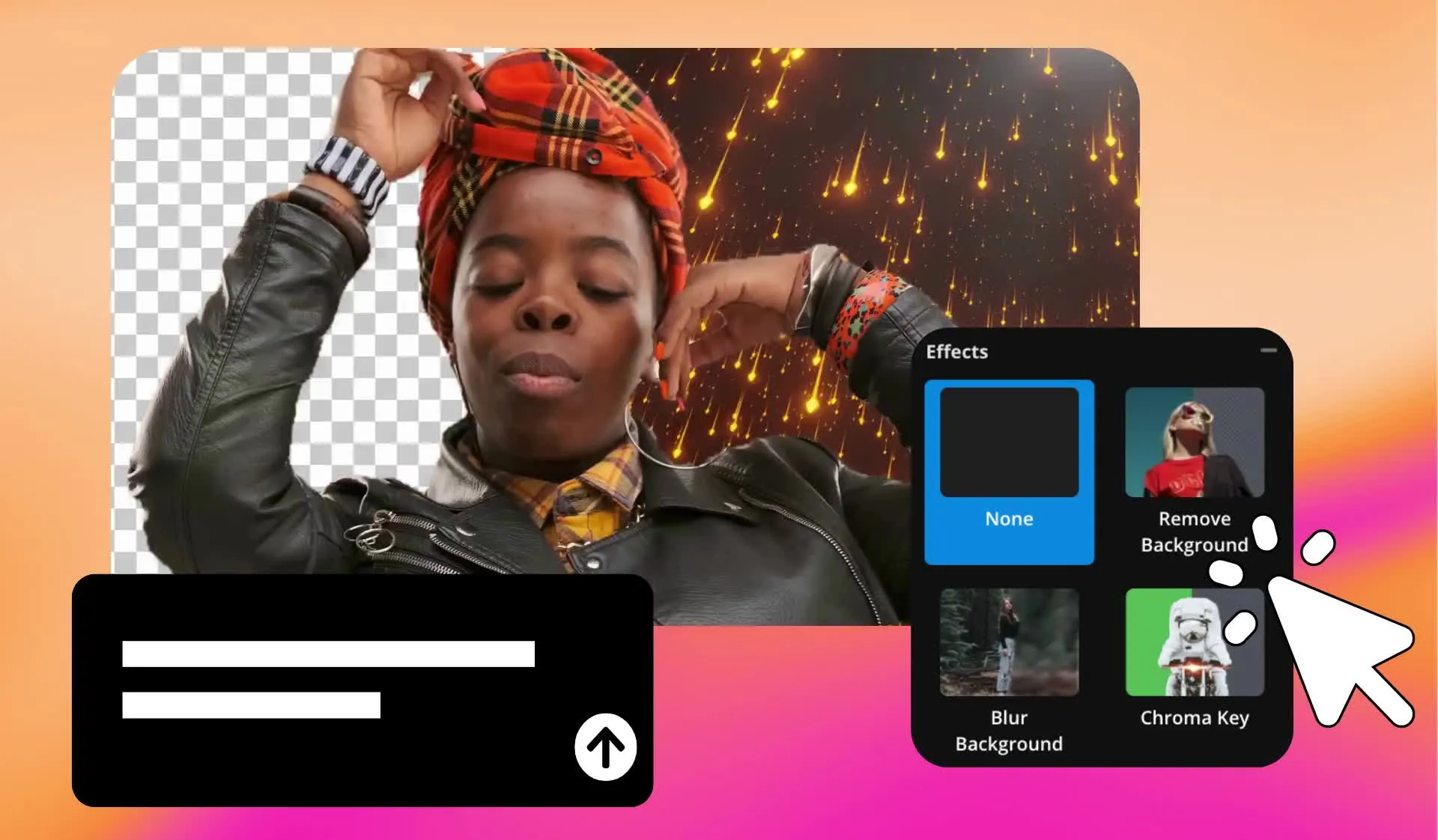
Usuń tło z dowolnego wideo w kilka sekund za pomocą automatycznego narzędzia do usuwania tła AI od Kapwing. Prześlij swoją nagranie do Kapwing Studio i kliknij "Remove Background", aby automatycznie oddzielić swoją postać od tła na każdej klatce. Nie potrzebujesz zielonego ekranu, ręcznego maskowania ani rotoskopowania.
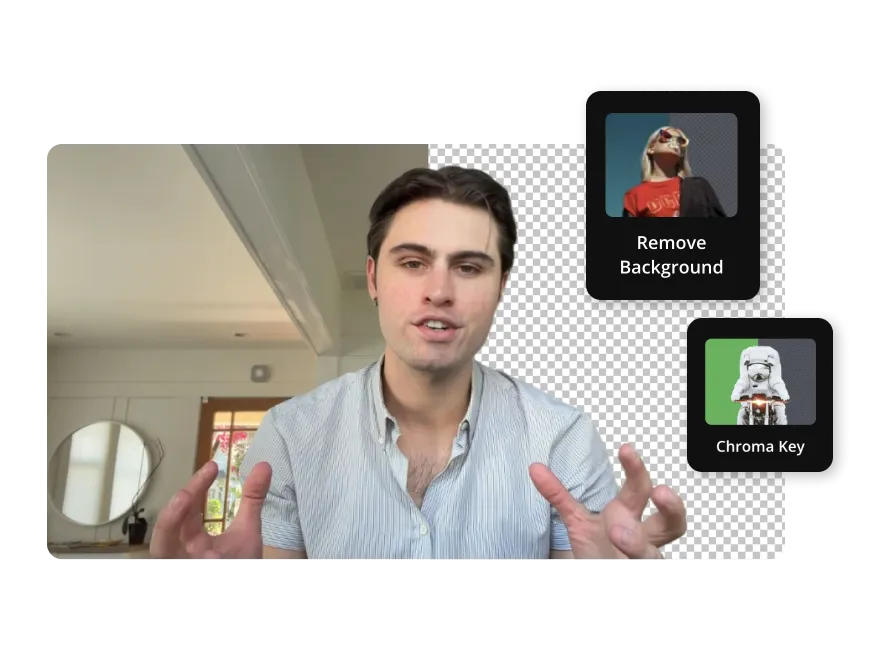
Wyizoluj osoby, produkty i inne poruszające się obiekty, zachowując przezroczyste tło w edytorze. Możesz także zastąpić tło wideo solidnym kolorem, obrazem lub wideo.
Usuwaj tła wideo online dla filmów mówca, reklam, tutoriali i klipów społecznościowych. Kontynuuj edycję w tym samym workspace'u opartym na przeglądarce, bez potrzeby przełączania się między aplikacjami.
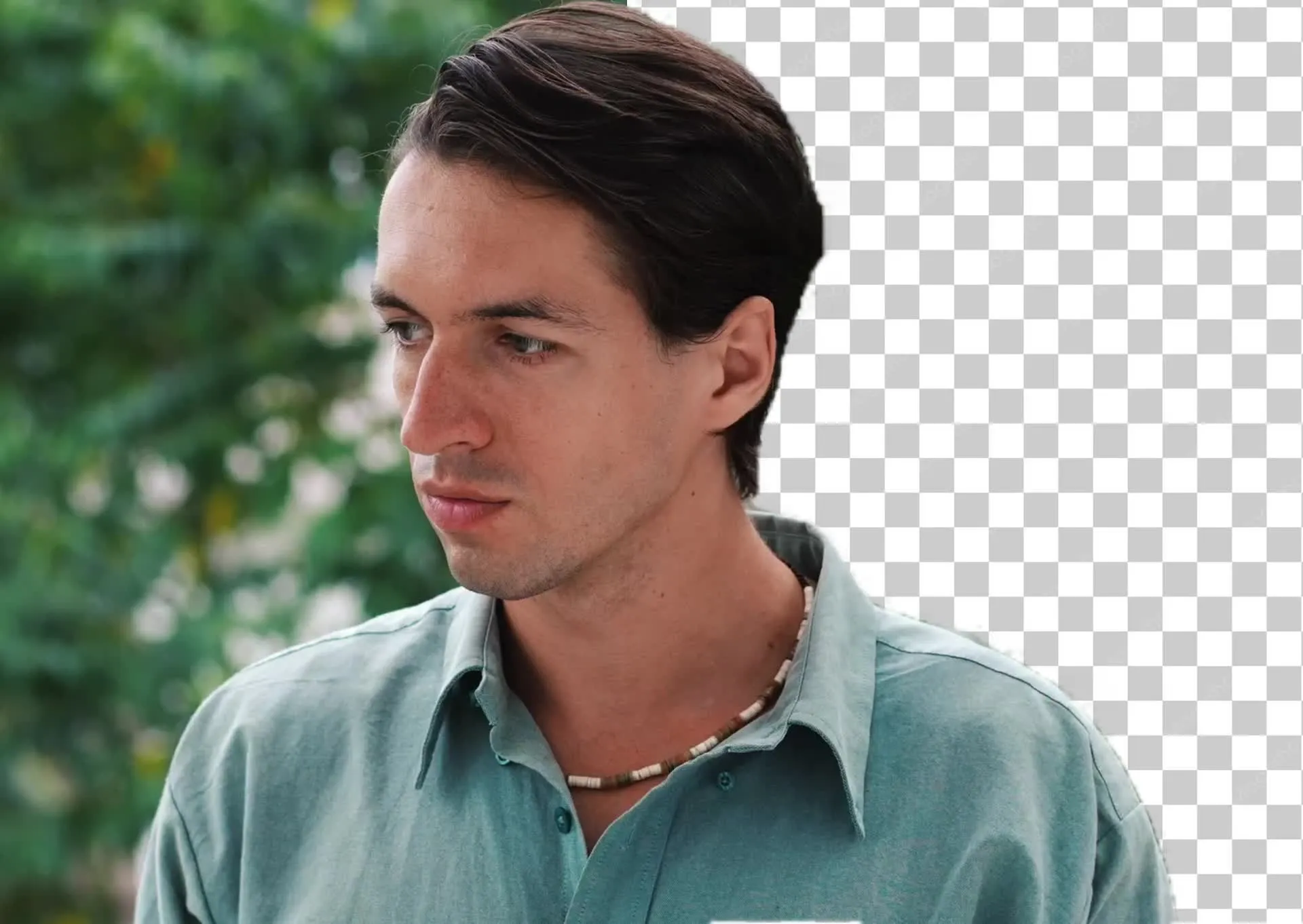
Jak usunąć tło wideo w kilka sekund
Uzyskaj czysty wycinek bez zielonego ekranu
Prześlij
twojego filmu do nowego projektu w Kapwing Studio


Usuń
tło, klikając "Remove Background" w pasku narzędzi po prawej stronie
Gotowe
swojego filmu, dodając nowy obraz, film lub jednolite tło, a następnie eksportując jako MP4, MOV lub WebM.
Usuń tło z dowolnego filmu
Przygotuj swoją zawartość do użytku na dowolnej platformie dzięki przezroczystym tłom
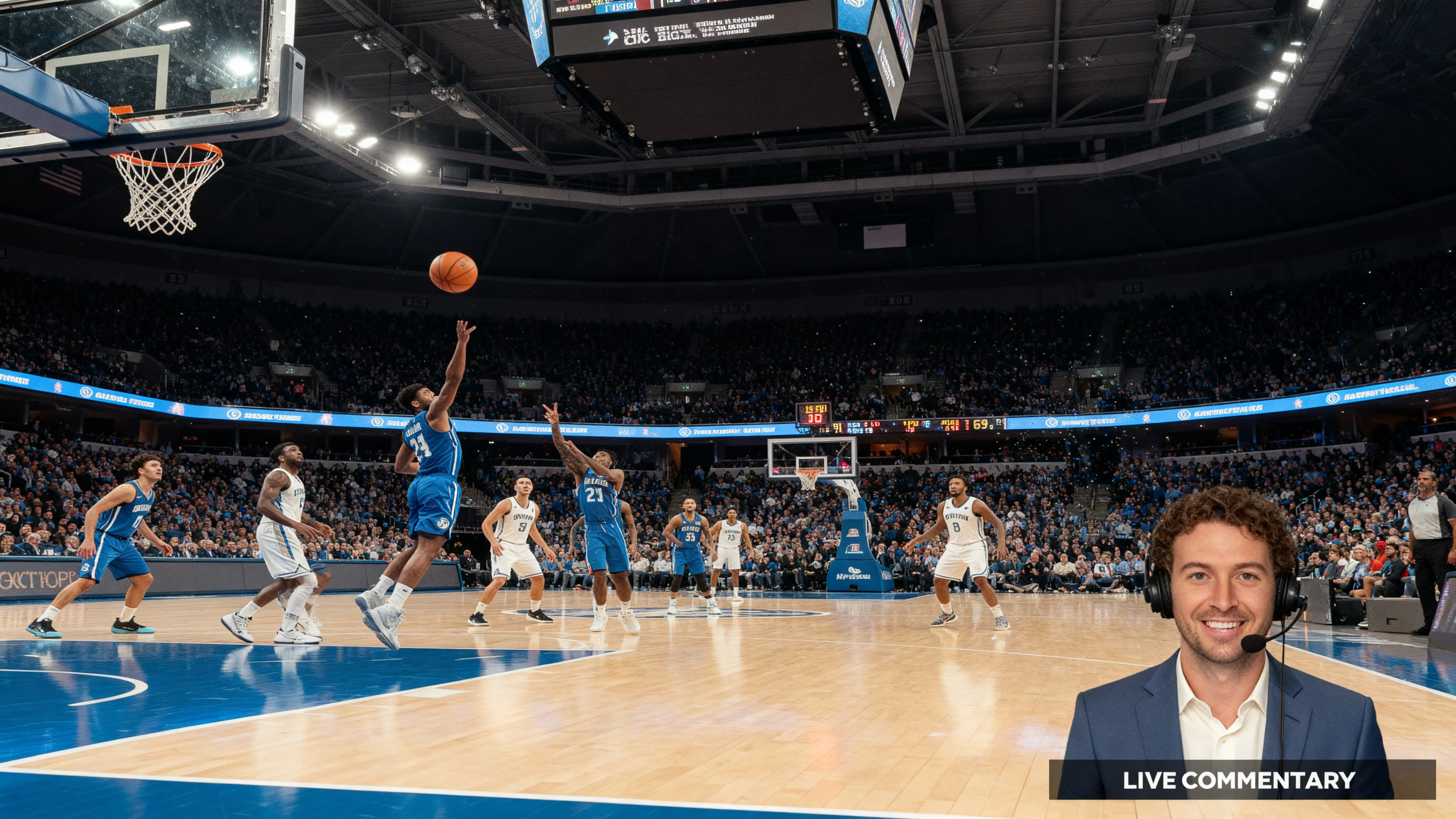
Talking Heads
Podkaściarze i komentatorzy mogą nagrywać w bałaganisku biurze, sypialni lub samochodzie, a następnie usunąć tło, aby zastąpić je dowolnym innym
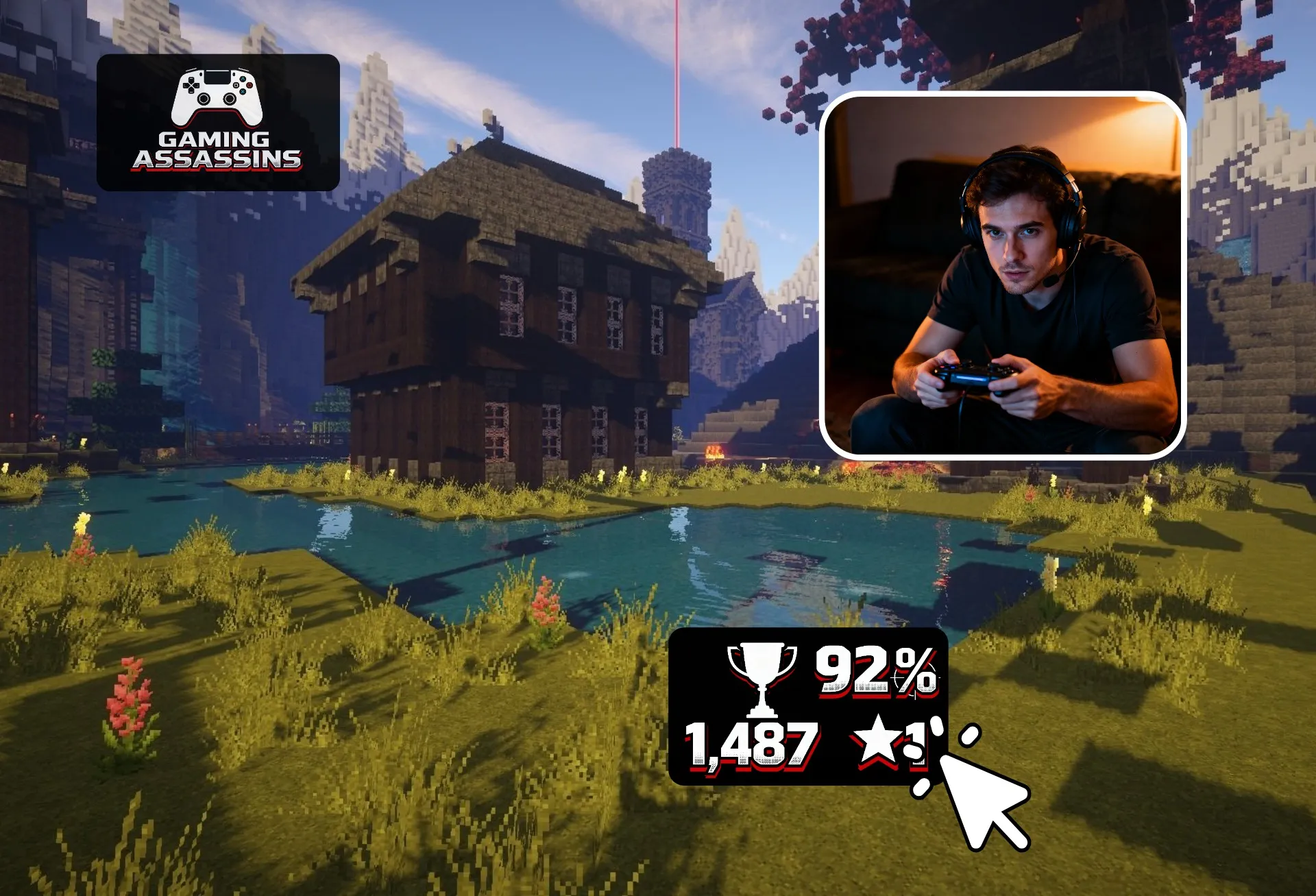
Transmisje Gier
Usuń tło ze swojego nagrania z kamery internetowej i umieść się na tle gameplay'u. Streamerzy i YouTuberzy mogą mieć elegancką kamerkę bez zielonego ekranu.
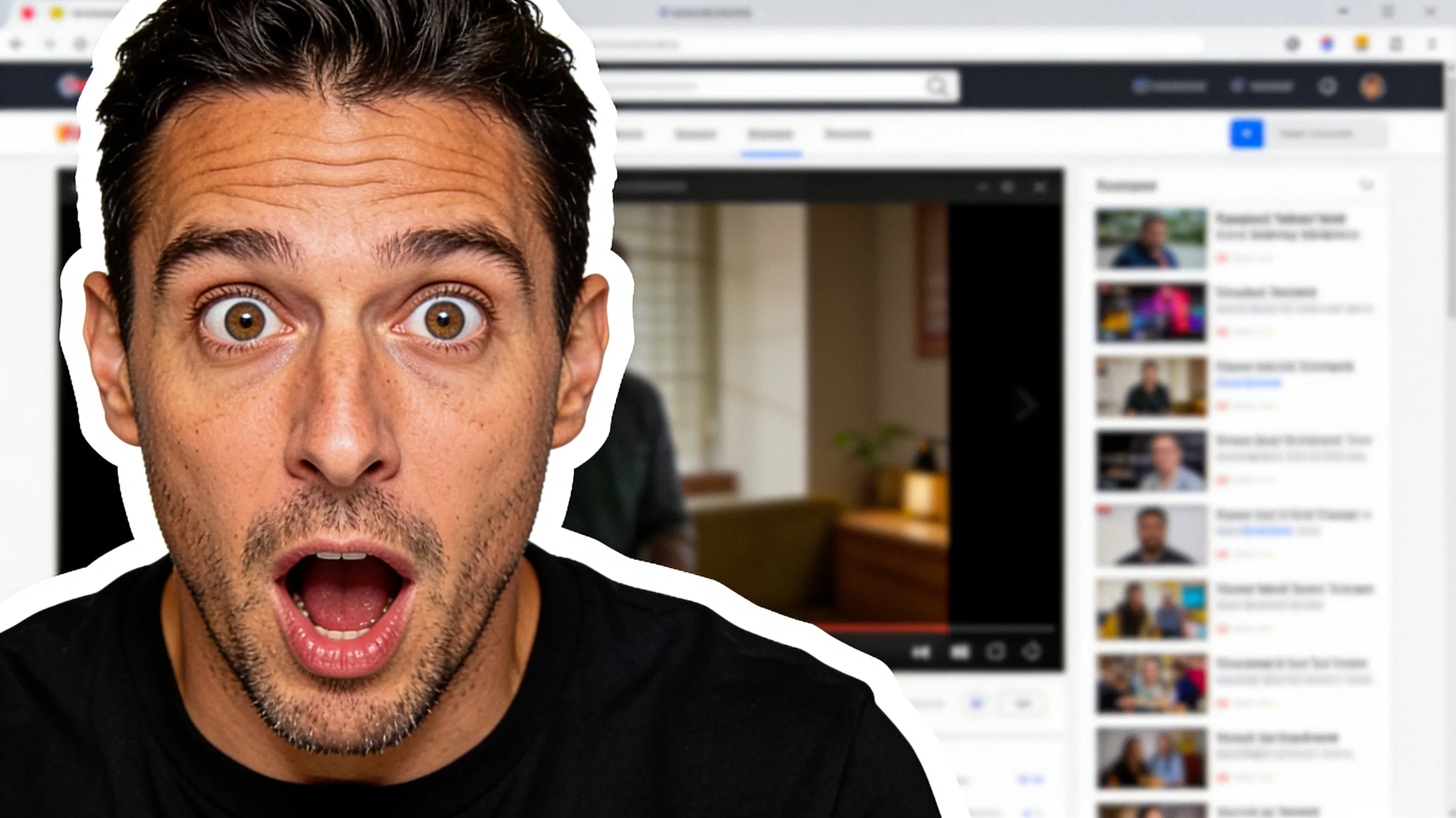
Filmy Reaction
TikTok i twórcy Reels stawiają się przed zrzutem ekranu, artykułem lub klipem, aby zareagować i skomentować, odtwarzając efekt zielonego ekranu za pomocą już nagranych materiałów

Reklamy wideo
W przypadku video ads, marketerzy umieszczają osoby mówiące na kolorach marki i materiałach kampanii, aby każda wersja wyglądała zgodnie ze stylem marki

Kursy Online
Instruktorzy i trenerzy pojawiają się przed slajdami, diagramami lub nagraniami ekranu, utrzymując uwagę uczestników na lekcji zamiast na otoczeniu

Teledyski muzyczne
Zmień wydajność w sypialni na scenę, krajobraz miasta lub stylizowaną scenę. Niezależni artyści i zespoły usuwają tła wideo, aby <tworzyć wizualne efekty do teledysków bez wynajmowania studia
Aktualizacje zespołu
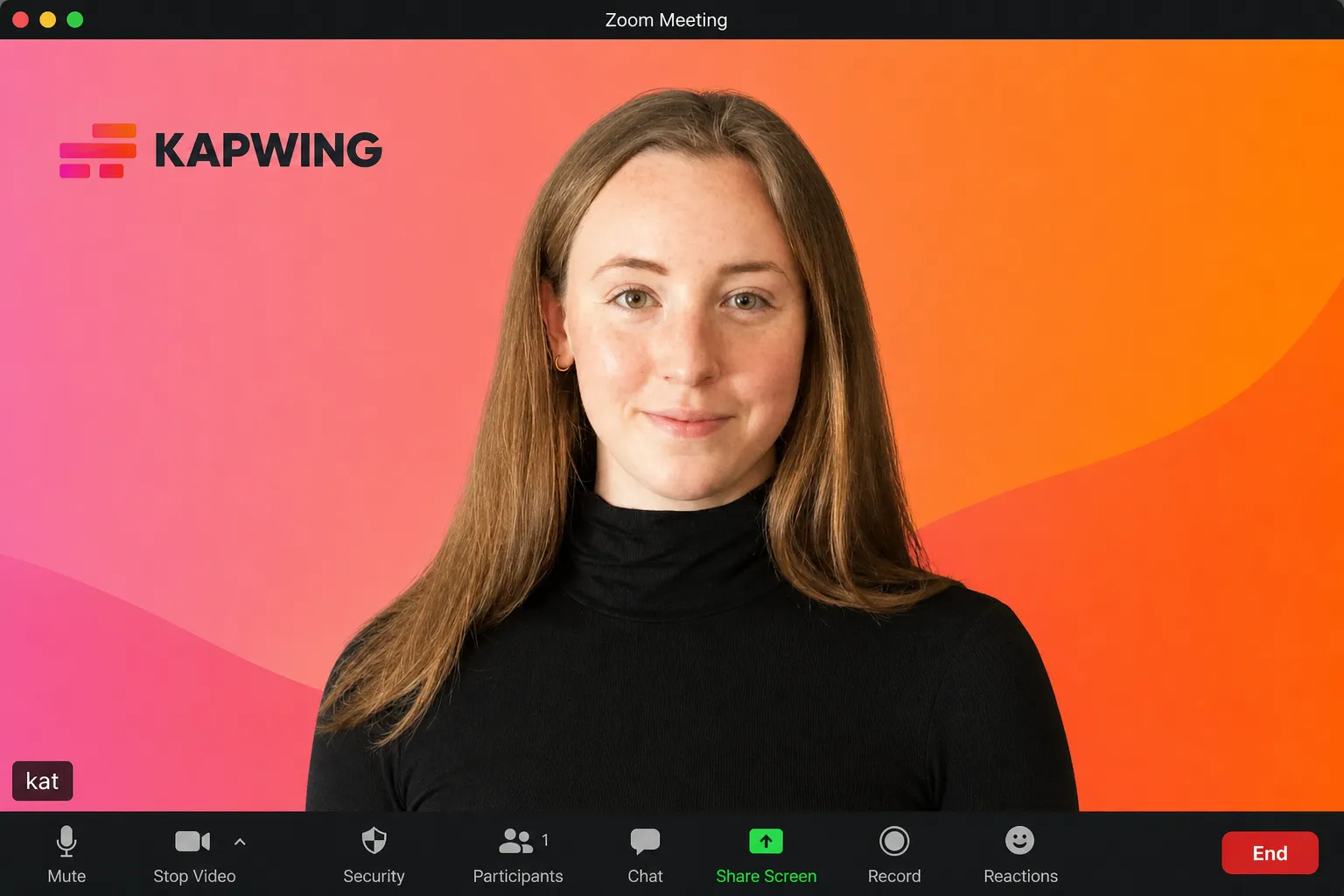
Nagrywanie z różnych domów sprawia, że aktualizacje firmy wyglądają niespójnie. Zespoły zdalne i dział HR zamieniają tło każdego mówcy na to samo biuro lub tło marki.
Usuń, wyizoluj i zamień tła wideo
Oddziel obiekty od tła, a następnie dokończ swój projekt w tym samym edytorze
Wycinaj swój motyw jednym kliknięciem lub poleceniem
Nie masz zielonego ekranu? Bez problemu. Kapwing daje ci dwa sposoby na usunięcie tła z wideo za pomocą AI. Użyj jednoklikkowego narzędzia do usuwania tła w Studio, aby automatycznie wyodrębnić osoby, produkty i inne poruszające się obiekty, lub poproś Kai, asystenta wideo AI firmy Kapwing, aby usunął tło za pomocą naturalnego promptu.
Obie opcje działają w ramach tego samego projektu, dzięki czemu możesz przełączać się między edycją wspieraną przez AI a kontrolkami ręcznymi, aby ulepszyć swoje wideo bez konieczności rozpoczynania od początku. Zamień tło na kolor, obraz, a nawet inne wideo i daj upust swojej kreatywności — kompatybilne z MP4, MOV, WebM i nie tylko.
Usuń zielone tła za pomocą Chroma Key
W przypadku nagrań zarejestrowanych na tle zielonego ekranu, niebieskiego ekranu lub innego jednolitego koloru, użyj Chroma Key, aby usunąć tło. Wybierz kolor tła i dostosuj próg, aby kontrolować, ile go zniknie.
Kapwing's Green Screen Remover daje Ci kontrolę nad usuwaniem jednolitych kolorów, a narzędzie do usuwania tła wideo oparte na AI izoluje obiekty z nagrań zarejestrowanych bez zielonego ekranu. Obie opcje są dostępne w Kapwing Studio.
Zastąp usunięte tła nowymi wizualizacjami
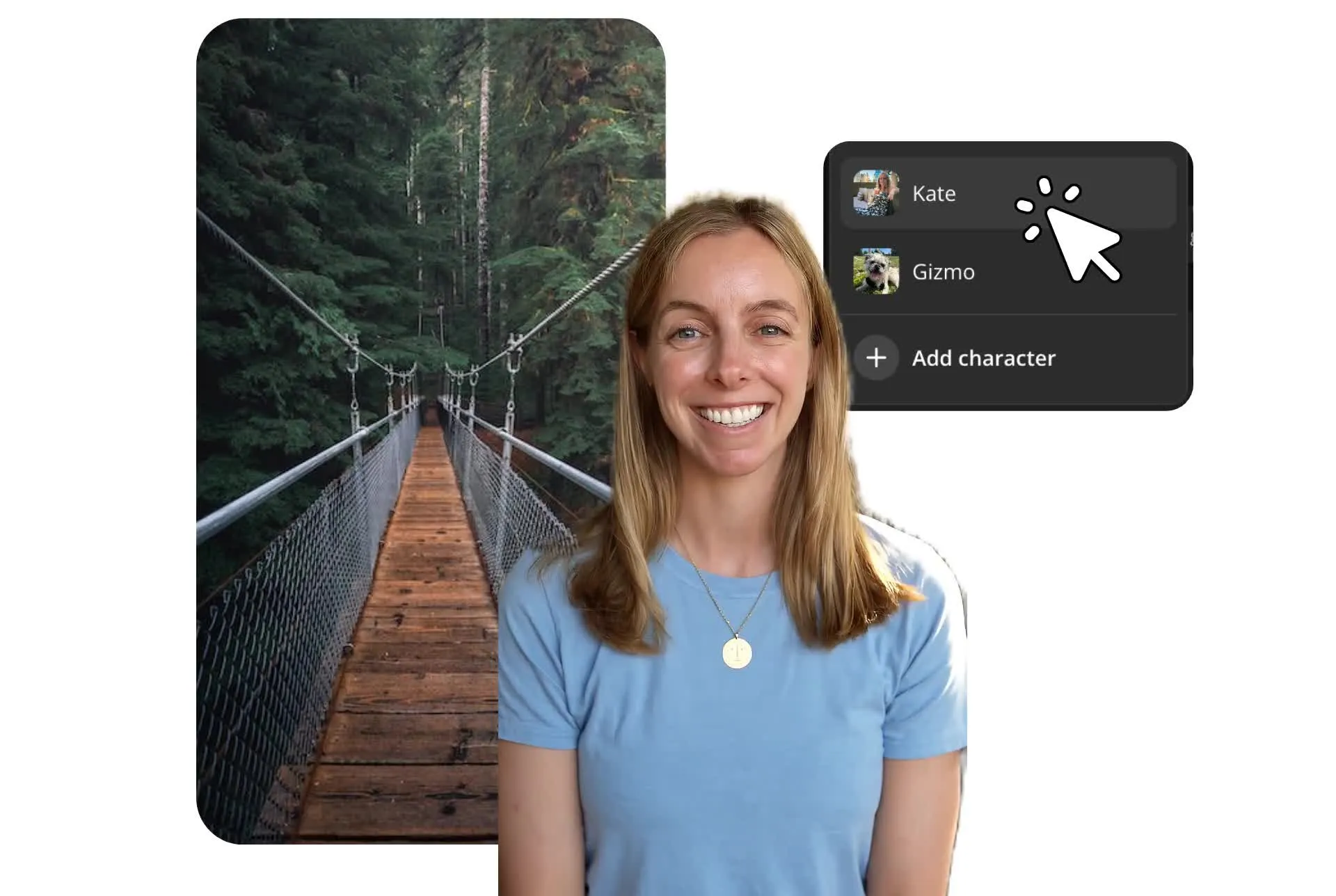
Gdy już usuniesz tło z wideo, wybierz nowe ustawienie, które pasuje do Twojej zawartości. Wybieraj spośród pełnej gamy solidnych kolorów do reklam markowych i demonstracji produktów, przeglądaj obrazy i wideo ze stocku Kapwing na potrzeby klipów społecznościowych, lub prześlij własne nagrania, aby umieścić siebie na tle gameplay'u, prezentacji, lub B-roll.
Aby ustawić niestandardowe tło, użyj Generatora Tła AI Kapwing do stworzenia背景z podpowiedzi tekstowej, takiej jak studio podcastu, biuro lub scena na świeżym powietrzu.
Przesuń i zmień rozmiar swojego obiektu, aby pasował do nowego tła, wszystko w ramach tego samego projektu. Odkryj więcej sposobów na zmianę tła wideo w Kapwing Studio.
Już rewolucjonizujemy tworzenie wideo w różnych branżach
Słuchaj bezpośrednio od zespołów, które publikują szybciej, lepiej współpracują i pozostają na czele.


Jak usunąć tło z wideo

- Step 1Prześlij wideo
Otwórz Kapwing.com i wgraj dowolne wideo ze swojego urządzenia, lub użyj linku URL z YouTube, Instagram, Facebook, TikTok, Instagram i wielu innych.
- Step 2Usuń tło wideo
Kliknij przycisk „Usuń tło" w zakładce Efekty i czekaj kilka sekund, aż proces usuwania się zakończy.
- Step 3Edytuj i eksportuj
Edytuj swoje wideo za pomocą narzędzi do przycinania, zmiany rozmiaru i innych funkcji. Gdy skończysz, kliknij „Export project" i pobierz swoją ostateczną wersję. Udostępnij za pośrednictwem linku Kapwing lub udostępnij w mediach społecznościowych.
Twórz, dostosowuj i konwertuj filmy bez wysiłku
Usuń tło z wideo i wykorzystaj zawartość w mediach społecznościowych
Dostosuj jedno wideo do wielu platform
Usuń tło z istniejących nagrań, aby ponownie wykorzystać swoją postać w nowych filmach, układach i formatach. Zmień nagranie mówiącej głowy na pionowy klip społecznościowy, umieść prezentera nad slajdami w samouczku lub wyizoluj demonstrację produktu do reklamy z innym tłem.
Po oddzieleniu motywu od oryginalnego otoczenia możesz zmienić rozmiar, zmienić pozycję i warstwować go nad nowymi materiałami wizualnymi w Kapwing Studio. Ponownie wykorzystaj to samo nagranie na TikTok, Instagram, YouTube lub prezentacje bez konieczności nagrywania jeszcze raz.

Przygotuj filmy do efektów specjalnych i compositing'u
Usuń tło z nagrania, aby wyizolować osoby, obiekty lub poruszające się obiekty do efektów wideo. Nałóż swoją scenę na animowane sceny, dodaj eksplozje lub efekty wizualne wokół nich, albo połącz wiele klipów, aby utworzyć wideo kompozytowe.
Dla filmowców, YouTuberów i twórców wideo, przezroczyste tło ułatwia dodawanie efektów specjalnych bez ręcznego wycinania obiektów klatka po klatce. Użyj edytora video overlay Kapwing, aby ułożyć klipy, grafiki i efekty w tym samym projekcie.

Co wyróżnia Kapwing?



Najczęściej zadawane pytania
Mamy odpowiedzi na najczęściej zadawane przez naszych użytkowników pytania.
Czy Video Background Remover od Kapwing jest darmowy?
Możesz bezpłatnie wypróbować narzędzie Video Background Remover po zarejestrowaniu się za pomocą e-maila. Jednak aby korzystać z pełnej funkcjonalności narzędzia i eksportować filmy do użytku osobistego, musisz wykupić płatną subskrypcję Kapwing.
Czy na eksportach z Kapwing pojawia się watermark?
Jeśli używasz Kapwing na darmowym koncie, to wszystkie eksporty będą zawierać znak wodny. Gdy przejdziesz na <konto Pro, znak wodny zostanie całkowicie usunięty z Twoich utworów.
Jak zrobić tło wideo na puste?
Kapwing Video BG Remover automatycznie robi białe tło twojego wideo, abyś mógł warstwować nowe zdjęcia lub filmy za głównym obiektem. Aby uzyskać białe tło, kliknij „Remove Background" w zakładce Efekty — i gotowe. Gdy wideo będzie gotowe, twórcy treści mogą dodać wiele specjalnych efektów najlepiej pasujących do pustych teł przed eksportowaniem i udostępnianiem online.
Czy możesz usunąć tło wideo bez zielonego ekranu?
Tak, możesz usunąć tło filmu bez użycia zielonego ekranu. Nagrywanie do profesjonalnego tła wymagało kiedyś filmowania przed studyjnym zielonym ekranem, zanim zastosowałbyś niestandardowe tło za pomocą narzędzia do edycji wideo. Dzięki Kapwing możesz usprawnić ten proces bez potrzeby zielonego ekranu. Prześlij swoje wideo do edytora wideo i tło zostanie usunięte jednym prostym kliknięciem.
Czy możesz ręcznie śledzić obiekty na Kapwing?
Nie, ręczne śledzenie obiektów w filmie nie jest możliwe w Kapwing. Nasze potężne narzędzie video usprawnia proces, używając AI do usunięcia tła wideo.
Czy Kapwing ma funkcję Chroma Key?
Tak, Kapwing ma darmowe narzędzie Chroma Key, które możesz używać. Znajduje się ono w zakładce „Efekty" obok narzędzia Usuwania tła. Dzięki tej funkcji możesz usunąć dowolne tło o jednolitym kolorze, ręcznie dostosowując próg.
Jakie filmy i zdjęcia w tle ma Kapwing w swojej bibliotece zasobów?
Kapwing posiada ogromną różnorodność materiałów stock zasilanych przez takich dostawców jak Pexels, Pixabay i wolne od opłat autorskich obrazy Bing. Biblioteka zawiera jedzenie, ludzi, sport, zwierzęta, naturę, biznes, ilustracje i wiele więcej. Alternatywnie możesz użyć AI Video Generator Kapwinga, aby tworzyć niestandardowe wideo dla swojej zawartości.
Jaka jest główna zaleta korzystania z Video Background Remover od Kapwing?
Wierzymy, że główną zaletą naszego napędzanego sztuczną inteligencją Video Background Removera jest oszczędzenie czasu i pieniędzy twórców zawartości, pozwalając im edytować tła wideo bez konieczności nagrywania przed zielonym ekranem. YouTuberzy, marketerzy, prezenterzy, influencerzy, trenerzy online, nauczyciele, przedsiębiorcy i menedżerowie mediów społecznościowych mogą skorzystać z możliwości nagrywania przed kamerą bez konieczności używania zielonego ekranu do edycji tła.
Jakie formaty obsługuje Video BG Remover od Kapwing?
Video Background Remover obsługuje wiele różnych formatów plików wideo, takich jak MP4, MOV, WebM i wiele innych. Podobnie możesz przekonwertować dowolne wideo na MP4, GIF, MP3 lub PNG.
Jak usunąć tło z filmów na urządzeniu mobilnym?
Kapwing działa zarówno na urządzeniach stacjonarnych, jak i mobilnych, w tym iPhone'ach i Androidach. Aby usunąć tło z wideo, zacznij od przesłania zawartości do przeglądarki online Kapwing. Następnie wybierz wideo i kliknij „Edytuj wideo" u góry ekranu. Kliknij kartę „Efekty" i wybierz „Usuń tło".
Czy mogę uczynić tło mojego wideo przezroczystym?
Tak, Twój film będzie miał przezroczyste tło gdy klikniesz lub poprosisz o jego usunięcie. Usunięcie tła izoluje Twój przedmiot od oryginalnych materiałów, umożliwiając umieszczenie go nad inną zawartością w Kapwing Studio. Dodaj warstwy obrazów, grafiki lub wideo za Twoim przedmiotem, aby utworzyć nową scenę.
Kapwing Studio nie obsługuje eksportowania wideo z przezroczystym tłem, ale możesz wybrać nowe tło ze zdjęć i filmów ze zbiorów, kolorów, przesłanych mediów lub wygenerowanych obrazów i filmów tła. Jeśli eksportujesz film z przezroczystym tłem, zostanie ono automatycznie zastąpione zwykłą bielą.
Czy mogę porozmawiać ze sztuczną inteligencją, aby usunąć tło z wideo?
Tak, możesz poprosić Kai, asystenta AI Kapwing do edycji wideo, aby usunął tło wideo za pomocą poleceń w języku naturalnym zamiast ręcznych kontrolek edycji. Wgraj swoją nagranie do nowej rozmowy z Kai. Wpisz polecenie żądające usunięcia lub zastąpienia tła, a następnie ulepsz wynik za pomocą kolejnych instrukcji. Możesz też przejść do Kapwing Studio, aby dostosować pozycję swojego obiektu, dodać nowe tła lub kontynuować edycję tego samego projektu.
Odkryj zasoby
Porady, szablony i szczegółowe przewodniki, które pomogą Ci tworzyć szybciej i dzielić się zawartością z pewnością siebie.
Wyświetl wszystko

Zacznij swoją pierwszą wideę w zaledwie kilka kliknięć. Dołącz do ponad 35 milionów twórców, którzy ufają Kapwing, aby tworzyć więcej treści w mniej czasu.