Video Compressor
Comprimeer video's gratis online.
Verklein MP4- en MOV-bestandsgrootte met behoud van kwaliteit.
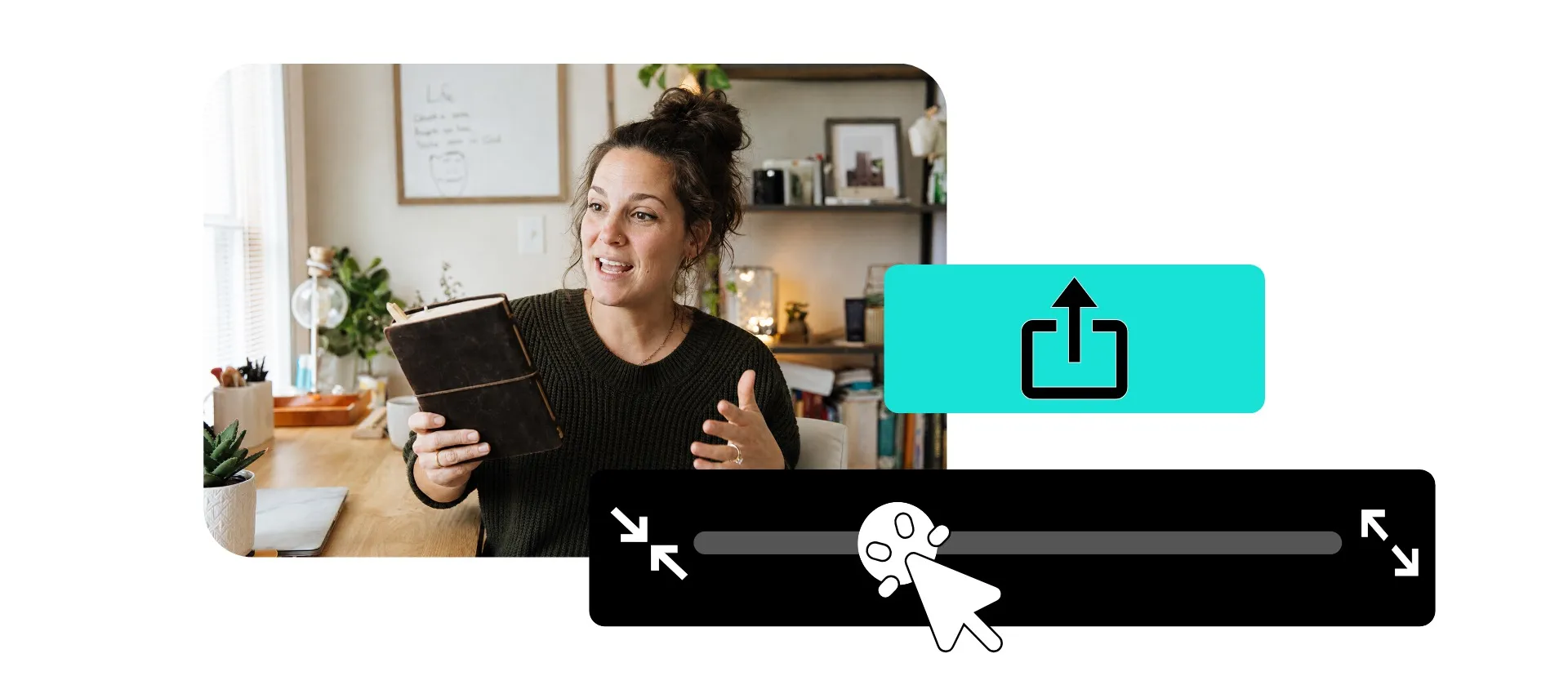
Comprimeer video's in een online studio
Optimaliseer videokwaliteit terwijl je de bestandsgrootte verkleint. Werkt gratis in je browser.
Verklein bestandsgrootte, behoud videokwaliteit
De online videocompressor van Kapwing verkleint de bestandsgrootte van video's terwijl je controle hebt over het compressieniveau en de uitvoerresolutie. Maak kleinere video's die gemakkelijker te uploaden, delen, e-mailen en opslaan zijn, terwijl je zoveel mogelijk videokwaliteit behoudt. Bekijk de geschatte bestandsgrootte voordat je exporteert om de juiste balans te vinden tussen een kleiner bestand en duidelijke, hoogwaardige video.
Upload veelgebruikte videobestandstypes zoals MP4, MOV, WebM, AVI en MKV, en pas vervolgens je exportinstellingen aan op basis van je doelbestandsgrootte en kwaliteitsvereisten. Gebruik lichtere compressie om meer detail te behouden, of verhoog de compressie en verlaag de resolutie wanneer het verkleinen van de bestandsgrootte prioriteit heeft. Je kunt ook ongewenste beelden bijsnijden of je video vergroten/verkleinen voordat je exporteert om het uiteindelijke bestand nog kleiner te maken.
Hoe je video's online comprimeert
Upload, bewerk en exporteer gecomprimeerde video's in dezelfde studio
Uploaden
je video naar een nieuw project in Kapwing Studio.


Comprimeren
bestandsgrootte door op "Project exporteren" te klikken en de compressieschuifbalk te slepen.
Exporteren
je kleinere video als MP4, MOV of WebM.
Comprimeer elke video
Maak video's makkelijker om te uploaden, delen en op te slaan met compressie- en resolutie-instellingen

Social Media Managers
Verkleinen je campagnevideo's en social media-assets voor snellere uploads via kanalen. Pas eerst de grootte aan of trim de inhoud, comprimeer vervolgens en deel de afgewerkte video.

Docenten & Studenten
Verklein grote lezingen, presentaties en videoopdrachten voordat je ze uploadt naar leerplatforms of collegewerk inlevert

YouTube Creators
Comprimeer YouTube video's, tutorials en social content voordat je ze uploadt of deelt. Pas compressie en resolutie aan om de bestandsgrootte te verkleinen terwijl je de kwaliteit behoudt die je content nodig heeft.

Marketingteams
Comprimeer productdemo's, klantenverhalen, advertenties en campagnevideo's zodat je ze makkelijker kunt delen met teamleden, klanten en publicatieplatformen
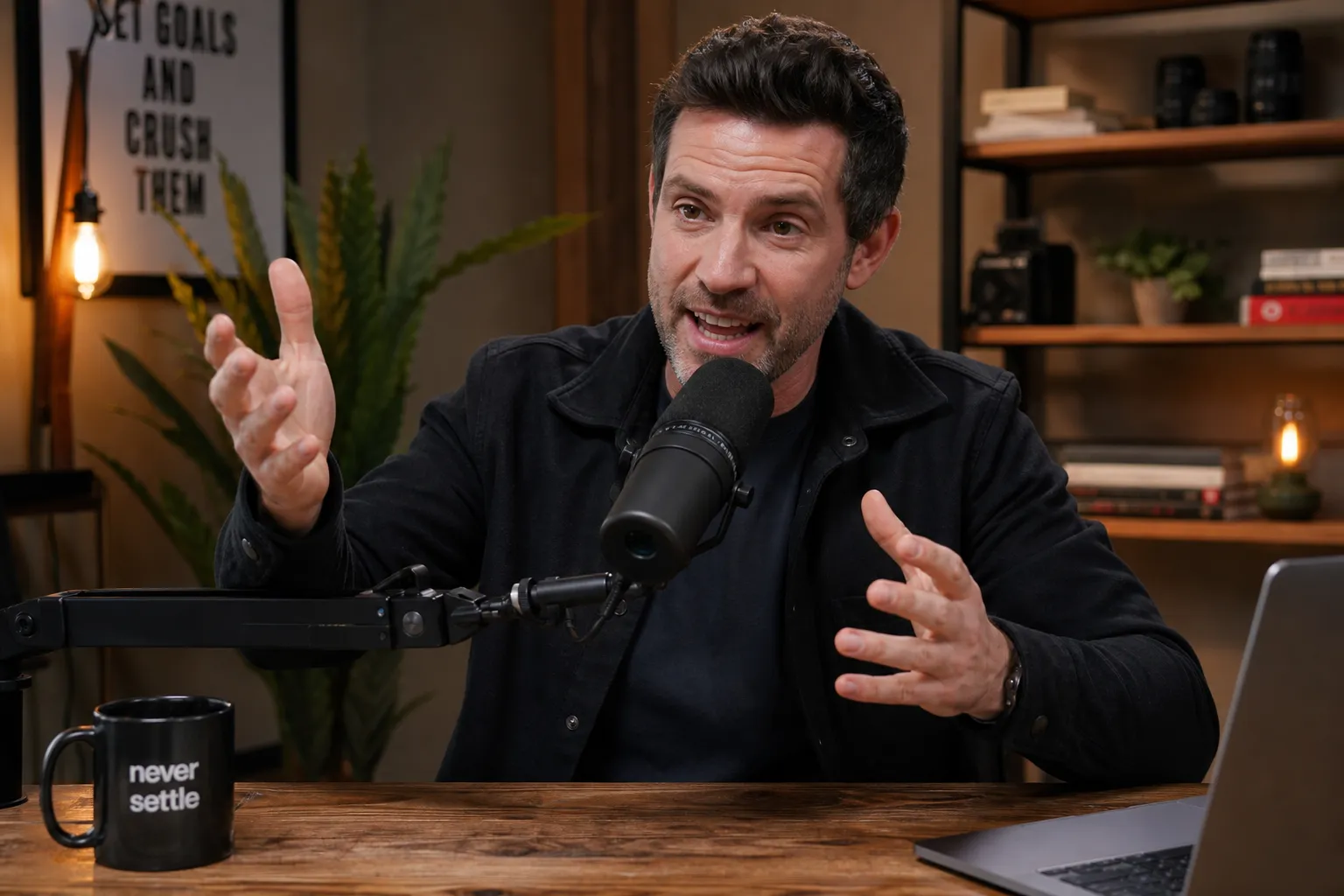
Podcasters & Interviewers
Verkleinen lange videopodcasts en interviewopnames die grote bestanden maken. Snij ongebruikte beelden weg en pas de exportinstellingen aan om de uiteindelijke grootte te verkleinen.
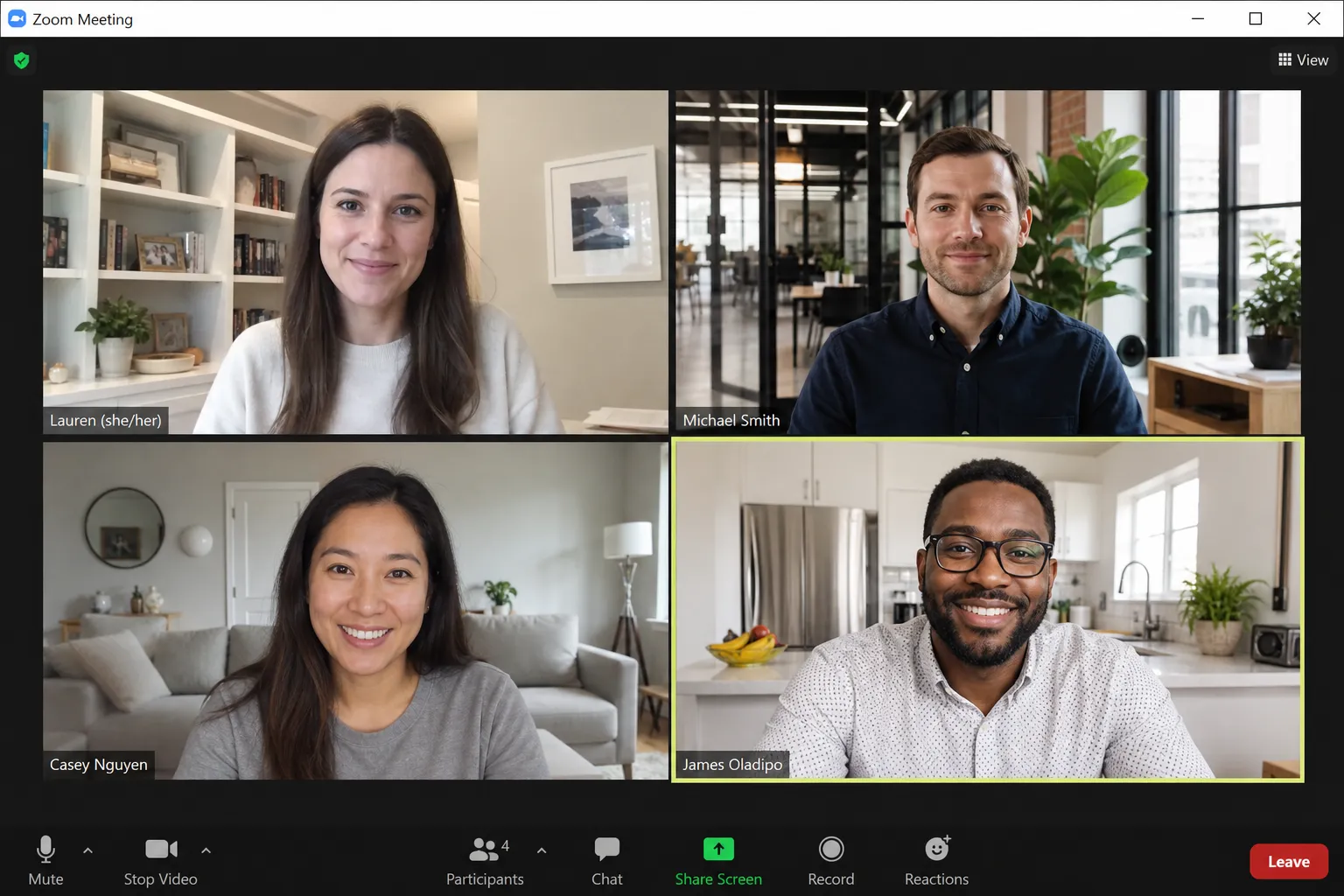
Externe Teams
Comprimeer vergaderopnamen, schermopnamen, en projectupdates voordat je ze deelt met collega's of opslaat in teamworkflows
Optimaliseer je videobestandsgrootte en kwaliteit
Balanceer compressie en resolutie in elke video
Controleer de bestandsgrootte zonder kwaliteit in te leveren
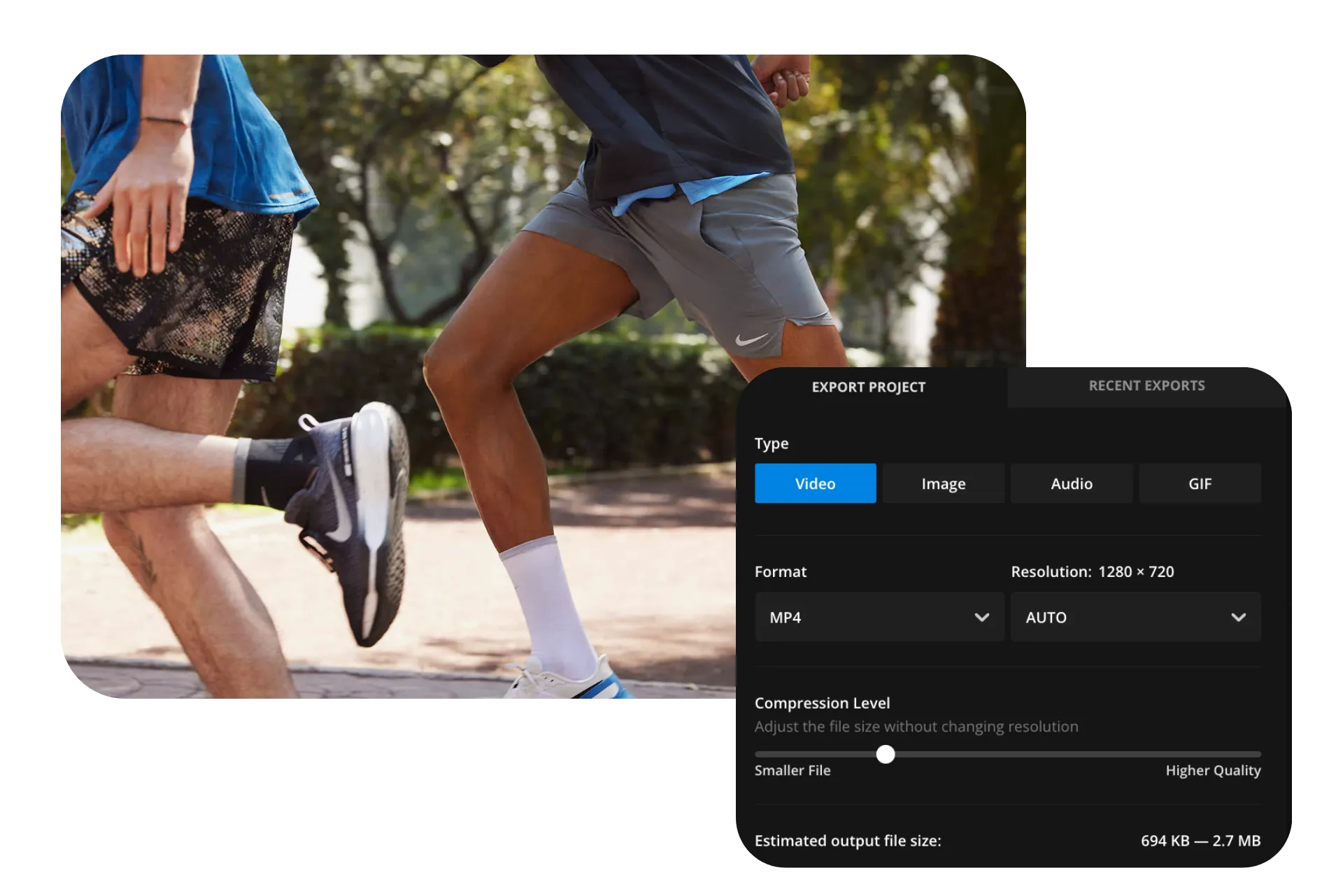
Kies hoeveel je je video wilt comprimeren op basis van de bestandsgrootte en kwaliteit die je nodig hebt. In Kapwing's export-instellingen, pas je compressieniveau aan zonder de resolutie van de video te veranderen, of verlaag je de resolutie om de bestandsgrootte verder te verkleinen. Kapwing toont een geschatte bestandsgrootte terwijl je je instellingen aanpast, zodat je het juiste evenwicht kunt vinden voordat je exporteert.
Voor video's waarbij details belangrijk zijn, behoud je een hogere resolutie en gebruik je lichter compressie. Als het verkrijgen van de kleinst mogelijke bestandsgrootte prioriteit heeft, verhoog je de compressie of export je met een lagere resolutie zoals 720p of 480p.

Bewerk en comprimeer in dezelfde studio
Een kleinere video kun je beginnen met een kortere, meer gerichte bewerking. Je geüploade video opent direct in Kapwing Studio, waar je footage kunt verwijderen, het frame kunt bijsnijden, het canvas kunt vergroten, ondertitels kunt toevoegen en andere bewerkingen kunt doen voordat je je compressie-instellingen kiest en exporteert.
Het verwijderen van footage die je niet nodig hebt, vermindert ook de hoeveelheid video die moet worden geëxporteerd. Gebruik de Video Trimmer om dode lucht, lange intro's, extra takes of secties die je niet nodig hebt te verwijderen, en comprimeer vervolgens de afgewerkte bewerking in plaats van de volledige originale opname

Kies je uitvoerbestandstype
Bestandsformaat kan de bestandsgrootte, compatibiliteit en waar je een video kunt gebruiken beïnvloeden. Kapwing converteert geüploade video's naar MP4 tijdens verwerking, een formaat dat een nuttig evenwicht biedt tussen bestandsgrootte, videokwaliteit en brede compatibiliteit.
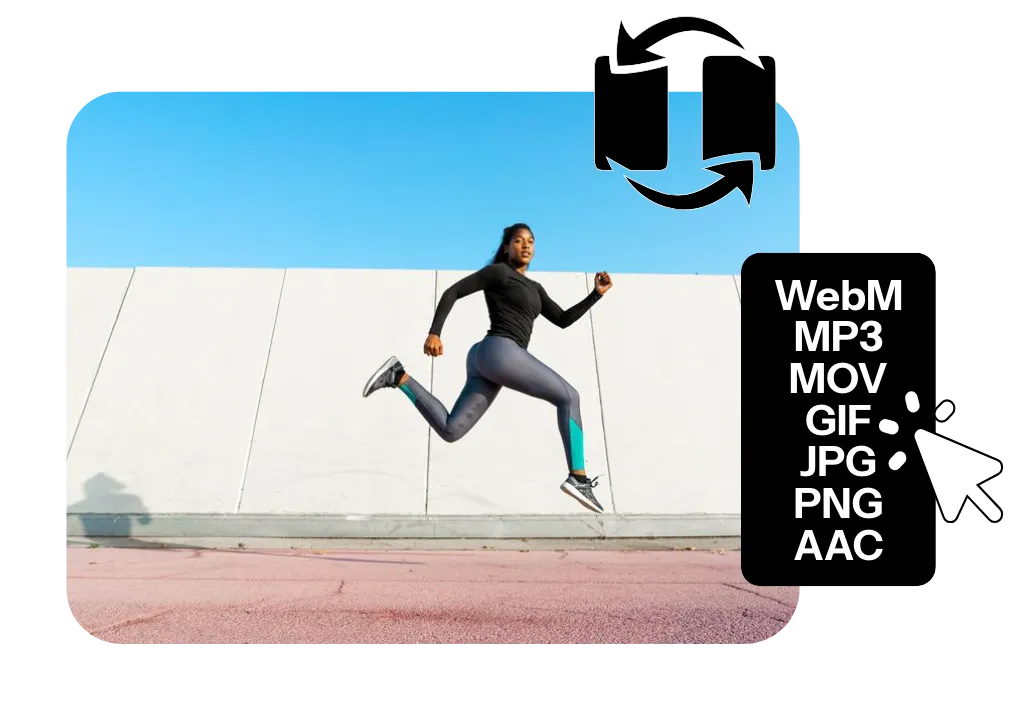
Als je een ander output nodig hebt, gebruik je Kapwing's Video Converter om tussen populaire video- en mediaformaten te converteren. Exporteer MP4 voor brede compatibiliteit, WebM voor websites en web apps, GIF voor korte animaties, of MP3 en AAC wanneer je alleen het audio nodig hebt. Voor webpublicatie specifiek, converteer MP4 naar WebM om een web-geoptimaliseerd videoformaat te maken dat is ontworpen voor efficiënt streamen en kleinere bestanden.
Hoe je video's online comprimeert

- Step 1Video uploaden
Upload een video (of meerdere videobestanden) rechtstreeks naar Kapwing vanaf je computer of gebruik de handige sleep-en-drop-functie. Je kunt ook een videolink van een externe bron zoals Vimeo of TikTok plakken.
- Step 2Video comprimeren
Klik op "Project exporteren" en pas vervolgens de schuifregelaar voor videokompressie aan om het te komprimeren terwijl je zoveel mogelijk kwaliteit behoudt.
- Step 3Download en delen
Zodra je je video hebt geëxporteerd, kun je het downloaden als MP4 of de videolink kopieren om te delen en samen te werken met collega's, familie en vrienden.
Wat is anders aan Kapwing?



Veelgestelde vragen
We hebben antwoorden op de meest gestelde vragen van onze gebruikers.
Is het Compress Video-hulpmiddel gratis?
Ja, Kapwing's Compress Video tool is gratis voor alle gebruikers. Voor toegang tot het volledige assortiment videobewerkingstools, inclusief AI-aangedreven tools, upgrade naar een Pro account.
Zit er een watermerk op exports?
Als je Kapwing gebruikt met een gratis account, bevatten alle exports — inclusief Compress Video — een watermark. Zodra je upgradet naar een Pro account, wordt de watermark volledig verwijderd van je creaties.
Hoe kan ik de bestandsgrootte van video's verkleinen zonder veel kwaliteit te verliezen?
Begin met lichtere compressie en behoud de originele resolutie wanneer visuele kwaliteit belangrijk is. Verhoog het compressieniveau geleidelijk terwijl je de geschatte bestandsgrootte controleert. Als het bestand nog steeds te groot is, kan het verlagen van de resolutie de grootte verder verkleinen, maar kan dit een meer opvallend effect hebben op beelddetails.
Het wegknippen van beeldmateriaal dat je niet nodig hebt, kan een videobestand ook kleiner maken zonder de resterende beeldmateriaal zwaarder te comprimeren.
Welke videobestandstypen kan ik comprimeren?
Kapwing ondersteunt uploads in populaire videoformaten, waaronder MP4, MOV, WebM, AVI, MKV, WMV, FLV, MPEG, 3GP en OGG. Je kunt een van deze videobestandstypen uploaden, bewerken en comprimeren in Kapwing, en vervolgens de afgewerkte video als MP4 exporteren.
Als je een ander uitvoerformaat nodig hebt, kan Kapwing's Video Converter je media ook converteren naar formaten zoals MP4, MOV, WebM, GIF, MP3, WAV en AAC, afhankelijk van het type media dat je maakt.
Wat beïnvloedt de grootte van een gecomprimeerde video?
De videoduur, resolutie, compressieniveau en het bronvideobestand beïnvloeden allemaal de uiteindelijke bestandsgrootte. Langere video's en hogere resoluties vereisen meestal meer gegevens, terwijl sterkere compressie een kleinere videobestand kan opleveren.
Als je doel een specifieke upload- of deellimiet is, gebruik je de geschatte bestandsgrootte in de export-instellingen van Kapwing terwijl je je compressieopties aanpast.
Kan ik video comprimeren voor e-mail?
Ja, het comprimeren van een video kan ervoor zorgen dat deze klein genoeg is om als e-mailbijlage te verzenden in plaats van een aparte cloud-link te delen. Ter referentie: persoonlijke Gmail-accounts staan tot 25 MB toe in bijlagen, Outlook.com heeft een limiet van 25 MB voor bestandsbijlagen, en Yahoo Mail staat tot 25 MB toe in totale bijlagen per bericht. Werk- en schoolaccounts kunnen andere limieten hebben die door een beheerder zijn ingesteld.
Gebruik Kapwing om de bestandsgrootte van je video te verkleinen door het compressieniveau en de resolutie aan te passen. Controleer vervolgens de geschatte bestandsgrootte voordat je deze exporteert. Als je specifiek een video-bijlage voorbereidt, kun je ook het Compress Video for Email gereedschap van Kapwing gebruiken.
Welke videobestandsgrootte is het beste voor TikTok, Instagram en YouTube?
De beste bestandsgrootte hangt af van het platform en de lengte van je video. YouTube staat uploads tot 256 GB of 12 uur toe, wat het eerst bereikt wordt, dus de meeste makers moeten zich richten op het behouden van kwaliteit in plaats van comprimeren naar een specifieke kleine bestandsgrootte. Voor kortere social videos op TikTok en Instagram kunnen kleinere bestanden uploaden en delen sneller maken, maar er is geen ideale MB-grootte die op elke video van toepassing is.
In plaats van naar een willekeurige grootte te comprimeren, behoud je de resolutie die voor je platform vereist is en pas je voldoende compressie toe om onnodige bestandsgrootte te verminderen. Voor verticale TikTok-video's, Instagram Reels en YouTube Shorts is 1080 × 1920 een praktische doelresolutie. Gebruik de geschatte bestandsgrootte van Kapwing om videovoorkwaliteit en bestandsgrootte vóór het exporteren in evenwicht te brengen.
Kan ik een MP4-video comprimeren?
Ja, upload je MP4 en pas het compressieniveau tijdens het exporteren aan om een kleiner bestand te maken. Je kunt ook de resolutie verlagen of onnodige delen uit de video knippen als je de MP4-bestandsgrootte verder moet verkleinen.
Voor een MP4-specifieke workflow gebruik je Kapwing's MP4 Compressor.
Hoe je grote video's comprimeert
Om video's met Kapwing te comprimeren, begin je met het maken van een nieuw project en sleep je video's erin of klik om ze te uploaden. Je kunt een reeks bestandstypen uploaden, waaronder MP4, MOV en WebM. Zodra je video in de studio staat, kun je alle professionele videobewerkingh tools gebruiken voordat je exporteert. Schaal aan voor een ander platform, verhoog de resolutie, voeg tekst- of afbeeldingsoverlays toe, maak een AI-aangedreven voiceover of gebruik Trim Video om de duur en volgorde van clips aan te passen.
Wanneer je klaar bent om te comprimeren, klik je op "Export project" rechtsboven. Selecteer je voorkeursvideo-bestandstype en kies een specifieke resolutie of laat op Auto staan om automatisch de beste resolutie te gebruiken. Sleep vervolgens de schuifbalk Compressieniveau om het beste compressieniveau te kiezen. Terwijl je sleept, zie je de geschatte bestandsgrootte zich aanpassen aan je instellingen. Dit kan je helpen het beste compressie-instellingen te kiezen die een hoge videokwaliteit behouden. Klik op "Export" onderaan om je gecomprimeerde video te exporteren.
Ontdek Bronnen
Tips, templates en diepgaande gidsen om je sneller te helpen creëren en met vertrouwen te delen.
Bekijk alles


Maak je eerste video in slechts een paar klikken. Sluit je aan bij meer dan 35 miljoen creators die Kapwing vertrouwen om meer content in minder tijd te maken.