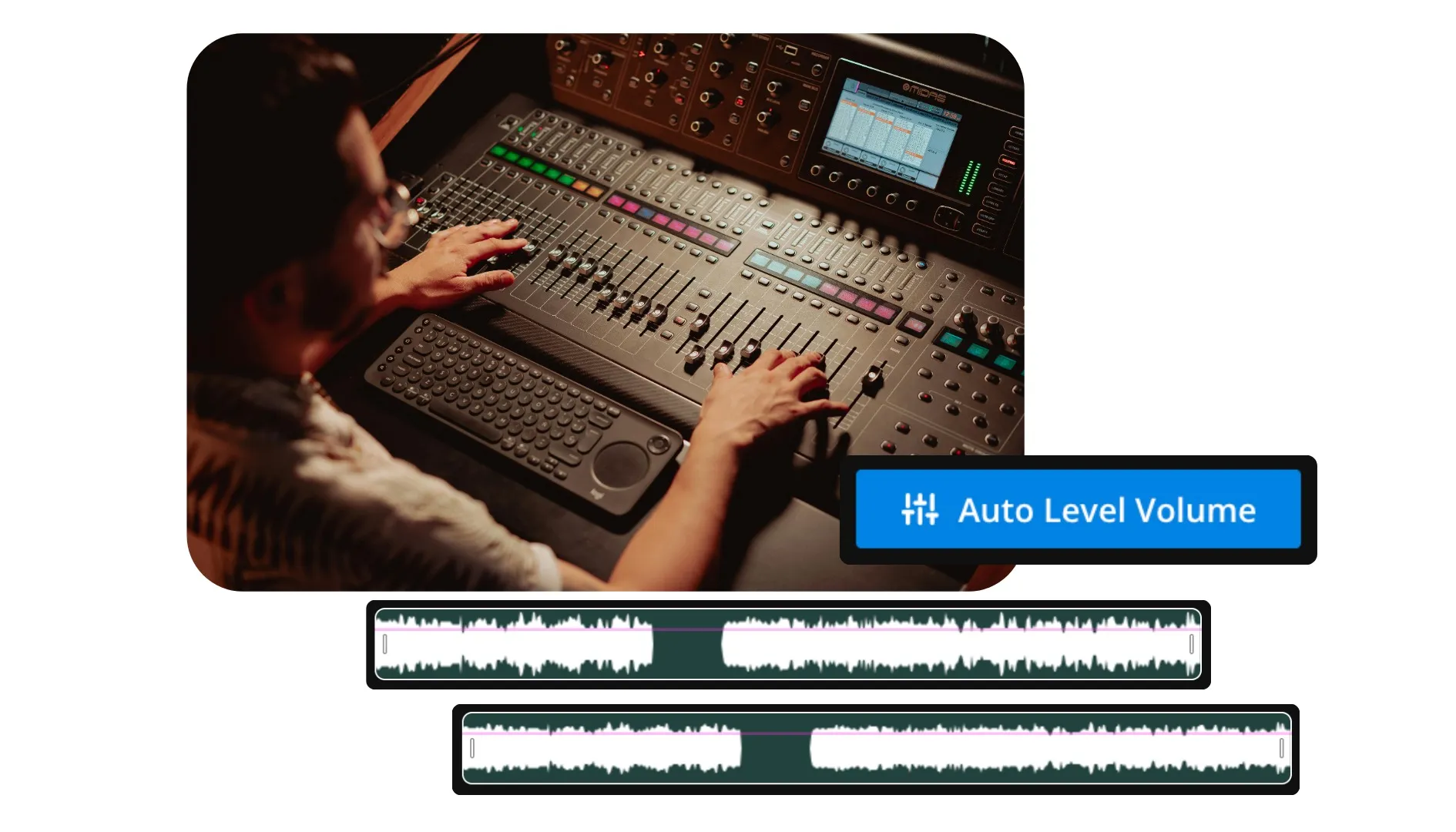
オンラインであなたの音声を調整しよう – 複雑なソフトウェアは不要
スタジオクオリティの音声を簡単に
どんなオーディオファイルも数秒で修正できちゃう — 無料で
複雑なEQ設定を学んだり、高い機材に投資したりすることなく、クリーンで一貫性のあるサウンドを手に入れよう。
Kapwingのワンクリック音声イコライザーツールは、プロジェクト全体のボリュームレベルを自動的にバランスさせます。クリエイター、ポッドキャスター、そしてミュージシャンが、クリップが不安定だったり、ゲストの声が大きかったり、背景音が小さかったりする場合に最適です。
不均一な録音を修正して、複数のトラックをシームレスにブレンドし、ブラウザから磨かれた音声を公開しよう。無料で始められて、使いやすく、どのデバイスからでもアクセスできます。
.webp)
強力なオーディオエディターに組み込まれています
Kapwing のオーディオ強化ツールを使えば、ボーミーなオーディオを修正したり、YouTube、Spotify、Audible などのコンテンツを準備したりするなど、どんな録音もかんたんにクリーンアップできます。
ワンクリック AI ツールを使えば、音量を均等にしたり、背景ノイズと無音を削除したり、MP3、WAV、M4A などのスタジオ品質のオーディオをエクスポートできます。
強化されたトラックをダウンロードするか、ビデオプロジェクトに直接ドロップできます。ポッドキャストトレーラー、YouTube コンテンツ、インタビューなどに最適です。
もっとコントロールしたい?ボーカルを分離して、リアルタイムで協力できます。共有ワークスペースとライブコメント機能で、チームと一緒に作業できます。
.webp)


オーディオイコライザーの使い方
- Step 1オーディオをアップロード
Kapwing studioで新しいプロジェクトを作成して、オーディオをアップロードしよう。
- Step 2オーディオを均等にする
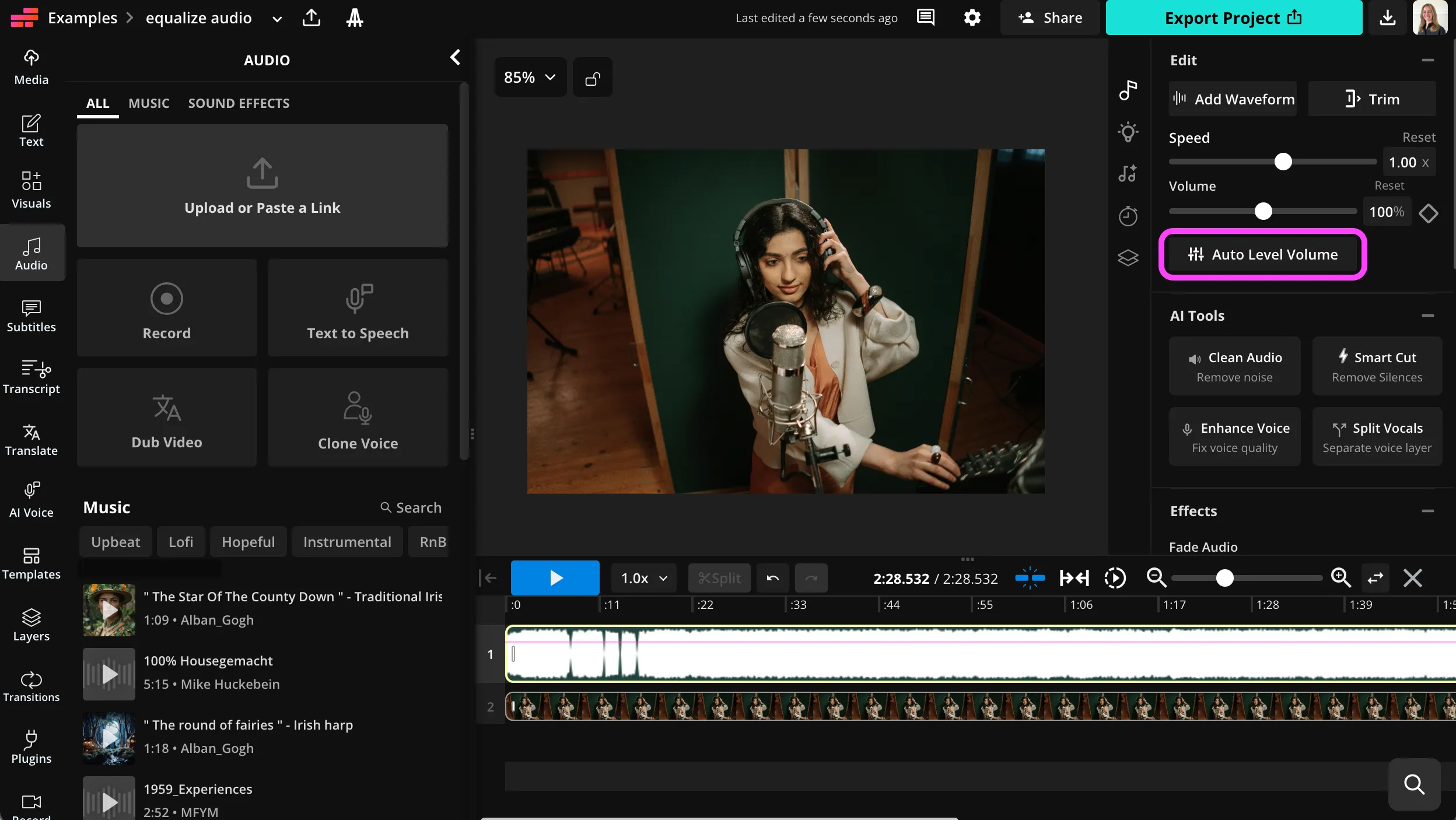
オーディオトラックを選択して、右側のサイドバーの「Auto Level Volume」をクリックするだけ。
- Step 3編集してエクスポートしよう
Kapwing のオーディオ編集ツールで編集を続けるか、「プロジェクトをエクスポート」をクリックして正規化されたオーディオをダウンロードしてね。
Kapwingはどこが違うのですか?



よくある質問
ユーザーからよく寄せられる質問への答えをまとめてみました。
Equalize Audioツールは無料ですか?
はい、誰でも無料でKapwingの音声イコライザーツールを使えます。Kapwingの全ての音声強化ツールを使いたい場合は、Pro アカウントにアップグレードするのが一番お得です。
Kapwingでオーディオをイコライザーする方法
オーディオトラックをイコライズするには、ファイルをKapwingスタジオにアップロードします。次に、タイムライン上のオーディオトラックを選択して、右側のサイドバーの「Auto Level Volume」をクリックします。オーディオは自動的に正規化されます。そこから、Clean Audio、Enhance Vocals、Filler Word Removalを含むKapwingの他のオーディオ強化ツールのいずれかをクリックして適用するか、「Export Project」をクリックして正規化されたオーディオファイルをダウンロードできます。
スマートフォンでオーディオを正規化できますか?
Yeah, Kapwing's audio equalizer works completely in your browser, so you can use it from any device including Mac, PC, iPad, and Android. Just open Kapwing Studio in your mobile browser and click to upload your audio file. Tap on the timeline to select your audio, and click "Auto Level Volume" and your volume will be automatically leveled out for you.
Kapwingを使って他の方法でオーディオを強化することはできますか?
もちろん、Kapwing studioはプロフェッショナルなオーディオ強化ツールの幅広い範囲を提供してるし、背景ノイズの除去、ボーカルトラックの分割、無音部分の削除、音声品質の向上とかが含まれてるんだよね。これらのツールはAIを搭載してて、ワンクリックで動作するから、オーディオ編集スキルは必要ないんです。
オーディオイコライザーって何?
オーディオイコライザー(EQ)は、オーディオトラックの音量を調整して、磨かれたスタジオクオリティのサウンドを作り出すことができるツールです。Kapwingのオーディオイコライザーはワンクリックで動作し、トラック全体の音量を正規化し、うるさすぎる個別のマイクを修正します。
Kapwingはどんなオーディオファイル形式に対応していますか?
Kapwingは、MP3、WAV、MKV、WebM、FLAC、OGGなど、幅広い人気のあるオーディオファイル形式に対応しています。Kapwingでのオーディオエクスポートは常にMP3形式になることに注意してください。ファイルサイズと品質のバランスが最も良いフォーマットだと考えているからです。
オーディオの一部がまだ小さすぎたり大きすぎたりする場合はどうすればいいですか?
オートレベリングを使った後でも、セクションによっては手動で調整が必要な場合があります。Kapwingのタイムラインでトラックを分割して、特定のクリップに音量変更を適用したり、ノイズ低減やコンプレッションなどの複数のエンハンスメントを重ねたりできます。
オーディオの正規化は編集の前と後、どっちでやるべき?
最高の結果を得るには、さらに編集する前に正規化することをお勧めします。トリミング、エフェクト追加、またはビデオとの同期を行う前に、一貫した基盤を得ることができます。
オーディオをイコライザーで調整した後に、背景音楽やサウンドエフェクトを追加できますか?
そうですね。メインの音声のバランスが取れたら、Kapwingのオーディオエディターを使って、音楽トラック、環境音、またはエフェクトを追加できますよ。

数クリックで最初の動画を作成しちゃおう。Kapwingを信頼して、より少ない時間でもっとコンテンツを作成している350万人以上のクリエイターの仲間に入ろう。