オーディオトラック間でフェードイン・アウト — 無料で
プロフェッショナルなオンラインスタジオでクロスフェードしたり、オーディオを編集したりしよう
誰でも使える滑らかなオーディオトランジション
Kapwing の無料 Crossfade Audio ツールを使って、スムーズなオーディオトランジションでどんなプロジェクトも改善しよう。数秒でフェードイン・フェードアウト効果をどのトラックにも追加できるから、高い機材や複雑な編集は不要。オーディオをアップロードして、クロスフェードを適用して、タイミングを調整するだけでビジュアルスタイルに合わせられます。
トラックをブレンドしたり、サウンドをレイヤーしたり、トランジションを調整して、YouTube動画、ポッドキャスト、マーケティングコンテンツ用のポーランド化されたオーディオを作成しましょう。正確なフェードコントロールを使えば、各トラックがタイムラインに入ったり出たりする方法を調整できます。
イントロミュージックとボイスオーバーの間でクロスフェードして、突然のカットや不均等なボリュームを避けよう。ポッドキャストにスムーズに広告を統合して、リスニング体験を邪魔しない。複数のトラックをレイヤーしてオーディオをリミックスしながら、タイミングとバランスを完全にコントロールできます。または、ビデオクリップ内のオーディオにフェード効果を適用しても、最初にオーディオを分離する必要はありません。
何百ものオーディオ編集ツールと統合されてます
コンテンツクリエイターやマーケター向けに設計されたオンライン音声エディターで、音声のリミックスと作成を簡単にしましょう。
AI搭載ツールを使って音声の明瞭性を向上させ、バックグラウンドノイズを除去し、クリップを分割し、トラック全体のボリュームを調整できます。録音をクリーンアップし、レベルを調整して、最初から最後まで一貫した音声を準備しましょう。
ブラウザで直接編集し、数秒でエクスポート、ポッドキャストからソーシャルビデオまで、どこでも完成した音声を共有できます。



オーディオをクロスフェードする方法
- Step 1音声をアップロード
Kapwing studioで新しいプロジェクトを作成して、クリックしてオーディオファイルをアップロードしよう。ドラッグしてタイムライン上に順番に配置できるよ。
- Step 2クロスフェード
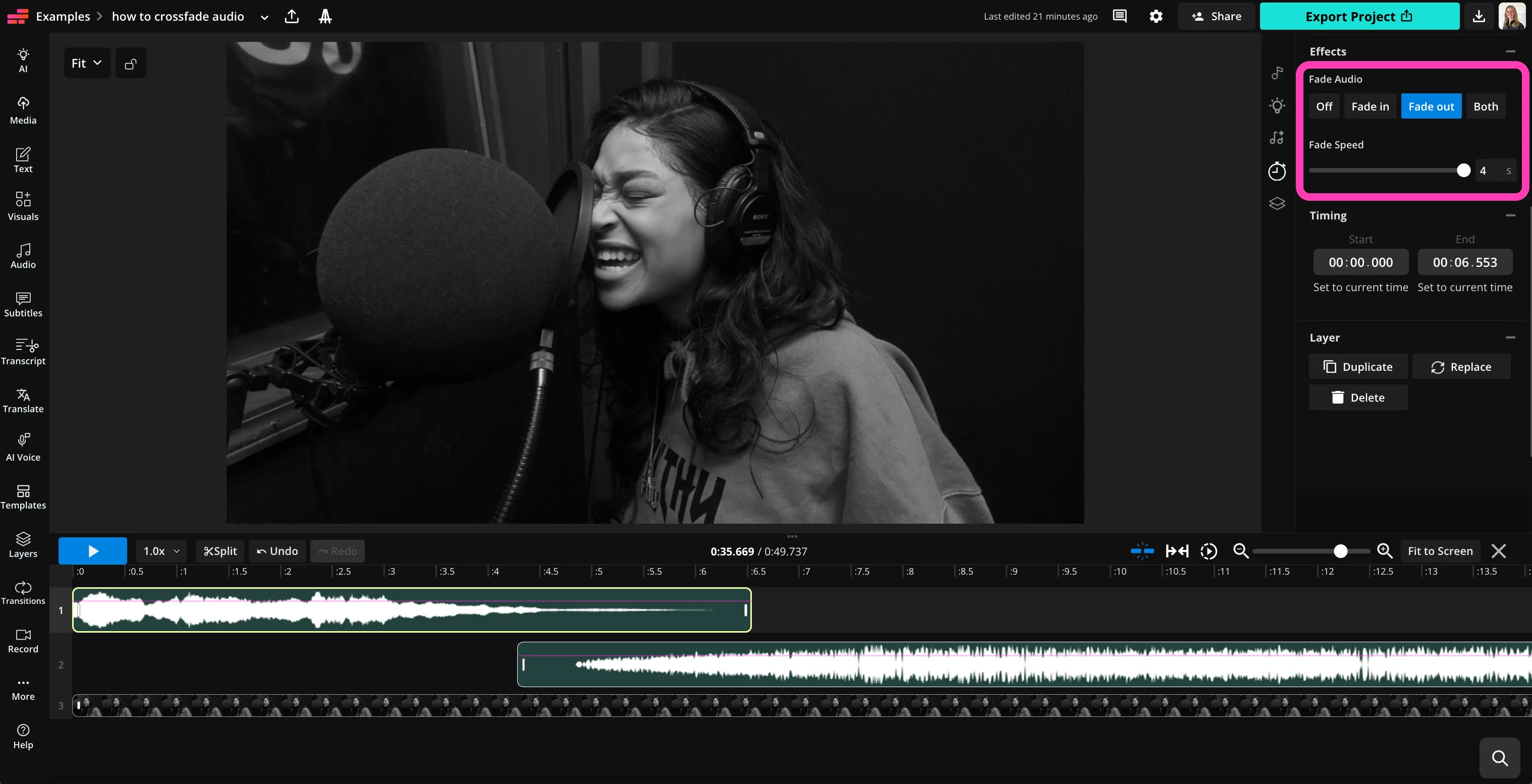
最初のオーディオファイルを選択してから、右側のサイドバーで「エフェクト」をクリックしてね。「オーディオをフェード」の下から「フェードアウト」を選択して。それから2番目のオーディオを選択して「フェードイン」をクリックすればOK。
- Step 3エクスポート
スライダーを使って各ファイルのフェードスピードを調整してね。右上の「Export Project」をクリックしてクロスフェードされたオーディオファイルをダウンロードしよう。
Kapwingはどこが違うのですか?



よくある質問
ユーザーからよく寄せられる質問への答えをまとめてみました。
Crossfade Audioツールは無料ですか?
そう、Kapwingのクロスフェードオーディオツールはすべてのユーザーに無料だよ。
クロスフェードの利点があるプロジェクトってどんな感じ?
クロスフェードはポッドキャスト、YouTubeの動画、マーケティング動画、音楽編集でよく使われています。イントロ音楽と話されたセグメントの間の切り替え、リミックスでの曲のブレンド、動画のシーン変更をスムーズにするのに特に便利です。
クロスフェードはポッドキャスト製作からソーシャルメディアコンテンツまで、オーディオプロジェクトとビデオプロジェクトの両方に役立てられます。Kapwingにはクロスフェードビデオツールもあり、任意のビデオプロジェクトで視覚的なクロスフェード効果を作成できます。
Kapwingで音声をクロスフェードさせる方法
オーディオにクロスフェード効果を追加するには、Kapwing Studioで新しいプロジェクトを作成してオーディオファイルをアップロードします。タイムラインでファイルをドラッグして、別の行で重なるようにします。その後、最初のオーディオファイルを選択して、右側のサイドバーで「エフェクト」をクリックします。「フェードイン」「フェードアウト」または「両方」を選んで、フェード速度を調整します。
次に、2番目のオーディオファイルをクリックして同じ手順を繰り返し、「フェードイン」エフェクトを追加して速度を調整します。他のオーディオファイルについても同じことを続けます。
Kapwingの充実したオーディオ編集ツールで編集を続けて、ダウンロードの準備ができたら「プロジェクトをエクスポート」をクリックするか、ファイルを共有します。
オーディオクロスフェードって何?
クロスフェードオーディオとは、ある音声トラックを徐々にフェードアウトさせながら、同時に別のトラックをフェードインさせることです。クリップ間の急な切り替わりの代わりに、音が短く重なることで滑らかなトランジションが生まれます。
クリエイターは、曲を切り替えるときや、音楽からボイスオーバーへの移行、ポッドキャストやビデオ内の音声セグメントをブレンドするときなど、クロスフェードをよく使います。リスナーにとってより自然に聞こえ、プロジェクト全体の一貫したペーシングを保つのに役立ちます。
どんな種類の音声ファイルをクロスフェードできるの?
Kapwingは、MP3、WAV、M4Aなど、多くの一般的なオーディオ形式に対応しています。複数のファイルをアップロードして、タイムライン上に順序立てて配置し、クリップ間にフェード効果を適用できます。
ビデオクリップに付属しているオーディオもクロスフェードできます。これにより、オーディオをビデオから先に分離することなく、シーン間やバックグラウンドミュージック間をスムーズに移行できます。
オーディオ編集スキルって必要ですか?
いいえ、Kapwingのオーディオクロスフェーダーは初心者とプロのオーディオエディターの両方のために設計されています。
クロスフェードの長さって調整できるの?
そう、Kapwingを使えば各フェードのスピードをコントロールできるから、トラック間のトランジションを細かく調整できるよ。フェードスライダーを使って、トランジションを短くしてクイックカットにしたり、長くしてスムーズなブレンドにしたりできるんだ。
フェードの長さを調整するのは、音楽をミックスするときとか、ポッドキャストのセグメント間でトランジションするとき、バックグラウンドミュージックとボイスオーバーのバランスを取るときに特に便利だよ。
クロスフェードを追加した後、さらにオーディオを編集することはできますか?
そうですね。クロスフェードは編集プロセスの一つのステップに過ぎません。Kapwing の オーディオエディタースタジオを使えば、クリップのトリミング、音量の調整、複数トラックのレイヤリング、オーディオセグメントの分割など、さらに編集を続けることができます。
また、AI搭載ツールを使って背景ノイズを除去したり、音量レベルのバランスを取ったり、音声の明瞭さを向上させたりして、最終的なオーディオが一貫性があり、プロフェッショナルなサウンドになるようにすることもできます。


数クリックで最初の動画を作成しちゃおう。Kapwingを信頼して、より少ない時間でもっとコンテンツを作成している350万人以上のクリエイターの仲間に入ろう。